

modul spanet V3 SmartLink
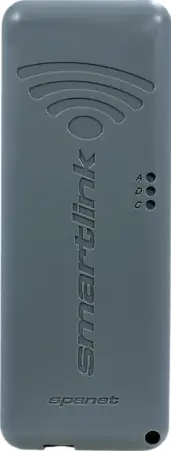
Informace o produktu
- Specifikace
- Název produktu: SmartLink Wifi Controller V3
- Kompatibilita: Pouze zásuvka EXP1
- Síla signálu: Silnější signál je blíže k 0
- Maximální délka datového kabelu: 10 m
- Ochrana vody: Modul MUSÍ být orientován svisle s logem WiFi nahoře
Návod k použití produktu
- Krok 1: Umístění modulu Modul SmartLink umístěte do polohy s nejlepší viditelností k routeru. Nefixujte modul trvale, dokud není nastavení aplikace dokončeno a není určeno nejlepší umístění signálu WiFi.
- Pokud je vířivka v jámě nebo pod palubou, umístěte modul nad zemí do oblasti chráněné před povětrnostními vlivy s přímým výhledem na router. Může být vyžadován delší datový kabel (maximálně 10 m).
- Poznámka: Pokud je zásuvka EXP1 již osazena, odpojte tento kabel od EXP1 a připojte jej do zásuvky LOOP uvnitř modulu. Ujistěte se, že datový kabel ze SmartLink je připojen přímo do zásuvky EXP1.
- Krok 2: Připojte datový kabel
- Připojte datový kabel z modulu SmartLink do zásuvky EXP1 ovládání vířivky.
- Krok 3: Stáhněte a zaregistrujte se/přihlaste se do aplikace
- Stáhněte si aplikaci Spanet SmartLink z vašeho preferovaného obchodu s aplikacemi. Zaregistrujte se a/nebo se přihlaste do aplikace.
- Poznámka: Pokud plánujete používat aplikaci na více zařízeních s různými účty Apple/Google, musíte si vytvořit účet pomocí možnosti Registrovat. Pro další zařízení se přihlaste pomocí e-mailu a hesla, které jste zaregistrovali.
- NEREGISTRUJTE jiný účet.
- Krok 4: Přidat Spa k uživatelskému účtu
- Poznámka: Lázně lze zřídit/přistupovat pouze na jeden uživatelský účet, ale ke stejnému uživatelskému účtu lze přidat více lázní.
- Během tohoto kroku budete vyžadovat heslo k WiFi routeru.
- Krok 5: Vyberte model SmartLink V3
- V aplikaci vyberte model SmartLink V3.
- Krok 6: Vyhledejte místní WiFi sítě
- Vyberte modul SV v aplikaci a začněte vyhledávat místní sítě WiFi.
- Pokud má být aplikace používána pouze na jednom nebo více zařízeních sdílejících stejný účet Apple/Google, můžete použít příslušná tlačítka pro přihlášení (Přihlásit se pomocí Apple/Přihlásit se pomocí Google) níže.
- Krok 7: Připojte Spa k WiFi síti
- Vyberte WiFi síť, ke které chcete vířivku připojit.
- Poznámka: Pokud není nalezena žádná WiFi síť, přemístěte modul na lepší pozici a pomocí tlačítka pro obnovení v aplikaci proveďte nové skenování WiFi, abyste zjistili, zda se signál zlepšil. Síla signálu blíže k 0 je silnější.
- Krok 8: Zadejte heslo sítě WiFi
- V aplikaci zadejte heslo pro svou WiFi síť.
- Krok 9: Dokončete nastavení
- Zadejte do aplikace název své lázně a nastavení je dokončeno.
- Krok 10: Fixujte polohu modulu
- Upevněte polohu modulu pomocí lepícího těsnění nebo šroubových úchytů uvnitř modulu.
- Poznámka: K nastavení modulu se používá Bluetooth, takže po zobrazení výzvy aplikací povolte přístup.
- Pro další informace navštivte spanet.com.au/spa-accessories/smartlink.
- FAQ
- Q: Mohu používat aplikaci SmartLink na více zařízeních?
- A: Ano, aplikaci můžete používat na více zařízeních. Pokud zařízení používají různé účty Apple/Google, vytvořte si účet pomocí možnosti Registrovat. Pro další zařízení se přihlaste pomocí registrovaného e-mailu a hesla. NEREGISTRUJTE jiný účet.
- Q: Kolik lázní lze přidat k uživatelskému účtu?
- A: Ke stejnému uživatelskému účtu lze přidat více lázní.
- Q: Co mám dělat, když během nastavování není nalezena žádná síť WiFi?
- A: Přemístěte modul na lepší pozici a pomocí tlačítka pro obnovení v aplikaci proveďte nové skenování WiFi. Síla signálu blíže k 0 je silnější.
POUŽITÍ NÁVODU
- Krok 1: Umístěte modul SmartLink na pozici s nejlepší viditelností k routeru
- Poznámka: Neopravujte modul trvale, dokud není dokončeno nastavení aplikace a není určeno nejlepší umístění signálu WiFi

- Pokud je vířivka v jámě nebo pod palubou, umístěte modul nad zemí do oblasti chráněné před povětrnostními vlivy s přímým dohledem na router (může být vyžadován delší datový kabel; max. 10 m)

- Poznámka: Modul MUSÍ být orientován svisle, aby mohl přijímat adekvátní sílu signálu s logem WiFi nahoře, aby byla zachována ochrana proti vodě
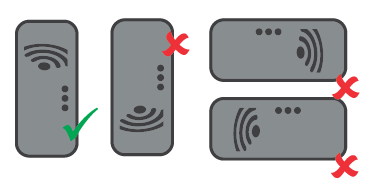
- Poznámka: Neopravujte modul trvale, dokud není dokončeno nastavení aplikace a není určeno nejlepší umístění signálu WiFi
- Krok 2: Připojte datový kabel z modulu SmartLink do zásuvky EXP1 ovládání vířivky
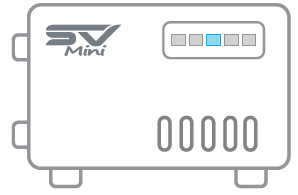

- Poznámka: Pokud je zásuvka EXP1 již obsazena, vyjměte tento kabel z EXP1 a připojte jej do zásuvky LOOP uvnitř modulu. Ujistěte se, že datový kabel ze SmartLink je připojen přímo do zásuvky EXP1

- Poznámka: Pokud je zásuvka EXP1 již obsazena, vyjměte tento kabel z EXP1 a připojte jej do zásuvky LOOP uvnitř modulu. Ujistěte se, že datový kabel ze SmartLink je připojen přímo do zásuvky EXP1
- Krok 3: Stáhněte si aplikaci Spanet SmartLink

- Krok 3: Zaregistrujte se a/nebo se přihlaste do aplikace
- Poznámka: Pokud má být aplikace používána na více zařízeních (která používají různé účty Apple / Google), musíte si vytvořit účet pomocí možnosti Registrovat. Pro další zařízení se přihlaste pomocí e-mailu a hesla, které jste zaregistrovali. NEREGISTRUJTE jiný účet

- Pokud má být aplikace používána pouze na jednom nebo více zařízeních sdílejících stejný účet Apple/Google, můžete použít příslušná tlačítka přihlášení níže
- Poznámka: Pokud má být aplikace používána na více zařízeních (která používají různé účty Apple / Google), musíte si vytvořit účet pomocí možnosti Registrovat. Pro další zařízení se přihlaste pomocí e-mailu a hesla, které jste zaregistrovali. NEREGISTRUJTE jiný účet
- Krok 4: Přidat lázně do uživatelského účtu
- Poznámka: Lázně lze nastavit/přistupovat pouze na jeden uživatelský účet, ale ke stejnému uživatelskému účtu lze přidat více vířivek
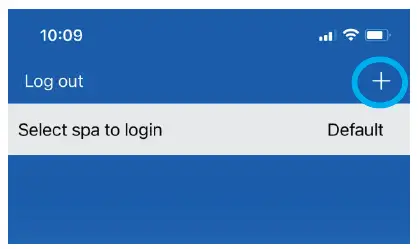
- Budete s sebou potřebovat heslo k WiFi routeru
- Poznámka: Lázně lze nastavit/přistupovat pouze na jeden uživatelský účet, ale ke stejnému uživatelskému účtu lze přidat více vířivek
- Krok 5: Vyberte model SmartLink V3

- Poznámka: Bluetooth se používá pro nastavení modulu, povolení přístupu
- Krok 6: Chcete-li zahájit vyhledávání místních sítí WiFi, vyberte modul SV
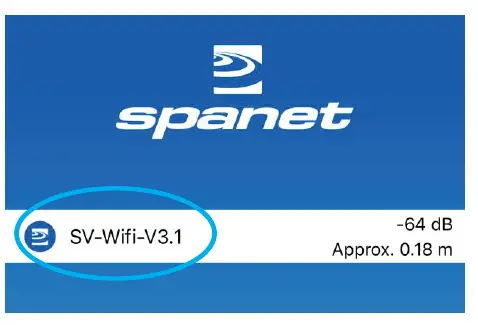
- Krok 7: Vyberte síť WiFi, ke které se lázně připojí

- Poznámka: Pokud nebyla nalezena žádná síť WiFi, přemístěte modul na lepší pozici a pomocí tlačítka aktualizace proveďte nové skenování WiFi, abyste zjistili, zda se signál zlepšil. Síla signálu blíže k 0 je silnější.
- Krok 8: Zadejte heslo pro vaši WiFi síť
- Krok 9: Zadejte název lázně a nastavení je dokončeno
- Krok 10: Upevněte polohu modulu pomocí lepícího těsnění nebo šroubových úchytů uvnitř modulu

- Další informace: spanet.com.au/spa-accessories/smartlink.
Dokumenty / zdroje
 | Modul V3 SmartLink |
Reference
- SmartLink WiFi moduly pro vířivkyspanet.com.au
- Uživatelská příručkamanual.tools
Zveřejněno: 30. listopadu 2023