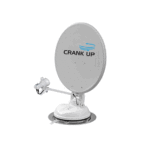
MAXVIEW Postup aktualizace softwaru Seeker Wireless

Bezdrátový vyhledávač
– postup aktualizace softwaru pro uživatele MAC OS
Při aktualizaci bezdrátového satelitního systému MXL003 Seeker postupujte podle těchto pokynů
KROK 1 – Stáhnout file
- Ke zkopírování potřebujete prázdný/prázdný USB flash disk file na. Ujistěte se, že je naformátován na FAT. Další podrobnosti naleznete na straně 4.
- . Vložte paměťovou jednotku USB do prázdného slotu na stolním počítači Mac nebo notebooku.

- Najděte sekci aktualizace softwaru na stránce Maxview webmísto https://maxview.co.uk/software-updates/
Klikněte na Aktualizace vyhledávače File odkaz pro zahájení stahování komprimovaného ZIP file

- Zip file se nyní stáhne do vašeho systému.

- . Chcete-li najít stažený zip file, vyhledejte ve svých systémech složku „DOWNLOADS“. Po nalezení stačí kliknout na ZIP file dekomprimovat.

HEX file budete muset přetáhnout ikonu USB by se nyní měla objevit ve stejné složce „DOWNLOADS“.

- Přetáhněte file ze složky „DOWNLOADS“ na plochu a poté přímo na ikonu USB flash disku na ploše.

- Aktualizace file nyní by měl být na vašem USB flash disku připraven k aktualizaci, ovládací box bezpečně vyjměte USB flash disk.

KROK 2 – Aktualizace files do Control Boxu

- Zapněte ovládací skříňku

- Stiskněte a podržte tlačítko SYNC na přední straně ovládacího panelu po dobu přibližně 7 sekund, dokud se LED dioda Sync/Update nerozsvítí ČERVENĚ.

- Vložte USB flash disk.
LED SYNC bude během přenosu dat blikat ZELENĚ.
Přenos může trvat 10-60 sekund.

- Když kontrolka SYNC zhasne, vypněte napájení Control Boxu a vyjměte USB flash disk.

- Zapněte napájení, aktualizační LED bude blikat ČERVENĚ a ZELENĚ, zatímco se data zapisují do paměti řídicí jednotky.

- Když LED SYNC zhasne, aktualizace je dokončena.
Nyní jste připraveni používat váš bezdrátový satelitní systém Seeker


KROK 3 – Spárování
- Ovládací panel zobrazí ERROR RF, takže budete muset spárovat ovládací panel a ovládací panel.

- Krátce stiskněte (1 sekundu) a uvolněte tlačítko SYNC/aktualizace na přední straně ovládacího panelu. Stavová LED se rozsvítí zeleně.

- . Pro spárování stiskněte tlačítko Satelitní NAHORU nebo Dolů na panelu.
Vaše ovládací skříňka a ovládací panel jsou nyní spárovány. Nyní jste připraveni používat váš bezdrátový satelitní systém Seeker.

Odstraňování problémů
Formátování USB flash disku
- Jakmile vložíte USB flash disk do vašeho Macu, musíte otevřít složku Applications, kterou můžete najít ve Finderu – nebo současným stisknutím kláves „cmd“ a „mezerníku“ a zadáním „applications“.
V aplikaci Aplikace přejděte dolů do složky Utilities a otevřete aplikaci „Disk Utility“. Případně vyhledejte aplikaci pomocí vestavěné vyhledávací funkce OS X.

- V aplikaci Disk Utility musíte ve sloupci nalevo od okna vybrat svůj USB disk.

- Jakmile to uděláte, musíte vybrat kartu Vymazat, která se nachází v horní části velkého sloupce napravo od okna.

- Když jste na kartě Vymazat, musíte se ujistit, že rozevírací pole Formát zobrazuje „MS-DOS (FAT)“

- Nakonec stiskněte tlačítko mazání a budete mít naformátovaný USB flash disk – poté se vrátí k zobrazení plné kapacity jako dostupné.

SeekerupdateMAC Iss 2 27/07/2022

Dokumenty / zdroje
 |
MAXVIEW Postup aktualizace softwaru Seeker Wireless [pdfPokyny Seeker Wireless Software Update Procedure, Wireless Software Update Procedure, Software Update Procedure, Update Procedure, Procedure |