Postup aktualizace softwaru Seeker Wireless pro PC
Uživatelské pokyny
Postup aktualizace softwaru Seeker Wireless pro uživatele PC
Při aktualizaci bezdrátového satelitního systému MXL003 Seeker postupujte podle těchto pokynů
Stáhnout soubor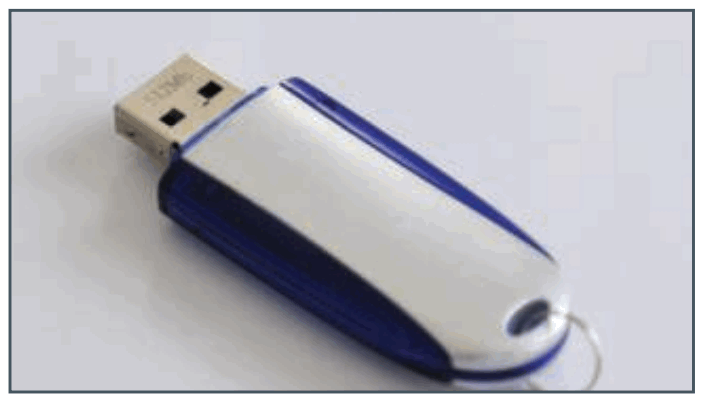
- Ke zkopírování souboru potřebujete prázdnou/prázdnou paměť USB flash. Ujistěte se, že je naformátován na FAT. Další podrobnosti naleznete na straně 4.
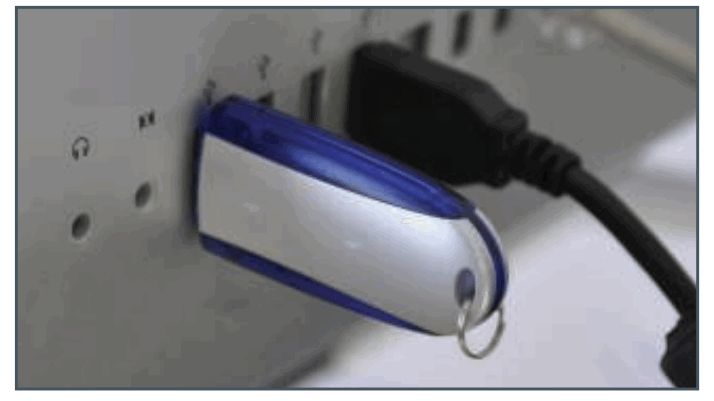
- Vložte paměťovou jednotku USB do prázdného slotu na stolním počítači Mac nebo notebooku.
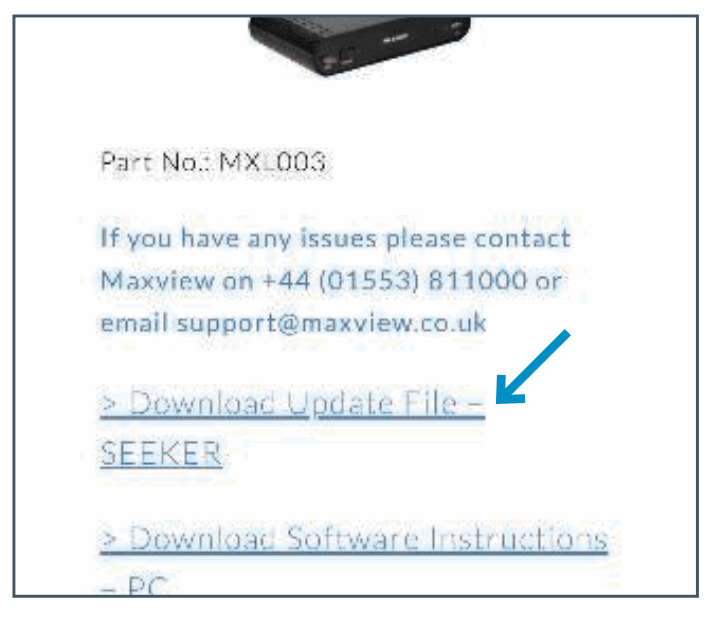
- Najděte sekci aktualizace softwaru na Maxie webmísto https://maxview.co.uk/software-updates/ Klikněte na Aktualizace vyhledávače File odkaz pro přechod na samostatnou stránku ke stažení.

- Kliknutím na tlačítko 'DOWNLOAD' na obrazovce zahájíte stahování HEX File do vašeho systému.
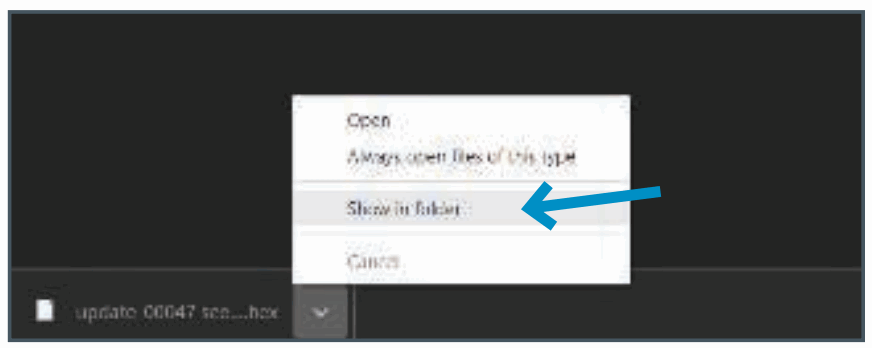
- Po stažení se soubor zobrazí v levém dolním rohu krabice (v prohlížeči Google Chrome), jak je znázorněno výše. Klikněte na 'Zobrazit ve složce'.
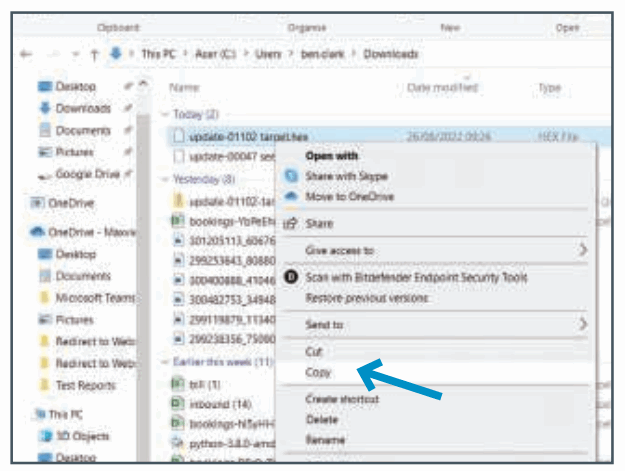
- Dále vyhledejte HEX soubor, klikněte pravým tlačítkem a vyberte kopírovat.
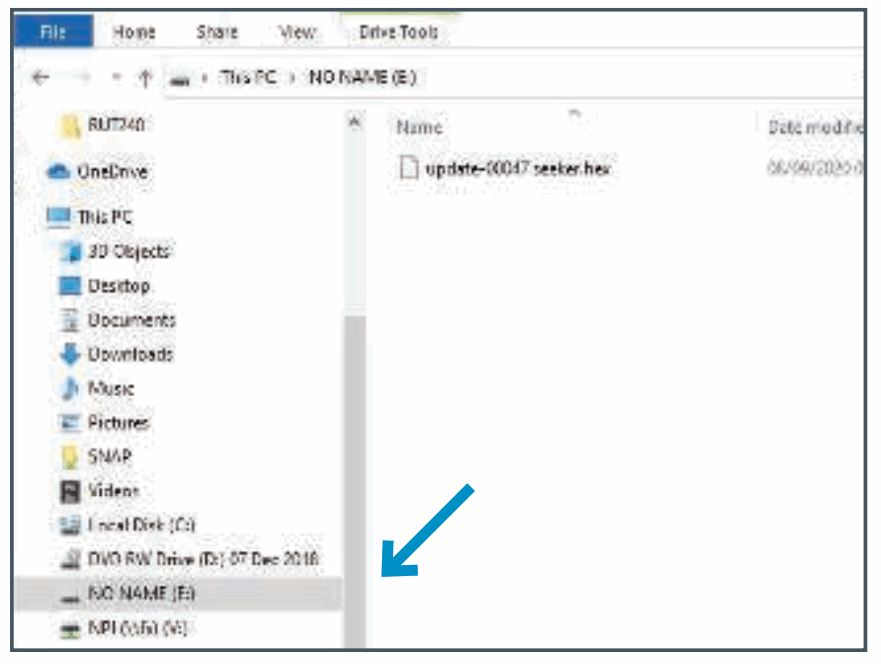
- Vložte soubor na USB disk (SEEKER)
Aktualizujte soubor do ovládacího boxu
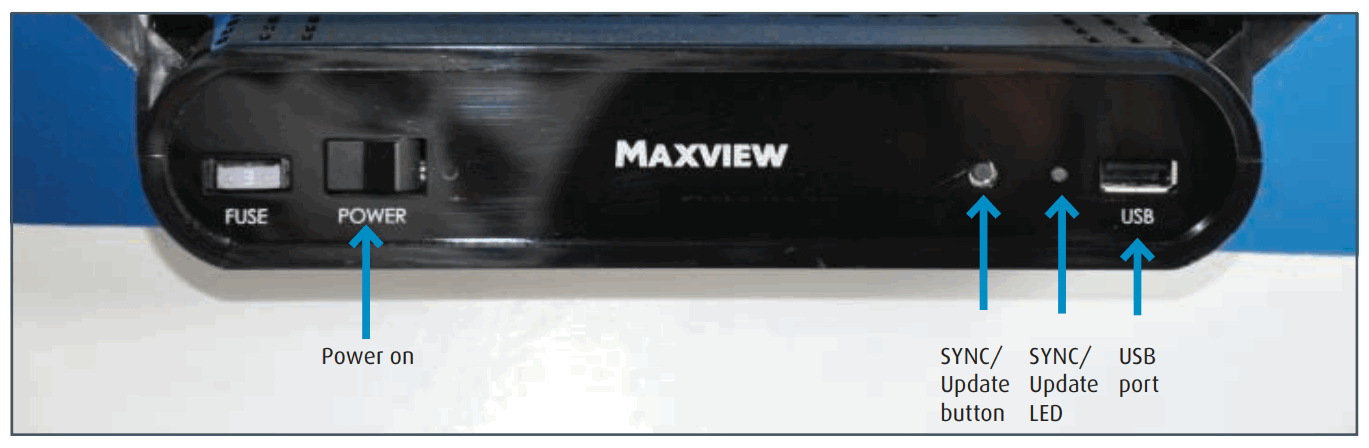
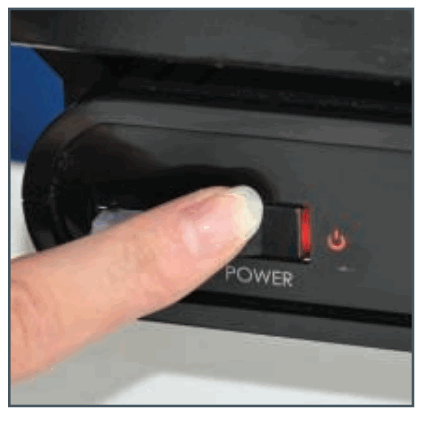
- Zapněte ovládací skříňku.
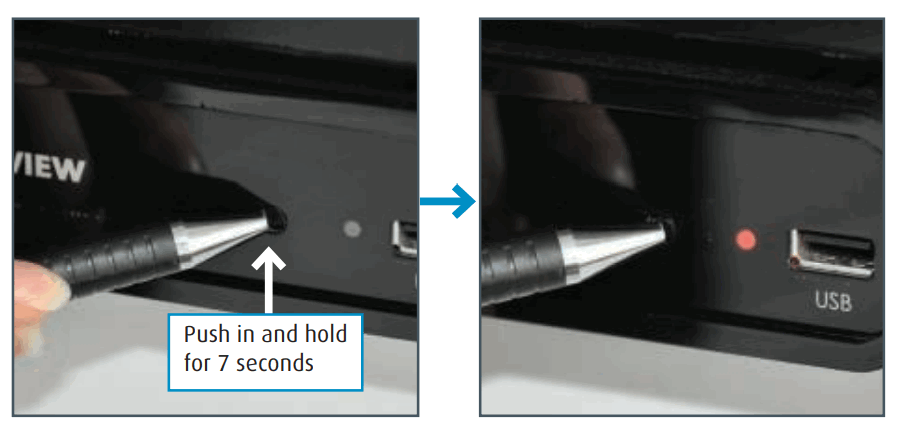
- Stiskněte a podržte tlačítko SYNC/Aktualizace na přední straně ovládacího panelu po dobu přibližně 7 sekund, dokud se LED dioda SYNC/aktualizace nerozsvítí ČERVENĚ.
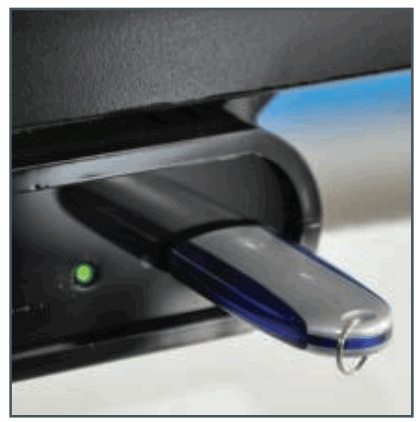
- Vložte USB flash disk.
LED SYNC bude během přenosu dat blikat ZELENĚ. Přenos může trvat 10–60 sekund.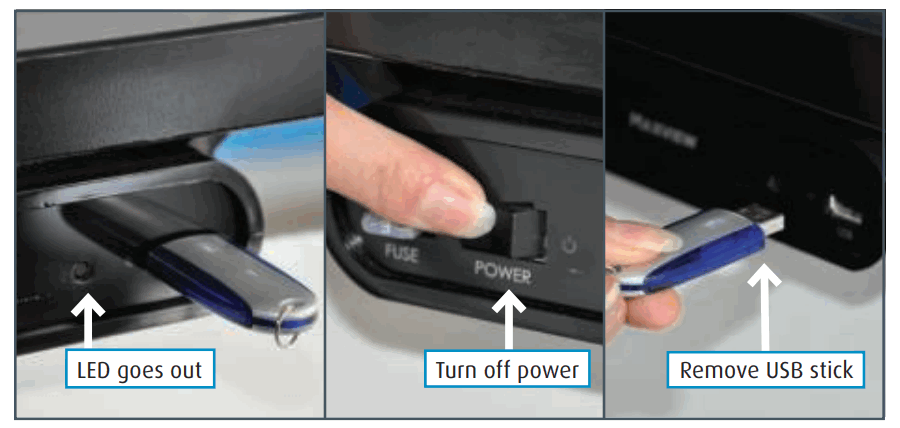
- Když LED dioda SYNC zhasne, vypněte napájení Control Boxu a vyjměte USB flash disk.
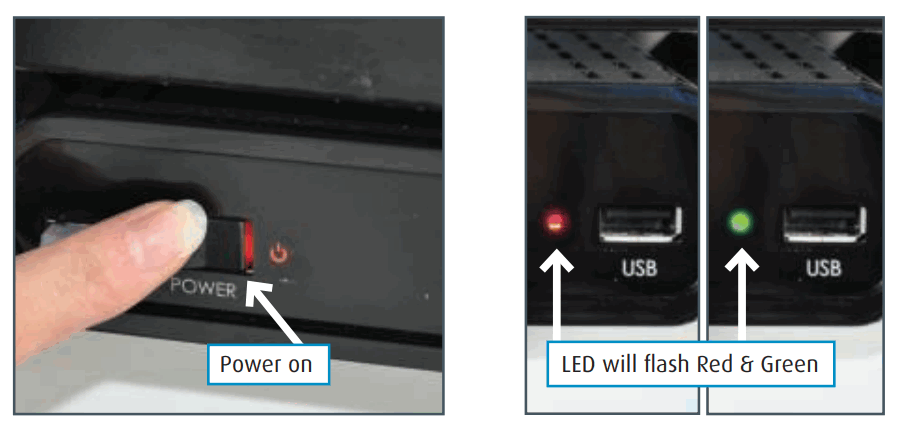
- Zapněte napájení, aktualizační LED bude blikat ČERVENĚ a ZELENĚ, zatímco jsou data zapisována do paměti Control Boxu.
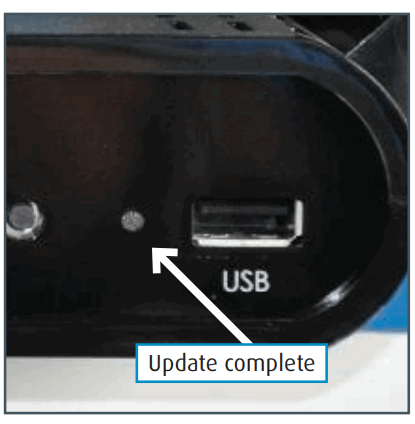
- Když LED SYNC zhasne, aktualizace je dokončena.
Párování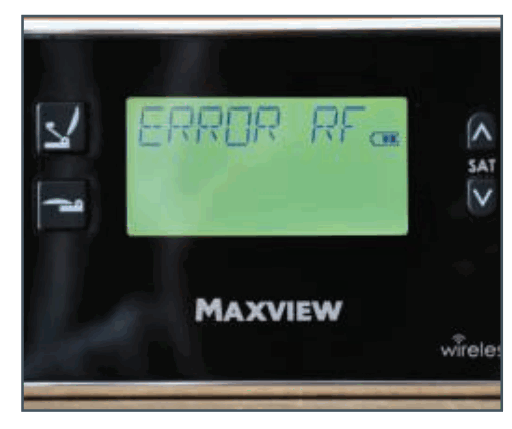
- Ovládací panel zobrazí ERROR RF, takže budete muset spárovat ovládací panel a ovládací panel.
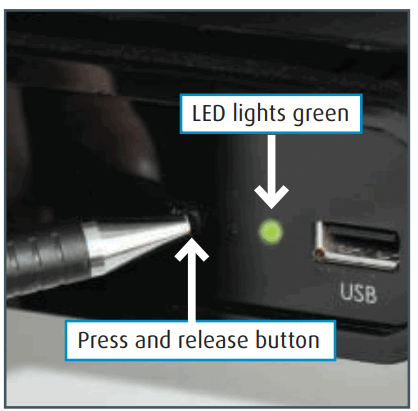
- Krátce stiskněte (1 sekundu) a uvolněte tlačítko SYNC/aktualizace na přední straně ovládacího panelu. Stavová LED se rozsvítí zeleně.
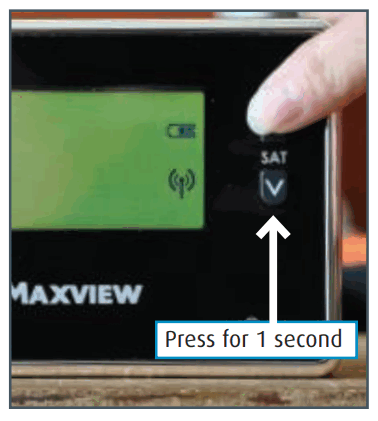
- Pro spárování stiskněte tlačítko Satelitní NAHORU nebo Dolů na panelu.
Vaše ovládací skříňka a ovládací panel jsou nyní spárovány. Nyní jste připraveni používat váš bezdrátový satelitní systém Seeker.
Odstraňování problémů
Formátování USB flash disku
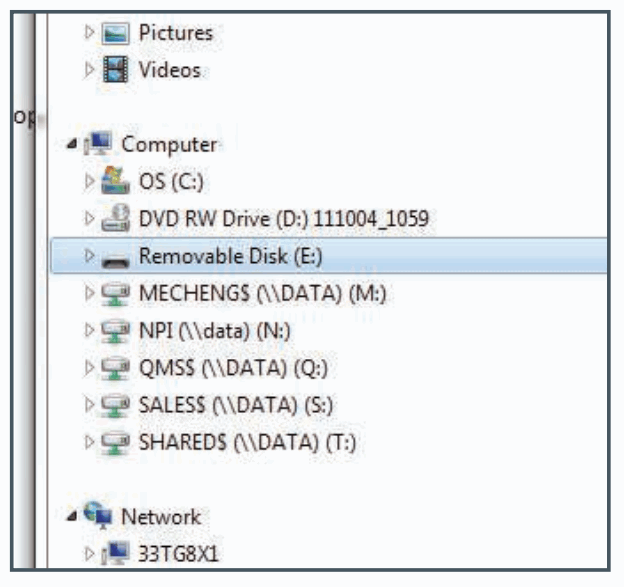
- Klikněte pravým tlačítkem na možnost vyměnitelného disku (USB klíčenka) v „počítači“
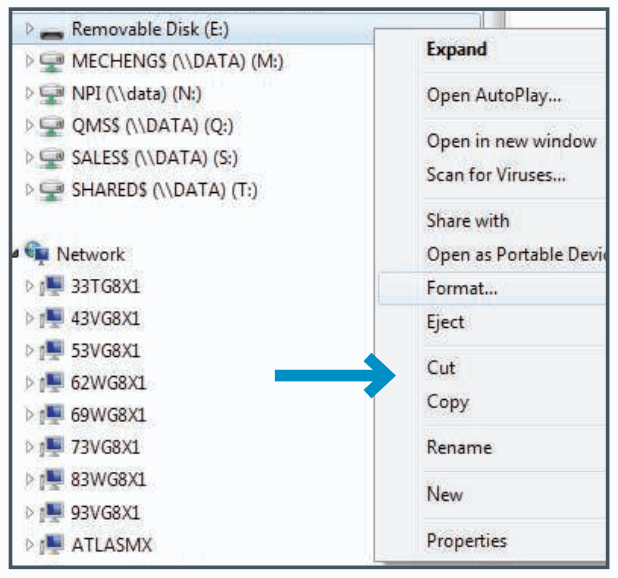
- Klikněte pravým tlačítkem a vyberte formát
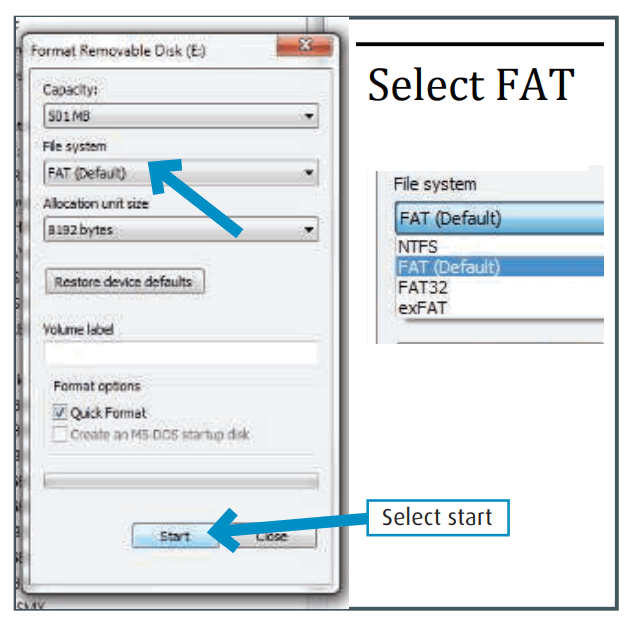
- Formátujte USB flash disk výběrem FAT (Upozorňujeme, že všechny soubory na USB disku budou vymazány)
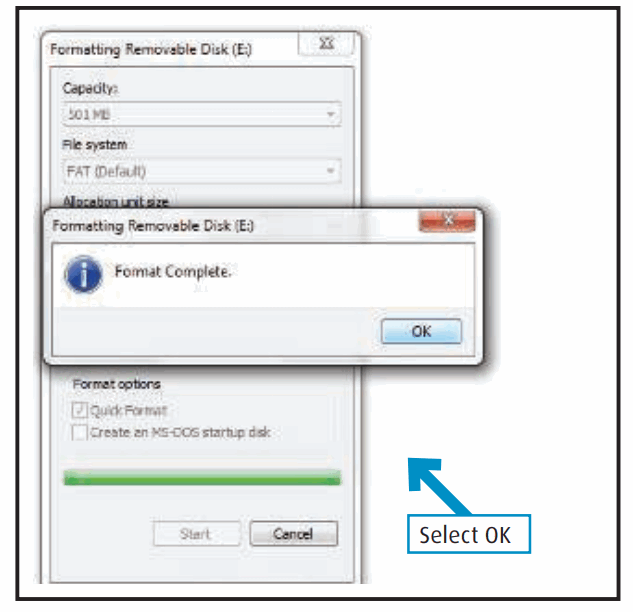
- Váš USB flash disk je připraven pro aktualizační soubor.
SeekerupdatePC je 8
2 7/0 7/ 2 0 2 2
Dokumenty / zdroje
 |
MAXVIEW Postup aktualizace softwaru Seeker Wireless pro uživatele PC [pdfPokyny Bezdrátový postup aktualizace softwaru Seeker pro uživatele PC, Postup aktualizace bezdrátového softwaru pro uživatele PC, Postup aktualizace softwaru pro uživatele PC, Postup aktualizace pro uživatele PC, Postup pro uživatele PC, PC uživatele, uživatele |