


Aplikace ovladače BluOS 4.0
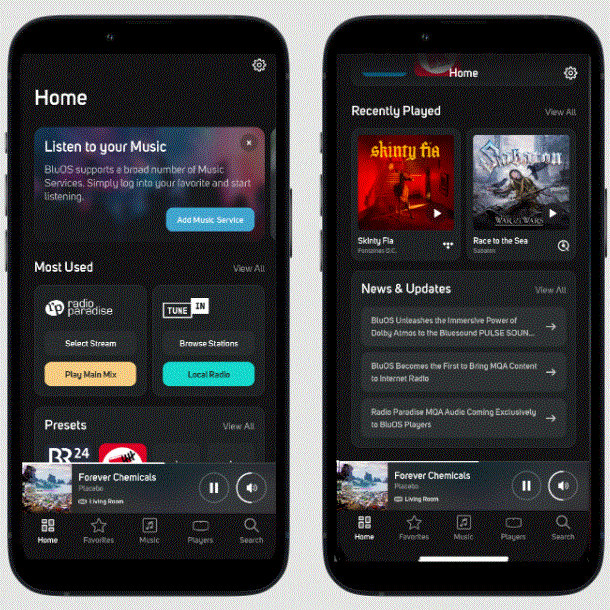
Specifikace
- Název produktu: BluOS App
- Funkce: Ovládání přehrávačů s podporou BluOS, procházení a vyhledávání hudby, vytváření seznamů skladeb, skupinové přehrávače
Minibar právě hraje
Zobrazuje aktuální přehrávaný obsah pro konkrétní přehrávač. Poskytuje rychlý přístup k přehrávání/pozastavení a ovládání hlasitosti. Klepnutím na ikonu reproduktoru upravíte hlasitost. Klepnutím na Minibar otevřete okno Přehráváníview.
Navigační lišta
Snadno přístupná navigace pro Domů, Oblíbené, Hudba, Přehrávače a Vyhledávání.
Domov
Výchozí výchozí bod pro nové uživatele a při každém otevření aplikace. Obsah je dynamický na základě chování uživatele a aktivity hráče.
Nastavení
Stisknutím otevřete stránku Nastavení přehrávače.
Uživatelská příručka k aplikaci BluOS
Aplikace BluOS je navržena pro ovládání přehrávačů s podporou BluOS a pro snadný přístup k procházení a vyhledávání hudby, vytváření seznamů skladeb a seskupování přehrávačů dohromady.
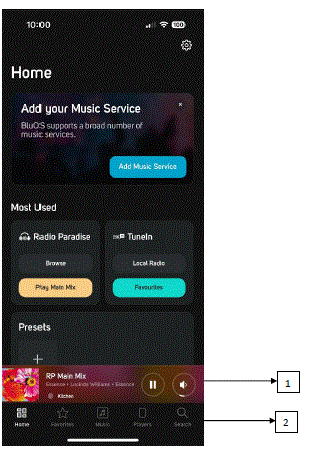
- Minibar právě hraje
Zobrazuje aktuální přehrávaný obsah pro konkrétní přehrávač a poskytuje rychlý přístup k přehrávání/pozastavení a ovládání hlasitosti. Stisknutím na reproduktoru se zobrazí posuvník hlasitosti. Stisknutím na Minibaru otevřete Přehráváníview. - Navigační lišta
Snadno přístupná navigace pro domov, oblíbené, hudbu, přehrávače a vyhledávání
Domov
Toto je domovská stránka aplikace. Je to výchozí výchozí bod pro nové uživatele a pokaždé, když byla aplikace uzavřena. Obsah na domovské obrazovce je dynamický a založený na chování uživatele. Domov je řízen činností každého hráče, a proto se obsah může mezi hráči lišit.
Nastavení
Stiskněte  otevřete stránku Nastavení přehrávače.
Teaser
Když má BluOS co říct, zobrazí se to zde. Může to být rychlý přístup k reklamním novým hudebním službám pro nové uživatele nebo informace o aktualizacích BluOS atd.
Nejpoužívanější
Rychlý přístup k nejpoužívanějším hudebním službám/vstupům každého přehrávače. Stisknutím velké dlaždice přejdete přímo do konkrétní služby nebo vstupu. Každá dlaždice má odkazy pro rychlý přístup ke specifickému obsahu nebo nastavení služby/vstupu.
Předvolby
Zde najdete a přehrajte předvolby pro každého hráče. Pokud nebyly vytvořeny žádné předvolby, ikona „+“ přesměruje přímo do nabídky nastavení předvoleb. Zobrazit vše vám poskytne úplný seznam předvoleb a možností přidání nových, odstranění nebo úpravy starých předvoleb. Zjistěte více
Nedávné stanice
Poskytuje rychlý přístup k naposledy přehrávaným stanicím. Zobrazí se pouze v případě, že byla v přehrávači přehrána stanice.
Nedávno hrané
Získejte a prohlédněte si nedávno přehrávané seznamy skladeb, skladby a alba v každém přehrávači ve všech dostupných službách.
Seznamy skladeb BluOS
Jakmile bude seznam skladeb BluOS vytvořen, najdete je zde. Seznamy stop BluOS se liší od seznamů stop specifických pro službu, protože mohou přenášet obsah z různých služeb a místní obsah ve stejném seznamu.
POZNÁMKA: Je možné upravit pořadí dlaždic tak, aby vyhovovaly jednotlivému uživateli. Stiskněte 'Přizpůsobit domovskou stránku' v dolní části stránky.
Právě se přehrává
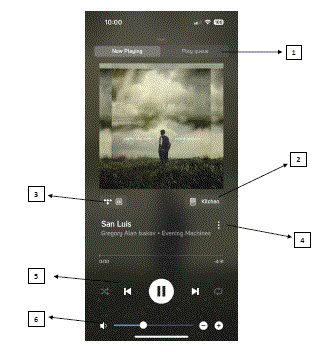
- Nyní se přehrává/přehrává fronta.
Přepínání mezi oknem Přehrává se a Fronta přehrávání. - Jméno hráče
Označuje jméno hráče. Stisknutím jména otevřete stránku přehrávače pro rychlou a snadnou správu seskupení. - Indikátor obsahu
Zobrazuje ikonu služby s indikátorem kvality nebo přehrávání vstupu. Stisknutím ikony zobrazíte další podrobnosti o bitové hloubce a Sample Rate. - Kontextové menu
Stisknutím tří teček zobrazíte možnosti pro aktuálně přehrávanou skladbu nebo stanici, např. přidat jako oblíbené, playlist nebo předvolbu. Možnosti závisí na obsahu a službě. - Ovládání přehrávání
Ovládejte přehrávání jako Přehrát/Pozastavit a Přeskočit zpět a vpřed. - Objem
Nastavte hlasitost pomocí posuvníku. Je také možné klepnout na posuvník nebo na ikony -/+ na pravé straně pro jemné nastavení. Stisknutím ikony reproduktoru ztlumíte/zapnete ztlumení. Zjistěte více
Hrát frontu
Spravujte Play Queue s možnostmi smazat nebo změnit pořadí skladeb. Play Queue lze uložit jako BluOS Playlist.
Hudba
Všechny hudební služby a vstupy dostupné v přehrávači jsou dostupné odtud. Je zde také možné přidávat nebo odebírat nové hudební služby. Rychlý přístup pro přizpůsobení vstupů, pokud jsou k dispozici.
Hráči
Pomocí stránky Player můžete spravovat nastavení hlasitosti, seskupování a zvuku přehrávače.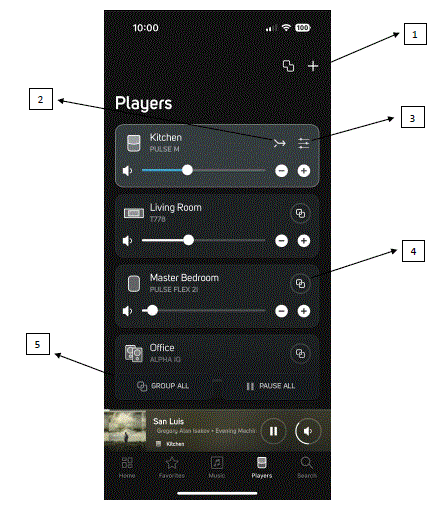
- Opravené skupiny a přidání nového přehrávače
Použití k vytvoření pevné skupiny, jako je stereo pár, vícenásobná skupina nebo skupina domácího kina. Pevné skupiny se používají, když je v aplikaci nakonfigurováno zobrazení více hráčů a jejich fungování jako jeden hráč. Další informace Použijte + k přidání nového přehrávače do systému. Zjistěte více
 - Následuj mě
Použití přesunout aktuálně přehrávanou hudbu do jiného přehrávače/místnosti.
 - Nastavení zvuku
Přístup k nastavení zvuku pro zvýrazněný přehrávač. Zjistěte více - Spojte hráče dohromady
Použití k seskupení hráčů, když obsah musí hrát více hráčů současně. Zjistěte více
 - Ovládejte všechny hráče
Možnost seskupit všechny hráče jedním stisknutím nebo pozastavit přehrávání na všech přehrávačích.
Hledat
Pomocí vyhledávání vyhledejte obsah z dostupných služeb v systému. Rychlé přepínání mezi službami z pravého horního rohu.
Nastavení
Poplach
Nastavte si budík na ráno, abyste se probudili sladkou melodií seznamu skladeb nebo rádiové stanice. Budík lze nastavit s individuálním časováním každý den. Lze také použít ke spuštění přehrávání, když se vrátíte domů z práce nebo když jste mimo město, takže to zní, jako by byl někdo doma. Zjistěte více
Časovač spánku
Pokud chcete usínat při hudbě, použijte časovač vypnutí k zastavení přehrávání.
Zvuk
Přístup k nastavení zvuku. Upravte ovladače tónů, nastavte režimy poslechu nebo upravte maximální hlasitost přehrávače. Zjistěte více
Hráč
Najděte všechna nastavení dostupná pro přehrávač. Přizpůsobte si vstupy, přidejte IR dálkové ovládání pro ovládání přehrávání a předvoleb, zapněte/vypněte kontrolku na produktu a mnoho dalšího. Dostupná nastavení se u jednotlivých přehrávačů liší.
Hudební knihovna
Nastavte si vlastní místní knihovnu. BluOS může indexovat knihovny ze síťového umístění nebo z jednotky USB připojené přímo k přehrávači. Zjistěte více
Přehrávání
Zapnout/vypnout Automatické vyplňování. Automatické vyplňování vyplní přehrávací frontu zbytkem skladeb z alba nebo seznamu skladeb po stisknutí skladby.
Znovu načtěte obal alba
Znovu načte mezipaměť zařízení iOS nebo Android pro obsah místní knihovny. Zjistěte více
Nápověda a podpora
- Online podpora
Získejte přístup k více než 200 často kladeným dotazům o BluOS. - Odeslat lístek podpory
Vyplňte pole požadovanými informacemi a vyberte Odeslat požadavek. Diagnostický protokol přehrávače je vygenerován a odeslán spolu s požadavkem na podporu. - Upgrade
Zkontrolujte aktualizace firmwaru BluOS. - Přidat přehrávač
Spusťte průvodce nastavením přehrávače a přidejte nový přehrávač do stávajícího systému BluOS. Zjistěte více
Diagnostický
- View Síla bezdrátového signálu přehrávače, Připojené sdílené položky, IP adresa.
- Reboot: Vyberte pro restartování přehrávače.
- Force Hotspot Mode: Vyberte, chcete-li resetovat přehrávač Bluesound do režimu Hotspot. Zjistěte více
- Sběr statistik: Povolí/zakáže ovládání pasivního hlášení přehrávačů Bluesound. Zjistěte více
- Znovu vytvořit index: Vyberte, chcete-li odstranit a znovu vytvořit index. Zjistěte více
O
View verzi aplikace BluOS, software BluOS a informace o licenci.
Dokumenty / zdroje
 | 4.0 Controller App |
Reference
- Jak resetuji svůj přehrávač BluOS do režimu Hotspot? (Changing Router) – The BluOS Support Crewsupport.bluos.net
- Indexování vaší hudební knihovny – tým podpory BluOSsupport.bluos.net
- Seskupování hráčů Bluesound – The Bluesound Support Crewsupport1.bluesound.com
- Jak mohu spravovat nastavení zvuku na mém přehrávači Bluesound? – The Bluesound Support Crewsupport1.bluesound.com
- Proč jsou některé obaly mých alb příliš velké nebo chybí? – The Bluesound Support Crewsupport1.bluesound.com
- Jak připojím svůj Bluesound Player k síti? – The Bluesound Support Crewsupport1.bluesound.com
- Jak upravím hlasitost pro vybraný přehrávač Bluesound? – The Bluesound Support Crewsupport1.bluesound.com
- Jak připojím hudbu na svém NAS, PC nebo iTunes Shared Music k Bluesound? – The Bluesound Support Crewsupport1.bluesound.com
- Jak mohu použít Bluesound jako budík? – The Bluesound Support Crewsupport1.bluesound.com
- Jak přidat nebo odstranit předvolbu v Bluesound? – The Bluesound Support Crewsupport1.bluesound.com
- Uživatelská příručkamanual.tools