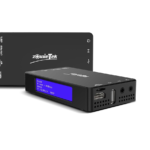
Uživatelská příručka ZowieTek PCS4K NDI Video Streaming Encoder Decoder

Seznam balení
| Položka | Jednotka | Množství |
| Kodér/dekodér 4K NDl® Video Streaming | PCS | 1 |
| Napájecí adaptér USB TYP C | PCS | 1 |
| USB-C kabel | PCS | 1 |
| Studená bota | PCS | 1 |
| Rychlý průvodce | PCS | 1 |
| Příkazy Karta | PCS | 1 |
Popis rozhraní zařízení


- Tally
- USB TYP C, pouze napájecí vstup
- LAN/PoE+/NDl®IHX3
- DC Out'
- Vstup HDMI
- LCD obrazovka
- Karta TF
- H DM I Out/Loop Out
- USB port
- Zvukový vstup
- Zvukový výstup
Poznámka:
Je zakázáno používat rozhraní DC Out k napájení ZowieBoxu. Mohlo by dojít k poškození ZowieBoxu. NEODSTRAŇUJTE DC Out Cap dříve, než si přečtete návod k použití

Informace o LCD obrazovce
ZowieBox střídavě zobrazuje stav a systémové informace na dvou obrazovkách.
První obrazovka

Druhá obrazovka

- Pracovní režim
- NDI Format/ Stream Format
- Rozlišení vstupu/výstupu
- Bitová rychlost kodéru/dekodéru
- NDI Name/ Stream Name
- IP adresa
- Stav DHCP
- Teplota CPU
- Volná paměť
- Disk zdarma
- Loop Out
- 丁ally Color
- Stav WIFI
- Stav hotspotu
- Stav LAN
Instalace a připojení zařízení
Instalace zařízení
Ujistěte se, že telefon, PC nebo iPad jsou ve stejné síti LAN nebo WIFI jako ZowieBox
Připojte video signál
Připojte signál HDMI ze zdroje videa (jako je fotoaparát) ke vstupnímu portu HDMI na ZooweBox prostřednictvím kabelu HDMI. ZowieBox dokáže automaticky detekovat formáty videa a rozlišení.

Připojte síť
Pomocí kabelu LAN připojte ZowieBox k síťovému portu síťového přepínače nebo síťového routeru s DHCP.

Připojte napájecí zdroj
- USB-C
Použijte napájecí adaptér USB TYPE C k napájení ZowieBoxu a poté se obrazovka zapne

- PoE
ZowieBox lze také napájet pomocí Power over Ethernet (PoE/PoE+). Nemusíte si připravovat napájecí adaptér. Chcete-li získat zálohutagV případě PoE musí být kabel LAN připojen k síťovému přepínači PoE, ale pro PoE je vyžadován alespoň kabel LAN CAT5e
Správa zařízení
Přihlaste se do Web Utěšit
ZowieBox poskytuje pět jednoduchých a rychlých způsobů, jak se přihlásit do Web utěšit.

- IP adresa
DHCP ZowieBoxu je ve výchozím nastavení zapnuto, takže stačí najít IP adresu na první obrazovce C a zadat IP do prohlížeče.

- Přihlášení ZowieBox přes mDNS
Prosím Vstupte http://ZowieBox-xxxxx.local v prohlížeči vašeho počítače nebo mobilního telefonu. (mDNS URL je na spodní straně ZowieBoxu.)

- Přihlášení ZowieBox by Hotspot
Přímé připojení k ZowieBoxu bez sítě LAN nebo WIFI.
Připojte mobilní zařízení k hotspotu ZowieBoxu, ve výchozím nastavení je jeho SSID a heslo najdete ve spodní části ZowieBoxu.
Po připojení k hotspotu zadejte http://192.168.100.1 v prohlížeči pro přihlášení do Web řídicí panel. Při připojování k hotspotu může telefon upozorňovat, že tato síť není připojena, což je normální, pokračujte v připojování.


- Přihlášení ZowieBox by Device Discover
Pokud již vlastníte nějaké produkty ZowieBox nebo ZowiePTZ, můžete se také přihlásit do nového zařízení pomocí Device Discover.
Přihlaste se do Web klikněte na „Nastavení > Řídicí panel“ a použijte funkci objevování. Po kliknutí na tlačítko „Scan“ najděte na spodním štítku sériové číslo zařízení odpovídající novému ZowieBoxu a kliknutím na něj rychle přejděte na Web utěšit

- Bezpečná IP
Když připojená síť nemá DHCP nebo přímo připojuje ZowieBox k PC přes LAN kabel, nebo se vyskytnou jiné neznámé chyby, IP ZowieBox se stane bezpečnou IP (192.168.5.168). Chcete-li se přihlásit, přidejte do počítače adresu 192.168.5.x Web řídicí panel. Podrobné nastavení PC najdete v uživatelské příručce.
Poznámky:
Přihlášení správce Uživatelské jméno: admin; Heslo: admin
Přepínání řídicích zařízení
Existují dva způsoby, pokud se uživatel potřebuje přihlásit pomocí mobilního telefonu Web konzole po přihlášení do ZowieBox's Web z počítače.
- Ujistěte se, že je telefon ve stejné síti LAN jako ZowieBox, poté naskenujte první QR kód a přihlaste se k mobilu Web utěšit.
- Klikněte na ikonu hotspotu a naskenujte zobrazený QR kód pro připojení k hotspotu. A ujistěte se, že je telefon na stejném hotspotu jako ZowieBox. Poté naskenujte první QR kód a přihlaste se do mobilu Web utěšit.


Provoz zařízení
Indikátor sčítání
Tally na ZowieBoxu může indikovat pracovní stav Tally, když je v automatickém režimu.
Stav indikátoru je následující:
| AUTO Zelený |
NDI kodér | Kodér | Dekodér |
| Předview (PVW) | / | / | |
| Červený | Program (PGM) | / | / |
| Modrý | / | Push Streaming | Pull Streaming |
| Bílý | / | Žádné Push Streaming | Žádné Pull Streaming |
Poznámka:
Když je režim ZowieBoxu režim kódování NDI a výstup do jiných přijímačů NDI, jako je vMix, OBS atd. ZowieBox změní barvu kontrolky podle toho, zda se přijímač přepne na program neboview.
Pracovní režim
ZowieBox má dva pracovní režimy, režim kodéru a režim dekodéru. ZowieBox podporuje rozlišení až 4K30. Podporuje také kódování nebo dekódování RTSP, RTMP, SRT a NOi streamů. Přihlaste se do Web konzole a kliknutím na „Nastavení > Systém > Režim“ přepněte pracovní režim.

- Obecný kodér
Když NOi není zapnuto v režimu kodéru, podporuje vstup a výstup 4K30 a přenosová rychlost může dosáhnout až 50 Mbps. Podporuje internetové streamování RTMP, RTSP a SRT. Uživatelé mohou upravit rozlišení kódování a datový tok na stránce kodéru. - NDI kodér
Po zapnutí NDI ZowieBox podporuje vstup a výstup 4K30 a kvalita může dosahovat až HX3. Internetové streamování není v tomto pracovním režimu podporováno. Uživatelé mohou upravit rozlišení kódování a datový tok podle vstupního rozlišení na stránce kodéru a upravit kvalitu NDI (HX/HX2/HX3) a název zařízení NDI na stránce NDI - Dekodér
V režimu dekodéru může ZowieBox dekódovat streamy RTSP, RTMP, NDI a SRT a poté je vydávat.
Připojení NDI
Kompatibilní software:

ZowieBox je také kompatibilní s dalším softwarem pro kódování nebo streamování médií s podporou NewTek NOi.
Poté, co se ZowieBox přepne do režimu kódování NDI, software, který podporuje NDI, jej může automaticky objevit, když je ve stejné síti LAN. Napřamppřímo vyberte ZowieBox, který je třeba zobrazit na obrazovce v nástroji NDI 5.

Poznámky:
Pokud počítač nemůže najít všechna zařízení NDI:
a. Zkontrolujte, zda se počítač může přihlásit do ZowieBoxu Web utěšit.
b. Zavřete VPN a další související software.
c. Zkontrolujte, zda počítač používá privátní síť nebo veřejnou síť, a v části „Povolit aplikaci přes bránu firewall“ zkontrolujte, zda je povolen průchod veškerému softwaru NDI.
Firewall a ochrana sítě
Kdo a co k vám má přístup, sítě.

Místní stream
Prostřednictvím místního streamu mohou uživatelé view vliv nastavení kodéru v reálném čase na stejné LAN.
- Klikněte na „Streamování > Místní“ na Web utěšit.
- Kliknutím na ikonu vpravo zkopírujte soubor URL hlavního nebo vedlejšího proudu.

Jak přehrát stream ve VLC:
- Klikněte na „Media > Open Network Stream“ a zkopírujte soubor URL do textového pole a přehrajte jej.
- Rozlišení přehrávání, datový tok a rychlost přehrávání jsou stejné jako nastavení na stránce kodéru.

Internetový proud
- Na Web konzole, klikněte na „Streamování > Internet“ .
- Kliknutím na „+ Přidat“ vytvoříte novou úlohu streamu.
- Vyberte stejný protokol jako Stream URL a vstupte do Stream URL a Stream Key. Pokud žádný Stream Key není, přeskočte jej
- Zadejte správný název aliasu, který se také zobrazí na živé předzvěstiview stránku a poté klikněte na „Uložit“.
- Zapnutím tlačítka Stream spustíte streamování

Obnovte tovární nastavení a restartujte
- Restartujte ZowieBox:
Klikněte na „Systém > Výchozí > Restartovat“ na Web konzole pro restart ZowieBoxu. - Obnovení továrního nastavení:
Klikněte na „Systém > Výchozí > Obnovit výchozí tovární nastavení“ na obrazovce Web utěšit.
Poznámky:
a. Obnovení továrního nastavení resetuje všechny informace kromě záznamu a WIFI, vybírejte prosím pečlivě.
b. Uživatelské jméno a heslo pro přihlášení bude „admin“.
Obnovit počáteční heslo
Po pětinásobném zadání nesprávného hesla klikněte pro vstup na stránku resetování ZowieBoxu a na LCD obrazovce se objeví dynamický ověřovací kód. Po zadání ověřovacího kódu bude ZowieBox obnoven do továrního nastavení. Poté bude uživatelské jméno a heslo obnoveno na „admin“.
Upgrade firmwaru
- Klikněte na „Systém > Aktualizovat“ na Web utěšit
- Klikněte na „Vybrat file” pro nahrání správného firmwaru file.
- Kliknutím na „Upgrade“ zahájíte aktualizaci.

Poznámka:
Po kliknutí na upgrade ZowieBox automaticky aktualizuje firmware a restartuje se a na LCD obrazovce se také zobrazí výzva k aktualizaci. Před dokončením restartu neprovádějte žádné operace ani neodpojujte napájení. Může to trvat několik minut, buďte prosím trpěliví.

Záruka
4K NOi Video Streaming Encoder/Decoder s nejvyšší kvalitou nám dává jistotu, že vám můžeme poskytnout:
Záruka na hardware po dobu jednoho roku Záruka na software doživotní
Nejčastější dotazy a další informace naleznete na adrese:
 https://www.zowietek.com/knowledge-base/

Nebo nás můžete kontaktovat:

Poskytovatel profesionálních video kamer, streamování a nahrávání od roku 2004
Zowietek Electronics, Ltd.
2218 Hunan Road, West Wing 1701
Pudong, Šanghaj, Čína
PN: 30621-lOX
Zowietek 1s registrovaná ochranná známka společnosti Shanghai Zeweite Electronics, Ltd

Dokumenty / zdroje
 |
ZowieTek PCS4K NDI Video Streaming Encoder Decoder [pdfUživatelská příručka PCS4K NDI Video Streaming Encoder Decoder, PCS4K, NDI Video Streaming Encoder Decoder, Video Streaming Encoder Decoder, Streaming Encoder Decoder, Encoder Decoder, Decoder |