


Multibiometrický terminál pro řízení přístupu ZKTECO SenseFace řady 3
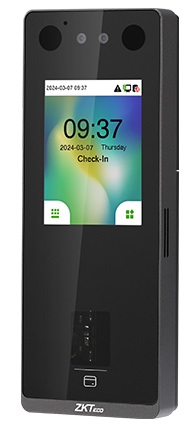
Nadview


- Mikrofon
- Fotoaparát
- Blízký infračervený blesk
- 2.8 palcový dotykový displej
- Snímač otisků prstů
- Oblast pro čtení karet
- Resetovat
- Rozhraní USB
- Reproduktor
- Tamper Přepnout
- Svorkovnice
PoznámkaNe všechny produkty mají danou funkci, skutečný produkt má přednost.
Instalační prostředí

Instalace zařízení
Nainstalujte na zeď
- Nalepte nálepku montážní šablony na zeď a vyvrtejte otvory podle montážního papíru.
- Upevněte zadní desku na stěnu pomocí šroubů pro montáž na stěnu.
- Po protažení vodičů otvorem pro kabeláž a jejich připojení k zařízení a poté zaklapněte zařízení na zadní desku a zatlačte jej na místo.
- Upevněte zařízení k zadní desce pomocí bezpečnostního šroubu.

Samostatná instalace

Svorkovnice

Připojení Ethernet
Vytvořte spojení mezi zařízením a softwarem pomocí ethernetového kabelu. Ilustrativní example je uveden níže:

Klepněte na  pro vstup do hlavní nabídky. A poté klikněte na [Comm.] > [Ethernet] > [IP Address] a zadejte IP adresu.
Poznámka: V LAN musí být IP adresy serveru (PC) a zařízení při připojování k softwaru ve stejném segmentu sítě.
Připojení napájení

Exit Button, dveřní senzor a pomocné připojení

Připojení RS485

Připojení reléového zámku
Systém podporuje normálně otevřený i normálně zavřený zámek. NO LOCK (normálně otevřený při zapnutí) je spojen se svorkami 'NO' a 'COM' a NC LOCK (normálně zavřený při zapnutí) je spojen se svorkami 'NC' a 'COM'. Vezměte NC Lock jako exampníže:
- Zařízení nesdílí energii se zámkem

- Zařízení sdílející energii se zámkem

Připojení čtečky Wiegand

Poznámka: Rozhraní Wiegand je sdílené a uživatel si může zvolit použití funkce vstupu Wiegand nebo výstupu Wiegand pro rozhraní s různými zařízeními Wiegand.
Registrace uživatele
Klikněte pro vstup na obrazovku Hlavní nabídky. Po nastavení superadministrátora je při vstupu do nabídky vyžadováno ověření administrátora. Z bezpečnostních důvodů se doporučuje superadministrátora při prvním použití zaregistrovat.
Metoda 1: Registrace na zařízení
Klikněte > [Správa uživatelů] > [Nový uživatel] pro registraci nového uživatele. Možnosti zahrnují zadání ID uživatele a jména, nastavení role uživatele a role řízení přístupu, registraci obličeje, otisku prstu, čísla karty, hesla a profilové fotografie.
Metoda 2: Zaregistrujte se v softwaru ZKBio CVAccess
Nastavte IP adresu a adresu serveru cloudové služby v COMM. možnost nabídky na zařízení.
- Kliknutím na [Přístup] > [Přístupové zařízení] > [Zařízení] > [Vyhledat] vyhledejte zařízení v softwaru. Když je na zařízení nastavena vhodná adresa serveru a port, automaticky se zobrazí hledaná zařízení.

- Klikněte na [Přidat] ve sloupci operace, objeví se nové okno. Z každého rozevíracího seznamu vyberte Typ ikony, Oblast a Přidat do úrovně a kliknutím na [OK] přidejte zařízení. Klikněte na [Personnel] > [Person] > [New] a vyplňte všechna požadovaná pole pro registraci nového uživatele v softwaru.
- Kliknutím na [Přístup] > [Zařízení] > [Ovládání] > [Synchronizovat všechna data do zařízení] synchronizujte všechna data do zařízení včetně nových uživatelů.
- Další podrobnosti naleznete v uživatelské příručce ZKBio CVAccess.
Metoda 3: Zaregistrujte se v telefonu
Po instalaci softwaru ZKBio CVAccess si uživatelé mohli zaregistrovat svůj obličej prostřednictvím aplikace prohlížeče na svém vlastním mobilním telefonu.
- Klikněte na [Personál] > [Parametry], do QR kódu zadejte ''http://adresa serveru: Port'' URL bar. Software automaticky vygeneruje QR kód. Naskenujte QR kód nebo se přihlaste pomocí mobilního telefonu na ''http://adresa serveru: Port/app/v1/adreg'' a zaregistrujte uživatele.

- Uživatelé se zobrazí v [Personnel] > [ Pending Review].

Nastavení Ethernetu a cloudového serveru
- Klikněte > [COMM.] > [Ethernet] pro nastavení parametrů sítě. Pokud je TCP/IP komunikace zařízení úspěšná,
 ikona se zobrazí v pravém horním rohu rozhraní pohotovostního režimu.
 - Klikněte > [COMM.] > [Cloud Server Setting] pro nastavení adresy serveru a portu serveru, tj. adresy IP a čísla portu serveru po instalaci softwaru. Pokud zařízení úspěšně komunikuje se serverem,
 ikona se zobrazí v pravém horním rohu rozhraní pohotovostního režimu.
Poznámka: Při párování zařízení se softwarem ZKBio CVAccess. Ujistěte se, že je vypnuta možnost Povolit název domény a že je zadána správná adresa serveru a port.
Konfigurace Wi-Fi★
Klepněte na na view v nabídce. Klikněte na [KOM.] > [Nastavení Wi-Fi] pro konfiguraci Wi-Fi. Pokud je Wi-Fi povoleno, vyberte vyhledanou síť. Zadejte heslo a klikněte na Připojit k Wi-Fi (OK). Připojení bude úspěšné a zobrazí se ikona zobrazené na stavovém řádku. Můžete také vybrat Přidat síť Wi-Fi a přidat Wi-Fi ručně.
Připojte bezdrátový zvonek★
Tuto funkci je třeba použít s bezdrátovým zvonkem. Nejprve zapněte bezdrátový zvonek. Poté stiskněte a podržte tlačítko hudby po dobu 1.5 sekundy, dokud indikátor nezačne blikat, což znamená, že je v režimu párování. Poté klikněte na ikonu zařízení
 Pokud bezdrátový zvonek zvoní a indikátor bliká, znamená to, že připojení bylo úspěšné.
Po úspěšném spárování klikněte na ikonu zařízení zazvoní na bezdrátový zvonek.
Poznámka: Obecně platí, že každé zařízení se připojuje k jednomu bezdrátovému zvonku.
Nastavení SIP
Nastavení možností volání na zařízení
Klikněte >[Intercom] > [SIP Settings] > [Call Options] pro nastavení běžných parametrů SIP.
Režim 1: Místní síť
Poznámka: Když je povolena funkce SIP Server, nabídka Seznam kontaktů se nezobrazí. Chcete-li používat seznam kontaktů, vypněte SIP server.
Volání podle IP adresy
- Nastavte IP adresu na vnitřní stanici, Klepněte na [Nabídka] > [Pokročilé] > [Síť] > [1. Síť] > [1. IPv4].
- Poznámka: IP adresa vnitřní stanice a IP adresa zařízení musí být ve stejném segmentu sítě.

- Poznámka: IP adresa vnitřní stanice a IP adresa zařízení musí být ve stejném segmentu sítě.
- Klikněte ikonu na pohotovostní stránce pro vstup na stránku volání, uživatelé mohou zavolat na IP adresu vnitřní stanice.

Volání pomocí zkratky
- Klikněte >[Interkom] > [Nastavení SIP] > [Seznam kontaktů].
- Chcete-li přidat nového člena kontaktu, klikněte na [Přidat], zadejte číslo zařízení a adresu pro volání. Poznámka: Adresa pro volání a zařízení musí být ve stejném segmentu sítě.
- Klikněte na [SIP Settings] > [Calling Shortcut Settings], vyberte libovolnou položku kromě admin a zadejte informace o formuláři, které jste právě nahráli.
- Poté můžete zadat číslo zařízení nebo kliknout na klávesovou zkratku na obrazovce hovoru a přímo implementovat video interkom.

Režim přímého volání
- Klikněte >[Interkom] > [Nastavení SIP] > [Seznam kontaktů].
- Chcete-li přidat nového člena kontaktu, klikněte na [Přidat], zadejte číslo zařízení a adresu pro volání. Poznámka: Adresa pro volání a zařízení musí být ve stejném segmentu sítě.
- Klikněte na [SIP Settings] > [Calling Shortcut Settings] > [Call Mode] > [Direct Calling Mode] > [Add]. Vyberte IP adresy vnitřních stanic, které chcete volat, poté se vnitřní stanice zobrazí v seznamu.
- Poté můžete klepnout na ikonu na zařízení pro současné volání vnitřních stanic.

Režim 2: Server SIP
- Klikněte >[Intercom] > [Nastavení SIP] > [Místní nastavení] pro povolení serveru SIP.
- Klikněte na [Nastavení hlavního účtu] / [Nastavení záložního účtu] a nastavte parametry serveru SIP.
- Klikněte ikonu na pohotovostní stránce pro vstup na stránku volání, jakmile je SIP správně nastaven, objeví se v pravém horním rohu stránky volání zelená tečka, která označuje, že zařízení je připojeno k serveru. Můžete zavolat na název účtu vnitřní stanice.

Poznámka: Když uživatelé potřebují povolit SIP server, musí si zakoupit adresu serveru a heslo od distributora nebo si server postavit s jistotou.
Nastavení ONVIF
Tuto funkci je třeba použít se síťovým videorekordérem (NVR).
- Nastavte zařízení na stejný segment sítě jako NVR.
- Klikněte na > [Interkom] > [Nastavení ONVIF] a nastavte uživatelské jméno a heslo.
- Poznámka: Pokud je funkce ověřování zakázána, není nutné při přidávání zařízení k NVR zadávat uživatelské jméno a heslo.

- Poznámka: Pokud je funkce ověřování zakázána, není nutné při přidávání zařízení k NVR zadávat uživatelské jméno a heslo.
- V systému NVR klikněte na [Start] > [Nabídka] > [Správa kanálů] > [Přidat kanál] > [Obnovit] a vyhledejte zařízení.

- Zaškrtněte políčko u zařízení, které chcete přidat, a upravte parametry v odpovídajícím textovém poli, poté klikněte na [OK] pro přidání do seznamu připojení.

- Po úspěšném přidání lze získat obraz videa ze zařízení viewed v reálném čase.
Další podrobnosti naleznete v uživatelské příručce NVR.
VÍCE INFORMACÍ

- Průmyslový park ZKTeco, č. 32, průmyslová silnice,
- Město Tangxia, Dongguan, Čína.
- Telefon: +86 769 – 82109991
- Fax: +86 755 – 89602394
- www.zkteco.com
Nejčastější dotazy
- Otázka: Co mám dělat, pokud produkt nefunguje správně?
- A: Pokud narazíte na jakékoli problémy s provozem produktu, podívejte se do části věnované řešení problémů v uživatelské příručce nebo se obraťte na naši zákaznickou podporu.
- Otázka: Může být produkt používán ve venkovním prostředí?
- A: Doporučuje se používat produkt ve vnitřním prostředí, aby se zabránilo vystavení extrémním podmínkám, které by mohly ovlivnit jeho výkon.
Dokumenty / zdroje
 |
Multibiometrický terminál pro řízení přístupu ZKTECO SenseFace řady 3 [pdfUživatelská příručka 21010, 2AJ9T-21010, 2AJ9T21010, SenseFace řady 3 Multibiometrický terminál pro řízení přístupu, SenseFace řady 3, Multibiometrický terminál pro řízení přístupu, Terminál pro řízení přístupu, Řídicí terminál, Terminál |
 |
Multifunkční biometrický přístupový terminál ZKTECO SenseFace řady 3 [pdfUživatelská příručka Multibiometrický terminál pro řízení přístupu SenseFace řady 3, SenseFace 3, Multibiometrický terminál pro řízení přístupu, Biometrický terminál pro řízení přístupu, Terminál pro řízení přístupu, Řídicí terminál |