

Uživatelská příručka ZKTECO F35 Smart Access Control Terminal
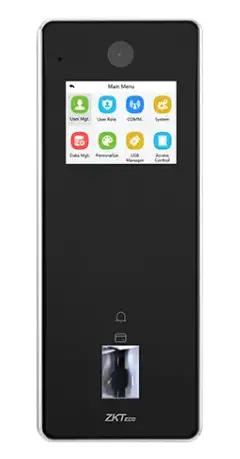
Specifikace produktu
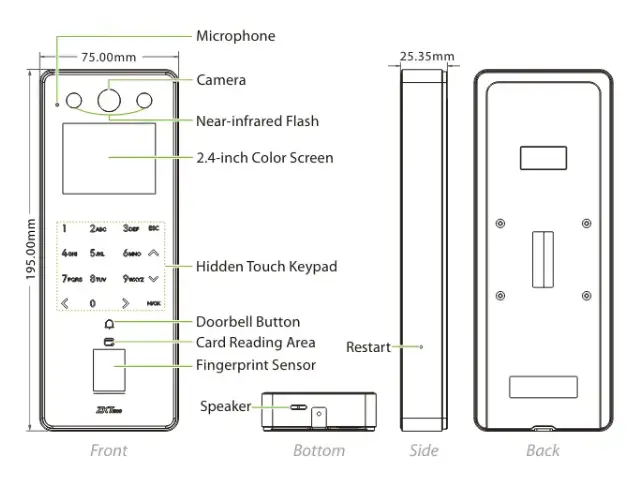
- Model: F35
- Verze: 1.1
- Rozměry:
- Hloubka: 25.35 mm
- Šířka: 75.00 mm
- Výška: 195.00 mm
- Vlastnosti:
- Reproduktor
- Snímač otisků prstů
- Oblast pro čtení karet
- Tlačítko zvonku
- Skrytá dotyková klávesnice
- 2.4palcový barevný displej
- Blízký infračervený blesk
- Fotoaparát
- Mikrofon
- Konektivita:
-
Wiegand, RS232, RS485
Pokyny k instalaci
Instalační prostředí
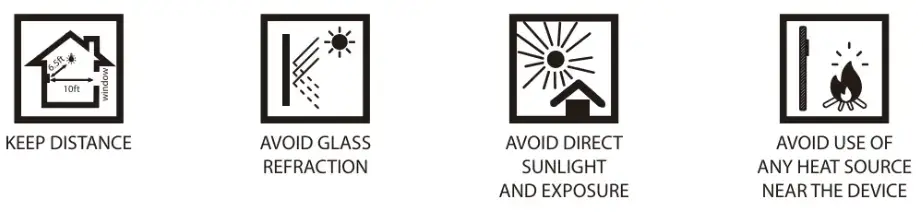
Při instalaci se řiďte následujícími doporučeními:
- Vyhněte se přímému slunečnímu záření a expozici.
- V blízkosti zařízení nepoužívejte žádný zdroj tepla.
- Vyvarujte se lomu skla.
- Udržujte vzdálenost 6.5 až 10 stop od oken.
Kroky instalace zařízení
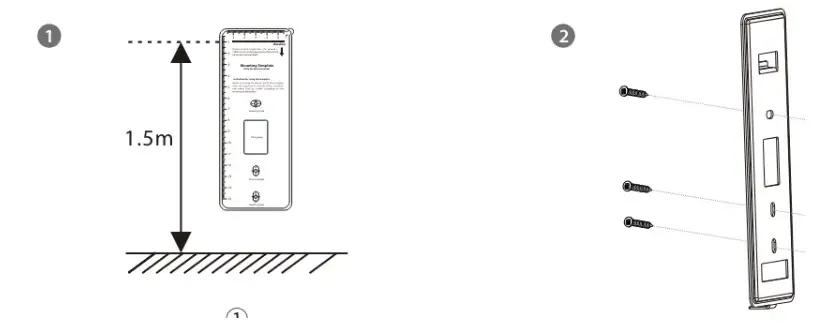
- Nalepte nálepku montážní šablony na zeď.
- Vyvrtejte otvory podle nálepky montážní šablony.
- Upevněte zadní desku na zeď pomocí šroubů pro montáž na stěnu.
- Připojte zařízení k zadní desce
- Zajistěte zařízení bezpečnostním šroubem.
Průvodce připojením
- Připojení napájení
AC adaptér DC 12V 3A jmenovité hodnoty. - Připojení Ethernet
Připojte zařízení a počítačový software pomocí ethernetového kabelu. Nastavte IP adresy podle toho. - Wiegand připojení
Připojte Wiegand Reader podle dodaného schématu. - Připojení RS485, RS232 a DM10
Podrobné pokyny pro připojení zařízení RS485, RS232 a DM10 naleznete v příručce.
Často kladené otázky (FAQ)
- Otázka: Podporuje zařízení bezdrátové připojení?
Odpověď: Ne, zařízení nepodporuje bezdrátové připojení. Pro funkčnost vyžaduje kabelové připojení. - Otázka: Jaká je výchozí IP adresa zařízení?
Odpověď: Výchozí IP adresa je 192.168.1.201 s maskou podsítě 255.255.255.0.
Rychlý průvodce
Verze F35: 1.1
Kvůli pravidelným upgradům systémů a produktů nemohlo ZKTeco zaručit přesnou shodu mezi skutečným produktem a písemnými informacemi v této příručce.
Nadview
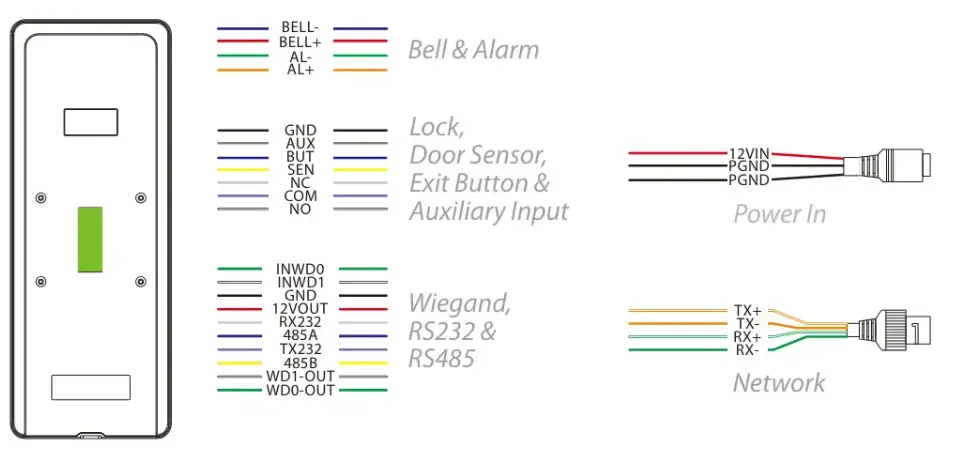
Svorkovnice
Instalační prostředí
Při instalaci se řiďte následujícími doporučeními.
Instalace zařízení
- Nalepte nálepku montážní šablony na zeď a vyvrtejte otvory podle nálepky montážní šablony.
- Upevněte zadní desku na zeď pomocí šroubů pro montáž na stěnu.
- Připojte zařízení k zadní desce.
- Připevněte zařízení k zadní desce pomocí bezpečnostního šroubu.
Samostatná instalace
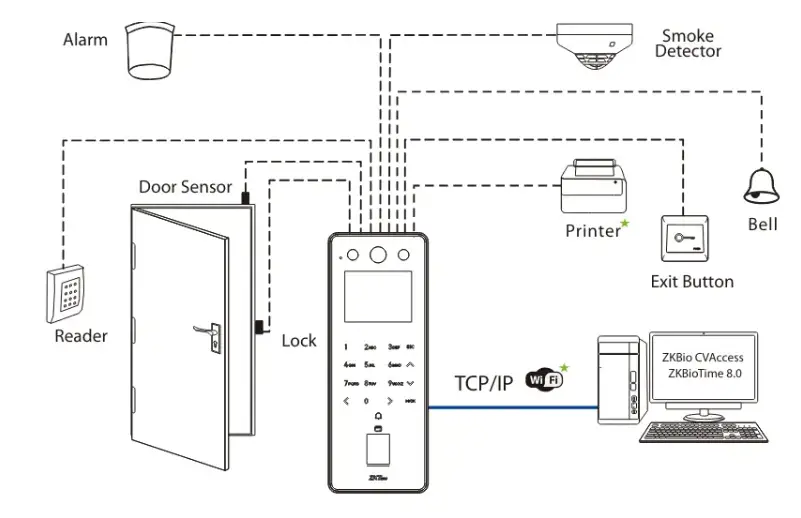
Poznámka: Funkce a parametry se značkou ★ nejsou dostupné u všech zařízení.
Připojení napájení

Doporučený AC adaptér
- 12V ± 10%, minimálně 3000mA.
- Chcete-li sdílet energii s dalšími zařízeními, použijte AC adaptér s vyššími jmenovitými proudy.
Připojení Ethernet
Připojte zařízení a počítačový software pomocí ethernetového kabelu. Jak je ukázáno v exampníže:

- Klikněte na [COMM.] > [Ethernet] > [IP Address], zadejte IP adresu a klepněte na [M/OK].
- Poznámka: V LAN musí být IP adresa serveru (PC) a zařízení při připojování k softwaru ve stejném segmentu sítě.
Wiegand připojení
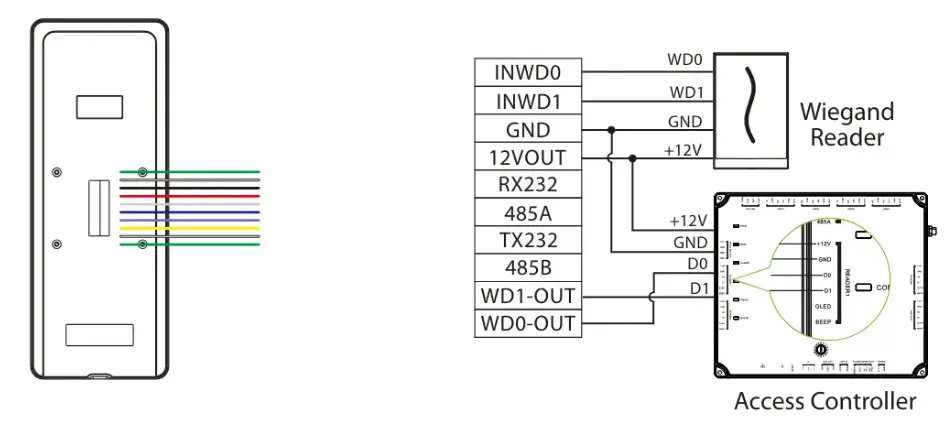
Připojení RS485, RS232 a DM10
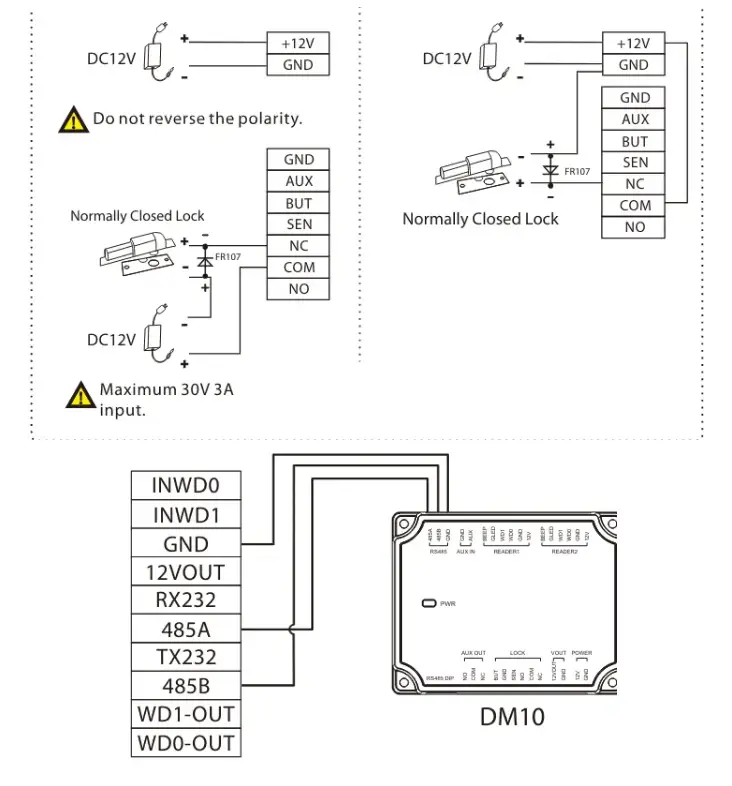
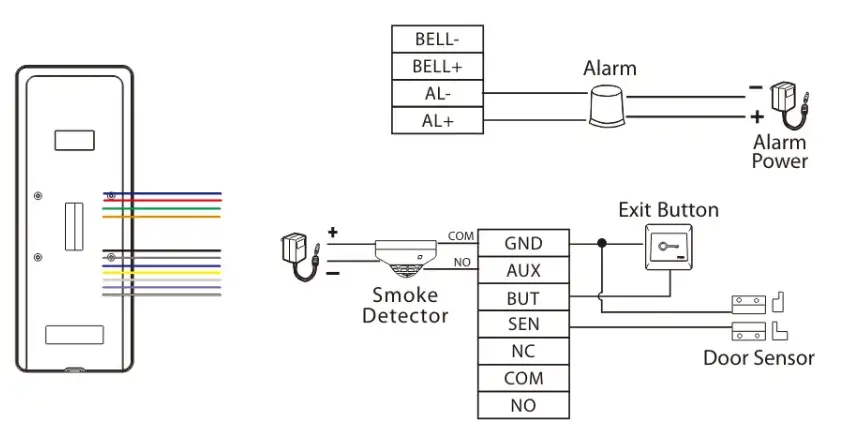
Dveřní senzor, výstupní tlačítko, alarm a pomocné připojení
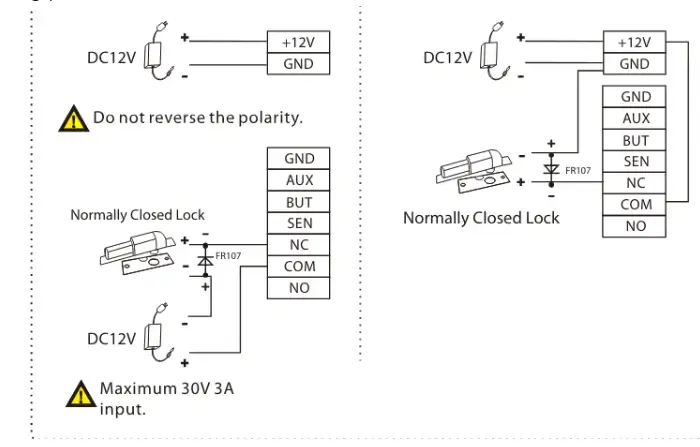
Připojení reléového zámku
Systém podporuje normálně otevřený zámek a normálně uzavřený zámek. NO LOCK (normálně se odemkne při zapnutí) je spojen se svorkami 'NO' a 'COM' a NC LOCK (normálně se uzamkne při zapnutí) je spojen se svorkami 'NC' a 'COM'.
Vezměte NC Lock jako bývalýampníže:
- Zařízení nesdílí energii se zámkem
- Zařízení sdílející energii se zámkem
Připojte bezdrátový zvonek
- Tuto funkci je třeba použít s bezdrátovým zvonkem.
- Nejprve zapněte bezdrátový zvonek. Poté stiskněte a podržte tlačítko hudby po dobu 1.5 sekundy, dokud nezačne blikat indikátor. Blikající indikátor ukazuje, že zvonek je nyní v režimu párování. Pokud zazvoní bezdrátový zvonek a indikátor bliká, připojení bylo úspěšné a poté můžete kliknutím na ikonu zařízení proces dokončit.
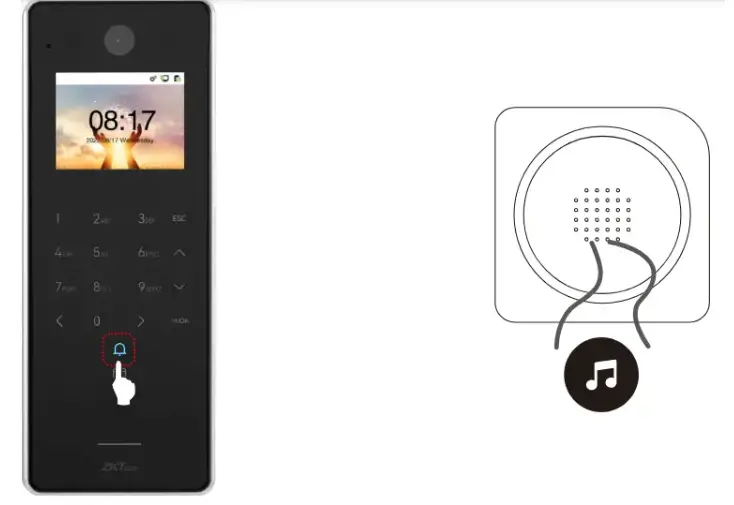
Po úspěšném spárování kliknutím na ikonu zařízení zazvoní bezdrátový zvonek.
Poznámka:
- Každý F35 podporuje pouze jeden bezdrátový zvonek.
- Bezdrátový zvonek si musí zákazníci pořídit sami.
Registrace uživatele
- Stiskněte tlačítko [M/OK] pro přístup do hlavní nabídky v případě, že zařízení nebylo nakonfigurováno superadministrátorem. Při vytváření nového uživatele přiřaďte uživatelskou roli jako superadministrátor. Tato akce vyzve systém, aby si vyžádal ověření od správce před udělením přístupu k nabídce. Pro vylepšená bezpečnostní opatření je vhodné zaregistrovat superadministrátora během úvodního nastavení.
- Metoda 1: Registrace na zařízení:
- Klepnutím na [M/OK] > [Správa uživatele] > [Nový uživatel] zaregistrujte nového uživatele. K dispozici je několik možností, včetně zadání ID a jména uživatele, nastavení uživatelské role a role řízení přístupu a registrace otisku prstu, čísla karty a hesla.
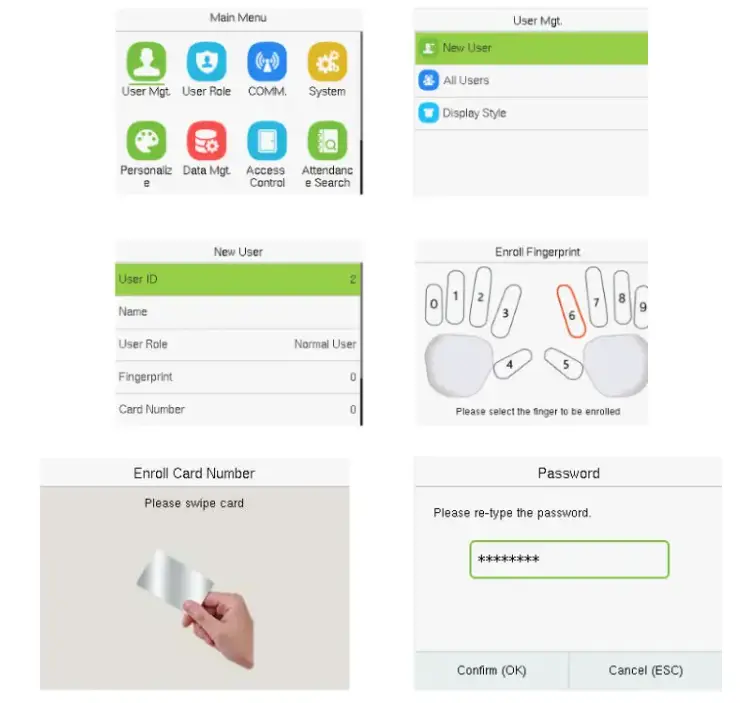
Metoda 2: Zaregistrujte se v softwaru ZKBio CVAccess:
Nastavte prosím IP adresu a adresu serveru cloudové služby v Comm. Možnost nabídky na zařízení.

- Klepnutím na [Přístup] > [Zařízení] > [Hledat] > [Hledat] prohledejte zařízení v softwaru. Když je na zařízení nastavena vhodná adresa serveru a port, automaticky se zobrazí hledané zařízení.
- Klikněte na [Přidat] ve sloupci operace, objeví se nové okno. Z každého rozevíracího seznamu vyberte Typ ikony, Oblast a Přidat do úrovně a kliknutím na [OK] přidejte zařízení.
- Klikněte na [Personnel] > [Person] > [New] a vyplňte všechna požadovaná pole pro registraci nových uživatelů do softwaru.
- Kliknutím na [Přístup] > [Zařízení] > [Ovládání] > [Synchronizovat všechna data do zařízení] synchronizujte všechna data do zařízení včetně nových uživatelů.
Další podrobnosti naleznete v uživatelské příručce ZKBio CVAccess.
Metoda 3: Zaregistrujte se na telefonu:
- Klikněte na [Personál] > [Parametry], do QR kódu zadejte ''http://adresa serveru: Port'' URL bar. Software automaticky vygeneruje QR kód. Naskenujte QR kód nebo se přihlaste na ''http://adresa serveru: Port/tokenAdreg'' mobilním telefonem a zaregistrujte uživatele.
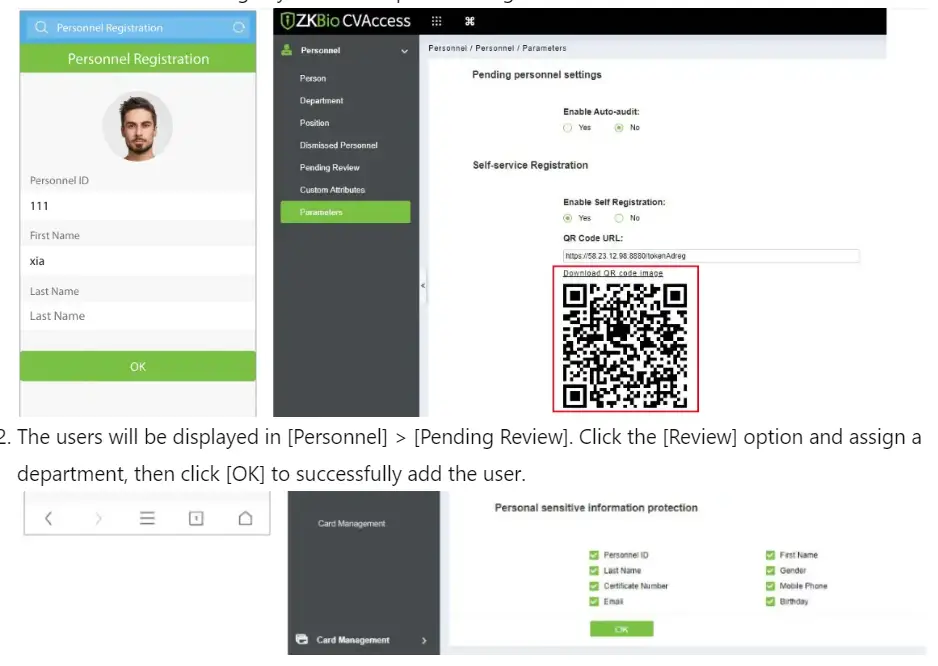
- Uživatelé se zobrazí v [Personel] > [Pending Review]. Klikněte na [Review] a přiřaďte oddělení, poté kliknutím na [OK] úspěšně přidejte uživatele.

Nastavení Ethernetu a cloudového serveru
- Klepnutím na [M/OK] > [KOMU.] > [Ethernet] nastavte parametry sítě. Pokud je TCP/IP komunikace zařízení úspěšná, zobrazí se ikona v pravém horním rohu pohotovostního rozhraní
Klepnutím na [M/OK] > [KOMU.] > [Nastavení cloudového serveru] nastavte adresu serveru a port serveru. Napřample, nastavte IP adresu a číslo portu serveru po instalaci softwaru. Pokud zařízení úspěšně komunikuje se serverem, zobrazí se ikona v pravém horním rohu pohotovostního rozhraní.

Poznámka:
- Během procesu párování zařízení se softwarem ZKBio CVAccess / ZKBioTime8.0.
- Adresa serveru: Nastavte jako IP adresu serveru ZKBio CVAccess / ZKBioTime8.0. Port serveru: Nastavte jako port služby Adms ZKBio CVAccess / ZKBioTime8.0.
Připojte se k ZSmart
Po stažení a instalaci aplikace ZSmart do telefonu otevřete aplikaci a pokračujte v přidání zařízení naskenováním QR kódu. Kroky pro tento proces jsou následující:
- Na zařízení klepněte na [M/OK] > [Systém] > [Parametry videointerkomu] > [Vazba QR kódu].
- V aplikaci klikněte na domovské stránce na [Přidat zařízení].
- Kliknutím na ikonu v pravém horním rohu naskenujte QR kód a přidejte zařízení. Poznámka: Nejprve se zařízení musí připojit k síti.
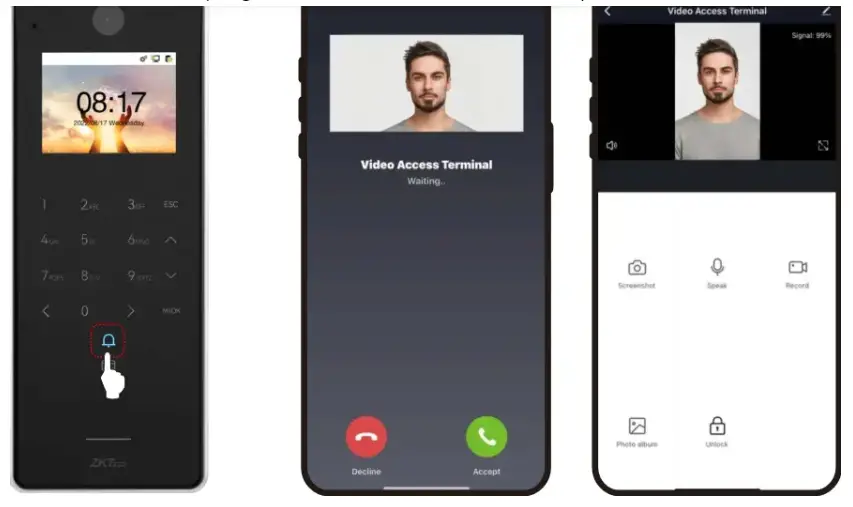
- Návštěvníci zavolají kliknutím na na zařízení a poté zazvoní telefon. Uživatel může zvolit přijetí nebo odmítnutí hovoru. Po přijetí hovoru vstoupí do rozhraní videovrátného.
Nastavení ONVIF
Tuto funkci je třeba použít se síťovým videorekordérem (NVR).
- Nastavte F35 na stejný segment sítě jako NVR.
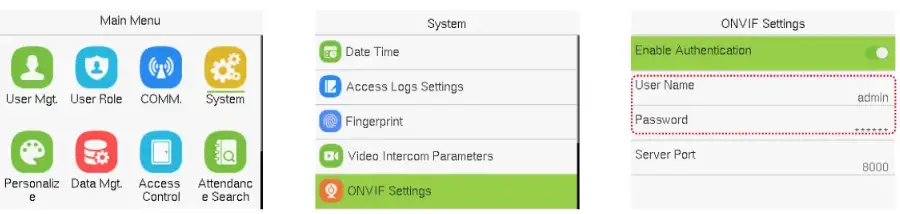
- Klepnutím na [M/OK] > [Systém] > [Nastavení ONVIF] nastavte uživatelské jméno a heslo.
Poznámka: Pokud je funkce Authentication zakázána, není nutné při přidávání zařízení do NVR zadávat uživatelské jméno a heslo.
- V systému NVR klikněte na [Start] > [Nabídka] > [Správa kanálů] > [Přidat kanál] > [Obnovit] a vyhledejte zařízení.
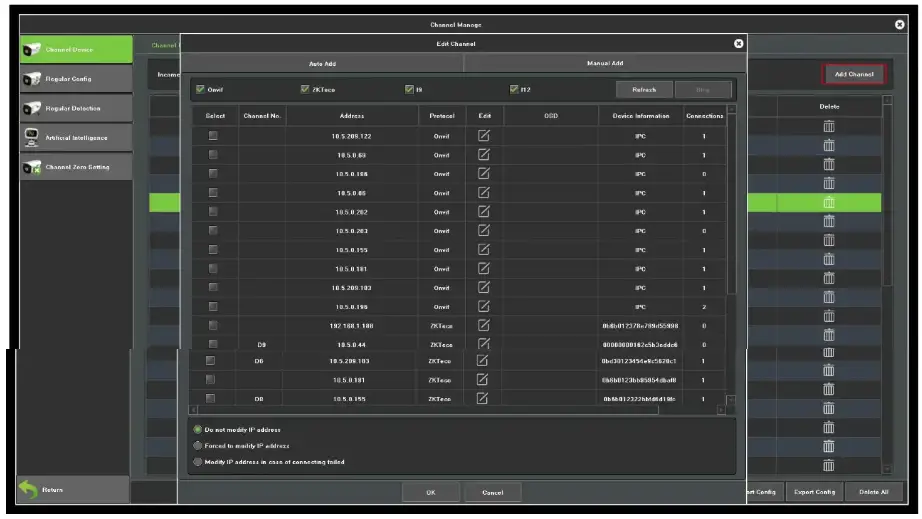
- Zaškrtněte políčko u zařízení, které chcete přidat, a upravte parametry v odpovídajícím textovém poli a poté klikněte na OK pro přidání do seznamu připojení.
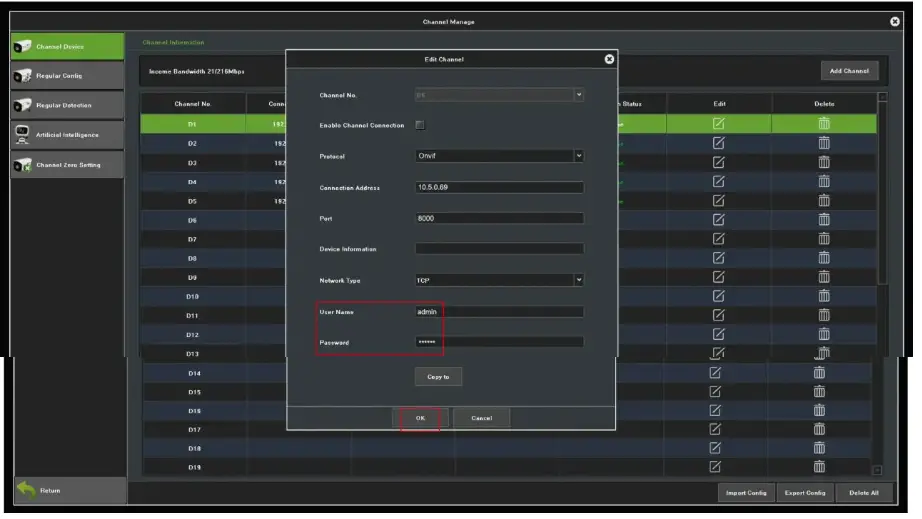
- Po úspěšném přidání lze získat obraz videa ze zařízení viewed v reálném čase.
Další podrobnosti naleznete v uživatelské příručce NVR.
Nastavení SIP
- Nastavte vnitřní stanici na stejný segment sítě jako zařízení.
- V rozhraní Nastavení SIP klikněte na Účet > Dtmf pro nastavení stejné hodnoty, jako je hodnota DTMF ve vnitřní stanici.
- Kliknutím na Seznam kontaktů> Přidat přidáte připojenou vnitřní stanici.
- Adresa pro volání: je to IP adresa vnitřní stanice.
- Číslo zařízení: Přizpůsobte si číslo vnitřní stanice.
- Poznámka: Můžete také nakonfigurovat parametry na Webserver.
Zadejte IP adresu/číslo zařízení vnitřní stanice
Klepněte na ikonu na zařízení a ve vyskakovacím rozhraní zařízení zadejte IP adresu/číslo zařízení vnitřní stanice.
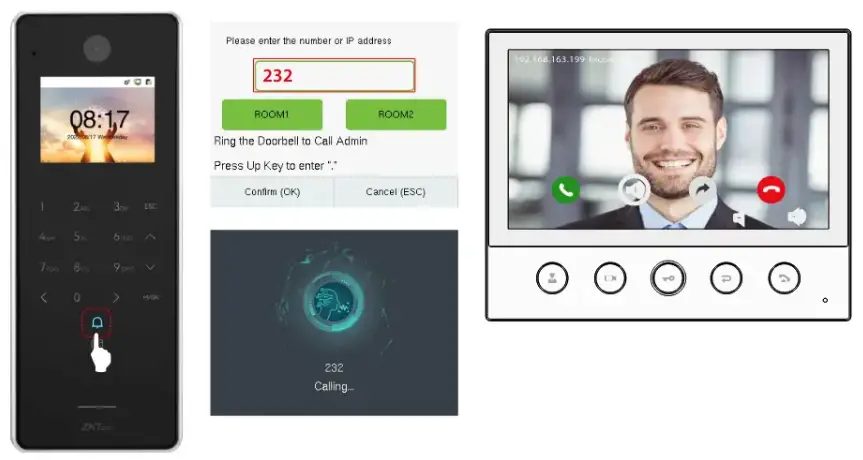
Volání klávesových zkratek
- V rozhraní Nastavení SIP klikněte na Volání nastavení zkratek a definujte klávesové zkratky.
- Jméno: Přizpůsobte název klávesových zkratek
- Zařízení Číslo: Je to číslo zařízení nastavené v nabídce Seznam kontaktů.
Klepněte na ikonu na zařízení a kliknutím na klávesové zkratky zavolejte vnitřní stanici.
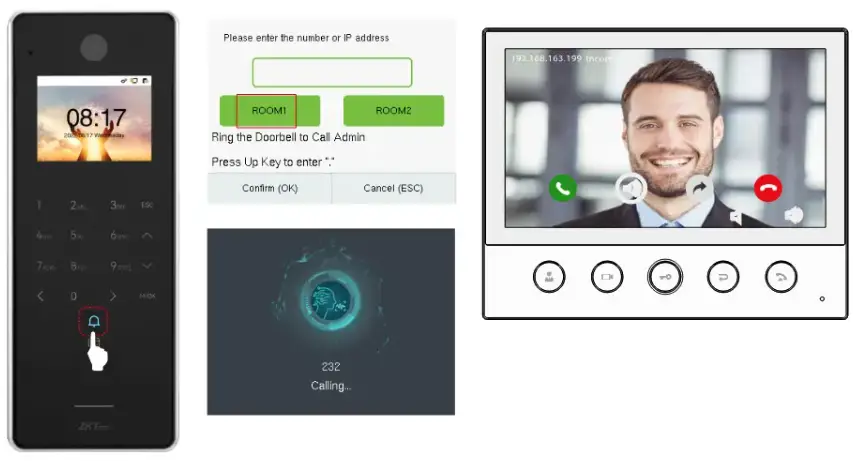
Přímé volání
- V rozhraní Nastavení SIP klikněte na Nastavení zkratky volání > Režim volání > Režim přímého volání > Přidat. Vyberte IP adresy vnitřních stanic, které chcete volat, poté se vnitřní stanice zobrazí v seznamu.
- 2. Klepnutím na ikonu na zařízení zavoláte současně vnitřní stanice.
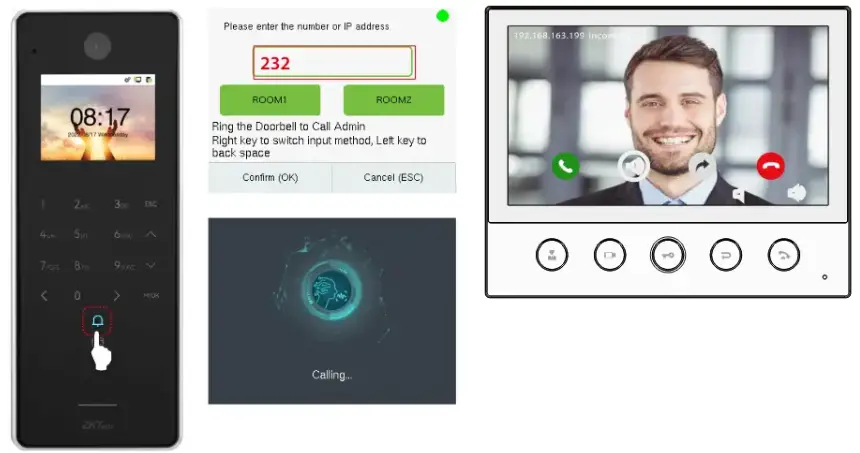
SIP server
V rozhraní Nastavení SIP klikněte na Účet > Server SIP pro jeho povolení, zadejte parametry související se serverem.
Jakmile je SIP správně nastaven, objeví se v pravém horním rohu stránky volání zelená tečka, která označuje, že F35 je připojen k serveru. Můžete zavolat na název účtu vnitřní stanice.
Další podrobnosti naleznete v uživatelské příručce F35.
-
- Průmyslový park ZKTeco, č. 32, Industrial Road, město Tangxia, Dongguan, Čína.
- Telefon : +86 769 – 82109991
- Fax : +86 755 – 89602394
- www.zkteco.com

Copyright © 2023 ZKTECO CO., LTD. Všechna práva vyhrazena.
Přečtěte si více o této příručce a stáhněte si PDF:
Dokumenty / zdroje
 |
ZKTECO F35 Smart Access Control Terminal [pdfUživatelská příručka F35, F35 Smart Access Control Terminal, Smart Access Control Terminal, Access Control Terminal, Control Terminal, Terminal |