


Webbývalá recepční konzole

Informace o produktu
Specifikace:
- Funkce: Dynamické monitorování kontaktů
- Maximální počet kontaktů: 100
- Stav linky: Nečinný, Zaneprázdněný, Zvoní, Přesměrování hovorů, Nerušit
Návod k použití produktu
Dynamický monitoring kontaktů:
Dynamické monitorování vám to umožňuje view stav linky vybraných kontaktů ve vaší společnosti v reálném čase.
- V adresáři Enterprise nebo Group klikněte na kontakt, který chcete sledovat.
- Stav hovoru kontaktu bude aktualizován v reálném čase.
- Poznámka: Můžete sledovat až 100 kontaktů. Pokud je limit dosažen, první monitorovaný kontakt bude zrušen.
- Pokud při odhlašování uložíte svůj pracovní prostor, kontakty, které jste vybrali ke sledování, se uloží pro budoucí přihlášení.
Statické sledování kontaktů:
Statické monitorování slouží k pravidelnému sledování konkrétních kontaktů.
- Chcete-li nakonfigurovat oblíbené položky pro statické sledování, kontaktujte svého správce.
- Jakmile jsou oblíbené položky nakonfigurovány, uvidíte stav linky těchto uživatelů na panelu Kontakt.
- Stavy linky mohou být Nečinná, Obsazená, Zvonění, Přesměrování hovorů nebo Nerušit.
Osobní kontakty a rychlá volba:
Chcete-li přidat osobní kontakt:
- Přejděte na kartu Osobní a kliknutím na Upravit otevřete okno Upravit osobní kontakty.
- Klepnutím na Přidat zadejte jméno a telefonní číslo nového kontaktu.
- Kliknutím na OK uložíte kontaktní údaje.
Přidání poznámky ke kontaktu:
- Chcete-li ke kontaktu přidat poznámku, klikněte na odkaz Poznámky vedle daného kontaktu.
- Zadejte poznámku a kliknutím na OK ji uložte.
FAQ
Jaký je maximální počet kontaktů, které mohu dynamicky sledovat?
Dynamicky můžete sledovat až 100 kontaktů. Pokud je tohoto limitu dosaženo, první monitorovaný kontakt bude zrušen.
Co potřebujete vědět:
Dynamické monitorování vám to umožňuje view stav linky vybraných kontaktů ve vaší společnosti dle potřeby.
Úvod Dynamické sledování kontaktů Statické sledování kontaktů Osobní kontakty a rychlá volba Přidání poznámky ke kontaktu zpět nahoru
Zavedení
Recepční vám umožňuje sledovat, kdy ostatní uživatelé telefonují nebo netelefonují. Existují dva typy monitorování – statické a dynamické.
Dynamické monitorování kontaktů
- Dynamické monitorování vám to umožňuje view stav linky vybraných kontaktů ve vaší společnosti podle potřeby.
- Napřample – pokud přijmete hovor pro kontakt, který nemáte mezi oblíbenými, a chcete před přepojením hovoru vidět stav linky kontaktu, můžete podle potřeby tento kontakt sledovat.
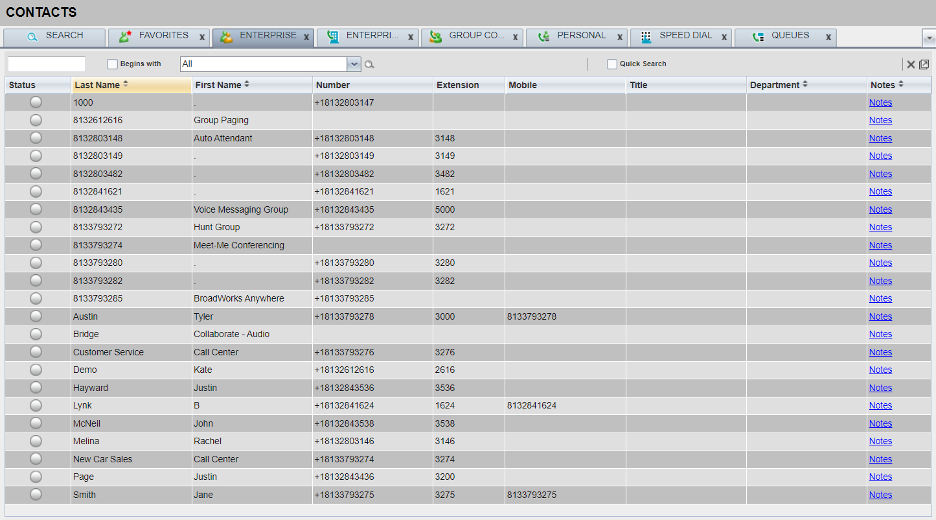
- Chcete-li požádat o dynamické sledování kontaktu, klikněte na kontakt v adresáři Enterprise nebo Group. To aktualizuje stav hovoru kontaktu v reálném čase.

Klikněte na obrázek pro velký view
Poznámka: Maximální počet kontaktů je 100. Po dosažení tohoto limitu bude první sledovaný kontakt zrušen a přestane být monitorován. Také pokud zaškrtnete políčko pro uložení vašeho pracovního prostoru, když se odhlásíte z Recepčního, kontakty, které jste vybrali k dynamickému sledování, budou uloženy pro další přihlášení.
Statické sledování kontaktů
- Statické monitorování se používá, pokud obvykle každý den sledujete stejné kontakty. Tyto kontakty jsou přiřazeny na vašem uživatelském portálu. Chcete-li konfigurovat kontakty jako oblíbené, kontaktujte svého správce.
- Po konfiguraci oblíbených položek uvidíte na panelu Kontakt stav linky těchto uživatelů. Různé stavy linky mohou být Nečinná, Obsazená, Zvonění, Přesměrování hovorů nebo Nerušit.
- Ikona vedle jména kontaktu je:
- Zelená, když je tento kontakt nečinný
- Červená, když je kontakt obsazený a na telefonu
- Žlutá, když na lince daného kontaktu vyzvání hovor
- Červená šipka, když kontakt na své lince povolil vždy přesměrování hovorů
- Ikona Nerušit, když daný kontakt povolil režim Nerušit
Osobní kontakty a rychlá volba
- Chcete-li přidat osobní kontakt:
- Na kartě Osobní klikněte na Upravit. Otevře se okno Upravit osobní kontakty.

Klikněte na obrázek pro velký view - Klepněte na tlačítko Přidat. Pod stávajícími položkami se objeví nový řádek, který vám umožní zadat jméno a telefonní číslo.
- Do pole Jméno zadejte jméno nebo popis kontaktu, jak chcete, aby se zobrazil v seznamu kontaktů. Do pole Číslo zadejte telefonní číslo kontaktu.
- Chcete-li položku uložit, klepněte kamkoli do dialogového okna mimo položku.
- Na kartě Osobní klikněte na Upravit. Otevře se okno Upravit osobní kontakty.
- Aktualizace osobního kontaktu:
- Na kartě Osobní klikněte na Upravit. Otevře se okno Upravit osobní kontakty.
- Dvakrát klikněte na položku, kterou chcete změnit. Podle potřeby aktualizujte kontaktní informace.
- Chcete-li uložit změny, klepněte kamkoli do dialogového okna mimo položku.
- Chcete-li smazat osobní kontakt:
- Na kartě Osobní klikněte na Upravit. Otevře se okno Upravit osobní kontakty.
- Vyberte položku, kterou chcete odstranit, a poté klikněte na Odstranit.
- Chcete-li přidat, aktualizovat nebo odstranit kontakty rychlé volby, postupujte podle stejných kroků.

Přidání poznámky ke kontaktu
Přidání poznámky ke kontaktu:
- Vyberte požadovaný kontakt a poté klikněte na odkaz Poznámky.
- Napište poznámku. Napřample – „Na dovolené do 12.
- Až budete hotovi, klikněte na OK. Vaše poznámka je uložena.
- Na view uložené poznámky, klikněte na odkaz Poznámky u daného kontaktu.

Klikněte na obrázek pro velký view

Dokumenty / zdroje
 | Konzole recepční |
Reference
- bsftsupportcenter.s3.amazonaws.com/Images/receptionist-managing-contacts/Managing_Contact_1.pngbsftsupportcenter.s3.amazonaws.com
- bsftsupportcenter.s3.amazonaws.com/Images/receptionist-managing-contacts/Managing_Contact_2.pngbsftsupportcenter.s3.amazonaws.com
- bsftsupportcenter.s3.amazonaws.com/Images/receptionist-managing-contacts/Managing_Contact_3.pngbsftsupportcenter.s3.amazonaws.com
- dopravce.webex.com/dopravce.webex.com
- dopravce.webex.com/managing-contacts-end-user/dopravce.webex.com
- dopravce.webex.com/receptionist-console-guides/dopravce.webex.com
- Uživatelská příručkamanual.tools