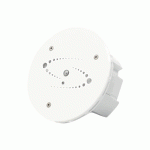
UBIBOT GS2 Wireless Smart Multi Senzor Device

Tento návod k použití je obecným návodem pro všechny typy našich průmyslových zařízení GS2. Některé funkce, které jsou označeny hvězdičkou, jsou dostupné pro konkrétní verze. Přečtěte si prosím související pokyny podle verze, kterou jste zakoupili.
SEZNAM BALENÍ

- Poznámka: Před použitím anténu utáhněte.
- Vezměte prosím na vědomí, že pouze 4vodičový kabel, který jsme dodali s naším produktem, může podporovat efektivní přenos dat. Některé další kabely nemusí při připojování PC Tools fungovat správně.
ZAVEDENÍ
Vzhled Úvod
 Úvod do ikon na obrazovce
Operace zařízení
- Zapnout
Stiskněte a podržte tlačítko napájení po dobu 3 sekund, dokud se obrazovka nerozsvítí. Uvolněte tlačítko a zařízení je nyní zapnuto. - Vypnout
Stiskněte a podržte tlačítko napájení po dobu 3 sekund, dokud se obrazovka nevypne. Zařízení je nyní vypnuto. - Režim nastavení zařízení
Při zapnutém zařízení stiskněte a podržte tlačítko nabídky po dobu 3 sekund. Jakmile na obrazovce začne blikat ikona AP, uvolněte tlačítko. - Manuální synchronizace dat
Když je zařízení zapnuté, jedním stisknutím tlačítka napájení spustíte ruční synchronizaci dat. The ikona bude blikat během přenosu dat. Můžete také slyšet hlasové pokyny.
 - Aktualizovat čtení
Jedním stisknutím tlačítka nabídky se údaje zařízení aktualizují na data v reálném čase. - Zapnutí/vypnutí Hlasového průvodce
Dvojitým stisknutím tlačítka nabídky aktivujete nebo deaktivujete hlasového průvodce. Tím se také obnoví data posledního snímání. - Přepínání stupňů Celsia nebo Fahrenheita
Dvojitým stisknutím tlačítka napájení přepnete mezi zobrazením stupňů Celsia nebo Fahrenheita. Tím se také obnoví data posledního snímání. - Podsvícení displeje
Stisknutím tlačítka nabídky nebo tlačítka napájení se na krátkou dobu zapne podsvícení displeje. Současným stisknutím obou tlačítek bude podsvícení trvale svítit. Dalším stisknutím obou tlačítek se podsvícení vypne. - Měření vodivosti
Umístěte vodivostní elektrodu a teplotní sondu do měřeného roztoku a ujistěte se, že jsou blízko sebe. Odečtěte údaje z obou přístrojů současně. Nechte přístroje v roztoku 5 minut odpočívat a poté stiskněte tlačítko menu přístroje pro obnovení naměřených dat. - Měření hodnoty PH
Umístěte PH elektrodu a teplotní sondu do měřeného roztoku a ujistěte se, že jsou blízko sebe. Nechte je v roztoku 5 minut odpočívat a poté stisknutím tlačítka nabídky zařízení obnovte naměřená data. - Obnovit výchozí nastavení
Vypněte zařízení a poté stiskněte a podržte současně tlačítko nabídky a tlačítko napájení po dobu alespoň 8 sekund. Jakmile uslyšíte hlasové pokyny, uvolněte tlačítka: "Zařízení se nyní resetuje."
DŮLEŽITÉ
- POKUD ZAŘÍZENÍ RESETUJETE VÝCHOZÍ NASTAVENÍ, VŠECHNA ULOŽENÁ DATA BUDOU ZTRACENA!
- NEZAPOMEŇTE PŘED RESETOVÁNÍM SYNCHRONIZOVAT DATA SNÍMENÍ S PLATFORMOU UbiBot• loT NEBO EXPORTOVAT DATA DO VAŠEHO POČÍTAČE.
* Poznámka: Pokud jsou vodivostní elektroda a PH elektroda za účelem měření umístěny současně ve stejné kapalině, doporučuje se nastavit dobu snímání na 5 minut nebo více, aby bylo zajištěno přesné určení naměřených hodnot.
POKYNY K KALIBRACI
- Online Web- Kalibrace konzoly
Jakmile je zařízení zaregistrováno, přihlaste se prosím do web-konzole na http://console.ubibot.com/login.html a postupujte podle pokynů pro kalibraci vodivosti a PH. - Kalibrace PC nástroje
Stáhněte si prosím UbiBot PC Tool, připojte zařízení a podle pokynů zkalibrujte hodnoty vodivosti a PH. - 0ffline kalibrace
Pokud má provozní prostředí zařízení omezený přístup k síti, můžete také použít offline kalibraci podle níže uvedených pokynů.
Offline kalibrace vodivosti
- Do nádoby nalijte příslušné množství roztoku pro kalibraci vodivosti.
- Vodivostní elektrodu omyjte destilovanou vodou a otřete ji, abyste se ujistili, že na povrchu elektrody nejsou žádné nečistoty nebo jiné nánosy.
- Vložte vodivostní elektrodu a teplotní sondu do kalibračního roztoku a nechte je v roztoku 5 minut při pokojové teplotě. Optimální teplota kalibračního roztoku je 25°C
- Stisknutím tlačítka nabídky obnovte naměřená data a současně otáčejte knoflíkem pro kalibraci vodivosti, dokud hodnota elektrické vodivosti zobrazená na zařízení nebude stejná jako hodnota kalibračního roztoku.
- * Hodnota vodivosti kalibračního roztoku by se měla co nejvíce blížit hodnotě vodivosti měřeného roztoku.
- Otáčením knoflíku ve směru hodinových ručiček vodivost zvýšíte a otočením knoflíku proti směru hodinových ručiček vodivost snížíte.
- Pokud si nejste jisti vodivostí cílového roztoku, můžete vložit sondu do roztoku a provést měření, abyste mohli provést posouzení před kalibrací.
Kalibrace PH offline
- Do nádoby nalijte přiměřené množství kalibračního roztoku s PH=6.86.
- Opláchněte PH elektrodu destilovanou vodou a otřete ji, abyste se ujistili, že na povrchu elektrody nejsou žádné nečistoty nebo jiné nánosy.
- Vložte PH elektrodu a teplotní sondu do kalibračního roztoku a nechte je v roztoku 5 minut odpočívat při pokojové teplotě. Optimální teplota kalibračního roztoku je 25°C.
- Stisknutím tlačítka nabídky obnovte naměřená data a současně otáčejte knoflíkem pro kalibraci vodivosti, dokud hodnota elektrické vodivosti zobrazená na zařízení nebude stejná jako hodnota kalibračního roztoku.
- Opláchněte elektrody destilovanou vodou a otřete je dočista pro konzervaci.
- Otáčením knoflíku ve směru hodinových ručiček vodivost zvýšíte a otočením knoflíku proti směru hodinových ručiček vodivost snížíte.
- Online kalibrace platformy je užitečnější pro zlepšení přesnosti měření hodnoty PH než metoda offline kalibrace.
INSTALACE APLIKACE
- Možnost 1: Použití mobilní aplikace
- Stáhněte si aplikaci z http://www.ubibot.com/setup/
- Můžete také vyhledat „UbiBot“ v App Store nebo Google Play.
- Doporučujeme, abyste zkusili použít PC Tools, když se nastavení aplikace nezdaří, protože selhání může být způsobeno kompatibilitou mobilních telefonů. PC Tools se mnohem snadněji obsluhují a jsou vhodnější pro Mac i Windows.
- Možnost 2: Použití PC Tools
- Stáhněte si nástroj z http://www.ubibot.com/setup/
- Tento nástroj je desktopová aplikace pro nastavení zařízení. Je také užitečné pro kontrolu důvodů selhání nastavení, MAC adresy a offline grafů. Můžete jej také použít k exportu offline dat uložených ve vnitřní paměti zařízení.
NASTAVENÍ ZAŘÍZENÍ POMOCÍ APLIKACE PRO PŘIPOJENÍ WIFI
- Spusťte aplikaci a přihlaste se. Na domovské stránce aplikace klepnutím na „+“ začněte přidávat své zařízení a poté dokončete nastavení podle pokynů v aplikaci. Můžete také view demonstrační video na http://www.ubibot.com/setup/ pro návod krok za krokem.

- Prostřednictvím naší aplikace a web konzole ( http://console.ubibot.com ). jste schopni view hodnoty senzorů a také konfiguraci zařízení, včetně vytváření pravidel výstrah, nastavení intervalu synchronizace dat atd. Ukázková videa najdete a můžete si je prohlédnout na http://www.ubibot.com/setup/ .
NASTAVENÍ ZAŘÍZENÍ POMOCÍ APLIKACE PRO MOBILNÍ SÍŤ*
- Před nastavením zařízení na mobilní data zkontrolujte informace o APN SIM karty použité pro zařízení UbiBot.
- APN (Access Point Name) poskytuje podrobnosti, které vaše zařízení potřebuje k připojení k mobilním datům prostřednictvím vašeho síťového operátora. Podrobnosti APN se v jednotlivých sítích liší a budete je muset získat od svého síťového operátora.
- Při vypnutém zařízení vložte SIM kartu, jak je znázorněno na obrázku níže. Spusťte aplikaci a přihlaste se. Klepnutím na „+“ spusťte nastavení zařízení. Dokončete proces nastavení podle pokynů v aplikaci. Vezměte prosím na vědomí, že pokud nemáte dostatečnou kapacitu dat, nastavení se nezdaří.

NASTAVENÍ ZAŘÍZENÍ POMOCÍ NÁSTROJŮ PC
- KROK 1 Spusťte aplikaci a přihlaste se. Se zapnutým zařízením připojte zařízení k počítači pomocí kabelu USB typu C dodaného se zařízením. Nástroje automaticky prohledají vaše zařízení a vstoupí na stránku zařízení.
- KROK 2. Klikněte na „Síť“ na levém panelu nabídky. Tam budete moci zařízení nastavit na WiFi nebo mobilní data.

TECHNICKÉ SPECIFIKACE
 WiFi, 2.4 GHz, kanály 1-13
 Vestavěná lithiová baterie 2900mAh
 152 mm x 90 mm x 55 mm
 Podporuje Micro SIM kartu (15 mm x 12 mm x 0.8 mm)
 Ohnivzdorné ABS+ PC
 Napájení typu C, DC 5V/2A nebo 12V/1A
 Vestavěná paměť: 300,000 XNUMX snímaných dat
 Optimální pracovní podmínky: -20 C až 60 C, 10 % až 900/oRH (žádná kondenzace)
* Poznámka: Rozsah provozních teplot elektrody s hodnotou PH je 5-60'C
CHYBOVÉ KÓDY
- Ochrana systému
Pro správnou konfiguraci zařízení postupujte podle pokynů. Nekonfigurovaná zařízení se vrátí do režimu ochrany systému, aby se šetřila energie. - Připojení WiFi se nezdařilo
Viz část Odstraňování problémů 3. - Nepodařilo se připojit k serveru
Podívejte se prosím na Časté otázky na http://www.ubibot.com/category/fags/ - Aktivace zařízení se nezdařila
Viz část Odstraňování problémů 1. - Selhání ukládání dat
- To se může stát, když dojde k výpadku napájení při ukládání dat, když dojde k přerušení napájení během ukládání dat. 06 Nesprávný formát dat
- To se může stát, když dojde k výpadku napájení při ukládání dat.
- Synchronizace dat se nezdařila
Viz část Odstraňování problémů 3. - Nebyla nalezena žádná SIM karta
Zkontrolujte, zda je SIM karta správně vložena. - Selhání mobilní datové sítě
Ujistěte se, že je vaše SIM karta správně nastavena a aktivována.
ŘEŠENÍ PROBLÉMŮ
- Selhání nastavení zařízení při používání aplikace UbiBot.
Existuje několik faktorů, které mohou ovlivnit proces nastavení. Běžné problémy jsou následující:- Frekvence WiFi: Zařízení se může připojit pouze k sítím 2.4 GHz, kanály 1-13.
- Heslo WiFi: Projděte znovu nastavení zařízení a ujistěte se, že jste nastavili správné heslo WiFi pro síť.
- Typ zabezpečení WiFi: Zařízení podporuje typy OPEN, WEP nebo WPA/WPA2.
- Šířka kanálu WiFi: Ujistěte se, že je nastavena na 20 MHz nebo „Auto“.
- Připojení k internetu: Ujistěte se, že má router WiFi vašeho zařízení funkční připojení k internetu (zkuste například získat přístup www.ubibot.com pomocí mobilního telefonu připojeného ke stejnému WiFi routeru).
- Nízká kapacita baterie: WiFi spotřebovává hodně energie. Vaše zařízení se může zapnout, ale nemusí mít dostatek energie pro WiFi. Nabijte prosím zařízení.
- Síla signálu: Ujistěte se, že máte dobré připojení k WiFi, 3G/4G.
- Ujistěte se, že zařízení vstoupilo do režimu nastavení WiFi.
- Pro přímou diagnostiku problému použijte prosím PC Offline Tools, projděte procesem nastavení a kontaktujte nás s kódem chyby odpovědi v Tools->Get Device Last Error.
- To nám může pomoci provádět vzdálenou diagnostiku.
- Synchronizace dat se nezdařila. Zkontrolujte prosím následující:
- Když je zařízení zapnuté, jedním stisknutím tlačítka napájení spustíte ruční synchronizaci dat. Pokud byla data úspěšně přenesena, uslyšíte „synchronizace dokončena“. Pokud se zobrazí zpráva „synchronizace se nezdařila“, zkuste další kroky.
- Zkontrolujte, zda má zařízení dostatek energie pro synchronizaci dat. Synchronizace dat spotřebovává hodně energie – zařízení může být zapnuté, ale nemůže synchronizovat data. Zkontrolujte prosím ikonu baterie na obrazovce. Nabijte zařízení, než se vybije.
- Ujistěte se, že má router WiFi vašeho zařízení funkční připojení k internetu (zkuste například získat přístup www.ubibot.com pomocí mobilního telefonu připojeného ke stejné WiFi).
- Pokud používáte mobilní data, ujistěte se, že máte aktivovanou SIM kartu. Pokud je aktivován, ujistěte se, že baterie a USB napájecí připojení jsou schopny poskytnout proud 2A. Zkontrolujte, zda je váš povolený objem mobilních dat vyčerpán.
- Mohu používat zařízení bez připojení k síti? Jak se dostanu k datům?
Zařízení bude nadále fungovat bez připojení k síti a do své paměti může uložit až 300,000 XNUMX naměřených hodnot. Údaje v reálném čase se zobrazují na obrazovce a k datům můžete přistupovat následujícími způsoby:- Přesuňte zařízení do oblasti, kde je k dispozici WiFi připojení, ke kterému se zařízení může připojit. Jedním stisknutím tlačítka napájení ručně spustíte synchronizaci dat. Po dokončení synchronizace se doporučuje přenést zařízení zpět na místo měření.
- Použijte svůj mobilní telefon a povolte sdílení internetového připojení. To může dobře fungovat, když jsou vaše zařízení nainstalována v oblasti s omezeným nebo žádným pokrytím WiFi.
- K ručnímu připojení k zařízení použijte notebook a kabel Micro USB. Nyní můžete provést export dat do počítače pomocí PC Tools.
- Nastavte zařízení s mobilní datovou kartou. Jakmile jste v dosahu sítě, stiskněte jednou tlačítko napájení pro synchronizaci všech dat s platformou loT.
- Nelze nastavit režim nastavení.
Zkuste prosím restartovat zařízení a znovu přejít do režimu nastavení. Pokud stále selže, použijte externí zdroj napájení k včasnému nabití zařízení. - Jak často je třeba měnit PH elektrodu nebo vodivostní elektrodu?
Obecně platí, že při velké odchylce naměřené hodnoty po kalibraci je potřeba PH elektrodu a vodivostní elektrodu včas vyměnit. Vodivostní elektroda má dlouhou životnost několik let, zatímco PH elektrodu je obecně potřeba vyměnit jednou ročně. Konkrétní životnost závisí na skutečném použití. - Jak často je třeba PH elektrodu nebo vodivostní elektrodu kalibrovat?
Elektroda s hodnotou PH: V případě požadavků na vysokou přesnost se doporučuje provést kalibraci před každým použitím; pokud neexistuje žádný přísný požadavek na přesnost, může být kalibrován podle skutečné situace.
Vodivostní elektroda: Normálně se doporučuje kalibrovat jednou za měsíc. Pokud neexistuje žádný přísný požadavek na přesnost, lze jej kalibrovat podle skutečné situace. - Při měření čisté vody nebo kapalin s velmi nízkou koncentrací iontů budou naměřená data nestabilní.
- Je to proto, že koncentrace iontů v kapalině, která má být měřena, je velmi nízká a vysoká koncentrace KCl v roztoku solného můstku referenční elektrody má mezi sebou velký rozdíl koncentrací, což je velmi odlišné od situace v běžném roztoku. . Čistá voda zvýší rychlost permeace roztoku solného můstku, což povede ke ztrátě solného můstku, čímž se urychlí snížení koncentrace K+ a Cl-. Pokud se změní koncentrace Cl-, změní se i potenciál samotné referenční elektrody a dojde k driftu naměřené hodnoty. Pro měření čisté vody nebo kapalin s velmi nízkou subkoncentrací jsou zapotřebí speciální elektrody.
PÉČE O PRODUKTY
 Vždy prosím dodržujte pokyny obsažené v tomto návodu.
 Zařízení není vodotěsné. Během provozu, skladování a přepravy chraňte před vodou.
 Zařízení vždy instalujte na stabilní povrch.
 Uchovávejte mimo dosah kyselých, oxidujících, hořlavých nebo výbušných látek.
 Při manipulaci se zařízením nepoužívejte nadměrnou sílu a nikdy nepoužívejte ostré nástroje k jeho otevření.
 Optimální pracovní prostředí zařízení: teplota -20-60″C, vlhkost 10-90% RH (bez kondenzace); Rozsah provozních teplot PH elektrody 5-60°C
 Doporučení k likvidaci: Likvidaci zařízení a jeho obalu je třeba řídit příslušnými předpisy na ochranu životního prostředí ve městech.
TECHNICKÁ PODPORA
- Tým UbiBot je rád, že slyší váš názor na naše produkty a služby.
- V případě jakýchkoli dotazů nebo návrhů si prosím vytvořte vstupenku v aplikaci UbiBot. Naši zástupci zákaznických služeb reagují do 24 hodin a často za méně než hodinu.
- Pro lokalizované služby můžete také kontaktovat místní distributory ve vaší zemi. Prosím, jděte do našeho webmísto na view jejich kontaktní údaje.
INFORMACE O ZÁRUCE
- Na toto zařízení se poskytuje záruka na vady materiálu a zpracování po dobu až jednoho roku od data původního nákupu. Tato záruka se nevztahuje na škody způsobené běžným opotřebením, nesprávným používáním, zneužitím nebo nesprávnou opravou. Chcete-li uplatnit nárok v rámci této omezené záruky a získat záruční servis, kontaktujte prosím náš zákaznický servis nebo místního distributora, abyste získali pokyny, jak zabalit a odeslat produkt zpět k nám.
- Na následující situace se záruka nevztahuje:
- Problémy vzniklé po skončení záruční doby. Přirozené opotřebení a stárnutí materiálů.
- Porucha nebo poškození způsobené neodbornou manipulací nebo neobsluhou zařízení podle návodu.
- Poškození způsobené provozem zařízení mimo doporučený rozsah teplot a vlhkosti, poškození kontaktem s vodou (včetně nekontrolovaného pronikání vody, např. vodní pára a jiné příčiny související s vodou), poškození způsobené použitím nadměrné síly na zařízení nebo jakékoli kabely a konektory .
- Porucha nebo poškození způsobené neoprávněným odebráním produktu.
- Můžeme nést odpovědnost pouze za chyby vyplývající z výroby nebo designu. Neneseme odpovědnost za žádné škody způsobené vyšší mocí.
Vytváření smyslu vašeho světa
- Služby zákazníkům
- Webmísto: www.ub1bot.com
Dokumenty / zdroje
 |
UBIBOT GS2 Wireless Smart Multi Senzor Device [pdfUživatelská příručka GS2 bezdrátové chytré zařízení s více senzory, GS2, bezdrátové chytré vícesnímačové zařízení, chytré vícesnímačové zařízení, vícesnímačové zařízení, senzorové zařízení, zařízení |