

 (iOS) ELD
APLIKACE
PRŮVODCE

JAK POUŽÍVAT APLIKACI3 
- NEŽ začnete CMV provozovat, UJISTĚTE SE, že jste připojeni k ELD. Pokud do aplikace vstoupíte bez připojení, vaše zařízení nebude zaznamenávat žádné události a přijímat hodnoty z enginu. Rovněž bude zaznamenána událost diagnostiky dat „Synchronizace motoru“.
- Tato aplikace byla vytvořena pro použití bez přepínání na jiné aplikace.
Nepřihlašujte se na jiném zařízení pomocí stejného účtu. Způsobí to ztrátu dat na obou. - Pokud jedete v týmu – vy a váš spolujezdec byste měli používat jednu aplikaci, přepínat přes rozhraní Co-drivers Interfac
- Neminimalizujte aplikaci ve službě. Způsobí to neidentifikované události.
- Před odhlášením nevypínejte aplikaci. Řidič může používat více zařízení, ale pouze tehdy, když se odhlásí na prvním, než se přihlásí na druhém.
- Ovladač si může ověřit, zda byla všechna data přenesena, v Nastavení → Záznamy ve frontě. Musí to být 0.
- Aby byly vaše údaje správné a kdykoli připravené na kontrolu DOT, důrazně doporučujeme každodenní certifikaci deníku, sledování vašich aktuálních čísel přepravy/přívěsů a také přítomnost poruch, abyste mohli okamžitě vyřešit potenciální problém.
VÍTEJTE OBRAZOVKU 

- Přihlaste se do aplikace pomocí svých přihlašovacích údajů.
Zobrazí se „uvítací“ obrazovka s následujícími poli, která si můžete vybrat nebo vyplnit (v případě potřeby). - Pole „Číslo nákladního vozidla“ ve výchozím nastavení zobrazuje číslo majetku, ke kterému jste přiřazeni. Ujistěte se prosím, že toto pole není prázdné!
- Zaškrtávací políčko „Connect to Engine“ vám umožní spárovat váš ELD s aplikací (bude aktivováno automaticky, pokud jste to provedli dříve). Aktivujte jej a uvidíte vyskakovací okno se dvěma poli. Ke svému zařízení se můžete připojit stisknutím v poli „Paired Devices“. Pokud je však stav „není v blízkosti“ a chcete spárovat jiné zařízení, vyberte to, které potřebujete, z pole „Zařízení v okolí“ a klikněte na něj. Budete automaticky připojeni a přesměrováni na předchozí obrazovku.
- Pomocí pole „Trailer#“ můžete v případě potřeby zadat číslo přívěsu, licenční číslo a počítadlo kilometrů. Klikněte na ikonu tužky, zadejte informace a poté stiskněte „Háček“ a „Uložit“
- Pomocí pole „Doprava#“ můžete v případě potřeby zadat číslo přepravního dokumentu a umístění bodu A a bodu B.
Klikněte na ikonu tužky, zadejte informace a poté stiskněte „Přidat“ a „Uložit“
– Pokud máte více čísel – zadejte je všechna do stejného pole a oddělte je mezerníkem nebo čárkou).
– Pokud potřebujete odstranit vaše přepravní/přívěsová čísla – klikněte na „Odebrat“ / „Vložit“ na nepotřebnou zásilku/přívěs a uložit.
– Pokaždé, když přidáte novou událost, bude obsahovat všechny informace o vašem přívěsu a přepravních dokladech - Pro vstup do aplikace klikněte na „Přihlásit“. Nyní je vaše zařízení spárováno a můžete začít.
PŘIPOJTE PT-30 K NÁKLADNÍMU KABELU POMOCÍ PRAVÉHO KABELU (A ADAPTÉRU, POKUD JE POTŘEBA)
nastartujte motor, aby bylo zařízení napájeno (ČEKEJTE, AŽ SE ZELENÁ INDIKACE NA VAŠEM ELDU STANE NA TRVALOU)
OTEVŘETE APLIKACI, ZADEJTE SVÉ PŘIHLAŠOVACÍ ÚDAJE A VYBERTE SVÉ Č. NÁKLADNÍHO VOZU V POLE „NÁKLADNÍK“.
AKTIVUJTE ZAŠKRŤKOVACÍ POLÍČKO „PŘIPOJIT SE K ENGINE“ NA OBRAZOVCE „WELCOME“ (NEBO STISKNĚTE IKONU NÁKLADNÍHO NÁKLADU NA HLAVNÍ OBRAZOVCE APLIKACE, AŽ JSTE JIŽ PŘIHLÁSENI)
APLIKACE VYHLEDÁ VŠECHNY NÁKLADNÍ NÁKLADNÍ AUTOMOBILY A PT-30 V OKOLÍ
VYBERTE SÉRIOVÉ ČÍSLO SVÉHO PT-30 A KLIKNĚTE NA NĚ
ČEKEJTE NA PŘIPOJENÍ (NA SVÉM ELD MŮŽETE VIDĚT ZELENÉ A ČERVENÉ INDIKACE)
POKUD JE IKONA NÁKLADNÍHO VOZU NA HLAVNÍ OBRAZOVCE ZELENÁ A VIDÍTE NA SVÉM ELEKTRICKÉM ZAŘÍZENÍ TRVALÉ ZELENÉ INDIKACE – JSTE PŘIPOJENI A PŘIPRAVENI K JÍZDĚ
POKUD JE IKONA NÁKLADNÍHO VOZU NA HLAVNÍ OBRAZOVCE ČERVENÁ A NA SVÉM ELDU NEVIDÍTE TRVALÉ ZELENÉ INDIKACE NEBO INDIKACE NEPŘESTANE BLIKÁT – POSTUP Zopakujte
KARTA STAV (PROVOZNÍ DOBA) 

TÝMOVÁ JÍZDA 
Spolujezdci používají jeden nákladní automobil a jedno mobilní zařízení s aplikací, která je připojena k PT-30.
První řidič by se měl přihlásit do aplikace pomocí svých přihlašovacích údajů, kliknout na ikonu ovladače v pravém horním rohu a poté kliknutím na „Přihlášení spolujezdce“ přidat druhého ovladače. Poté by měl také druhý řidič zadat své přihlašovací údaje. Navíc se můžete přihlásit jako spolujezdec pomocí
nabídka postranního panelu: Nastavení->Ovladače->Spolujezdec. Poté mohou aplikaci používat oba řidiči.
Chcete-li přepnout protokol z hlavního řidiče na jeho spolujezdce, klikněte na tlačítko „Swap Drivers“. Pokud kliknete na štítek svého spolujezdce, můžete znovuview jeho protokoly bez provedení swapu. V tomto případě není možné nic upravovat, pouze předělávatview OSOBNÍ PŘEPRAVA A STĚHOVÁNÍ NA DVŮR

Osobní použití (Osobní přeprava) je typ stavu Off Duty, který se používá pro legální sledování doby řízení strávené z osobních důvodů.
Yard Move je typ stavu On Duty, který se používá hlavně, když se kamion pohybuje na dvoře.
Chcete-li aktivovat ovladač pro osobní použití, přepněte jej do režimu Off Duty a poté klikněte na pole „Osobní použití“.
Chcete-li aktivovat ovladač Yard Move, přepněte na a On Duty a poté klikněte na pole „YM“.
Chcete-li ukončit ovladač YM nebo PU, klikněte na stejné pole, ale místo „Osobní použití“ nebo „YM“ bude text „Vymazat“.
Tato akce může být opatřena komentářem v odpovídajícím poli.
ZÁLOŽKA PROTOKOL 

Po stisknutí „+Insert Event“ budete mít volbu stavu.
- OFF- Off Dut
- SB – Spáč Bert
- D – Manuální řízení
- ON – On Dut
- př. n. l. – Hraniční kříž
Chcete-li vytvořit událost, stiskněte ikonu stavu, kterou potřebujete. Vyberte čas začátku události. Zobrazí se okno, kde musíte zadat umístění a komentář (je-li potřeba).
Zadejte informace a stiskněte Uložit.
DOT INSPECT 
 Tabulka DOT Inspect obsahuje důležitá data o vaší společnosti, nákladním automobilu, hodnotách motoru atd.
Certifikace záznamů – jeden ze 3 způsobů, jak certifikovat vaše akce. Neidentifikované záznamy – možnost, která umožňuje řidičům ukládat a přidávat události, jako je „Řízení“ a „Služba“ do knihy jízd, které byly zaznamenány, když byla mobilní aplikace odpojena od ELD.
Spustit kontrolu – po kliknutí na toto tlačítko zčervená a jeho text se změní na „Přenést data policii“. Tato možnost se používá k přenosu dat protokolu během kontroly DOT. (Více se dozvíte v „ELD Cab Card“)
Události motoru – slouží ke sledování událostí zapnutí a vypnutí motoru (Power up/Power Down) Porucha a diagnostické události – slouží ke sledování existujících poruch a jejich původu.
V takovém případě použijte našeho „Průvodce poruchami“.
View ELD Cab Card – návod krok za krokem, jak nahrávat data během DOT Inspection.
Pravidla 
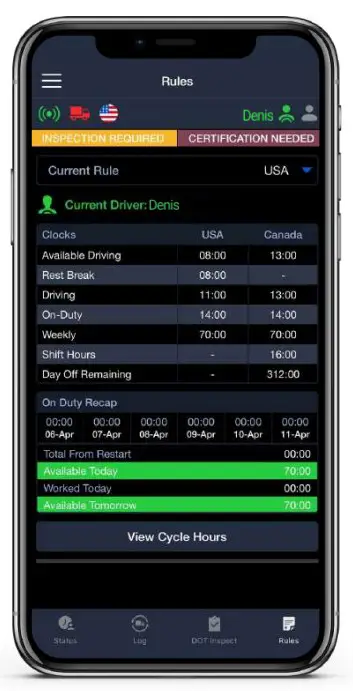 Tato stránka umožňuje řidiči zkontrolovat zbývající hodiny.
Stejné jako Kalkulačka HOS na obrazovce Provozní doba.
Pravidla HOS je možné přepínat podle země, ve které se řidič nachází (Kanada/USA).
Existuje tabulka pro sledování limitů hos pro obě země.
může pomoci zabránit tomu, aby se porušení objevilo poté, co řidič překročil hranici.
View Cyklus hodin – pomáhá sledovat čas v případě použití Recap
SIDE MENU 
 Klikněte na v levém horním rohu získáte přístup k dalším možnostem.
Provozní doba – návrat na hlavní obrazovku
DVIR – volba sloužící k vytvoření protokolu o kontrole vozidla řidiče
IFTA – volba slouží k přidání události tankování a přiložení účtenky za palivo
Nastavení – interní oprávnění a preference aplikace (verze aplikace/noční režim/aktualizace podpisu/protokoly nahrávání/rekapitulace nastavení atd.)
Truck Settings – offset počítadla kilometrů, verze firmwaru, informace o kamionu, přívěsu a nákladu
Zprávy – komunikace se členy společnosti, pro kterou řidič pracuje
Předplatné – možnost zrušit, pozastavit nebo obnovit předplatné
FAQ – často kladené otázky o používání aplikace
Support Chat – možnost odeslat žádost o pomoc nebo žádost o zpětné volání
Odhlášení – odhlášení z aplikace
3 ZPŮSOBY, JAK CERTIFIKOVAT SVŮJ LOG 
 Pokud přidáte komentář nebo jakýmkoli způsobem změníte existující událost, budete muset daný den znovu certifikovat.
Vedení certifikovaného deníku je povinné. Svůj den můžete potvrdit pokaždé, když půjdete na dlouhý odpočinek (10 hodin nebo více) a máte jistotu, že pro daný den nebudou žádné nové události
JAK VYTVOŘIT DVIR 
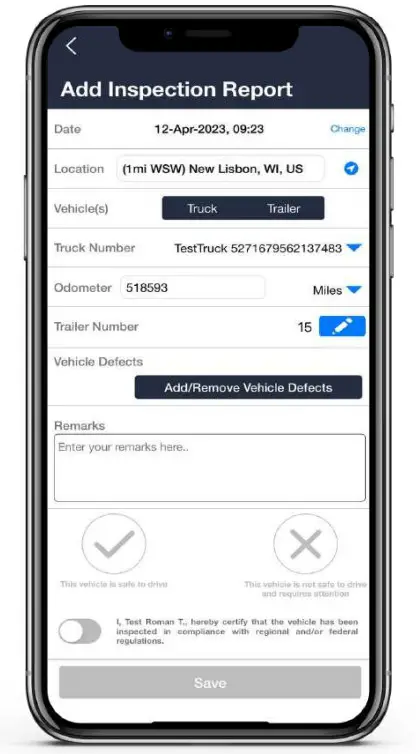 Klikněte poté zvolte možnost DVIR a vytvořte zprávu o kontrole vozidla řidiče:
Pomocí této funkce může řidič přidávat a upřesňovat podrobnosti týkající se stavu svého kamionu. Zadejte požadované informace:
Umístění, počítadlo kilometrů, číslo nákladního vozidla atd.
Pokud byly během PTI nalezeny nějaké závady – stiskněte „Přidat/odebrat závady vozidla“ a vyberte požadovanou možnost ze seznamu.
Do pole „Poznámky“ zadejte své poznámky/komentáře.
Vyberte jednu z možností na základě vašeho závěru:
- Řízení tohoto vozidla je bezpečné
- Řízení tohoto vozidla není bezpečné a vyžaduje pozornost
Pro dokončení postupu aktivujte posuvník a stiskněte „Uložit“
PORUCHY 
 Poruchy a diagnostika dat indikují nekonzistenci dat, selhání nebo problémy související s ELD. Mohou nastat v důsledku selhání hardwaru nebo softwaru a také vnějších faktorů, jako jsou výpadky napájení, elektromagnetické rušení nebo fyzické poškození zařízení.
Diagnostika dat jsou aktivní varování, která indikují, že něco není v pořádku.
Pokud problém, který způsobil diagnostiku dat, nebyl opraven, může se změnit v poruchu. Poruchy jsou aktivní varování, která indikují, že se něco pokazilo a vyžadují nápravná opatření.
Chcete-li získat další informace, stiskněte „Přečíst průvodce“
Dokumenty / zdroje
 |
Aplikace TRACKENSURE iOS ELD [pdfUživatelská příručka Aplikace ELD pro iOS, Aplikace ELD, Aplikace |