

 P172 Mobilní datový terminál
Uživatelská příručka
P172 Mobilní datový terminál

V případě jakýchkoliv dotazů nás prosím neváhejte kontaktovat.
Důležité upozornění:
Do e-mailu uveďte číslo objednávky a číslo modelu produktu.
Oficiální zákaznický servis
E-mailová adresa: info@tera-digital.com
Buňka: +1 (909)242-8669
Whatsapp: + 1(626)438-1404
Sledujte nás:
Instagberan: teradigitální
YouTube: Tera Digital
Twitter: Tera Digital
Facebook: Tera
Můžete navštívit našeho úředníka webwebu přes odkaz níže nebo naskenováním daného QR kódu: https://www.tera-digital.com
Kapitola 1 O funkcích terminálu
1.1 O Terminálu:
p 172 je ruční průmyslový datový terminál postavený na Androidu 11, který poskytuje konektivitu v reálném čase a pokročilé zachycování dat. Je vybaven pro rychlou konektivitu Wi-Fl s rádiem WLAN 802.1la/b/g/n/ac, bezdrátovou rádiovou technologií Bluetooth a integrovanou technologií komunikace v blízkém poli a konektorem US8 Type C pro zpackané nabíjení a komunikaci. Datový terminál p8000 s 172mAh baterií a ergonomicky vyváženým designem pomáhá udržovat plynulé vybíjení materiálu po celý den i během hlavní sezóny. Je ideální pro zvýšení produktivity v maloobchodě, vyzvednutí a doručení a v aplikacích terénních služeb
1.1.1 Funkce mobilního terminálu 
- RGB LED
- Světelný senzor, Senzor vzdálenosti
- Přední kamera
- Tlačítko Menu
- Tlačítko Domů
- Tlačítko Zpět
- Spoušť
- tlačítko skenování
- Slot pro SIM/TF kartu
- skenovací motor
- Špičkový fotoaparát, svítilna
- Tlačítko napájení
- tlačítko nastavení
 1.1.2 Tlačítka a popis
| Tlačítko | Popis | |
| Boční tlačítka | Tlačítko napájení | Stisknutím a uvolněním tlačítka napájení zapněte/vypněte obrazovku terminálu. Stiskněte a podržte tlačítko po dobu přibližně 3 sekund a poté jej uvolněte view nabídku možností. . Vypnout . Restartujte . Stav nouze |
| Tlačítko Nastavení | Uživatelé si mohou přizpůsobit funkci tlačítka. | |
| Tlačítko skenování | Stisknutím pravého nebo levého tlačítka skenování spustíte skener. | |
| Přední tlačítka | Tlačítko Menu | Stisknutím tlačítka Nabídka zkontrolujte možnosti nabídky. |
| Tlačítko Domů | Stisknutím tlačítka Domů přejděte na domovskou obrazovku. | |
| Tlačítko Enter | Stiskněte tlačítko Enter pro uložení změn. | |
| Tlačítko Zpět | Stisknutím tlačítka Zpět se vrátíte na předchozí obrazovku | |
1.2 O baterii:
Nenechávejte baterie nepoužívané po delší dobu, ať už ve výrobku, ani ve skladu. Pokud se baterie nepoužívá po dobu 6 měsíců, zkontrolujte stav nabití a podle potřeby baterii nabijte nebo zlikvidujte. Očekávaná životnost baterie: Zachovejte až 80 % své původní kapacity po 300 úplných nabíjecích cyklech při provozu za normálních podmínek. Nabíjecí cyklus je proces nabíjení dobíjecí baterie a její vybíjení podle potřeby do zátěže. Jak lithium-iontové baterie chemicky stárnou, množství náboje, které mohou pojmout, se zmenšuje, což má za následek kratší dobu, než bude potřeba zařízení
dobitý.
Skladování baterie:
Před uskladněním nabijte nebo vybijte baterii na přibližně 50 % kapacity. Nabijte baterii na přibližně 50 % kapacity alespoň jednou za šest měsíců. Vyjměte baterii a uložte ji odděleně od produktu. Skladujte baterii při teplotách mezi 5°C~20°C (41°F~68°F)
Pozor:
Nesprávná výměna baterie nebo nekompatibilní použití zařízení může mít za následek riziko popálení, požáru, výbuchu nebo jiného nebezpečí. Lithium-iontové baterie zlikvidujte v souladu s místními předpisy. Nebezpečí požáru a popálení při nesprávné manipulaci. Neotevírejte, nemačkejte, nezahřívejte nad 60 C (140 F) ani nespalujte.
Kapitola 2 Instalace karet a nabíjení terminálu
2.1 Nainstalujte kartu MicroSD/SIM karty
Tento model je dodáván s hybridním zásobníkem na dvě SIM karty. Můžete použít dvě nano SIM karty současně nebo použít pouze jednu nano SIM kartu a MicroSD kartu pro zvýšení file kapacita skladu.  2.2 Nabijte terminál
Toto zařízení je vybaveno portem USS Type-C. Terminál se doporučuje nabíjet originálním kabelem USS a napájecím adaptérem.
- Připojte kabel USB k napájecímu adaptéru a připojte se k terminálu.
- Terminál se začne automaticky nabíjet. LED indikátor indikuje stav nabití.
(Červená a zelená: Nabíjení; Svítí zeleně: Nabíjení dokončeno.)
K nabíjení terminálu z hostitelského zařízení (např. notebooku nebo stolního počítače) můžete také použít originální kabel USB Type-A na USB Type-C. Připojené hostitelské zařízení musí dodávat výstupní proud minimálně 5V, 0.5A do terminálu.
(Poznámka: Nenabíjejte terminál kabelem nebo adaptérem třetí strany)
Kapitola 3 Používání telefonu
3.1 Uskutečněte telefonní hovor
Jakmile je telefon aktivován, můžete telefonovat.
- Klepněte
 na panelu oblíbených otevřete aplikaci telefonu.
 - Pomocí jedné z níže uvedených metod zadejte telefonní číslo, na které chcete volat.
. Klepněte a použijte číselník na obrazovce.
. Vyberte osobu ve vašem uloženém seznamu kontaktů .
.
. Vyberte oblíbenou položku ze seznamu rychlých voleb
. Vyberte číslo ze seznamu posledních hovorů
- Klepněte na volat',

- Chcete-li hovor ukončit, klepněte na

 3.2 Vytvoření a uložení kontaktu
- Klepněte pro vytvoření nového kontaktu.
- Klepněte na světlejší text „Vytvořit nový kontakt“
- Vyberte, kam uložit. Kontakt můžete uložit do zařízení nebo do svého účtu Google.
- Vyplňte profíkafile a klepněte na „Uložit“.
 3.3 Odeslat zprávu
- Otevřete aplikaci Zprávy
 .
. - Klepněte na Zahájit chat.
- Do pole Komu zadejte jména, telefonní čísla nebo e-mailové adresy, kterým chcete poslat zprávu. Můžete si také vybrat ze svých hlavních kontaktů nebo celého seznamu kontaktů.
- Klepněte na pole se zprávou.
- Zadejte svou zprávu.
- Až budete hotovi, klepněte na Odeslat
 .
.

Kapitola 4 Centrum aplikací (hardwarový diagnostický nástroj)
4.1 Test skenovacího motoru.
A. Přejetím prstem nahoru ze spodní části domovské obrazovky získáte přístup ke všem aplikacím.
B. Klepněte na App Center> Barcode2D>SCAN
C. Vyberte jednu z možností:
Porovnat:
Když je nastaveno porovnávání, skener skenuje, dokud není přečten čárový kód nebo dokud není uvolněna spoušť.
Auto:
Když je skener nastaven na Auto, skenovací stroj zůstane po celou dobu zapnutý, aby nepřetržitě skenoval čárové kódy. 4.2 Test sítě Ping
A. Přejetím prstem nahoru ze spodní části domovské obrazovky získáte přístup ke všem aplikacím.
B. Klepněte na App Center> Network_Auto
C. Zadejte IP adresu, na kterou chcete pingnout, a klepněte na Start.
 4.3 Test tisku Bluetooth
A. Přejetím prstem nahoru ze spodní části domovské obrazovky získáte přístup ke všem aplikacím.
B. Klepněte na Apocenter's> BT Printer
C. Klepněte na Nepřipojeno.
D. Klepnutím na Skenovat spárujte nové zařízení.
E. Povolte Bluetooth na vaší tiskárně s podporou Bluetooth a nastavte ji tak, aby byla zjistitelná.
F. Klepněte na tiskárnu, která se zobrazí v seznamu dostupných zařízení.
G. Vraťte se zpět do původního rozhraní a klepněte na Tisk.  4.4 Test GPS
A. Přejetím prstem nahoru od spodní části domovské obrazovky získáte přístup ke všem aplikacím. B. Klepněte na Centrum aplikací > GPS (Pokud je GPS vypnuto, měli byste jej nejprve zapnout) POZNÁMKA: Přesnost GPS se liší v závislosti na počtu viditelných satelitů GPS. Vyhledání všech viditelných satelitů může trvat několik minut, přičemž přesnost se postupně zvyšuje.asing v průběhu času.  4.5 Test reproduktorů
A. Přejetím prstem nahoru ze spodní části domovské obrazovky získáte přístup ke všem aplikacím.
B. Klepněte na App Center> Volume
C. Manipulujte s posuvníky doleva nebo doprava a určete, jak hlasité jsou tyto funkce.  4.6 Test senzorů
A. Přejetím prstem nahoru ze spodní části domovské obrazovky získáte přístup ke všem aplikacím.
B. Klepněte na Centrum aplikací > Senzor
C. Chcete-li otestovat LED indikátor stavu nabití, vyberte Auto.  4. 7 Test klávesnice
A. Přejetím prstem nahoru ze spodní části domovské obrazovky získáte přístup ke všem aplikacím.
B. Klepněte na AppCenter> Klávesnice
C. Stiskněte tlačítka na obou stranách kromě tlačítka napájení. 
Kapitola 5 Změňte nastavení skeneru.
Chcete-li změnit nastavení snímače čárových kódů, musíte spustit aplikaci Keyboard emulator. V aplikaci emulátoru klávesnice jsou čtyři karty a několik skrytých funkcí.
5.1 Funkce Tab
- Klepněte na zaškrtávací políčko před možností Barcode2D.
- Přepněte přepínač Povolit skener Stich do polohy Zapnuto.
- Pro skenování stiskněte spoušť na rukojeti nebo boční tlačítka.
 5.2 Karta APPSettings
V této sekci je 9 základních nastavení. Můžete je povolit nebo zakázat podle svých potřeb.
5.2.1 Režimy skenování, zvuk, vibrace a analýza
Klepnutím na šipku ZAP/VYP povolíte/zakážete možnosti.  5.2.2 Procesní režim
Chcete-li použít možnost na skener, klepněte na kulaté zaškrtávací políčko před možností.  Skenovat obsah na kurzoru: naskenovaná data budou přenesena tam, kde je kurzor. Schránka: naskenovaná data budou přenesena do schránky a můžete je vložit kamkoli budete potřebovat. broadcast Receiver: naskenovaná data budou přenášena prostřednictvím vysílání. Vstup z klávesnice: Skener zadá naskenovaná data, jako by byla napsaná.
5.2.3 Koncová značka
Koncová značka je ekvivalentní zakončovacímu znaku/ koncové příponě. Klepnutím na zaškrtávací políčko před možností ji použijete jako značku konce.  Enter: Pokud je vybráno Enter, aplikace přidá Enter po každém skenování. TAB: Pokud je vybrána TAB, aplikace přidá po každém skenování tabelátor. Mezera: Pokud je vybrána SPCE, aplikace přidá mezeru po každém skenování.
5.2.4 Formát dat
Aby skener čárových kódů správně snímal čárové kódy, musí možnost formátu dat na skeneru čárových kódů odpovídat typu kódování čárových kódů.  5.2.5 Editace dat
A. Chcete-li přidat předponu, stačí zadat požadované znaky do prázdného textového pole za možností. Napřample, chcete-li naprogramovat znak A jako předponu, stačí zadat znak A do prázdného testovacího pole.
B. Chcete-li přidat příponu, stačí zadat požadované znaky do prázdného textového pole za možností.
Napřample, chcete-li naprogramovat znak A jako příponu, stačí zadat znak do prázdného pole text0.
C. Chcete-li odstranit znaky ze začátku čárového kódu, zadejte požadovanou číslici do prázdného textového pole vedle možnosti.
Napřample, pokud potřebujete vypustit první 2 číslice čárového kódu, stačí napsat 2 do textového pole za možností Odebrat přední počet znaků.
D. Chcete-li odstranit znaky z konce čárového kódu, zadejte požadovanou číslici do prázdného textového pole vedle možnosti.
Napřample, pokud potřebujete vypustit posledních 7 číslic čárového kódu, stačí napsat 7 do textového pole za možností Odebrat zadní počet znaků.
E. Chcete-li odeslat pouze definované znaky z dat v čárovém kódu, měli byste zvolit počet znaků v souladu s délkou čárového kódu, který je třeba upravit. Nejprve zadejte pozici, ze které skener uchová resetované znaky; za druhé do prázdného textu zadejte požadovanou délku filed za volbou Délka.
Napřample, máte-li následující čárový kód: „69704797 45174“ a chcete pouze střední část kódu, řekněme 70479, měli byste zadat 2 do pole Substring Index a poté zadejte 5 do pole Délka. Písmeno 2 a 5 říká programu, aby odstranil první 2 znaky čárového kódu a ponechal si dalších 5 znaků. Pokud zadáte 5 do pole indexu a 6 do pole délky, výstup bude 797 451.
F. Chcete-li odstranit zadaný znak(y), stačí znak(y) napsat do prázdného textového pole za možností Filtrovat data.
(Napřample, pokud máte následující čárový kód: „6970479745174“, můžete vytvořit výstup „67047745174“ zadáním číselného písmene 9 do textového pole nebo vytvořit výstup“ 60479745174″ zadáním číselných písmen 97 do textového pole.
5.2.6 Nepřetržité skenování Když je zaškrtnuto políčko před textem Continuous Scan, skener bude pracovat nepřetržitě. (Upozorňujeme, že tato možnost bude fungovat pouze v případě, že je skener nastaven na režim skenování při uvolnění.)
V této sekci jsou k dispozici dvě možnosti.
Normální režim: V tomto režimu můžete změnit časový limit i interval. Raw režim:
V tomto režimu je délka intervalu pevná a nelze ji upravit.
Timeout: Doba v milisekundách, po kterou skener zastaví skenování, pokud nebude nalezen čitelný čárový kód.
Interval:
Časové období v milisekundách, než může nádoba přečíst další čárový kód. (Upozorňujeme, že tyto dva parametry jsou platné pouze v případě, že je skener v režimu kontinuálního skenování.)
Chcete-li skeneru zastavit nepřetržité skenování, klepněte na zaškrtávací políčko před textem Continuous San.
5.2.7 Tlačítko virtuální skenování  Chcete-li povolit tlačítko virtuálního skenování, vyberte možnost Malé, Střední nebo Velké. Pokud vyberete možnost Nic, tlačítko virtuálního skenování bude deaktivováno.
5.2.8 Obnovení továrních dat
Pokud chcete resetovat nastavení aplikace emulátoru klávesnice, klepněte na tlačítko Obnovení továrních dat.
5.2. 9 Uložte protokol
Pokud vyberete Uložit protokol, všechny události, ke kterým došlo v emulátoru klávesnice, budou uloženy jako a file. Můžete najít file umístěním File Správce>Skener>Data.
5.3 2Dnastavení Tab
Možnosti vstupu čárového kódu v části 2DSettings určují hardware zařízení, které se má použít pro skenování, a dekodéry, které mají být použity na získaná data před jejich odesláním ke zpracování.
5.3.1 Základní nastavení
V této sekci je k dispozici spousta nastavení.  Inverzní 1 D: Tento parametr nastavuje nastavení 1D inverzního dekodéru.
Možnosti jsou:
Pouze běžné – digitální skener dekóduje pouze běžné 1D čárové kódy.
Pouze inverzní – digitální skener dekóduje pouze inverzní 1D čárové kódy.
Inverse Autodetect – digitální skener dekóduje běžné i inverzní 1D čárové kódy.
1D Úroveň tiché zóny: Tato funkce nastavuje úroveň agresivity při dekódování čárových kódů se sníženou tichou zónou (oblast před a na konci čárového kódu),
a vztahuje se na symbiologii povolenou parametrem Reduced Quiet Zone.
Možnosti jsou:
Úroveň 0 – Dekodér provede dekódování okrajů jako obvykle.
Úroveň 1 – Dekodér bude pracovat agresivněji.
Úroveň 2-Dekodér vyžaduje pouze jeden konec čárového kódu.
Úroveň 3 - Skener dekóduje cokoli, pokud jde o klidovou zónu nebo konec čárového kódu.
LCD Mode: Tato funkce zlepšuje schopnost skeneru číst čárové kódy z LCD displejů, jako jsou mobilní telefony (platí pouze pro skenovací modul). Použití režimu LCD může před dekódováním vést ke snížení výkonu a blikání nitkového kříže.
Režim Picklist: Tento režim umožňuje digitálnímu skeneru dekódovat pouze čárové kódy zarovnané pod zaměřovací tečkou LED. Umožňuje uživatelům snadno vybrat a naskenovat jeden čárový kód z pole čárových kódů.
Decode Session Timeout: Tento parametr nastavuje maximální dobu trvání dekódování během pokusu o skenování.
ID kódu: Znak ID kódu identifikuje typ kódu naskenovaného čárového kódu.
5.4 TEST Tab
Tato část obsahuje textové pole pro vložení naskenovaných dat. Pro kontrolu naskenovaných dat přepněte rozhraní emulátoru klávesnice na Test.
5.5 Další nastavení
Klepněte  pro přístup ke QR kódu – WIFI, QR kódu – Scanner Config, Black white list, Refresh log a Barcode Test.
  5.5.1 QR kód-WIFI
Tato možnost umožňuje uživatelům sdílet síť Wi-Fi vytvořením QR kódu pomocí právě zadaného SSID a hesla. 
 cwscannerwifi:SSID:chainwayguest;PWD:1234567890a
5.5.2 QR kód – ScannerConfig
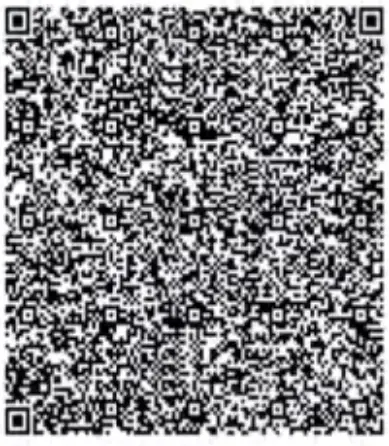
Tato možnost vygeneruje QR kód, který obsahuje všechna nastavení emulátoru klávesnice. Pokud máte jiný datový terminátor a chcete zkopírovat nastavení emulátoru klávesnice, můžete naskenovat QR kód, abyste to rychle provedli.
5.5.3 Černá listina a bílá listina
Černá listina: Když vyberete černou listinu, zobrazí se seznam aplikací, ve kterých může skener pracovat. Pokud například přidáte Chrome na černou listinu klepnutím na zaškrtávací políčko za ikonou Chrome, skener nepřenese naskenované čárové kódy do Chorme.
Whitelist: Podobně jako u černé listiny, když vyberete Whitelist, zobrazí se dialogové okno zobrazující aplikace relevantní pro emulátor klávesnice. Pokud přidáte Chrome do Whitelistu klepnutím na zaškrtávací políčko za ikonou Chrome, skener bude moci přenášet naskenovaná data do Chorme.
Zakázat:
Pokud nepotřebujete povolit černou listinu ani bílou listinu, vyberte možnost Zakázat.  5.5.4 Aktualizace verze
Tato funkce není momentálně dostupná.
5.5.5 Upgrade firmwaru
Tato funkce není momentálně dostupná.
5.5.6 Obnovit protokol
Klepnutím obnovíte protokol událostí.
5.5.7 Test čárového kódu
Porovnat: Když je nastaveno porovnávání, skener skenuje, dokud není přečten čárový kód nebo dokud není uvolněna spoušť.
Auto: Když je skener nastaven na Auto, skenovací stroj zůstane po celou dobu zapnutý, aby nepřetržitě skenoval čárové kódy. 
Dodatek: Specifikace
Mechanické
- Rozměry: d 64.2×80.0x24.3mm / 6.46×3. l 5×0.96 palce
- Hmotnost: 458g/16. 2 oz
- Velikost displeje: 5.2 palců
- Rozlišení: 1920+1080 Full High Definition
- Tlačítka: 4 funkční tlačítka, 2 tlačítka skenování, tlačítko napájení a tlačítko nastavení
- Baterie: Li-ion baterie 8000mAh
- Zásuvka na SIM kartu: 2 sloty pro kartu Nano SIM/1 slot pro kartu Nano SIM a 1 slot pro microSD
- Zvuk: 2 mikrofony, 1 reproduktor
- Fotoaparát: 13megapixelový fotoaparát, automatické ostření (blesk)
Architektura systému
- CPU: MT6765V/CB osmijádrový 2.3 GHz procesor
- Operační systém: Android 11
- Paměť: 3 GB RAM; 32GB Flash
- Rozhraní: USB Type-C
- Rozšíření úložiště: MicroSD (až 128 GB)
Environmentální
- Provozní teplota: -20C až 50C/ -4F až 122°F
- Skladovací teplota: -20C až 70C/ -4F až 158F
- Vlhkost: 5% RH-95% (bez kondenzace)
- Pád: Funkční po několika pádech na beton při pokojové teplotě od 1.5 m / 4.92 stop
- Utěsnění vůči okolnímu prostředí: IP65
| Bezdrátové připojení | |
| WAN | 2G: GSM850/GSM900/DCS1800/PCS1900 3G: CDMA2000 EVDO: BCO WCDMA: Bl, B2, B4, B5, B8 TD-SCDMA:A/F 4G: B1, B2, B3, B4, B5, B7, B8, B12, B17, B20, B28A, B28B, B34, B38, B39, B40, B41 |
| WLAN | IEEE 802.11 a/b/g/n/ac |
| WPAN | Bluetooth 5.0 |
| Sběr dat | |
| Skenovat Motor |
2D CMOS Imager |
| RFID | Integrovaná komunikace v blízkém poli 13.56 MHz |
Dokumenty / zdroje
 |
Mobilní datový terminál Tera P172 [pdfUživatelská příručka P172 Mobilní datový terminál, P172, Mobilní datový terminál, Datový terminál, Terminál |
 |
Mobilní datový terminál Tera P172 [pdfUživatelská příručka P172, P172 Mobilní datový terminál, Mobilní datový terminál, Datový terminál, Terminál |
 |
Mobilní datový terminál Tera P172 [pdfUživatelská příručka P172 Mobilní datový terminál, P172, Mobilní datový terminál, Datový terminál, Terminál |