


Systém ovládání osvětlení

PROFESIONÁLNÍ
VENKOVNÍ OSVĚTLENÍ
NÁVOD K INSTALACI
RYCHLÝ START
- Vyhledejte a namontujte ovladač TCS do 100' od přístupového bodu vaší WiFi sítě.
- Zapojte ovladač TCS do servisní zásuvky 120 V (žádná připojená zařízení).
- Připojte nízké objtagSvítidla do tří výstupních zón TCS až do celkového výkonu 150W.
- Připojte jakoukoli LED RGBW Smart Lamps na terminály Smart Zone.
- Vyhledejte chránič obvodu uvnitř oddílu kabeláže TCS. Ujistěte se, že je zapnutý (zatažený směrem k sobě).
- Najděte přepínač funkcí TCS – stiskněte na „ALL ON“
- Ujistěte se, že jsou všechna polní zařízení zapnutá, a poté přepněte přepínač do polohy „APP“.
- Stáhněte si VISTA CLOUD aplikaci do zařízení a postupujte podle pokynů na obrazovce.

PODROBNOSTI PŘIPOJENÍ TCS A TRANSFORMÁTORU
- Potvrďte, že TCS je připojen ke zdroji 120V, zdroj je pod napětím a jeho výstupní jistič je zapnutý.
- Ujistěte se, že na předním panelu TCS svítí zelená LED vstupního napájení.
- S nízkým objtagPokud jsou svítidla odpojena, otestujte výstup TCS přepnutím kolébkového spínače „Function Control“ do polohy ON. Všechny tři zelené výstupní LED diody TCS by měly svítit a připojeny lamps by měl být zapnutý.
- LED dioda WiFi na předním panelu TCS by měla svítit zeleně, což znamená správné připojení k místní síti WiFi. Jednotka nebude fungovat bez silného síťového připojení.
- Jsou lamppulsuje pomalu? Váš TCS může být přetížený. V aplikaci zkontrolujte nad skupinou zón, zda indikátor PŘETÍŽENÍ svítí ČERVENĚ. Na předním panelu TCS se také objeví oranžová LED dioda vstupního napájení. Pokud některý z indikátorů zmizí po nastavení každé zóny na HI nebo nižší, snižte zátěž odstraněním lamps nebo snížení jejich individuálních watttage.
- Vraťte přepínač do polohy APP pro připojení k WiFi pro ovládání a provoz.
VYTVOŘENÍ ÚČTU
- Pomocí smartphonu nebo pad zařízení vyhledejte a stáhněte si zdarma VISTA CLOUD aplikace

- První uživatelé se musí zaregistrovat – podle pokynů se zaregistrujte a ověřte svůj nový účet.
- Po vytvoření uživatelského jména a hesla se přihlaste.
PŘIDÁNÍ OVLADAČE TCS DO VAŠEHO ÚČTU
V VISTA CLOUD na obrazovce aplikace, klepnutím přidáte ovladač. Přidat ovladač a odkaz na nápovědu také najdete v nabídce v pravém horním rohu obrazovky. Chcete-li přidat TCS do svého účtu, najděte jeho jedinečný štítek s QR kódem (na jeho obalu a uvnitř přihrádky pro kabeláž produktu) a naskenujte pomocí zařízení podle pokynů. Pokud nelze skenovat, jeho 10znakové ID lze zadat přímo z QR štítku do aplikace.
TCS NETWORKING
- Při zapnutí se rozsvítí LED vstupního napájení na předním panelu. Ujistěte se, že kolébkový přepínač „ON/OFF/APP“ je v poloze „app“.
- U nových instalací bude LED indikátor „WiFi“ (uprostřed předního panelu) pomalu blikat červeně. Pokračujte následujícím:
Metoda jedna (automaticky):
- V aplikaci klepněte na „přidat ovladač“ a postupujte podle pokynů na obrazovce.
Metoda dva (ve vzácných případech může být vyžadováno ruční připojení níže):
- Najít tlačítko označené „WiFi connect switch“. Pomocí pera nebo podobného tupého předmětu stiskněte a podržte po dobu 5 sekund. Sledujte, jak se kontrolka „Stav WiFi“ mění z rychlého blikání na nepřerušovanou červenou.
- Pomocí zařízení přejděte v nastavení na obrazovku sítě WiFi. K uvedení produktové sítě do seznamu může být vyžadováno rozbalení obrazovky zařízení (obnovení). Najděte a připojte se k síti označené „LCS“.
- Zobrazí se obrazovka síťového portálu se třemi možnostmi – 'konfigurace', 'informace' nebo 'výstupní portál'. Pokud se tato obrazovka nezobrazí, zadejte „WiFi. Urremote.Com” v adresním řádku prohlížeče zařízení, když jste připojeni k LCS.
- Klepněte na 'konfigurace' a potom klepněte na název místní sítě WiFi ze seznamu (měla by být nahoře a měla by mít nejsilnější signál).
- Zadejte své SSID a heslo WiFi (ujistěte se, že všechna velká a malá písmena a symboly jsou správná) a klepněte na Uložit.
- Během 10 sekund se váš TCS restartuje, což způsobí, že LED „WiFi“ zhasne a poté začne svítit zeleně. Váš TCS je nyní připojen k WiFi!
POZNÁMKY K SÍTI
- Pro zajištění silného síťového signálu nainstalujte v případě potřeby WiFi extender/booster.
- Připojte se pouze k 2.4 GHz WiFi síti. Ovladač nebude fungovat se sítí 5 GHz.
- V případě výpadku napájení je opětovné připojení k určené WiFi automatické po obnovení napájení, což je indikováno červenou LED „WiFi status“, která se po připojení rozsvítí zeleně.
- Pokud dojde pouze ke ztrátě signálu WiFi, ovladač bude pokračovat s naprogramovaným nastavením neomezeně dlouho.
- Pokud se vaše heslo WiFi nebo SSID změnilo, bude nutné opakovat kroky pro připojení k síti.
- Pro usnadnění nastavení a ovládání lze naskenovat jakýkoli ovladač a přidat jej do nového účtu/zařízení.
- Pouze jeden účet může přidávat/ovládat daný ovladač.
- Chcete-li ze svého účtu odebrat jakýkoli ovladač, jednoduše klepněte na ikonu nastavení pod kteroukoli zónou a vyberte možnost odebrat ovladač.
- Po úspěšné aktivaci by se měly zobrazit tři zóny vašeho nového TCS stažením dolů (obnovením) nebo posouváním obrazovky aplikace. Na obrazovku vašeho účtu lze přidat neomezený počet ovladačů.
FUNKCE APLIKACE TCS IOS/ANDROID VISTA CLOUD
- Stáhněte si VISTA CLOUD aplikaci a vytvořte si svůj osobní účet.
- Po přidání ovladače k vašemu účtu a připojení k síti povolte načtení skupiny tří zón. Každá skupina představuje jeden 3zónový regulátor TCS s jedinečným sériovým číslem.
- Po přidání ovladače k vašemu účtu a připojení k síti uvidíte seznam zón ve skupinách po třech. Každá skupina představuje jeden regulátor TCS.
- Při správném připojení k Wi-Fi se vpravo od názvu každého ovladače objeví pruhy síly signálu: Zelená = dobrý signál, Žlutá = slušný signál,
Červená = špatný signál - Ve většině případů bude nutné přijmout opatření ke zlepšení signálu, když jsou přítomny červené pruhy. Jakýkoli červený oblak znamená, že není připojení Wi-Fi.
- Pod fotografií libovolné zóny je k dispozici vypínač a ikona nastavení, která zahrnuje fotografii umístění zóny, možnosti pojmenování ovladače a zóny, ovládání úrovně jasu a umístění ovladače.
- Klepněte na „Vše zapnuto“ ve spodní části obrazovky aplikace. Všechny zóny a připojená zařízení budou ramp na dříve uložené úrovně jasu (výchozí je MAX. JAS).
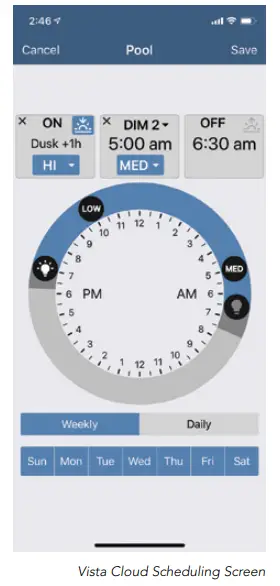
- Vyberte fotografii zóny a klepněte na ni. Zobrazí se obrazovka plánování. Každou zónu zapnutí, vypnutí a úroveň jasu lze naprogramovat na voliči denní doby
každou nebo všechny noci v týdnu.
TCS IOS/ANDROID FUNKCE APLIKACE VISTA CLOUD Pokrač.
- Na obrazovce plánování klepněte na Přidat plán.
- Klepněte a přetáhněte ON lamp ikonu na požadovaný čas zapnutí. Nastavený čas se zobrazí vlevo. V tomto poli lze nastavit úroveň jasu ON.
- Klepněte a přetáhněte ikonu OFF na požadovaný čas OFF. Nastavený čas se zobrazí vpravo.
- Klepněte na „+“ mezi zobrazeními ON/OFF. Přetáhněte DIM lamp ikonu na požadovaný čas DIM. V tomto poli lze nastavit úroveň DIM. Klepněte na Uložit a spusťte svůj plán.
- Klepnutím na „x“ v poli ON nebo DIM tento plán smažete.
9. Zpět na hlavní obrazovce klepněte na ikonu Nastavení pod kteroukoli zónou.
- Název zóny – Změňte název každé zóny podle potřeby.
- Controller Name – Změňte název každého TCS ve vlastnosti.
- Fotografie – Klepnutím přidáte vlastní fotografii zóny.
- Úrovně jasu – k dispozici je krokové ovládání, které umožňuje jemné nastavení jasu LOW, MED, HI. Po nastavení požadovaného jasu lze uložit všechny úrovně, což umožňuje maximální kontrolu nad plány zón.
ŘEŠENÍ PROBLÉMŮ
- Než budete pokračovat, proveďte všechny kroky v částech A a B.
- Pro ovládání zařízení se ujistěte, že je 3polohový kolébkový přepínač v poloze APP.
- Pokud se po načtení APP neobjeví naskenované ovladače (skupiny zón), obnovte obrazovku zařízení pomalým přejetím shora dolů.
- Pokud LED dioda WiFi nesvítí zeleně, podržte spínač připojení WiFi po dobu 5 sekund, dokud se nerozsvítí ČERVENĚ, a poté opakujte kroky pro připojení k síti. Stav síťového připojení se také zobrazuje na obrazovce hlavní zóny aplikace. Pokud se pod kteroukoli zónou objeví červený mrak s diagonální čarou, obnovte obrazovku a/nebo opakujte kroky pro vytváření sítě. Stále nejste připojeni? Proveďte „zapomenout síť“ nebo přepněte a vypněte „režim v letadle“ na svém zařízení, abyste uvedli „LCS“ do seznamu přístupových bodů.
- Otestujte sílu signálu místní sítě WiFi připojením zařízení k síti Wi-Fi (vypnutí mobilní sítě) a poté úspěšně načtěte jakýkoli web stránku, když stojíte poblíž antény vašeho TCS. V případě potřeby nainstalujte zesilovač/extender WiFi.
- Vyzkoušejte aplikaci a/nebo síť s jiným chytrým telefonem/tabletem. Pokud máte problémy s Androidem, zkuste zařízení se systémem iOS a naopak. Problémy izolujte změnou připojovacího zařízení.
- Ujistěte se, že vaše VISTA CLOUD software aplikace a operačního systému zařízení je nejnovější verze z App Store/Google Play Store. V případě pochybností můžete aplikaci na svém zařízení vždy smazat a znovu nainstalovat.
Přejděte do NASTAVENÍ, App Store a vždy povolte „Aktualizace“ v části AUTOMATICKÉ STAŽENÍ. - Pomocí ochranného spínače obvodu uvnitř kabelového oddílu TCS jej zkuste vypnout, chvíli počkejte a poté jej znovu zapněte.
- Zcela vypněte a znovu zapněte smartphone/tablet (restartujte).
- Vyzkoušejte Odebrat ovladač po výběru ikony nastavení 'ozubené kolo' pod libovolnou fotkou zóny na obrazovce skupiny ovladačů. Znovu naskenujte QR kód pro přidání a poté obnovte obrazovku zařízení pro každý ovladač.
1625 Surveyor Avenue
Simi Valley, CA 93063
(805) 527-0987
(800) 766-Vista (8478)
FAX: (888) 670-Vista (8478)
email@Vistapro.com
www.Vistapro.com
Dokumenty / zdroje
 | Systém ovládání světla |
Reference
- Uživatelská příručkamanual.tools