

stryker Blueprint Scan Protocol Uživatelská příručka k softwaru

Blueprint®
Skenovací protokol

Zavedení
 Protokol skenování plánů
Tento dokument popisuje pokyny a parametry pro CT sken ramene (bez kontrastu) podle protokolu Blueprint a jak jsou snímky následně zpracovávány v softwaru Blueprint.
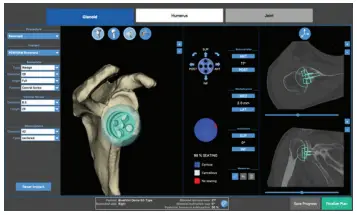
Software vytvoří 3D model (s použitím pouze tenkých axiálních snímků), který chirurg používá k „virtuálnímu“ plánování operace náhrady ramene s využitím portfolia implantátů Stryker.
Tenké axiální snímky lze nahrát přímo do účtu Blueprint objednávajícího lékaře prostřednictvím našeho zabezpečeného cloudu.
Pokud lékař požaduje, aby byly snímky nahrány do Blueprint Cloud, nahlédněte prosím na stranu 7, kde najdete úplné pokyny. Pokud nemůžete nahrát na účet lékaře Blueprint, může být nutné tenké axiální snímky vypálit na CD nebo USB disk, pokud software PACS neumožní chirurgovi stáhnout celou řadu axiálních DICOM.
Pokud máte nějaké dotazy nebo potřebujete pomoc, kontaktujte tým Blueprint.
E-mail: Blueprint_us@stryker.com
Telefon: 855.378.1459
Spravováno 8:00–5:00 CST
Pokud byste chtěli vidět, co dalšího ve Stryker dosahujeme pomocí softwaru Blueprint, navštivte prosím www.shoulderblueprint.com
Pokyny pro přípravu pacienta a skenování
 Příprava pacienta
Položte pacienta vleže na stůl s pažní kostí podél trupu pacienta. Paže/humerus je v neutrální poloze s palcem pacienta nahoru.
ISO-centrujte pacienta, abyste se vyhnuli jakémukoli artefaktu mimo pole. Mezi humerus a trup pacienta můžete umístit malý polštář.
Pokud pacient nemůže být umístěn s pažní kostí podél trupu v neutrální poloze, může ohnout loket rukou přes žaludek.
Pokyny k dýchání
Pacient musí zadržet dech. Pokud není možné zadržet dech, je nutné mělké dýchání, aby se zabránilo pohybu.
Rozsah skenování

Bez kovu nebo cementové rozpěrky v rameni
Začněte skenovat několik řezů nad AC kloubem, zahrňte celou lopatku a několik řezů pod spodním úhlem lopatky. Na snímku musí být zobrazen mediální okraj lopatky. DFOV musí být mezi 25 cm a 32 cm.
 S kovovou nebo cementovou vložkou v rameni
Začněte skenovat několik řezů nad AC kloubem, zahrňte celou lopatku a 10 cm pod aktuálním implantátem (pokud je to možné), aniž byste překročili maximální DFOV 32 cm. Na snímku musí být zobrazen mediální okraj lopatky.
Software pro redukci kovových artefaktů (MAR) / potlačení kovů
Důrazně doporučujeme, aby pacienti s kovem byli prováděni na CT skenerech s použitím softwaru pro redukci/supresi kovových artefaktů, pokud je k dispozici.
Žádný náklon portálu. Přeformátované obrázky nejsou v softwaru akceptovány.
Poznámka:
Axiální tloušťka řezu nesmí být větší než 1.25 mm. Musí se naskenovat celý glenohumerální kloub a lopatka. Viz parametry pro rozsah skenování a DFOV.
Protokoly skenování plánů
GE skenery
Začněte skenovat několik řezů nad AC kloubem, zahrňte celou lopatku a několik řezů pod spodním úhlem lopatky. Na snímku musí být zobrazen mediální okraj lopatky.
Pokud je přítomen implantát, zahrňte celou lopatku a 10 cm pod aktuální implantát (je-li to možné), aniž byste překročili maximální DFOV 32 cm. Na snímku musí být zobrazen mediální okraj lopatky.
Důležité:
- Žádný náklon portálu
- Žádný kontrast
- Všechny řezy musí mít stejné pole view a stejnou vzdálenost řezů
- Plán vyžaduje axiální obrázky 1.25 x 1.25 mm (nepřekračujte 1.25 mm)
- Žádný interval/překrývající se řezy
- Matice musí být 512 x 512
- Žádné přeformátované obrázky nebudou přijaty
Redukce kovových artefaktů
Důrazně doporučujeme, aby pacienti s kovem byli prováděni na CT skenerech pomocí softwaru pro redukci/potlačení kovových artefaktů, pokud je k dispozici.
Pokud MAR není k dispozici, zvyšte KVP na 140.

Nastavte DICOM tag „popis studie“ na „Návrh tenkých os“.
Poznámka:
Pokud je sken objednán jako „bilaterální ramena“, každé rameno musí být skenováno samostatně.

Skenery Siemens
Začněte skenovat několik řezů nad AC kloubem, zahrňte celou lopatku a několik řezů pod spodním úhlem lopatky. Na snímku musí být zobrazen mediální okraj lopatky.
Pokud je přítomen implantát, zahrňte celou lopatku a 10 cm pod aktuální implantát (je-li to možné), aniž byste překročili maximální DFOV 320 mm. Na snímku musí být zobrazen mediální okraj lopatky.
Důležité:
- Žádný náklon portálu
- Žádný kontrast
- Všechny řezy musí mít stejné pole view a stejnou vzdálenost řezů
- Blueprint vyžaduje axiální obrázky 1×1 mm
- Žádný interval/překrývající se řezy
- Matice musí být 512 x 512
- Všechny skenery Siemens musí být ručně nastaveny na čtvercovou matici
- Žádné přeformátované obrázky nebudou přijaty
Redukce kovových artefaktů
Důrazně doporučujeme, aby pacienti s kovem byli prováděni na CT skenerech pomocí softwaru pro redukci/potlačení kovových artefaktů, pokud je k dispozici.
Pokud MAR není k dispozici, zvyšte KVP na 140.

Nastavte DICOM tag „popis studie“ na „Návrh tenkých os“.
Poznámka:
Pokud je sken objednán jako „bilaterální ramena“, každé rameno musí být skenováno samostatně.

Skenery Toshiba/Canon
Začněte skenovat několik řezů nad AC kloubem, zahrňte celou lopatku a několik řezů pod spodním úhlem lopatky. Na snímku musí být zobrazen mediální okraj lopatky.
Pokud je přítomen implantát, zahrňte celou lopatku a 10 cm pod aktuální implantát (je-li to možné), aniž byste překročili maximální DFOV 320 mm. Na snímku musí být zobrazen mediální okraj lopatky.
Důležité:
- Žádný náklon portálu
- Žádný kontrast
- Všechny řezy musí mít stejné pole view a stejnou vzdálenost řezů
- Plán vyžaduje axiální obrázky 1×1 mm (nepřekračujte 1×1 mm)
- Žádný interval/překrývající se řezy
- Matice musí být 512 x 512
- Jsou vyžadovány standardní kostní objemy
- Žádné přeformátované obrázky nebudou přijaty
- Pro skeny Blueprint se používají pouze standardní objemy kostí
Redukce kovových artefaktů
Důrazně doporučujeme, aby pacienti s kovem byli prováděni na CT skenerech pomocí softwaru pro redukci/potlačení kovových artefaktů, pokud je k dispozici.
Pokud MAR není k dispozici, zvyšte KVP na 140.

Nastavte DICOM tag „popis studie“ na „Návrh tenkých os“.
Poznámka:
Pokud je sken objednán jako „bilaterální ramena“, každé rameno musí být skenováno samostatně.

Skenery Philips
Začněte skenovat několik řezů nad AC kloubem, zahrňte celou lopatku a několik řezů pod spodním úhlem lopatky. Na snímku musí být zobrazen mediální okraj lopatky.
Pokud je přítomen implantát, zahrňte celou lopatku a 10 cm pod aktuální implantát (je-li to možné), aniž byste překročili maximální DFOV 320 mm. Na snímku musí být zobrazen mediální okraj lopatky.
Důležité:
- Žádný náklon portálu
- Žádný kontrast
- Všechny řezy musí mít stejné pole view a stejnou vzdálenost řezů
- Blueprint vyžaduje axiální obrázky 1.25 mm nebo tenčí
- Žádný interval/překrývající se řezy
- Matice musí být 512 x 512
- Žádné přeformátované obrázky nebudou přijaty
Redukce kovových artefaktů
Důrazně doporučujeme, aby pacienti s kovem byli prováděni na CT skenerech pomocí softwaru pro redukci/potlačení kovových artefaktů, pokud je k dispozici.
Pokud MAR není k dispozici, zvyšte KVP na 140.

Nastavte DICOM tag „popis studie“ na „Návrh tenkých os“.
Poznámka:
Pokud je sken objednán jako „bilaterální ramena“, každé rameno musí být skenováno samostatně.

Nahrávání obrázků DICOM přes cloud Blueprint
Tenké axiální snímky lze nahrát přímo do účtu Blueprint objednávajícího lékaře prostřednictvím našeho zabezpečeného cloudového systému. Pokud si to vyžádal objednávající lékař, postupujte podle následujících pokynů:
Jak se zaregistrovat k účtu technologa CT skenování Blueprint
Krok 1:
Přejít na: https://oms.tornierblueprint.com/register a vyplňte registrační formulář popř ramenoblueprint.com a klikněte  v horní části domovské stránky na pravé straně obrazovky.
Krok 2:
Jakmile obdržíte e-mail s aktivací účtu, ověřte svou e-mailovou adresu a vytvořte si heslo.
Přístup k vašemu online účtu (místo, kam nahráváte obrázky DICOM)
Krok 1:
Používejte Google Chrome jako svůj prohlížeč.
Zadejte své přihlašovací údaje na: https://oms.tornierblueprint.com/auth/login nebo jít do ramenoblueprint.com a klikněte na „Přihlásit se“ v horní části domovské stránky na pravé straně obrazovky.
Přidání objednávajícího lékaře do seznamu nahrávání
Krok 1:
V levém menu přejděte na záložku „DICOM upload“ a kliknutím na „přidat chirurga“ vyhledejte objednávajícího lékaře.
Poznámka:
Vyhledejte objednávajícího lékaře podle příjmení a ověřte jeho „centrum“.
Poznámka:
Dokončení vyhledávání může trvat až 60 sekund.

Krok 2:
Vyberte jméno objednávajícího lékaře a klikněte na:

Nahrání DICOMu na účet Blueprint objednávajícího lékaře
Krok 1:
Ze seznamu „Vybrat chirurga“ vyberte jméno objednávajícího lékaře a klikněte

Krok 2:
Přetáhněte na obrazovku nebo nahrajte DICOM pacienta file z vašeho počítače.

Důležité:
 Files musí být rozbaleny, extrahovány nebo dekomprimovány, aby mohly být nahrány. Funkce přetažení není kompatibilní s používáním aplikace Internet Explorer. Použijte Google Chrome nebo Mozilla Firefox.
Krok 3:
Po DICOM filejsou vybrány, klikněte na:

Krok 4:
Potvrďte, že nahráváte správného pacienta a studii správnému chirurgovi a klikněte na:

Nezavírejte prohlížeč, dokud nebude nahrávání dokončeno!
Jakmile je nahrávání dokončeno, files jsou automaticky předzpracovány pro chyby 3D rekonstrukce a odeslány na účet chirurga Blueprint.
Poznámka:
- Prostřednictvím cloudu lze nahrávat pouze tenké 1.25 mm (nebo tenčí) axiální snímky DICOM.
- Nebudou přijímány žádné obrázky JPEG.
- Žádné přeformátované obrázky nebudou přijaty.
- Pokud byl použit MAR, nahrajte pouze tuto axiální sérii.
Tento dokument je určen výhradně pro použití zdravotníky. Chirurg se musí vždy spoléhat na svůj vlastní odborný klinický úsudek, když se rozhoduje, zda použít konkrétní přípravek při léčbě konkrétního pacienta. Stryker neposkytuje lékařskou pomoc a doporučuje, aby byli chirurgové vyškoleni v používání jakéhokoli konkrétního produktu před jeho použitím v chirurgii.
Prezentované informace mají demonstrovat šíři nabídky produktů Stryker. Chirurg se musí před použitím jakéhokoli produktu Stryker vždy seznámit s příbalovým letákem, štítkem produktu a/nebo návodem k použití, včetně pokynů pro čištění a sterilizaci (pokud jsou k dispozici). Produkty nemusí být dostupné na všech trzích, protože dostupnost produktů podléhá regulačním a/nebo lékařským postupům na jednotlivých trzích. Máte-li dotazy ohledně dostupnosti produktů Stryker ve vaší oblasti, kontaktujte prosím svého zástupce Stryker.
Stryker Corporation nebo její divize nebo jiné přidružené společnosti vlastní, používají nebo si zažádaly o následující ochranné známky nebo servisní známky: Blueprint, Stryker. Všechny ostatní ochranné známky jsou ochrannými známkami příslušných vlastníků nebo držitelů.
ID obsahu: AP-015122C 07. července 2022
Copyright © 2022 Stryker

Výrobce:
Tornier SAS
161 Rue Lavoisier
38330 Montbonnot Saint Martin
Francie
stryker.com
Dokumenty / zdroje
 |
stryker Blueprint Scan Protocol Software [pdfUživatelská příručka Blueprint Scan Protocol Software, Scan Protocol Software, Protocol Software, Software |


