


Software STMicroelectronics STSW-WBC2STUDIO

Zavedení
- Účelem tohoto dokumentu je poskytnout komplexní uživatelskou příručku pro software STSW-WBC2STUDIO. Jeho cílem je poskytnout jasné pokyny, jak nainstalovat, spustit a používat funkce poskytované softwarem.
- Tento dokument je určen pro koncové uživatele softwaru STSW-WBC2STUDIO, kteří mají všechna požadovaná hardwarová nastavení. Rozsah tohoto dokumentu je omezen na software STSW-WBC2STUDIO.
Zkratky, akronymy a definice
Zkratky a akronymy
Tabulka 1. Seznam zkratek
| Zkratka | Popis |
| UART | Univerzální asynchronní přijímač-vysílač |
| HW | Železářské zboží |
| NVM | Nevolatilní paměť |
| PRx | Napájecí přijímač |
| PTx | Převodník výkonu |
| Rx | Přijímač/Přijímat. Pokud není výslovně uvedeno, používá se zaměnitelně s PRx |
| Tx | Vysílač/Vysílačka. Pokud není výslovně uvedeno, používá se zaměnitelně s PTx |
| UI | Uživatelské rozhraní |
Definice
Tabulka 2. Seznam definic
| Jméno | Popis |
| aplikační procesor | Mikrokontrolér nebo mikroprocesor, který řídí požadované zařízení. Aplikační procesor je obvykle hlavní procesor systému nebo podsystému, ke kterému je zařízení připojeno |
|
zákazník |
Osoba nebo osoby, které za produkt platí a obvykle (ale ne nutně) rozhodují o požadavcích. V kontextu tohoto doporučeného postupu mohou být zákazník a dodavatel členy stejné organizace |
| hostitel | Hlavní systém, který ovládá zařízení, které je předmětem zájmu. V případě, že hostitelem je mikrokontrolér nebo mikroprocesor, označuje se jako aplikační procesor |
| uživatel | Osoba nebo osoby, které obsluhují nebo přímo interagují s produktem |
Systémové požadavky
Tabulka 3. Seznam systémových požadavků
| Popis | Minimální požadavek |
| Operační systém | Microsoft® Windows® 10 |
| Procesor | Procesor 1 Ghz |
| BERAN | 4 GBy nebo vyšší (minimálně 8 GB preferováno pro lepší výkon, 16 GB doporučeno v režimu ladění) |
| Místo na pevném disku | 15 MB nebo více |
Instalace softwaru
Software STSW-WBC2STUDIO nevyžaduje specifické instalační kroky. Chcete-li spustit software:
- Extrahujte obsah STSW-WBC2STUDIO Vx.xxzip do ovladače C
- Dvakrát klikněte na STSW-WBC2STUDIO.exe pro spuštění softwaru. V případě použití ST-LINK jako USB-UART bridge nainstalujte USB ovladač.
Hardwarové připojení
Před spuštěním softwaru se ujistěte, že je sada pro vyhodnocení cíle připojena k počítači pomocí můstku USB-UART a je zapnutá. Tabulka 4. Seznam podporovaných můstků USB-UART zobrazuje seznam můstků ST-LINK podporovaných softwarem STSW-WBC2STUDIO.
STSW-WBC2STUDIO může připojit jeden můstek USB-UART najednou pro sériovou komunikaci UART.
Tabulka 5. Seznam podporovaných vyhodnocovacích sad WLC uvádí vyhodnocovací sadu WBC2 podporovanou softwarem STSW‑WBC2STUDIO.
Obrázek 1. HW připojení STSW-WBC2STUDIO

Tabulka 4. Seznam podporovaných můstků USB-UART
| Číslo dílu | Popis |
| STLINK-V3SET | USB-UART můstek |
| STLINK-V3MINI | USB-UART můstek |
| STLINK-V3MINIE | USB-UART můstek |
| USB-UART můstek | Obecný můstek USB-UART |
Tabulka 5. Seznam podporovaných hodnotících sad WLC
| Číslo dílu | PTx | Popis |
| STEVAL-WBC2TX70 | PTx | Všeobecné použití PTx až 70 W |
| STEVAL-WBC2TX50 | PTx | Všeobecné použití PTx až 50 W |
Popis rozhraní
Hlavní rozhraní STSW-WBC2STUDIO se skládá ze tří hlavních částí: horní nabídka, postranní lišta nabídek a výstupní okno.
Postranní lišta nabídek vybírá výstup ve výstupním okně, podrobnosti naleznete v části 5.2: Výstupní okno. Podrobnosti o hlavní nabídce naleznete v části 5.1: Část hlavní nabídky.

Horní sekce menu
Sekce horní nabídky obsahuje rozhraní pro přístup k nastavení softwaru, nastavení a informacím o softwaru.

Tabulka 6. Popis prvků uživatelského rozhraní horní nabídky
| Prvky uživatelského rozhraní | Popis |
| Expander | Umožňuje uživatelům rozbalit a sbalit panel postranní nabídky. Tato funkce umožňuje uživateli mít větší view výstupního okna v případě potřeby |
| Připojit | Přepínací tlačítko umožňuje připojit nebo odpojit zařízení WBC2 |
| Nastavení | Tlačítko Nastavení otevře okno Nastavení, podrobnosti naleznete v části 5.1.1: Okno Nastavení |
| O | Otevře okno O aplikaci, podrobnosti naleznete v části 5.1.2: Okno O aplikaci |
Okno nastavení

Tabulka 7. Prvky uživatelského rozhraní okna nastavení Popis
| Prvky uživatelského rozhraní | Popis |
|
Nastavení Tx/Rx |
Možnost ručního výběru nebo automatického výběru komunikačního portu pro WBC2 UART
Možnost výběru WBC2 Param XML verze |
|
Nastavení grafů |
Konfiguruje funkce vykreslování grafů
Velikost vyrovnávací paměti [velká: 100, střední: 50, malá: 10] položky plotru Starší data v grafech se vymažou, aby se přidala nová data, když položky grafu překročí nakonfigurovanou velikost |
| Výřečnost Nastavení | Povolit trasování podle kategorie |
O aplikaci Windows

Tabulka 8. O prvku(ech) uživatelského rozhraní okna Popis
| Prvky uživatelského rozhraní | Popis |
| Verze produktu | Číslo verze softwaru |
Výstupní okno
Info
Informační okno zobrazuje hlavní metriky provozu zařízení STWBC2.

Tabulka 9. Popis prvků uživatelského rozhraní informačního okna
| Prvky uživatelského rozhraní | Popis |
| Stavový semafor | Poskytuje aktuální stav Tx zařízení |
| Krabice událostí | Zobrazení událostí stavu zařízení. Tlačítko Clear umožňuje vymazat události |
| Metriky zařízení | Metriky zařízení udávají aktuální stav zařízení |
| Tx Info | Podrobnosti o hardwaru a firmwaru zařízení Tx |
| Informace o Rx | Poslední identifikované informace o přijímači napájení |
| Vstupní napájecí zdroj | Aktuální vstupní napájení Tx zařízení |
Grafy
Grafy umožňují uživatelům sledovat klíčové provozní parametry v reálném čase. Nastavení grafu lze konfigurovat v okně Nastavení.
Maximální dostupná velikost vyrovnávací paměti (perioda) je 50 sekund. Data se vykreslují jednou za 500 ms a současně lze zobrazit až 4 různé grafy. Možnost výběru zaškrtávacího políčka v legendě umožňuje uživateli vybrat grafy pro zobrazení. Před zahájením nového snímání doporučujeme vymazat dříve zachycené grafy pomocí tlačítka Vymazat.

Tabulka 10. Prvky uživatelského rozhraní okna grafů Popis
| Prvky uživatelského rozhraní | Popis |
| Start/Pauza | Přepínací tlačítko umožňuje uživateli spustit nebo pozastavit sampling a spiknutí |
| Jasný | Vymazat existující pozemek(y) |
| Uložit | Uložte aktuální obrázek do souboru .csv file |
| Plocha pozemku | Zobrazuje jeden nebo více grafů |
| Legenda | Legenda pro oblast pozemku. Klepnutím na zaškrtávací políčko povolíte/zakážete vykreslování |
Tabulka 11. Popis regulátoru grafů
| Akce | Gesto |
| Pánev | Pravé tlačítko myši |
| Přiblížení | Kolečko myši |
| Přiblížit po obdélníku | Ctrl+pravé tlačítko myši, střední tlačítko myši |
| Resetovat | Ctrl+dvojité kliknutí pravým tlačítkem myši, dvojité kliknutí středním tlačítkem myši |
| Zobrazit 'tracker' | Levé tlačítko myši |
| Resetovat osy | 'A', Domů |
Parametry
Stránka parametrů umožňuje uživateli konfigurovat zařízení a uložit a načíst připravenou konfiguraci.

Tabulka 12. Prvky uživatelského rozhraní okna parametrů Popis
| Prvky uživatelského rozhraní | Popis |
| Číst | Čtení z paměti RAM zařízení a zobrazení v GUI |
| Napsat | Zapište parametry nakonfigurované v GUI do paměti RAM zařízení |
| Napište NVM | Zapište parametry nakonfigurované v GUI do paměti RAM a NVM zařízení |
| Uložit | Uložte parametry do konfigurace file |
| Zatížení | Načíst konfiguraci parametrů file do GUI |
| Zobrazení parametrů | Zobrazovací pole pro parametry v GUI |
Stopy
Trasování se používá ke sledování klíčových provozních parametrů zařízení a ke sledování probíhajících úloh firmwaru.

Tabulka 13. Popis prvku(ů) uživatelského rozhraní okna Traces
| Prvky uživatelského rozhraní | Popis |
| Svitek | Umožňuje automatické posouvání na nejnovější protokol trasování |
| Zálohování | Umožňuje částečné zálohování. Když je vyrovnávací paměť trasování plná (2000 záznamů), trasování se uloží do file a protokol trasování se vymaže |
| Start | Přepínací tlačítko umožňuje povolit/zakázat zobrazení protokolů trasování. Ve výchozím nastavení musí být trasování povoleno |
| Jasný | Vymaže protokoly trasování z displeje |
| Uložit | Otevře dialogové okno pro uložení protokolů trasování file, viz část 5.2.4.1: Uložení tras |
| Zatížení | Spousta dříve uložených tras |
| Filtr | Umožňuje filtr trasování na základě výběru uživatele |
| Informace | Umožňuje uživateli kliknout na jednotlivé stopy pro další podrobnosti |
| Stopa Log | Displej pro stopy |
Stopy zachránit
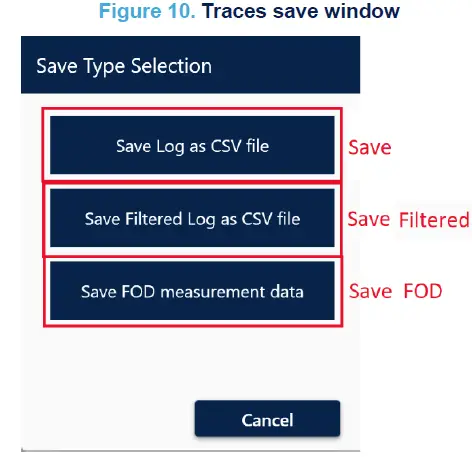
Tabulka 14. Prvky uživatelského rozhraní pro uložení trasování Popis
| Prvky uživatelského rozhraní | Popis |
| Uložit | Uložit protokoly trasování do CSV file |
| Uložit filtrované | Do CSV ukládejte pouze filtrované protokoly trasování file |
| Ušetřete FOD | Uložte stopy pro použití pro ladění FOD |
ladění FOD
Podrobnosti o ladění FOD jsou k dispozici samostatně v příslušných aplikačních poznámkách.
FW
FW Window umožňuje uživateli načíst a změnit firmware zařízení. Toto okno umožňuje firmware ve formátu *.hex file.

Tabulka 15. Popis prvků uživatelského rozhraní okna programování
| Prvky uživatelského rozhraní | Popis |
| Zatížení | Vyberte zdroj firmwaru file *.hex |
| Napsat | Začněte programovat firmware do NVM zařízení |
| Kalibrovat | Chcete-li provést kalibraci ručně. Po každé aktualizaci firmwaru se doporučuje provést kalibraci |
| Přečíst vše | Umožňuje uživatelům číst a ukládat obsah NVM (jak firmware, tak parametry) do *.hex file. Vygenerované file lze použít i později v hromadné výrobě |
Log
Okno protokolu zobrazuje protokoly všech transakcí UART provedených během jakékoli relace. Tyto protokoly lze uložit do a file.

Tabulka 16. Popis prvku(ů) uživatelského rozhraní okna protokolu
| Prvky uživatelského rozhraní | Popis |
| Ladit | Povolí úroveň protokolu až po ladění |
| Jasný | Vymaže protokol trasování ladění |
| Uložit | Uloží aktuální protokol trasování do souboru .txt file |
| Svitek | Umožňuje automatické posouvání na nejnovější protokol |
| Zálohování | Umožňuje částečné zálohování, když je vyrovnávací paměť protokolu plná |
| Log Trace | Displej pro stopy |
Historie revizí
Tabulka 17. Historie revizí dokumentu
| Datum | Revize | Změny |
| 09. února 2024 | 1 | Počáteční vydání. |
DŮLEŽITÉ UPOZORNĚNÍ – ČTĚTE POZORNĚ
- STMicroelectronics NV a její dceřiné společnosti (“ST”) si vyhrazují právo provádět změny, opravy, vylepšení, úpravy a vylepšení produktů ST a/nebo tohoto dokumentu kdykoli bez upozornění. Kupující by měli před zadáním objednávky získat nejnovější relevantní informace o produktech ST. Produkty ST jsou prodávány podle obchodních podmínek ST platných v době potvrzení objednávky.
- Kupující jsou výhradně odpovědní za výběr, výběr a použití produktů ST a ST nepřebírá žádnou odpovědnost za pomoc s aplikací nebo design produktů kupujících.
- Společnost ST zde neuděluje žádnou výslovnou ani předpokládanou licenci k právu duševního vlastnictví.
- Další prodej produktů ST s ustanoveními odlišnými od informací uvedených v tomto dokumentu ruší jakoukoli záruku poskytnutou společností ST na takový produkt.
- ST a logo ST jsou ochranné známky společnosti ST. Další informace o ochranných známkách ST viz www.st.com/trademarks. Všechny ostatní názvy produktů nebo služeb jsou majetkem jejich příslušných vlastníků.
- Informace v tomto dokumentu nahrazují a nahrazují informace dříve uvedené v předchozích verzích tohoto dokumentu.
- © 2024 STMicroelectronics – Všechna práva vyhrazena
Dokumenty / zdroje
 |
Software STMicroelectronics STSW-WBC2STUDIO [pdfUživatelská příručka UM3287, STSW-WBC2STUDIO Software, STSW-WBC2STUDIO, Software |