


Síťová karta StarTech.com USB31000S
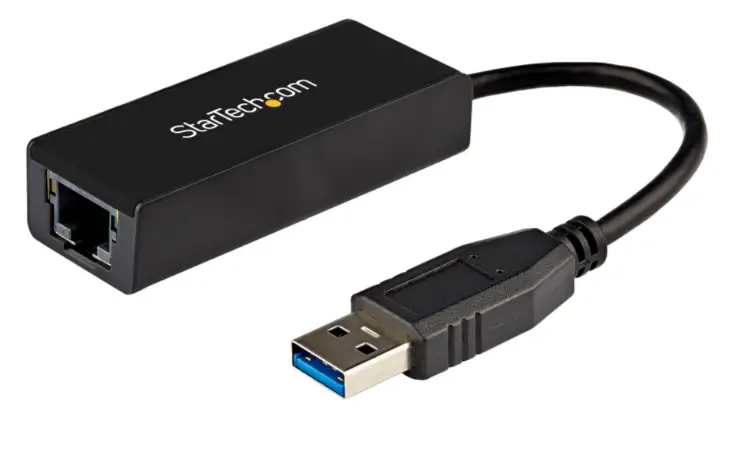
Adaptér USB 3.0 na Gigabit Ethernet
Schéma produktu
Nahoru View
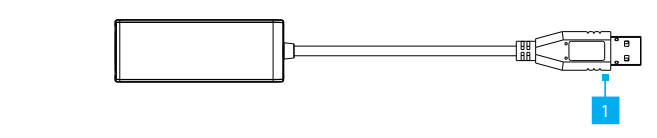
| Port/LED/konektor | Funkce | |
| 1 | Port USB 3.0 typu A. | • Připojte Gigabit Ethernet Adaptér do portu USB-A na počítači |
| 2 | Ethernetový port | • Připojte a Síť Kabel k USB 3.0 na Gigabitový ethernetový adaptér |
|
3 |
LED indikátory |
• Označuje Odkaz Rychlost a Aktivita
• Zelený LED Indikátor is Odkaz Aktivita • Vypnuto = Žádná síťová aktivita • Bliká zeleně = Síťová aktivita • Jantarový LED indikátor is Detekce odkazů • Nesvítí = Nebyla zjištěna žádná síť • Svítí oranžově = Detekována síť |
Obsah balení
- Adaptér USB 3.0 Gigabit Ethernet x 1
- Návod k použití x 1
Požadavky
Nejnovější příručky, informace o produktech, technické specifikace a prohlášení o shodě naleznete na: www.startech.com/USB31000S
- Počítač s podporou USB a dostupným portem USB 3.0
Instalace
- Připojte ethernetový adaptér k portu USB-A na hostitelském počítači. Ethernetový adaptér by se měl automaticky nainstalovat pomocí nativních ovladačů.
- Pokud se ovladače nenainstalují automaticky, postupujte podle pokynů níže.
Stáhněte si ovladač
- Přejděte na stránku www.startech.com/USB31000S
- Klepněte na kartu Ovladače a soubory ke stažení.
- V části Ovladače stáhněte balíček ovladačů odpovídající operačnímu systému nainstalovanému na hostitelském počítači.
Nainstalujte ovladač
Windows
- Klikněte pravým tlačítkem na komprimovaný balíček ovladače, který byl stažen. Klikněte na Extrahovat vše. Přejděte do nově vytvořené složky.
Poznámka
Nezapomeňte si poznamenat umístění, kde byly ovladače extrahovány. Toto umístění bude použito v dalším kroku. Windows obvykle uloží files do složky Stažené soubory přidružené k uživatelskému účtu (např. C:\Users\uživatelský účet\Stahování). - Otevřete složku odpovídající verzi Windows nainstalované v hostitelském počítači.
- Klepněte pravým tlačítkem myši na instalační program file. Klikněte na Spustit jako správce.
Poznámka
Pokud možnost Spustit jako správce není k dispozici, možná se pokoušíte spustit instalační program ze zazipovaného balíčku ovladače. Extrahujte files pomocí pokynů v kroku 1 v části Instalace ovladače. - Při instalaci ovladače zařízení postupujte podle pokynů na obrazovce. Pokud k tomu budete vyzváni, restartujte hostitelský počítač.
macOS
- Dvakrát klikněte na stažený file.
- Otevřete složku odpovídající verzi macOS nainstalované v hostitelském počítači.
- Spusťte instalační program file uvnitř složky.
- Při instalaci ovladače zařízení postupujte podle pokynů na obrazovce. Pokud k tomu budete vyzváni, restartujte hostitelský počítač.
Linux
- Rozbalte obsah balíčku ovladače.
- Postupujte podle pokynů v přiloženém souboru Readme file pro dokončení instalace.
Soulad s předpisy
FCC – Část 15
Toto zařízení bylo testováno a bylo zjištěno, že vyhovuje limitům pro digitální zařízení třídy B podle části 15 pravidel FCC. Tyto limity jsou navrženy tak, aby poskytovaly přiměřenou ochranu před škodlivým rušením při domácí instalaci. Toto zařízení generuje, používá a může vyzařovat vysokofrekvenční energii a pokud není nainstalováno a používáno v souladu s pokyny, může způsobovat škodlivé rušení rádiové komunikace. Nelze však zaručit, že při konkrétní instalaci k rušení nedojde. Pokud toto zařízení způsobuje škodlivé rušení rádiového nebo televizního příjmu, což lze zjistit vypnutím a zapnutím zařízení, doporučujeme uživateli, aby se pokusil napravit rušení jedním nebo více z následujících opatření:
- Připojte zařízení do zásuvky v jiném okruhu, než ke kterému je připojen přijímač.
- Požádejte o pomoc prodejce nebo zkušeného rádiového/TV technika
Toto zařízení je v souladu s částí 15 pravidel FCC. Provoz podléhá následujícím dvěma podmínkám:
(1) Toto zařízení nesmí způsobovat škodlivé rušení a (2) toto zařízení musí akceptovat jakékoli přijaté rušení, včetně rušení, které může způsobit nežádoucí provoz. Změny nebo úpravy, které nejsou výslovně schváleny společností StarTech.com, mohou zrušit oprávnění uživatele k provozování zařízení.
Prohlášení Industry Canada
Toto digitální zařízení třídy B vyhovuje kanadské normě ICES-003.
CAN ICES-3 (B)/NMB-3 (B)
Toto zařízení vyhovuje standardu RSS bez licence Industry Canada. Provoz podléhá následujícím dvěma podmínkám:
- Toto zařízení nesmí způsobovat rušení a
- Toto zařízení musí akceptovat jakékoli rušení, včetně rušení, které může způsobit nežádoucí provoz zařízení.
Informace o záruce
Na tento produkt se vztahuje dvouletá záruka.
Další informace o záručních podmínkách produktu naleznete na adrese www.startech.com/warranty.
Omezení odpovědnosti
V žádném případě nenese společnost StarTech.com Ltd. a StarTech.com USA LLP (nebo jejich úředníků, ředitelů, zaměstnanců nebo zástupců) odpovědnost za jakékoli škody (ať už přímé nebo nepřímé, zvláštní, trestné, náhodné, následné nebo jiné), ušlý zisk, ztráta podnikání nebo jakákoli finanční ztráta vyplývající z používání produktu nebo s ním související převyšuje skutečnou cenu zaplacenou za produkt. Některé státy neumožňují vyloučení nebo omezení náhodných nebo následných škod. Pokud takové zákony platí, omezení nebo výjimky obsažené v tomto prohlášení se na vás nemusí vztahovat.
StarTech.com Ltd.
- 45 Řemeslník půlměsíc
- Londýn, Ontario
- N5V 5E9
- Kanada
StarTech.com LLP
- 4490 South Hamilton Road
- Groveport, Ohio 43125
- USA
StarTech.com Ltd.
- Jednotka B, Pinnacle 15
- Gowerton Road
- brackmills,
- Severníamptón
- NN4 7BW
- Spojené království
StarTech.com Ltd.
- Siriusdreef 17-27
- 2132 WT Hoofddorp
- Nizozemsko
Často kladené otázky
Bude to fungovat pro připojení externího pevného disku USB k routeru, který nemá port USB?
Pokud chcete připojit pevný disk přímo k routeru, potřebujete něco, čemu se říká NAS (Network Attached Storage), je to nějaký specializovaný pevný disk a stojí víc. V opačném případě budete muset připojit USB disk k počítači.
Podporuje tento adaptér spouštění PXE?
Po celou dobu používáme bootování USB31000SPTB to PXE s povrchovými pro 3 stroji. Je velká šance, že to bude také fungovat.
Bude tento produkt fungovat jako 2. síťové připojení k počítači, který již má funkční kartu?
Ano, může. ale mějte na paměti, že tento produkt má tendenci selhat. Koupil jsem si jeden z Neweggu a jeden z Amazonu a oba přestaly fungovat po 1 měsíci. USB stále fungovalo, ale zdálo se, že mikrofonní karta uvnitř obou selhala.
Bude to fungovat pro Microsoft surface pro6 pro poskytování internetového připojení přes Ethernet?
US1GC30B bude fungovat na jakémkoli počítači s dostupným portem USB 3.0 typu C. Microsoft Surface Pro 6 není vybaven portem USB Type-C, takže pro připojení k US1GC30B budete muset použít adaptér USB Type-A na USB Type-C.
Funguje to s podložkou?
Ne, US1GC30B nefunguje v systému Android nebo iOS. Je podporován ve Windows XP, Vista, 7, 8, 8.1, 10, Server 2003, 2008 R2, 2012, 2016, 2019, macOS 10.7 až 10.14 a LTS verze linuxových jader 2.6.25 až 4.11.
Bude tento produkt fungovat na linuxu nebo RHEL6.0 a windows7?
Produkt je založen na hardwaru. Nejsem si vědom, že by se na tom podílel nějaký software, což znamená, že by měl fungovat s jakýmkoli operačním systémem.
Zapíná toto zařízení i telefon?
Ne, US1GC30A je adaptér USB na Ethernet a nebude moci napájet telefon. US1GC30A je aktuálně podporován pro Windows XP, Vista, 7, 8, 8.1, 10, Windows Server 2003, 2008 R2, 2012, 2016, 2019, Mac OS X 10.7 až 10.15, Linux Kernel 2.6.25 až LTS verze 4.11. a Chrome OS. Atha, podpora StarTech.com.
Je toto zařízení kompatibilní s Windows 11?
Funguje mi to na Win 10 i Win 11.
Bude to fungovat, když to dám do USB hubu?
Měl jsem smíšené výsledky. Nakonec jsem koupil napájený USB hub s ethernetovou konektivitou od StarTech, se kterým jsem byl spokojen. Mějte na paměti, že každé zařízení vyžaduje napájení. Přímé USB na Ethernet by nemělo příliš čerpat, takže samo o sobě by to mohlo být v pořádku.
Bude to fungovat, když můj počítač nemá síťovou kartu?
Ano. Koupil jsem si to, protože mi umřela síťová karta.
Bude to fungovat na mém Lenovo x1 carbon 7th gen?
Pokud má Lenovo x1 carbon 7th Gen port USB 2 nebo 3, bude fungovat.
Odkaz: Síťová karta StarTech USB31000S Průvodce rychlým startem-device.report