

Shuttle BPCWL02 Mini PC uživatelská příručka
Oznámení
Ilustrace v této uživatelské příručce jsou pouze orientační.
Skutečné specifikace produktu se mohou v jednotlivých oblastech lišit.
Informace v této uživatelské příručce se mohou bez upozornění změnit.
VÝROBCE NEBO PRODEJCE NENESE ODPOVĚDNOST ZA CHYBY NEBO OPADKY OBSAŽENÉ V TOMTO NÁVODU A NENESE ODPOVĚDNOST ZA JAKÉKOLI NÁSLEDNÉ ŠKODY, KTERÉ MOHOU VYPLÝTAT Z PLNĚNÍ NEBO POUŽÍVÁNÍ TOHOTO NÁVODU.
Informace v této uživatelské příručce jsou chráněny autorským zákonem. Žádná část této příručky nesmí být kopírována nebo reprodukována v jakékoli formě bez předchozího písemného souhlasu vlastníků autorských práv.
Názvy produktů zde uvedené mohou být ochrannými známkami a/nebo registrovanými ochrannými známkami příslušných vlastníků/společností.
Software popsaný v této příručce je dodáván na základě licenční smlouvy. Software lze používat nebo kopírovat pouze v souladu s podmínkami smlouvy.
Tento produkt obsahuje technologii ochrany autorských práv, která je chráněna patenty USA a dalšími právy duševního vlastnictví.
Zpětné inženýrství nebo rozebírání je zakázáno.
Při likvidaci nevyhazujte toto elektronické zařízení do koše. Pro minimalizaci znečištění a zajištění maximální ochrany globálního životního prostředí prosím recyklujte.
Další informace o předpisech týkajících se odpadu z elektrických a elektronických zařízení (WEEE) naleznete na adrese http://ec.europa.eu/environment/waste/weee/index_en.htm
Předmluva
Informace o předpisech
- Shoda CE
Toto zařízení je klasifikováno jako technické informační zařízení (ITE) ve třídě A a je určeno pro použití v oblasti obchodu, dopravy, maloobchodu, veřejnosti, automatizace…. - pravidla FCC
Toto zařízení vyhovuje části 15 pravidel FCC. Provoz podléhá následujícím dvěma podmínkám: (1) toto zařízení nesmí způsobovat škodlivé rušení a (2) toto zařízení musí akceptovat jakékoli přijaté rušení, včetně rušení, které může způsobit nežádoucí provoz.
 UPOZORNĚNÍ: Jakékoli změny nebo úpravy, které nejsou výslovně schváleny zárukou tohoto zařízení, mohou zneplatnit oprávnění uživatele provozovat zařízení.
Bezpečnostní pokyny
Následující bezpečnostní opatření prodlouží životnost Box-PC.
Dodržujte všechna bezpečnostní opatření a pokyny.
Neumisťujte toto zařízení pod těžký náklad nebo do nestabilní polohy.
Nepoužívejte ani nevystavujte toto zařízení magnetickému poli, protože magnetické rušení může ovlivnit výkon zařízení.
Nevystavujte toto zařízení vysokým úrovním přímého slunečního záření, vysoké vlhkosti nebo mokru.
Neblokujte větrací otvory tohoto zařízení ani žádným způsobem nebraňte proudění vzduchu.
Nevystavujte a nepoužívejte v blízkosti kapalin, deště nebo vlhkosti.
Modem nepoužívejte během elektrických bouří.
Jednotku lze provozovat při okolní teplotě max. 40 °C (104 °F). Nevystavujte jej teplotám pod 0 °C (32 °F) nebo nad 40 °C (104 °F).
UPOZORNĚNÍ: Nesprávná výměna baterie může poškodit tento počítač. Vyměňte pouze za stejný nebo ekvivalentní typ doporučený výrobcem. Použité baterie likvidujte podle pokynů výrobce.
Poznámky k tomuto návodu
POZOR! Důležité informace, které je nutné dodržovat pro bezpečný provoz.
 POZNÁMKA: Informace pro zvláštní situace.
Historie vydání
| Verze | Poznámka k revizi | Datum |
| 1.0 | Poprvé propuštěn | 01.2021 |
Seznámení se základy
Specifikace produktu
Tato uživatelská příručka obsahuje pokyny a ilustrace, jak používat tento Box-PC. Před použitím tohoto Box-PC se doporučuje pečlivě přečíst tento návod.
- Fyzická charakteristika
Rozměr: 245 (Š) x 169 (H) x 57 (V) mm
Hmotnost: NW. 2.85 kg / GW. 3 KG
(záleží na skutečně zaslaném produktu)
- CPU
Podpora Intel® 8. generace Core™ i3 / i5 / i7, CPU Celeron®
- Paměť
Podpora DDR4 dual channel 2400 MHz, SO-DIMM (zásuvka RAM *2), Max až 64G
- Skladování
1x PCIe nebo SATA I/F (volitelné)
- I/O port
4x USB 3.0
1x HDMI 1.4
2 x audio jack (mikrofonní vstup a linkový výstup)
1 x COM (pouze RS232)
1 x RJ45 LAN
1 x RJ45 2. LAN (volitelně)
1x DC-in
- Moc
AC adaptér: 90 wattů, 3 pin
POZOR! MODEL JE NAVRŽEN PRO POUŽITÍ SE VSTUPEM DC: ADAPTÉRY (19Vdc / 4.74A). Watt adaptéru by měl odpovídat výchozímu nastavení nebo se řiďte informacemi na štítku.
Produkt skončilview
POZNÁMKA: Barva produktu, I/O port, umístění indikátoru a specifikace budou záviset na skutečně dodávaném produktu.
- Přední panel: Volitelné I/O porty jsou k dispozici v závislosti na specifikacích skutečně dodávaného produktu.

- Zadní panel: Podle následujícího obrázku identifikujte součásti na této straně Box-PC. Funkce a konfigurace se liší podle modelu.

- Konektor pro sluchátka / linkový výstup
- Konektor pro mikrofon
- Port LAN (podporuje probuzení přes LAN) (volitelně)
- LAN port (podporuje probuzení přes LAN)
- Porty USB 3.0
- HDMI port
- COM port (pouze RS232)
- Napájecí konektor (DC-IN)
- Tlačítko napájení
- Konektor pro WLAN dipólové antény (volitelně)
Instalace hardwaru
Zahajte instalaci
POZOR! Z bezpečnostních důvodů se před otevřením pouzdra ujistěte, že je odpojen napájecí kabel.
- Odšroubujte deset šroubů krytu šasi a sejměte jej.

Instalace paměťového modulu
POZOR! Tato základní deska podporuje pouze paměťové moduly 1.2 V DDR4 SO-DIMM.
- Vyhledejte sloty SO-DIMM na základní desce.
- Zarovnejte zářez na paměťovém modulu se zářezem v příslušném paměťovém slotu.
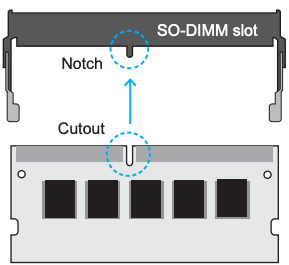
- Jemně vložte modul do slotu pod úhlem 45 stupňů.
- Opatrně zatlačte paměťový modul dolů, dokud nezapadne do zajišťovacího mechanismu.
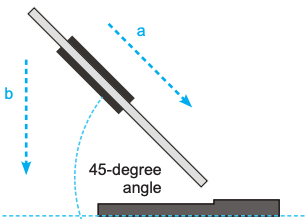
- V případě potřeby zopakujte výše uvedené kroky pro instalaci dalšího paměťového modulu.
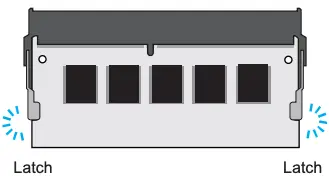
M.2 Instalace zařízení
- Najděte na základní desce sloty pro klíče M.2, nejprve uvolněte šroub.
- M.2 2280 M slot na klíč

- M.2 2280 M slot na klíč
- Nainstalujte zařízení M.2 do slotu M.2 a zajistěte jej šroubem.

- Vyměňte a připevněte kryt šasi deseti šrouby.

Zapínání systému
- Postupujte podle kroků (1-3) níže a připojte AC adaptér do napájecího konektoru (DC-IN). .Stisknutím tlačítka napájení (4) zapněte systém.
POZNÁMKA: Stisknutím a podržením tlačítka napájení po dobu 5 sekund vynutíte vypnutí.

POZOR: Nepoužívejte horší prodlužovací kabely, protože to může způsobit poškození vašeho Box-PC. Box-PC je dodáván s vlastním AC adaptérem. K napájení Box-PC a jiných elektrických zařízení nepoužívejte jiný adaptér.
POZNÁMKA: Napájecí adaptér se může při používání zahřívat. Adaptér nezakrývejte a držte jej dále od těla.
3.5 Instalace antén WLAN (volitelné)
- Vyjměte dvě antény z krabice s příslušenstvím.
- Přišroubujte antény k příslušným konektorům na zadním panelu. Ujistěte se, že jsou antény orientovány svisle nebo vodorovně, abyste dosáhli nejlepšího možného příjmu signálu.

UPOZORNĚNÍ: Ujistěte se, že jsou obě antény vyrovnány správným směrem.
Montáž na stěnu VESA (volitelné)
Standardní otvory VESA ukazují, kam lze připevnit sadu pro montáž na rameno/zeď, která je k dispozici samostatně.

POZNÁMKA: Box-PC lze připevnit na stěnu pomocí nástěnného/ramenného držáku 75 mm x 75 mm kompatibilního se standardem VESA. Maximální nosnost je 10 kg a montáž je vhodná pouze do výšek ≤ 2 m. Tloušťka kovu držáku VESA musí být mezi 1.6 a 2.0 mm.
Montáž ucha na stěnu (volitelné)
Při instalaci držáku na ucho postupujte podle kroků 1-2.

Použití DIN Rail (volitelné)
Podle kroků 1-5 připevněte Box-PC na lištu DIN.

Nastavení systému BIOS
O nastavení systému BIOS
Výchozí BIOS (Basic Input/Output System) je již správně nakonfigurován a optimalizován, obvykle není potřeba tento nástroj spouštět.
Kdy použít nastavení systému BIOS?
Možná budete muset spustit nastavení systému BIOS, když:
- Během spouštění systému se na obrazovce objeví chybová zpráva a je vyžadováno spuštění SETUP.
- Chcete změnit výchozí nastavení pro přizpůsobené funkce.
- Chcete znovu načíst výchozí nastavení systému BIOS.
POZOR! Důrazně doporučujeme měnit nastavení BIOSu pouze s pomocí vyškoleného servisního personálu.
Jak spustit nastavení systému BIOS?
Chcete-li spustit BIOS Setup Utility, zapněte Box-PC a během POST procedury stiskněte klávesu [Del] nebo [F2].
Pokud zpráva zmizí, než odpovíte, a přesto si přejete vstoupit do nastavení, buď restartujte systém jeho vypnutím a zapnutím, nebo současným stisknutím kláves [Ctrl]+[Alt]+[Del] restartujte.
Funkci nastavení lze vyvolat pouze stisknutím klávesy [Del] nebo [F2] během testu POST, což poskytuje přístup ke změně některých nastavení a konfigurace, které uživatel preferuje, a změněné hodnoty se uloží do paměti NVRAM a projeví se po restartování systému. .
Stisknutím klávesy [F7] otevřete Boot Menu.
- Když je podpora OS Windows 10:
- Klepněte na tlačítko Start
 a vyberte Nastavení.
 - Vyberte Aktualizace a zabezpečení.
- Klepněte na Obnovení
- V části Pokročilé spuštění klikněte na možnost Restartovat nyní. Systém se restartuje a zobrazí se nabídka spouštění systému Windows 10.
- Vyberte možnost Odstraňování problémů.
- Vyberte Pokročilé možnosti.
- Vyberte Nastavení firmwaru UEFI.
- Klepnutím na Restartovat restartujte systém a zadejte UEFI (BIOS).
Dokumenty / zdroje
 | Mini PC BPCWL02 |
Reference
- ec.europa.eu/environment/waste/weee/index_en.htmec.europa.eu
- Uživatelská příručkamanual.tools