


SARTORIUS SIMCA Multivariační datová analýza
Specifikace
- Produkt: SIMCA-online Web Klient
- Webmísto: www.sartorius.com/umetrics
- Požadavky na server: SIMCA-online 18 server s Web Funkce serveru povolena
- Podporované prohlížeče: Chrome, Firefox, Edge (pro stolní počítače); Chrome, Safari (mobilní zařízení)
Zavedení
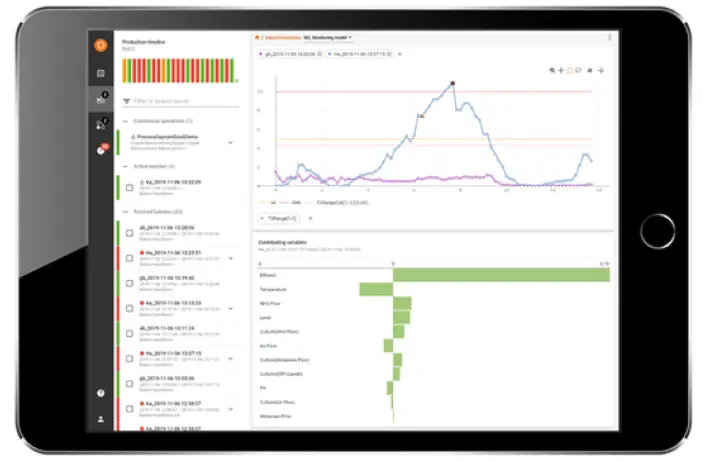
SIMCA online Web Klient je webŘešení pro monitorování výroby v mobilních nebo stolních prohlížečích a zobrazování podrobností o alarmech z e-mailových oznámení.
Co je SIMCA online Web Klient?
The Web Klient se připojuje k serveru SIMCA-online přes HTTPS (nebo HTTP pro testování) pro získání dat. Uživatelé se přihlašují pomocí svých přihlašovacích údajů SIMCA-online pro počítač.
Ukázkový web
Demoverze Web Klient je k dispozici na adrese http://demo.umetrics.comPro přístup k demu použijte uživatelské jméno „Test“ a heslo „test“.
Vlastnosti
Hlavní rysy Web Klientské funkce zahrnují monitorování výroby, zobrazování alarmů a přístup k datům ze serveru SIMCA-online.
Systémové požadavky
Server SIMCA-online 18 s Web Je vyžadována zapnutá funkce Server. Podporované prohlížeče jsou Chrome, Firefox, Edge (pro stolní počítače) a Chrome a Safari (mobilní zařízení).
Architektura
The Web Klient se připojuje k serveru SIMCA-online, nutné stahování files, zobrazí přihlašovací obrazovku a získá data pro interakci s uživatelem.
Zavedení
- Vítejte v SIMCA-online, součásti sady řešení pro analýzu dat Umetrics®.
- Toto je instalační návod k SIMCA-online Web Klient. Popisuje, co Web Klient je, jak se instaluje a jak se do něj přihlásit Web Klient pro začátek.
- Hledejte aktualizované technické informace o této verzi Web Klient ve znalostní bázi na adrese www.sartorius.com/umetrics-kb.
Co je SIMCA online Web Klient
- SIMCA online Web Klient je webŘešení založené na technologii pro monitorování výroby v mobilních nebo stolních prohlížečích a pro zobrazení podrobností o alarmech při kliknutí na odkazy v e-mailových oznámeních.
- The web Klient běží v prohlížeči a připojuje se pomocí HTTPS (nebo HTTP pro testování) k serveru SIMCA-online za účelem získání dat.
- Uživatelé se přihlašují pomocí svých přihlašovacích údajů SIMCA-online na počítači.
Demo web
- V době psaní tohoto článku je k dispozici demoverze SIMCA-online. Web Klient k dispozici na
- http://demo.umetrics.c,,om, který můžete použít k otestování produktu bez nutnosti jakékoli instalace.
- Přihlaste se jako Test s heslem test.
- 1.3 Vlastnosti
- The Web Klient má tyto hlavní funkce
- Připojte se k libovolnému podporovanému serveru SIMCA-online přes HTTPS a získejte data za vámi zadaný čas.
- Resetujte budíky
- Domovská stránka se systémem nad sebouview
- Průběžné sledování projektu, včetně detailního pohledu na nezpracovaná data
- Prohledejte server a vyhledejte a podívejte se na jakoukoli starší dávku
- Monitorování vývoje dávek, včetně přecházení k nezpracovaným datům
- Dávkové modely a dávkové podmínky
- Porovnání dávek view
- SIMCA-online alarmy a poznámky
- Více než jedna dávka v každém grafu
- Více než jeden datový vektor v každém grafu
- Bodové grafy X/Y, trendové grafy a grafy příspěvků
- Stahování dat grafu ve formátu CSV file
- Mobilní rozvržení pro menší zařízení a rozvržení pro stolní počítače, které využívá výhodtagvětších obrazovek
- Upozorňujeme, že pro použití všech funkcí SIMCA-online je potřeba desktopový klient SIMCA-online.
- Chcete-li zjistit, co se změnilo od předchozích verzí, podívejte se na protokol změn ve verzi 1.6.
- 1.4 Systémové požadavky
- SIMCA-online 18 server s Web Funkce serveru je zapnutá (žádné služby IIS ani jiné externí web vyžadován server).
- Žádná síťová omezení mezi prohlížeči a serverem SIMCA-online pro TCP port používaný aplikací. Web Server (výchozí 9001).
- Podporované prohlížeče jsou Chrome, Firefox a Edge na stolních počítačích a Chrome a Safari na mobilních telefonech a tabletech.
1.5 Architektura
Zde je krátký podrobný popis architektury SIMCA-online. web klient a jak to funguje:
- Server SIMCA-online běží s Web Serverová komponenta je povolena. Je na ní hostováno filekteré tvoří Web Klient (HTML, JavaScript, obrázky).
- Spustíte prohlížeč a zadáte adresu serveru SIMCA-online. Napříkladample, http://server:9001.
- Nutné files pro Web Klientské programy se stáhnou ze serveru a spustí se v prohlížeči. Prohlížeč zobrazí přihlašovací obrazovku.
- Zadáte uživatelské jméno a heslo SIMCA-online. Volitelně můžete zadat jiný server SIMCA-online, ke kterému se chcete připojit přes HTTPS, a množství získaných historických dat.
- Prohlížeč se připojuje k Web API serveru SIMCA-online zobrazeného na přihlašovací obrazovce ověřuje správnost uživatelského jména a hesla. Poté získá data za časové období nakonfigurované na přihlašovací obrazovce, aby se zobrazila nedávná aktivita na serveru. Viditelné jsou pouze projekty ve složkách, ke kterým máte přístup. Web Klient.
- Interagujete s Web Klientovi se zobrazí grafy a prohlédnou se a/nebo resetují se alarmy atd.
- Je to samotný server SIMCA-online, který hostuje oba Web Klient filea odhaluje Web API, které Web Klient potřebuje získat svá data z. Volitelně je možné hostovat Web Klient fileje na jiném web server.
- Chcete-li se dozvědět, jak to provést, kontaktujte podporu.
Změnit protokol
Přidáno ve verzi 18.0:
- Oblasti alarmů jsou v grafech vizualizovány tak, že čáry limitů alarmů jsou skryté mimo oblasti.
- Limity alarmů se zobrazují před a po průměrné životnosti dávky, aby bylo snazší pochopit, jak mohou být alarmy spuštěny v daných oblastech.
- Alarmy pro dávkový vývoj Maturity, YPred a YVa nyní nejsou podporovány.
- Poznámky lze nyní přidat na stránku grafu pomocí tlačítka v panelu nástrojů grafu.
- Poznámky jsou nyní uvedeny pod grafem.
- V seznamech obsahujících alarmy je nyní možné zobrazit více informací o každém alarmu, například do které skupiny alarmů a revizi konfigurace patří.
- Je možné zobrazit, do které skupiny alarmů daný limit alarmu patří.
- Zobrazí se oznámení, když se data načítají pomalu, s možnostmi odhlášení nebo zavření. Aktualizované knihovny třetích stran o nejnovější aktualizace.
- Aktualizováno Web Klient bude používat moderní vývojářské nástroje a infrastrukturu (budování, testování, formátování, linting atd.).
- Verze 18.0 Web Klient je plně kompatibilní se SIMCA-online 18…
Přidáno ve verzi 17.1:
- Bodové grafy X/Y, které umožňují:
- červové grafy pro kontinuální projekty a grafy vývoje dávek a
- generické bodové grafy X/Y pro dávkovou úroveň.
- Stahování dat grafu ve formátu CSV file
- Vylepšení filtrování pro Produkci a Jednotky:
- Tlačítka pro rychlé filtrování
- logické operátory pro více frází
- Vyhledávací server podporuje vyhledávání podle názvu dávky a konkrétní konfigurace projektu. Popisky zahrnují časové limity.amps pro vývojové grafy a grafy kontinuálních operací. Při změně nebo přidání datového vektoru Y v grafu zachovávejte přiblížení osy X.
- Vedlejší efekt byl tak, že jsme museli z panelu nástrojů odstranit tlačítko pro Obnovit přiblížení. Místo toho se pro oddálení poklepáním
- SIMCA-online aliasy
- se nyní ve výchozím nastavení zobrazují místo názvů proměnných u konfigurací projektů, které mají aliasy. Popisky zobrazují název proměnné. Tip: Na mobilních zařízeních zobrazíte popisky dlouhým stisknutím.
- Nastavení přepínačů, aliasů/názvů proměnných. Pokud je nastavení vypnuto, aliasy se zobrazují v popiscích. Výchozí vektor pro grafy při kliknutí na fázi, dávkový model nebo kontinuální provoz lze nakonfigurovat.
-
- Výchozí hodnotu lze nastavit na DModX, Scores (t,) a Hotelling's T2 (T2Range).
- Nová stránka Nastavení v hlavní nabídce
- Obsahuje nová nastavení pro aliasy a výchozí datový vektor.
- Může restartovat úvodní prohlídku
- Nastavení se ukládá v prohlížeči a nesleduje uživatele mezi prohlížeči.
- Aktualizované knihovny třetích stran o nejnovější aktualizace
- Verze 17.1 Web Klient je kompatibilní se servery SIMCA-online 16.1.2 a 17.
Přidáno ve verzi 17.0:
- Oprava: Alarmy dávkových podmínek se nezobrazovaly v grafu a v seznamu alarmů na stránce grafu (chyba 26587)
- Oprava: Číselné formáty malých čísel v popiscích v grafech (chyba 21031).
- Oprava: Tlačítko Reset na přihlašovací stránce funguje pouze jednou (chyba 30810)
- Aktualizované knihovny třetích stran o nejnovější aktualizace
- Verze 17.0 Web Klient je součástí SIMCA-online 17.0. Je kompatibilní se servery SIMCA-online 16.1.2.
- Odstraněno zbytečné logování do konzole
Přidáno ve verzi 16.2:
- Přihlašovací obrazovka umožňuje změnit server, ze kterého se mají data získávat
- Přihlašovací obrazovka umožňuje změnit množství počátečních dat, která se mají číst
- Vidíš nejčasnějšíamp z nejstarších údajů, které Web Klient se o tom dozví až po přihlášení nebo opětovném načtení stránky, nikoli pouze o tom, že obsahuje 1 hodinu dat.
- Grafy pro nepřetržitý projekt používají nakonfigurovaný „časový rozsah vykreslování“ konfigurace projektu.
- Kliknutím na body v grafech vyberete, nahradíte výběr pomocí rámečku a výběr pomocí lasa, které byly odstraněny (jednoduchý výběr jako dříve).
- Popisky v grafech lze zapínat a vypínat pomocí nového tlačítka na panelu nástrojů.
- Přepínání mezi dvěma režimy popisků v panelu nástrojů grafu: nejbližší (výchozí) a porovnání, které zobrazuje popisky pro všechny řady v grafu se stejnou hodnotou x. Stránka s informacemi zobrazuje připojený server, jeho verzi a čas.amp z nejstaršího načtení dat.d
- Aktualizované knihovny třetích stran s opravami zabezpečení a dalšími vylepšeními
- Oprava: Stránka s alarmy již nedělá web klient přestane pracovat, pokud nejsou spuštěny žádné alarmy
- Oprava: grafy na úrovni dávek s mnoha dávkami zobrazují dávky ve stejném pořadí jako „čipy“ nad grafem, které dávky představují.
- Oprava: Grafy příspěvků se aktualizují po dokončení dávky, takže změněné fáze zobrazují správná data.
- Oprava: Alarmy můžete resetovat jako jiný uživatel než přihlášený uživatel, a to i v případě, že server nevynucuje elektronické podpisy.
Přidáno ve verzi 16.1
- Resetujte budíky
Přidáno ve verzi 16
- Grafy, data a alarmy na úrovni dávek
- Poplach view
- Compabatches view
- Vyhledat na serveru historické dávky
- Více datových vektorů v grafech
- Snadné přidávání/odebírání vektorů a dávek v grafech. Responzivní rozvržení, lepší využití prostoru na monitorech stolních počítačů, více os Y.
- Konec systémuview a dávkovou časovou osu
- ClampIng
- Ukazatel průběhu při načítání dat
- Seznam pro dávkový výběr pro rychlé nalezení toho, co se má vykreslit
- Všechny starší dávky se uchovávají pro každou relaci.
- Přejděte od vývoje k detailům dávky jedním kliknutím
- Změňte trendové vektory pomocí čipů
- Nový panel nástrojů
- Konec systémuview je nová domovská stránka
Přidáno ve verzi 15.1:
- Průběžné (nedávkové) projekty lze sledovat v sekci Produkce.view jako nepřetržité operace, přičemž každá zobrazuje souhrnný stav alarmu za poslední hodinu
- Jednotka nadview zobrazuje také jednotky použité v nepřetržitých projektech
- Trendové grafy pro kontinuální projekty, které umožňují listování v čase a změnu rozsahu grafu. Nové datové vektory pro trendové grafy: YPred, DModX+, PModX, PModX+
- Graf příspěvků pro průběžná data projektu, volitelně automaticky aktualizovaný tak, aby zobrazoval nejnovější data. Graf příspěvků zobrazuje názvy všech přispívajících proměnných a proměnných, pro které chybí data.
- Alarmy varovné a kritické úrovně jsou oddělené a spouštějí se nezávisle.
- Resetované alarmy neovlivňují stav alarmu v režimu Production over.viewCelkové vylepšení uživatelského prostředí, optimalizace kódu a opravy chyb.
Přidáno ve verzi 15.0.1:
- Podpora projektů s fázovými iteracemi
- Podpora fází s diskrétním načítáním dat
- Jsou indikovány resetované alarmy, včetně komentářů z elektronických podpisů.
- Filtrovat seznam výroby podle názvu dávky, názvu konfigurace, jednotky a stavu alarmu. Souhrn view zobrazuje aktivní jednotky kromě aktivních dávek
- Jednotka nadview zobrazuje všechny jednotky související s dávkovým zpracováním na serveru SIMCA-online, zda jsou aktivní či nikoli, a stav alarmů
- Kliknutím na jednotku se zobrazí podrobnosti o dané jednotce, včetně toho, které šarže byly nedávno vyrobeny.
- Zobrazení jednotek a jejich provozního stavu (alarmy a aktuální aktivita) a historie vyrobených dávek. Podpora filtrování.
- Vylepšená vestavěná prohlídka vysvětlující, jak Web Práce klienta
- Konfigurace projektu zobrazená v Web Klienta lze otevřít přímo v desktopovém klientovi
- Drobné opravy a vizuální vylepšení
Přidáno ve verzi 15.0:
- Funguje v mobilních i stolních prohlížečích
- Podpora zabezpečení transportní vrstvy (TLS nebo HTTPS) mezi prohlížeči a serverem. Přihlaste se pomocí stejných přihlašovacích údajů, jaké používáte v SIMCA-onlin..e.
- Respektuje přístupová práva ke složkám v SIMCA-online a zobrazuje pouze data, ke kterým má uživatel oprávnění přístupu.
- Zobrazuje data z konfigurací dávkových projektů
- Automaticky se obnovuje každých 10 sekund a zobrazuje aktuální stav serveru SIMCA-online.
- Zobrazuje stav alarmu a informace o dávce na vysoké úrovni pro
- Konfigurace, které se provádějí
- Nedávné dávky – dávky, které skončily v poslední hodině
- Všechny aktivní dávky (bez času ukončení)
- Zobrazuje informace o stavu fází; zda se provádějí nebo jsou dokončeny
- Zobrazuje stav alarmu (žádný alarm, varovný alarm nebo kritický alarm) a poznámky k fázím a dávkám
- Grafy vývoje dávek zobrazující vícerozměrná data nebo proměnné pro dávku
- Chytré drobky se používají k navigaci mezi fázemi a k výběru dat, která se mají zobrazit v grafu.
- Grafy příspěvků pro vícerozměrná data od bodu k průměru v grafech vývoje. Odkazy z e-mailového oznámení SIMCA-online otevírají graf vývoje dávky zobrazující data, která spustila alarm.
Instalace
- Tato část ukazuje, jak nainstalovat a nakonfigurovat SIMCA-online pomocí Web Klient a jak jej upgradovat Web Klient na serveru SIMCA-online.
Demo instalace
- The Web Klient pracuje se zkušební (demo) instalací serveru SIMCA-online bez licence. Pro instalaci SIMCA-online na serverový počítač postupujte podle pokynů v souboru ReadMe a Instalační příručka.pdf a níže uvedených pokynů.
- Tip: Můžete vyzkoušet Web Klientská demoverze bez instalace, jak je popsáno výše v bodě 1.2.
2.2 Jak nainstalovat Web Klient jako součást serveru SIMCA-online
- Spusťte instalační program serveru SIMCA-online. Ujistěte se, že jste vybrali funkci Web Klient během instalace. Viz soubory ReadMe a Instalační příručka.pdf, které jsou součástí zip souboru SIMCA-online. file pro podrobnosti.
- Na serverovém počítači použijte nástroj SIMCA-online Server Options k povolení Web serverovou komponentu serveru SIMCA-online zaškrtnutím políčka „Použít Web serveru. V závislosti na vašem prostředí můžete volitelně:
- Změňte číslo portu z výchozí hodnoty 9001. Napříkladamptj. na standardní porty 443 pro HTTPS nebo 80 pro HTTP, což znamená, že se uživatelé mohou připojit bez zadání čísla portu ve svém prohlížeči.

- Zadejte povolené zdroje CORS, které chcete povolit Web Klienti hostovaní na jiných serverech pro přístup k tomuto serveru, jak je popsáno v bodě 2.3
- Změňte síťový transport na šifrovaný. Pro testovací instalaci je nejjednodušší použít Unencrypte, ale pro produkční prostředí doporučujeme Transport Layer Security (TLS), jak je popsáno v 2.4.
- Změňte číslo portu z výchozí hodnoty 9001. Napříkladamptj. na standardní porty 443 pro HTTPS nebo 80 pro HTTP, což znamená, že se uživatelé mohou připojit bez zadání čísla portu ve svém prohlížeči.
- Restartujte server SIMCA-online a ověřte, zda se spustí. Pokud ne, zjistěte důvod v protokolu serveru.
Naučte se, jak začít Web Klient ve vašem prohlížeči v sekci 3.
Povolení Web Klienti a další uživatelé Web API pro připojení z jiných serverů – Povolit CORS
- Z bezpečnostních důvodů server SIMCA-online neumožňuje Web API připojení od klientů hostovaných na jiném serveru; přihlášení je odmítnuto (a prohlížeč zobrazuje chybové zprávy v konzoli). K tomu dochází, když uživatel v přihlašovacím formuláři zadá jiný server, ke kterému se má připojit. Web Klient. Stává se to také, pokud hostujete Web Klient fileje na vašem web server nebo použijte svého klienta SIMCA-online Web API, například produkt dashboardu.
- Chcete-li povolit připojení z jiného serveru, nakonfigurujte v nastavení serveru SIMCA-online „Povolené zdroje CORS“ adresu druhého serveru.
- Napřample: pokud Web Klient je nalezen na http://SIMCA-online-server:9001, ale chcete svým uživatelům povolit přihlášení k druhému serveru SIMCA-online https://OstatníServer:900,2, nakonfigurovali byste „Povolené zdroje CORS“ na serverovém počítači OtherServer na „http://SIMCA-online-server:9001
- Více informací o tomto nastavení naleznete v tématu nápovědy „Povolení sdílení zdrojů napříč zdroji v Web API' s pomocí možností serveru SIMCA-online.
Použijte zabezpečené připojení HTTPS.
- Protože uživatelská jména a hesla jsou odesílána z Web Pro spojení klienta se serverem SIMCA-online přes síť doporučujeme používat protokol TLS (transport layer security) – HTTPS – aby byla komunikace šifrována.
- H.TTPStps je také vyžadován na serveru, aby umožňoval Web Klienti hostovaní na jiném serveru pro získávání dat. To je způsobeno změnami provedenými v prohlížečích v letech 2019-2020 pro soubory cookie SameSite.
- Pro povolení HTTPS je třeba provést tři kroky;
- Na serverovém počítači je nutné získat a nainstalovat SSL certifikát.
- Server SIMCA-online je třeba v nástroji Možnosti serveru SIMCA-online změnit tak, aby používal protokol Transport Layer Security – HTTPS.
- Prohlížeče se připojují pomocí HTTPS místo HTTP.
- Tyto kroky jsou podrobně popsány v článku znalostní báze Používání TLS/HTTPS s online službou SIMCA. Web Server.
Ruční aktualizace Web Klient filepro stávající instalaci SIMCA-Online
- The Web Klient se obvykle instaluje s instalací desktopového serveru SIMCA Online. Můžete však provést upgrade Web Klient na serveru SIMCA-online, jak je popsáno zde.
- Server SIMCA-online hostuje všechny files pro Web Klient ve složce htdocs, standardně umístěné v C:\Program Files\Umetrics\SIMCA-online 18. Chcete-li provést upgrade na novou verzi, nahraďte všechny filev této složce s aktualizovanými files. Během této akce zastavte server SIMCA-online.
- Aktualizováno filelze zkopírovat z instalace serveru SIMCA-online, která má požadovanou verzi, nebo si můžete nainstalovat Web Klient ručně pomocí svého instalačního programu.
- SIMCA-online_webclient_x64.msi nebo si stáhněte zip soubor file s aktualizovaným fileod firmy Sartorius.
- Tip: Prohlížeče obvykle ukládají starou verzi do mezipaměti, takže po načtení aktualizované Web Klient ve vašem prohlížeči, může být nutné stránku obnovit (Ctrl+F5 v prohlížečích na PC).
Spuštění Web Klient a přihlášení
- Spusťte prohlížeč a připojte se k http://název serveru:9001 (za předpokladu, že používáte výchozí port 9001 a nešifrovaný síťový transport) a zobrazí se vám přihlašovací obrazovka.
- Přihlaste se jako uživatel SIMCA-online s odpovídajícím heslem. Pro demo instalaci SIMCA-online to obvykle znamená uživatelské jméno Administrator s prázdným heslem.
- Prohlížeč se poté připojí k serveru SIMCA-online, získá data a zobrazí aktuální stav vašeho serveru a procesu.

- Volitelně můžete před přihlášením zadat adresu jiného serveru, ke kterému se chcete připojit (za předpokladu, že to server umožňuje, jak je popsáno výše), a/nebo časový rozsah, pro který se mají data ze serveru získávat.
- Více informací o těchto možnostech, včetně problému s přihlášením k jinému serveru, získáte kliknutím na O aplikaci a Nápověda na přihlašovací obrazovce.
Často kladené otázky
Otázka: Mohu získat přístup k Web Klient bez serveru SIMCA-online?
A: Ne, Web Pro správné fungování se klient musí připojit k serveru SIMCA Online.
Otázka: Jsou podporovány alternativní prohlížeče?
A: V současné době jsou podporovány Chrome, Firefox a Edge pro stolní počítače a Chrome a Safari pro mobilní zařízení.
Dokumenty / zdroje
 | Vícerozměrná analýza dat SIMCA |
Reference
- demo.umetrics.comdemo.umetrics.com
- demo.umetrics.com/demo.umetrics.com
- Sada softwaru pro analýzu dat Umetrics | Sartoriuswww.sartorius.com
- Znalostní báze pro analýzu dat | Sartoriuswww.sartorius.com
- Používání TLS a HTTPS s online aplikací SIMCA® Web Server (Q887)www.sartorius.com
- Znalostní báze pro analýzu dat | Sartoriuswww.sartorius.com
- Uživatelská příručkamanual.tools