


Mini streamovací přepínač RGBlink
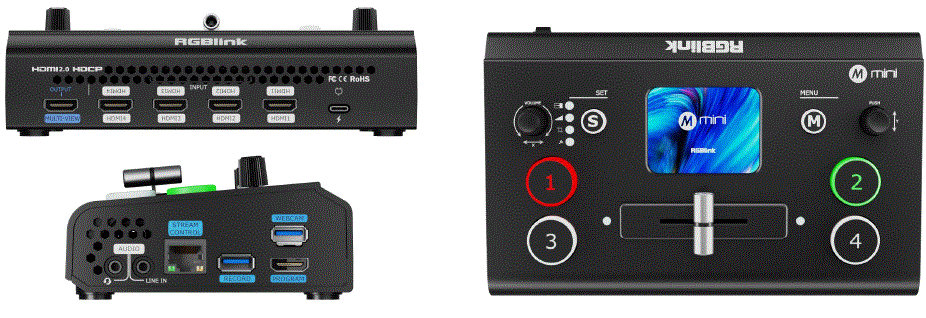
Informace o produktu
Specifikace
- Napájecí adaptér: PD 12V/2.5A
- Kabel pro AV záznam USB 3.0
- Napájecí kabel typu C
- Rozhraní: HDMI IN, USB-C napájecí port, AUDIO IN/OUT, LAN, NAHRÁVÁNÍ, HDMI OUT, USB
Konec produktuview
Klíčové vlastnosti
- 4 vstupy HDMI 2.0, 2 výstupy HDMI 1.3
- HDMI výstup lze nastavit na 6-okenní předzesilovačview, Program nebo Vstupy 1~4
- Vestavěná 2palcová TFT barevná dotyková obrazovka pro monitorování signálu a ovládání menu
- Podpora MIC a LINE audio vstupu, vícekanálový mix zvuku
- Změna měřítka a oříznutí obrázku
- Funkce PIP včetně PBP pro nastavení rozvržení
- Funkce nahrávání přes USB 2.0 s podporou formátů exFAT a FAT32
- Plynulý přechod T-baru včetně STŘIHU | PROSTÍNÁNÍ
- 15 přechodových efektů
- Překrytí LOGO
- web APLIKACE a otevřená aplikace pro dálkové ovládání
- Konstrukce s chlazením vzduchem pro zajištění stabilního provozu 24 hodin denně, 7 dní v týdnu
- Integrovaný design, snadno se přenáší
V krabici

Přední panel
| ❶ | Otočný knoflík HLASITOST/X | Upravuje hlasitost.
|
| ❷ | Klávesová zkratka S |
|
| ❸ | Dotyková obrazovka | Pre-real-time preview 4 video vstupů nebo zobrazuje rozhraní nabídky pro dotykové ovládání. |
| ❹ | Klávesa M (Menu) | Klávesa Menu a klávesa Enter. |
| ❺ | Y knoflík |
|
| ❻ | 1, 2, 3, 4 | 4 vstupní signály:
|
| ❼ | T-Bar |
|
Poznámka: Základní mini verze neobsahuje HDMI výstup. V případě potřeby si můžete předplatit PGM HDMI na TAO Cloudu.
Panel rozhraní
| ❶ | VÍCE-VIEW | Předběžné zobrazení pro více obrazovekview výstupní port (výchozí). |
| ❷ | HDMI-IN | 4 vstupní porty HDMI pro připojení zařízení, jako jsou HD kamery nebo počítače. |
| ❸ | Napájecí port USB-C | Napájecí rozhraní TYPE-C. |
| ❹ | AUDIO IN/OUT |
|
| ❺ | LAN | Síťové připojení pro web Ovládání aplikací a push streamování. |
| ❻ | ZÁZNAM | Nahrávací port pro USB disky nebo externí pevné disky pro nahrávání živého obsahu. |
| ❼ | HDMI OUT | Výstupní port HDMI pro předpřipravené zobrazení více obrazovekview nebo hlavní výstup. |
| ❽ | USB | Port USB 3.0 pro zachycení signálů a streamování na živé platformy pomocí softwaru třetích stran. |
Používejte svůj produkt
- Zapněte napájení
Po zapnutí se na vestavěném dotykovém TFT displeji zobrazí úvodní obrazovka.
- Hlavní menu
Dotykem ikon aktivujete odpovídající funkce. Přejetím prstem přepínáte mezi ikonami.
Obrázek v obrázku (PIP)
- Povolit PIP
Stiskněte ikonu PIP v hlavní nabídce nebo stiskněte tlačítko S pro vstup do nastavení PIP.
- Vyberte hlavní a podobrazovky
V rozhraní PIP stiskněte tlačítko „Upravit“ a vyberte ikonu A/B. Pokud je ikona hlavní vrstvy A zelená, bude blikat odpovídající tlačítko signálu. Stisknutím jiného signálu v případě potřeby změníte aktuální vrstvu A. Dalším stisknutím ikony A/B přepnete na úpravu vrstvy B.
- Úprava vrstvy
Přejděte na stránku Úpravy, vyberte vrstvu (A/B) a pomocí knoflíků X/Y upravte šířku/výšku nebo vyberte poměr stran 9:16. Nebo změňte velikost vybrané vrstvy proporcionálně pomocí poslední ikony. Pro zobrazení použijte možnost „Plná“.
celoobrazovkový režim nebo „Reset“ pro obnovení výchozího nastavení.
- Rozložení
Stiskněte tlačítko „Rozvržení“ a vyberte si z 10 výchozích rozvržení.  Povolit prolnutí
Povolte prolnutí pro přepínání mezi režimy A/B a úpravu šířky/pozice.
View
Uložit a View
Stiskněte tlačítko „Viewikona ” pro uložení nebo přepnutí views.
- Žlutá: View probíhá úprava.
- Zelený: Uloženo view.
- Šedá: Žádné uložené view.

Operace rozhraní
- Lehkým stisknutím uložíte aktuální nastaveníview do a view.
- Vyberte manuální nebo automatický režim view přepínání.
- Soubor view doba přepnutí.

Efekt přechodu
Vyberte přechodový efekt
Stiskněte ikonu „Přechodový efekt“ nebo stiskněte tlačítko S pro výběr z 15 efektů (např. zeslabování, stírání).
Přechodový režim
- Režim T-bar (manuální)
Klepněte na ikonu REŽIM v hlavní nabídce pro vstup. Výchozí režim: Stisknutím tlačítka ve tvaru T přepnete přednastavený režim.view k hlavnímu výstupu.
- Režim T-bar (manuální)
Klepněte na ikonu REŽIM v hlavní nabídce pro vstup. Výchozí režim: Stisknutím tlačítka ve tvaru T přepnete přednastavený režim.view k hlavnímu výstupu.
Zvuk
Podpora zvuku
Mini zařízení je vybaveno dvěma audio rozhraními, čtyřmi HDMI vstupy a jedním HDMI výstupem s podporou embedded audio. Kliknutím na ikonu zvuku v hlavní nabídce získáte přístup k nastavení hlasitosti a funkcí.
Nastavení hlasitosti
- Dotyková obrazovka: Pro dvě zvuková rozhraní vyberte kanál a povolte jej, poté kliknutím na tlačítko „-“ nebo „+“ upravte zesílení. Pro HDMI 1–4 vyberte kanál a kliknutím na tlačítko „-“ nebo „+“ upravte hlasitost.
- Knoflíky: Otáčením knoflíku Y upravíte hlasitost vstupů MIC IN, LINE IN a HDMI 1~4. Otáčením knoflíku X upravíte hlasitost výstupu HDMI.

Audio-Follow-Video a mixování
- Vložený zvuk z HDMI 1–4 lze mixovat. Pokud je tato funkce povolena, bude se přehrávat současně s ostatním zvukem v aktuálním přednastavenémview.
- U embedded audia HDMI 1–4 si můžete vybrat, zda bude zvuk následovat po přehrávání videa a zda se bude spolu s videem přepínat na hlavní výstup. Upravte hlasitost pro audio vstupy nebo embedded audia HDMI.

Vazba TAO Cloudu
Jako první video přepínač v streamovacím průmyslu nabízí uživatelsky přizpůsobitelné funkce, které uživatelům umožňují odemknout si plné možnosti buď prostřednictvím měsíčního předplatného, nebo doživotního nákupu v TAO Cloudu.
| Typ funkce | Metoda autorizace | Detaily funkce |
| Základní funkce | Uvolnit |
|
| Licencované funkce TAO Cloud | Měsíční/doživotní předplatné | ▼ Produkce
▼ Síťové streamování
|
|
||
| Kompletní funkce | Odemkněte doživotní přístup ke všem funkcím |
Získání ověřovacího kódu
Pokud je zařízení nevázané, použijte k jeho spárování ověřovací kód.
Přihlášení/Registrace TAO Cloud
- Návštěva https://www.tao1live.com.
- Pro přihlášení nebo registraci zadejte svůj e-mail a ověřovací kód.

Vazba zařízení
- Přejděte do sekce „Všechna zařízení“ > „Připojit zařízení“.
- Zadejte název vlastního zařízení a ověřovací kód a poté stiskněte tlačítko „Párovat“.

Autorizace funkce
- Přejděte do rozhraní pro správu zařízení a klikněte na „Nastavení“
- Vyberte funkce, které chcete autorizovat (měsíční tarif, samostatný celoživotní tarif a kompletní funkce) a dokončete platbu.

Poznámka: Tyto prémiové funkce vyžadují pro aktivaci zakoupení služby TAO Cloud. Předpokladem viewPoužívání stránek funkcí v TAO Cloud spočívá v tom, že musíte nejprve přejít do Nastavení a přihlásit se k funkci „TAO Remote Control“. Ostatní prémiové funkce lze aktivovat v TAO Cloud a mini zařízeních až po přihlášení k funkci TAO Remote Control.
Video výstup
- Vyberte výstupní signál
Nakonfigurujte zobrazení a rozlišení pro dva HDMI výstupy.
- Informační displej
Povolte funkce, jako je adaptace HDMI/DVI, zobrazení měřiče zvuku, průvodce snímáním nebo informace o rozlišení LCD signálu.
Proud
Uživatelé mohou propojit mini zařízení s cloudovou platformou TAO pro efektivní produkci a tvorbu obsahu. Mini zařízení podporuje simultánní streamování až na 4 platformy.
Nastavení před streamováním
- Připojte mini zařízení k síti pomocí ethernetového kabelu.
- Ujistěte se, že je mini zařízení propojeno s TAO Cloud.
- Povolte tlačítko Streamování na streamovacím rozhraní mini.

Distribuce streamovací adresy do mini
- V TAO Cloudu přejděte na mini stránku pro správu v sekci „Moje zařízení“.
- V sekci streamování zadejte streamovací adresy cílové platformy (platform).
- Klikněte na tlačítko „Distribuovat“ pro distribuci adres.

Spusťte stream
Vraťte se do rozhraní mini streamování a vyberte přijímaný stream URLa kliknutím spusťte streamování. Tato stránka také umožňuje konfiguraci parametrů streamování.
Záznam
Povolit záznam
- Vložte USB disk nebo externí pevný disk (naformátovaný na EXT4) do portu RECORD.
- Stiskněte tlačítko „Nahrávat“ v hlavní nabídce pro spuštění. Stisknutím tlačítka Nahrávat spusťte nahrávání.

Nastavení nahrávání
V případě potřeby povolte nahrávání zvuku. Můžete také zkontrolovat využití disku, nastavit kvalitu nahrávání nebo disk naformátovat.
Chroma klíč
- Povolit klíčování
Povolí odstranění zeleného/modrého pozadí z dílčích obrazovek (výchozí vrstva B).
- Upravit parametry
Upravte velikost/pozice dle potřeby; nastavení se uloží do aktuálního stavu view.
PTZ
Přepněte signál PTZ na Preview
Vyberte signál PTZ v přednastaveníview obrazovku a v hlavní nabídce klepněte na ikonu PTZ.
Upravit parametry
Pomocí knoflíků X/Y upravte polohu, zoom nebo zaostření. Poloha:
- Otáčením X můžete posouvat kameru doleva/doprava.
- Otáčením osy Y nakloňte fotoaparát nahoru/dolů.
- Otočením X ve směru hodinových ručiček přiblížíte.
- Otočte X proti směru hodinových ručiček pro oddálení. Zaostření:
- Otáčením X upravte zaostření.

Nastavení PTZ
Na tomto rozhraní můžete:
- Přepněte PTZ kamery a povolte ovládací prvky.
- Potvrďte, že číslo portu PTZ je 01259.
- Ujistěte se, že zařízení a PTZ jsou ve stejné síti LAN (první tři číslice IP adresy se shodují).
- Upravte rychlost PTZ pomocí „+/-“.

Logo
Import materiálu pro logo přes TAO Cloud
- Otevřete TAO Cloud.
- Přejděte do sekce Moje sbírka > Moje zařízení a přejděte na stránku pro správu mini zařízení.
- V části Základní nastavení vyberte scénu a v části Správa obsahu přidejte materiál loga.

Upravit logo
- Otevřete ikonu loga z hlavní nabídky. Rozhraní loga zobrazí materiál použitý z TAO Cloudu.
- Po aktivaci se logo zobrazí v aktuálním přednastavenémview.
- Pomocí knoflíku X upravte horizontální (levou/pravou) polohu.
- Pomocí knoflíku Y upravte svislou polohu (nahoru/dolů).

Nahradit logo
- Přejděte do služby TAO Cloud a přejděte na stránku pro správu mini zařízení.
- V části Základní nastavení vyberte nový materiál loga, který chcete nahradit.
- Vraťte se do rozhraní nastavení mini loga, klepněte na Obnovit a logo se aktualizuje.

Xiamen RGBlink Science & Technology Co Ltd.
- tel: +86-592-5771197
- Fax: +86-592-5788216
- Zákazník Horká linka: 4008-592-315
- Web: http://www.rgblink.com
- E-mail:podpora@rgblink.com
- ústředí: 6. patro, č. 37-3, komunitní centrum Banshang, budova 3, Xinke Plaza, průmyslová zóna Torch Hi-Tech, Sia-men, Čína

©2025 RGBlink Všechna práva vyhrazena.
Často kladené otázky
Obsahuje základní mini verze HDMI výstup?
Ne, základní verze Mini neobsahuje HDMI výstup. Chcete-li HDMI výstup získat, přihlaste se k odběru PGM HDMI na TAO Cloudu.
Dokumenty / zdroje
 |
Mini streamovací přepínač RGBlink [pdfUživatelská příručka mini streamovací přepínač, mini, streamovací přepínač, přepínač |
 |
Mini streamovací přepínač RGBlink [pdfNávod k obsluze mini streamovací přepínač, mini, streamovací přepínač, přepínač |