

R-Go Tools RGOCONMWLBL R-Go Numpad Break
Informace o produktu
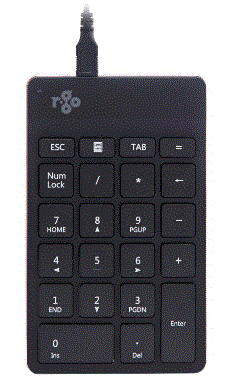
R-Go Numpad Break je ergonomická numerická klávesnice navržená pro zvýšení produktivity a pohodlí při používání počítače. Je k dispozici v drátové i bezdrátové verzi. Numpad má kompaktní rozložení se standardní numerickou klávesnicí, funkčními klávesami a dalšími navigačními klávesami. Je kompatibilní s operačními systémy Windows XP, Vista, 10 a 11. R-Go Numpad Break lze použít jako samostatné zařízení nebo připojit k jiným klávesnicím, jako je klávesnice R-Go Split Break, pro kompletní ergonomické nastavení. Podporuje také software R-Go Break, který poskytuje náhled na pracovní chování a umožňuje přizpůsobení tlačítek klávesnice. Software ovládá LED světlo na numerické klávesnici, které indikuje zdravé pracovní doby, krátké přestávky a prodloužené pracovní doby. Pro více informací o produktu můžete navštívit oficiální webmísto: https://r-go.tools/numbreak_web_en
Návod k použití produktu
Nastavení Kabelové
- Připojte numerickou klávesnici k počítači připojením konce USB-C kabelu 02 k počítači a koncovky micro USB do numerické klávesnice. Pokud má váš počítač port USB-A, použijte převodník USB-C na USB-A (04).
- (Volitelné) Připojte numerickou klávesnici k jiné klávesnici (např. R-Go Split Break) pomocí kabelu 03.
Nastavení bezdrátového připojení
- Zapněte numerickou klávesnici pomocí vypínače umístěného na zadní straně.
- Chcete-li zahájit proces připojení, podržte klávesu Tab. Numerická klávesnice vyhledá zařízení, ke kterému se chcete připojit. Jakmile se rozsvítí světelný indikátor na pravé horní straně, uvolněte klíč.
- Otevřete „Nastavení“ na vašem zařízení a nastavte připojení pomocí numerické klávesnice.
- Chcete-li numerickou klávesnici nabít, připojte ji k počítači pomocí kabelu 02.
Software R-Go Break
Stažení a používání softwaru R-Go Break:
- Navštivte odkaz: https://r-go.tools/bs
- Stáhněte si software kompatibilní s klávesnicemi a myšmi R-Go Break.
- Software poskytuje náhled na pracovní chování a umožňuje přizpůsobení tlačítek klávesnice. Ovládá LED světlo na numerické klávesnici, které indikuje pracovní doby, krátké přestávky a prodloužené pracovní doby.
Odstraňování problémů
Pokud narazíte na nějaké problémy s produktem, kontaktujte nás prostřednictvím e-mailu na adrese info@r-go-tools.com.
Gratulujeme k nákupu!
Naše ergonomická numerická klávesnice R-Go Numpad Break nabízí všechny ergonomické funkce, které potřebujete, abyste mohli psát zdravým způsobem. Díky lehkému úhozu je při psaní potřeba minimální svalové napětí. Jeho tenké provedení zajišťuje
uvolněná, plochá poloha rukou a zápěstí při psaní. Tuto numerickou klávesnici můžete ovládat levou nebo pravou rukou a sami se rozhodnout, kam ji na pracovní ploše umístíte. Při ovládání numerické klávesnice rukou, která nepoužívá myš, zůstávají obě ruce při práci na šířku ramen. Zátěž bude rovnoměrně rozdělena mezi obě ruce. Klávesnice R-Go Numpad Break má také integrovaný indikátor brzdění, který barevnými signály signalizuje, kdy je čas dát si pauzu. Zelená znamená, že pracujete zdravě, oranžová znamená, že je čas dát si pauzu, a červená znamená, že pracujete příliš dlouho. #stayfit Systémové požadavky/kompatibilita: Windows XP/Vista/10/11
Další informace
o tomto produktu naskenujte QR kód! https://r-go.tools/numbreak_web_en
Konec produktuview
- Indikátor přerušení R-Go
- Kabelová verze: Kabel pro připojení Numpadu k PC Bezdrátová verze: Nabíjecí kabel
- Kabel pro připojení numerické klávesnice ke klávesnici R-Go Split Break nebo R-Go Compact Break
- Převodník USB-C na USB-A
Nastavení Kabelové
-
- A Připojte numerickou klávesnici k počítači připojením USB-C konce kabelu 02 k počítači a micro USB konce do numerické klávesnice. Pokud máte v počítači port USB-A, použijte převodník USB-C na USB-A 04 .
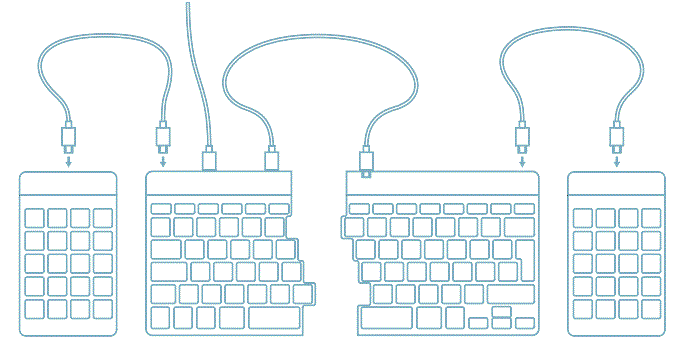
- A Připojte numerickou klávesnici k počítači připojením USB-C konce kabelu 02 k počítači a micro USB konce do numerické klávesnice. Pokud máte v počítači port USB-A, použijte převodník USB-C na USB-A 04 .
- B (Volitelné) Připojte numerickou klávesnici k jiné klávesnici (napřample R-Go Split Break) pomocí kabelu 03.
Nastavení bezdrátového připojení
- A Zapněte numerickou klávesnici. Na zadní straně Numpadu najdete vypínač.
- B Připojte numerickou klávesnici k počítači přidržením klávesy Tab. Vyhledá zařízení, ke kterému se připojí. Podržte, dokud se nerozsvítí světelný indikátor v pravé horní části.
- C Otevřete na zařízení ''Nastavení''. Nastavte připojení.
- D Chcete-li numerickou klávesnici nabít, připojte numerickou klávesnici k počítači pomocí kabelu 02.
R-Go Break
- Stáhněte si software R-Go Break na https://r-go.tools/bs
- Software R-Go Break je kompatibilní se všemi klávesnicemi a myšmi R-Go Break. Poskytuje vám přehled o vašem pracovním chování a dává vám možnost přizpůsobit si tlačítka klávesnice.
- R-Go Break je softwarový nástroj, který vám pomůže zapamatovat si přestávky v práci. Během práce software R-Go Break ovládá LED světlo na myši nebo klávesnici Break. Tento indikátor přerušení mění barvu jako semafor.
- Když se kontrolka rozsvítí zeleně, znamená to, že pracujete zdravě. Oranžová znamená, že je čas na krátkou přestávku a červená znamená, že jste pracovali příliš dlouho. Tímto způsobem získáte zpětnou vazbu na své chování při přestávce pozitivním způsobem.
Pro více informací o softwaru R-Go Break naskenujte QR kód! https://r-go.tools/break_web_en
Dokumenty / zdroje
 |
R-Go Tools RGOCONMWLBL R-Go Numpad Break [pdfUživatelská příručka RGOCONMWLBL Přerušení numerické klávesnice R-Go, RGOCONMWLBL, Přerušení numerické klávesnice R-Go, Přerušení numerické klávesnice |