

Proxicast Ovládání MSN Switch Uživatelská příručka

© Copyright 2019, Proxicast LLC. Všechna práva vyhrazena.
Proxicast je registrovaná ochranná známka a Ether LINQ, Pocket PORT a LAN-Cell jsou ochranné známky společnosti Proxicast LLC. Všechny ostatní ochranné známky uvedené v tomto dokumentu jsou majetkem příslušných vlastníků.
Historie revizí dokumentu:
Datum
2. ledna 2020
1. srpna 2019
Komentáře
Aktualizováno tak, aby zahrnovalo model UIS-622b
První vydání
Tato technická poznámka platí pouze pro modely přepínačů MSN:
UIS-622b, UIS-522b, UIS-523f, UIS-523g, UIS-523i, UIS-523j, UIS-523k a UIS-523e
Zavedení
Čarodějnice MSNS od společnosti Mega System Technologies, Inc (“Mega Tec”) je navržena tak, aby automaticky zapnula napájení jakéhokoli zařízení napájeného střídavým proudem, když dojde ke ztrátě připojení k internetu. Kteroukoli ze zásuvek střídavého proudu lze také resetovat ručně nebo prostřednictvím naplánovaných akcí.
Existuje 7 způsobů přístupu a ovládání funkcí MSNSwitch:
- Interní přepínač MSNSwitch web obrazovky serveru
- aplikace pro chytré telefony ezDevice
- Cloud4UIS.com web servis
- Skype
- Google Hangouts
- REST-flu API pro HTTP příkazy
- Obslužný software Natality
POZNÁMKA: Podpora pro aplikaci ezDevice a Cloud4UIS.com web služba byla přidána do firmwaru MSNSwitch verze MNT.9319 (04). Pokud váš MSNSwitch používá starší firmware, přečtěte si část Aktualizace firmwaru na straně 24.
POZNÁMKA: Podpora pro aplikaci ezDevice a službu Cloud4UIS je Zakázáno ve výchozím nastavení v MSNSwitch. Musíte použít interní přepínač MSNSwitch web server pro povolení této funkce v nabídce Síť.
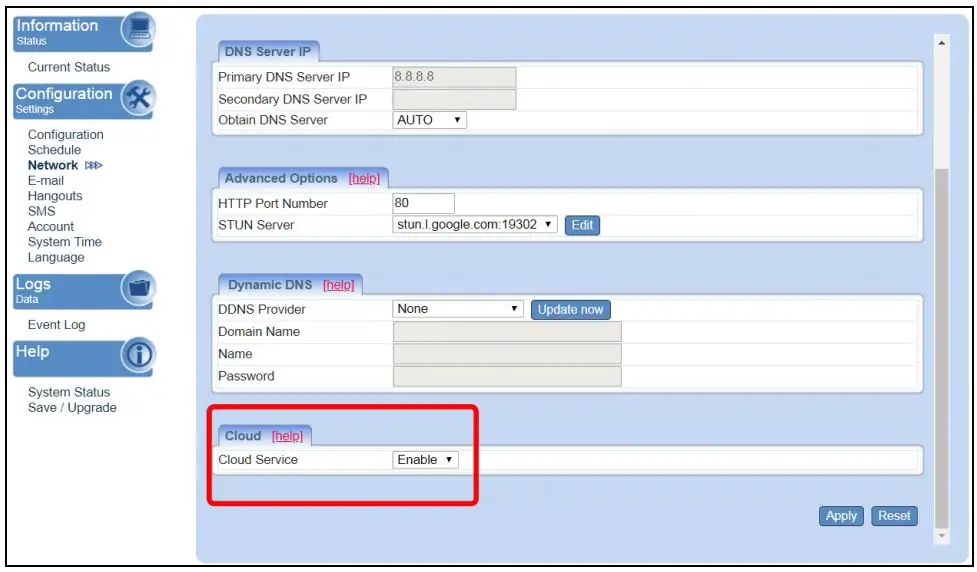
1. Vnitřní Web Sever
Úplný přístup ke všem funkcím MSNSwitch je dostupný přes jeho interní web stránky serveru. Pro přístup k web serveru, zadejte IP adresu MSNSwitch do libovolného web prohlížeč.
http://<ip-address-of-MSNSwitch> e.g. http://192.168.1.33
Výchozí uživatelské jméno pro MSNSwitch je „admin“.
Výchozí heslo pro verze firmwaru před MNT.9731 je „admin“.
Pro MNT.9731 a novější je výchozí heslo posledních 6 znaků MAC adresy MSNSwitch (velká písmena). Adresu MAC naleznete na spodním štítku přepínače MSNSwitch.
Pokud neznáte IP adresu svého MSNSwitch, zkontrolujte protokol DHCP serveru nebo použijte software utility Natality k vyhledání MSNSwitch (viz strana 14).
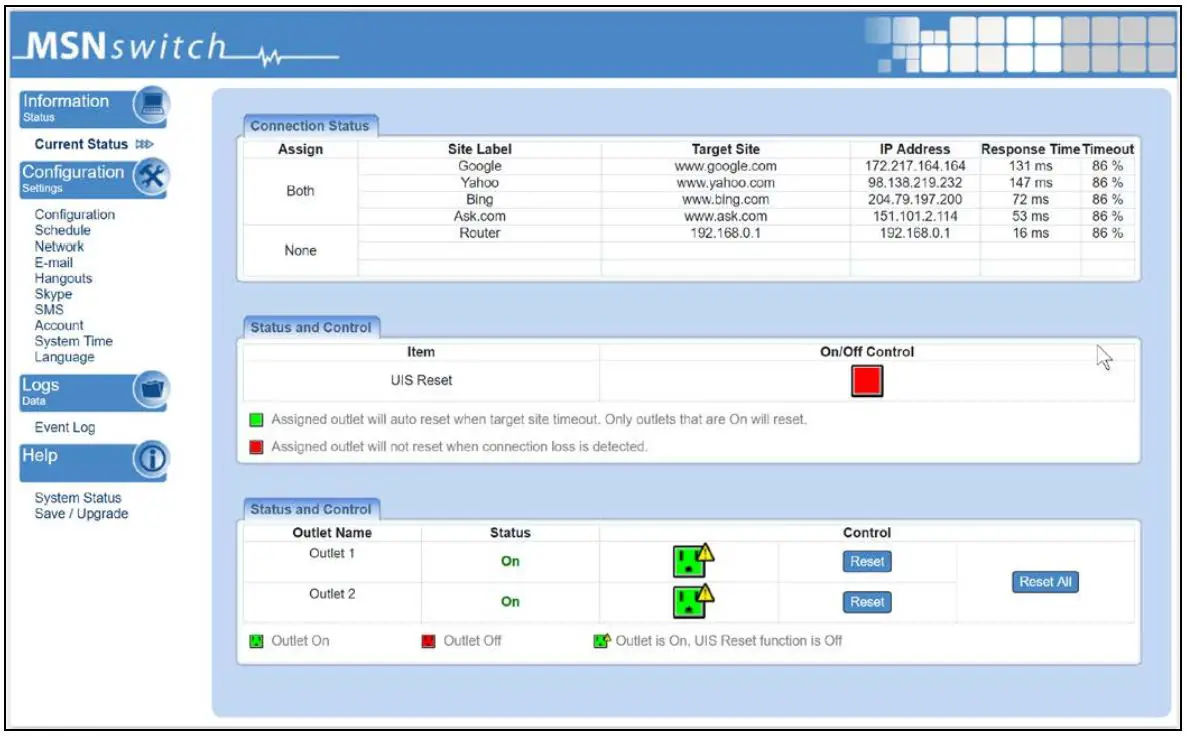
2. Aplikace ezDevice Smartphone
Stáhněte a nainstalujte si bezplatnou aplikaci ezDevice pro iOS z webu Apple AppStore nebo pro Android od Google Play.
Pokud je to možné, připojte svůj smartphone přes WIFI ke stejné síti LAN jako MSNSwitch. Toto je nejrychlejší a nejjednodušší způsob, jak přidat MSNSwitch do ezDevice.
Spusťte aplikaci ezDevice a vytvořte si nový účet. Stejné informace o účtu budou použity pro Cloud4UIS.com web servis (viz strana 6).
Klepněte Přidat zařízení v pravé horní části obrazovky. ezDevice prohledá vaši LAN pro MSNSwitch. Pokud je nalezen, klepněte na ikonu + a přidejte MSNSwitch. Zadejte Klíč zařízení vytištěno na spodním štítku MSNSwitch. Klepnutím na Hotovo se vrátíte na hlavní obrazovku.
Po přidání MSNSwitch se vraťte na hlavní obrazovku ezDevice. Klepnutím na přepínač MSNS v seznamu zařízení změníte nastavení.
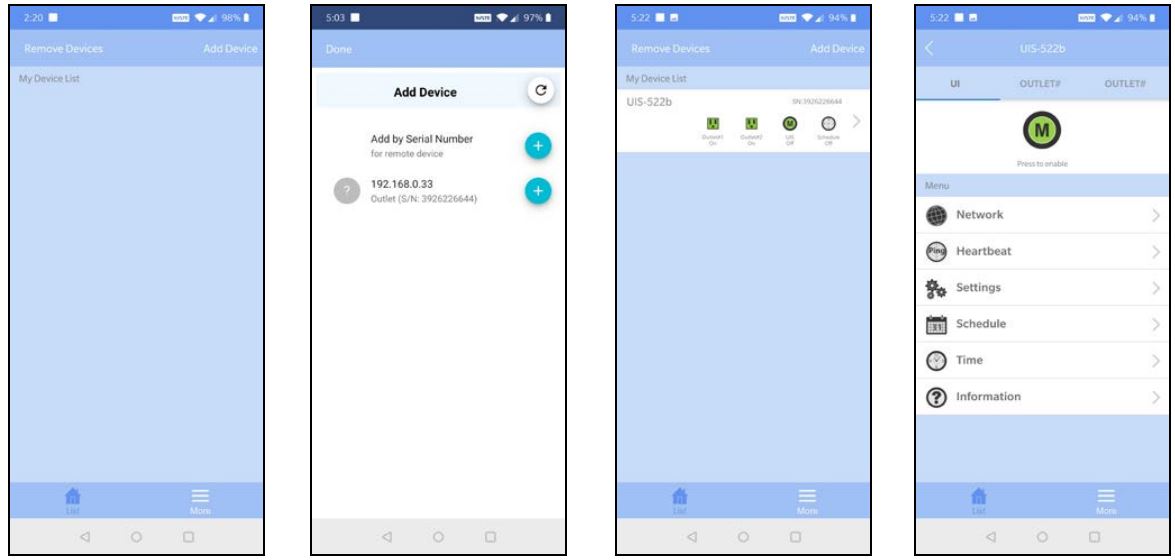
Pokud se vám nedaří připojit telefon k síti LAN, vyberte možnost Přidat podle sériového čísla možnost pod Přidat zařízení.

Postupujte podle pokynů na obrazovce. Odpojte kabel LAN od přepínače MSNSwitch na 1 sekundu a poté jej vyměňte. Zkontrolujte, zda bliká modré tlačítko UIS. Toto je „Add Mode“, který musí být aktivní, aby bylo možné ručně přidat MSNSwitch do ezDevice.
Po zobrazení výzvy zadejte sériové číslo MSNSwitch a klíč zařízení.
3. Cloud4UIS.com Web Servis
Otevřete Cloud4UIS.com web stránky pomocí libovolného web prohlížeč: http://Cloud4UIS.com
Pokud ještě nemáte účet, vytvořte si jej na webu. Pokud jste dříve vytvořili a účtuli pomocí ezDevice, použijte stejné přihlašovací údaje pro Cloud4UIS.com. Služba Cloud4UIS je zdarma. Pokud jste k přidání zařízení použili ezDevice, objeví se ve vašem účtu Cloud4UIS automaticky.

Pokud přidáváte zařízení poprvé, klikněte na ikonu svislé tečky v pravém horním rohu a poté vyberte ikonu Přidat
 otevřete obrazovku Přidat zařízení.

Obrazovka Přidat zařízení funguje stejně jako v aplikaci ezDevice pro chytré telefony. Pokud je váš počítač ve stejné síti LAN jako MSNSwitch, budete jej moci vybrat ze seznamu. Pokud se váš MSNSwitch nezobrazí, zadejte ručně jeho sériové číslo a pokračujte.

Pokyny k dokončení postupu přidání zařízení najdete v části ezDevice na stránce 4. Zařízení přidaná prostřednictvím Clolud4UIS.com budou také automaticky synchronizována s aplikací ezDevice.
4. Skype
V MSNSwitch's web rozhraní, vyberte nabídku Skype a povolte funkci Skype.
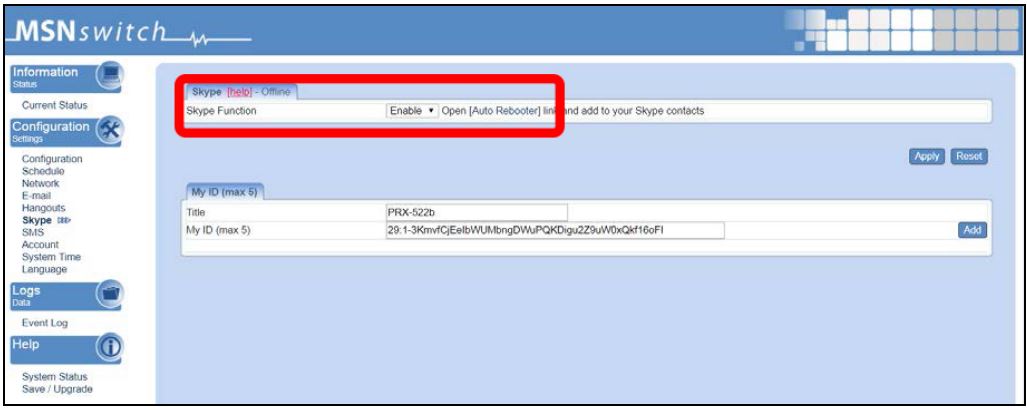
Klikněte na Auto restartováno odkaz pro přidání robotické služby Auto Rebooted do vašich kontaktů Skype.
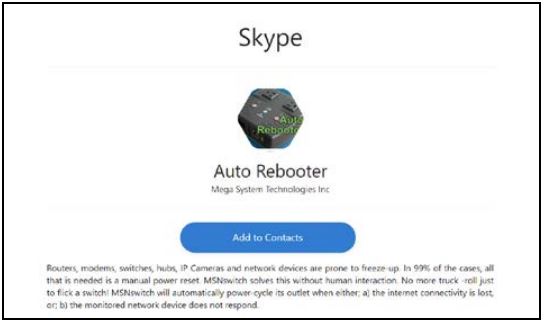
Klikněte na Začněte tlačítko pro přidání Auto Rebooted do vašich kontaktů a zahájení relace zpráv.

Klikněte Odeslat zprávu pro zahájení relace zpráv.
Typ POMOC zobrazíte dostupné příkazy. Typ Získejte mé ID pro načtení bezpečnostního ID potřebného pro připojení k vašemu MSNSwitch.
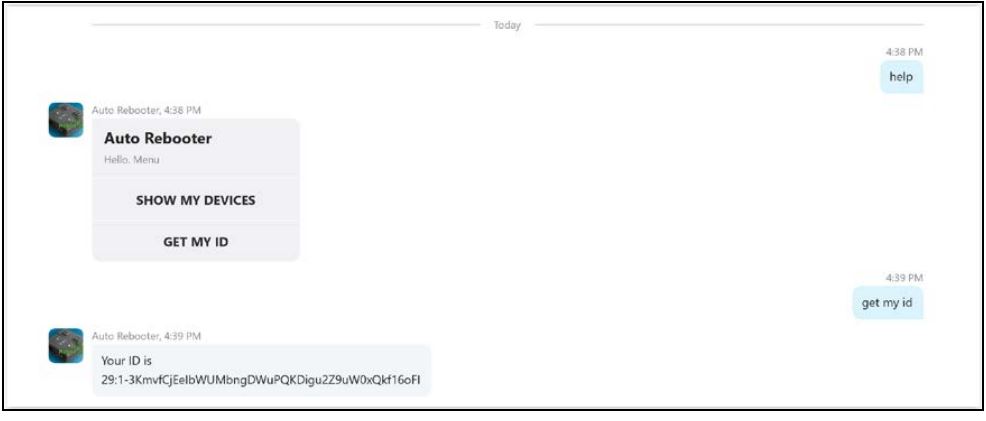
Zkopírujte ID z odpovědi Skype a vložte jej do pole ID přepínače MSNSwitch web rozhraní. Klepněte na PŘIDAT pro uložení nastavení.
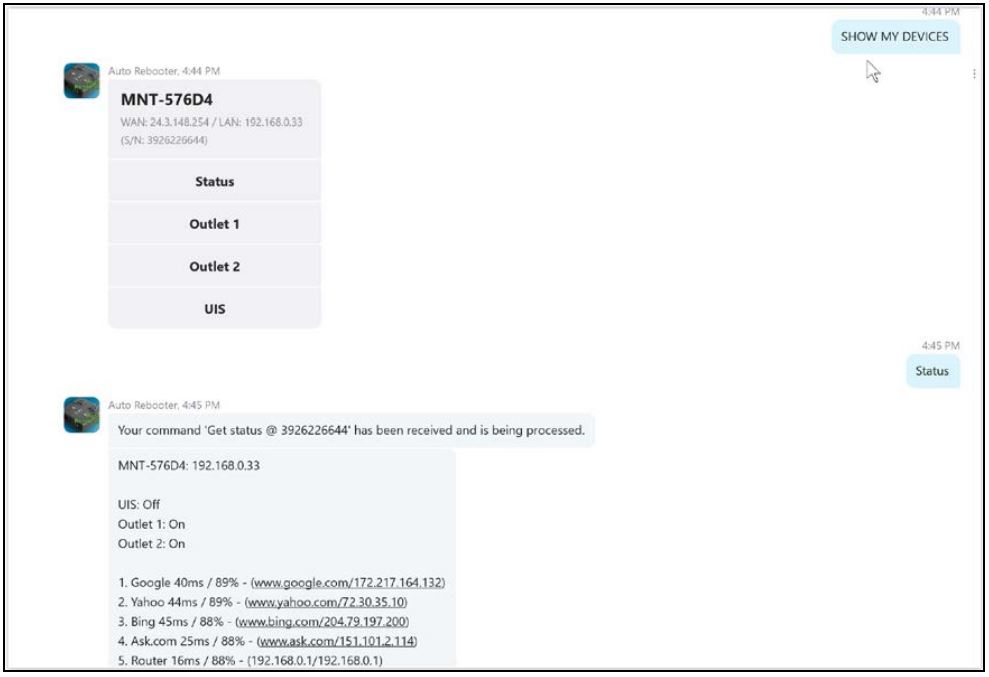
Ve Skype zadejte příkaz Zobrazit moje zařízení a stiskněte Enter. Odpovědí bude nabídka vašich zařízení a akcí, které můžete provést. Kliknutím na libovolné tlačítko nabídky zobrazíte další akce.
5. Hangouts od Googlu
Nejprve musíte mít účet Google Hangouts nebo Gmail pro sebe. Musíte si vytvořit druhý účet Google, který bude MSNSwitch používat (jedinečný účet pro každý MSNSwitch, který máte).
V MSNSwitch's web rozhraní, vyberte Hangouts a aktivujte funkci Hangouts. Zadejte přihlašovací údaje Google pro účet, který jste vytvořili pro MSNSwitch.
V Přidat pole Kontaktní účtyzadejte všechny účty Google, které budou mít povolenou interakci a ovládání tohoto přepínače MSNS. Klikněte Použít pro uložení nastavení.
V horní části karty Hangout se ujistěte, že se MSNSwitch úspěšně mohl přihlásit do Hangouts.
Klikněte na Odeslat testovací zprávu tlačítko pro odeslání zprávy kontaktu
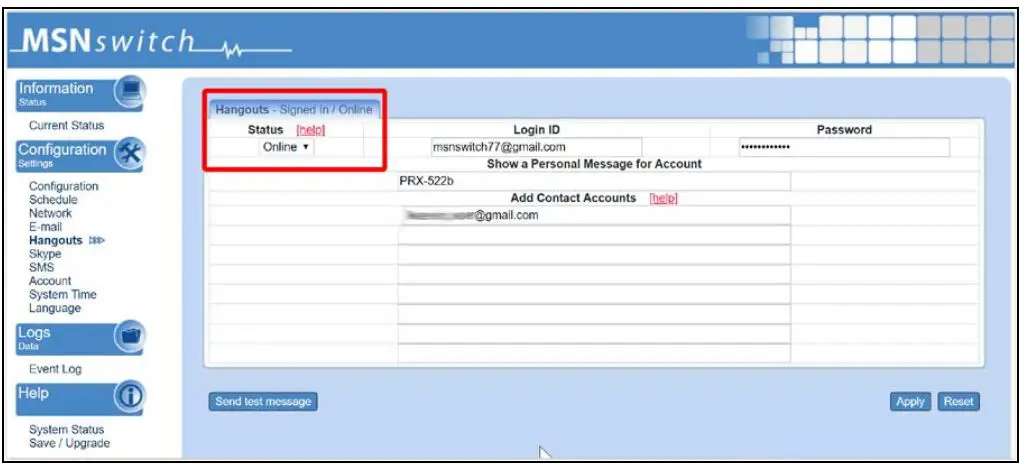
Otevřete svůj účet Google Hangouts a měla by tam být testovací zpráva z vašeho MSNSwitch.
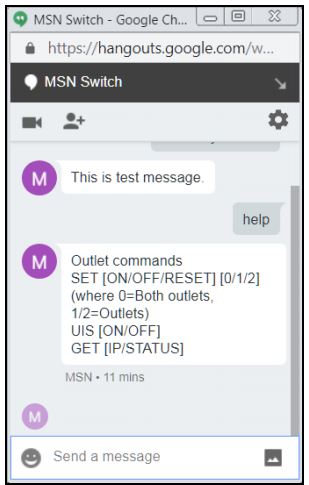
Typ POMOC zobrazíte úplný seznam dostupných příkazů.
6. REST API
Základní funkce MSNSwitch lze ovládat pomocí série HTTP Packet Requests.
Ovládejte zásuvku
Žádost o balíček:
"DOSTAT" „HTTP/1.1“ CRLF
"Hostitel:" CRLF
„Keep-Alive: 300 ″ CRLF
„Připojení: zachování života“ CRLF
"Oprávnění: základna" CRLFCRLF ;auth:kódovaný účet(uživatelské jméno:heslo) s base-64
Popis požadavku:
Cíl: „/cgi-bin/control.cgi? “
Akce:
target=<0/1/2/3>;
0 znamená UIS,
1 znamená výstup 1,
2 znamená výstup 2,
3 znamená zásuvka vše
kontrola = <0/1/2/3>;
0 znamená vypnuto,
1 znamená,
2 znamená přepínač (tj. Z Zapnuto Vypnuto nebo Z Vypnuto Zapnuto),
3 znamená reset (pouze výstup)
Odezva paketu:
Formát XML:
" ”
" ”
“ ”{OUTLET1_STATUS}”,”{OUTLET2_STATUS}” “
“ „{UIS_STATUS}“ “
" ”
Popis XML:
OUTLET1_STATUS / OUTLET2_STATUS / UIS_STATUS
0 znamená vypnuto
1 znamená zapnuto
Akci lze také spustit přes jednoduchý HTTP URL pomocí control2.cgi:
URL: http:// /cgi-bin/control2.cgi? &user=admin&passwd=1234

Získejte stav MSNSwitch
Žádost:
Cíl: „/xml/outlet_status.xml“
Formát XML:
" ”
" ”
“<site_ip>”{SITE1}”,”{SITE2}”,”{SITE3}”,”{SITE4}”,”{SITE5}”</site_ip>”
“<connect_status>”{C1_S}”,”{C2_S}”,”{C3_S}”,”{C4_T}”,”{C5_S}”</connect_status>”
“ „{O1_S}“,“{O2_S}“ “
“<site_lost>”{S1_L}”,”{S2_L}”,”{S3_L}”,”{S4_L}”,”{S5_L}”</site_lost>”
“ "{NÁS}" “
“ „{G_T1}“ “
“ „{G_T2}“ “
" ”
Popis XML:
STRÁNKA : (n:číslo)
řetězec: Site IP adresa.
C _S: (n:číslo)
digit(jednotka: milisekunda): Místo načasování odezvy.
Ó _S: (n:číslo)
číslice: 0 znamená vypnuto, 1 znamená zapnuto.
S _L: (n:číslo)
číslice: Procento ztraceného pingu.
uis_fun:
číslice: 0 znamená vypnuto, 1 znamená zapnuto.
G_T : (n:číslo)
číslice: 0 znamená Žádný, 3 znamená Vše, 1 znamená Výstup1, 2 znamená Výstup2
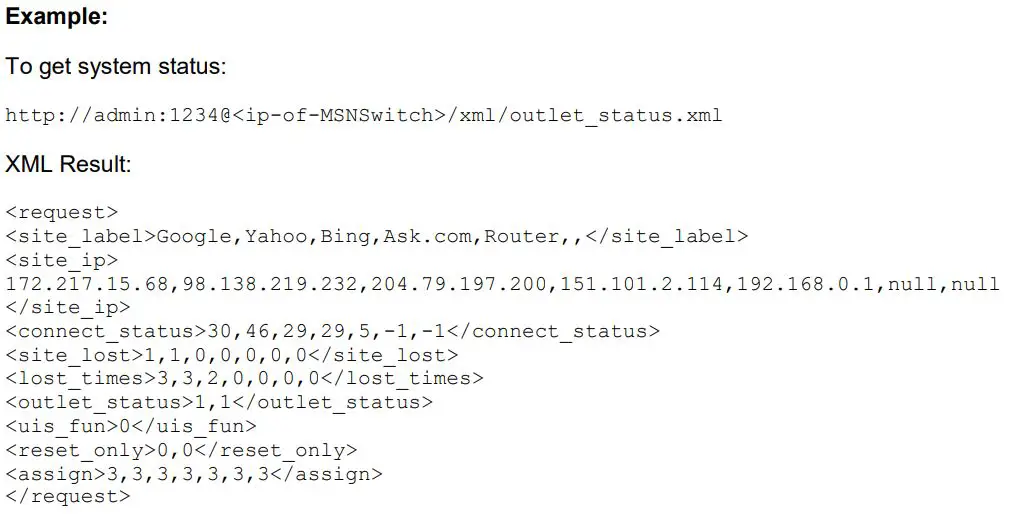
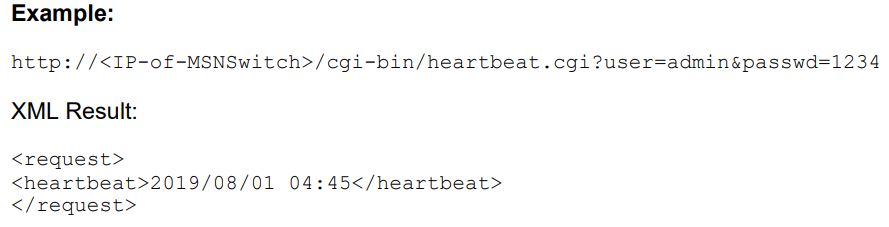
Získejte čas posledního tepu
URL: http:// /cgi-bin/heartbeat.cgi?user=admin&passwd=1234
Odpověď:
Formát XML:
" ”
“ ““ "RRRR/MM/DD HH:MM" “
" ”
7. Natality Utility
Mega Tec poskytuje softwarovou utilitu pro Windows a MAC s názvem Netility, která prohledává vaši LAN a hledá kompatibilní zařízení a umožňuje vám měnit některá konfigurační nastavení a upgradovat firmware bez přístupu k internímu web stránky serveru.
Stáhněte a nainstalujte nástroj Netility (Windows nebo MAC) z www.MSNSwitch.com web stránka stahování webu.
Připojte MSNSwitch ke stejné Ethernet LAN jako váš počítač. Otevřete Netility a prohledá LAN pro všechna zařízení Mega Tec a zobrazí je v hlavním okně.

The Nastavení sítě umožňuje konfigurovat IP adresu a související síťové parametry MSNSwitch a také nastavit heslo. The Zahájit Web Uživatel Rozhraní otevře interní MSNSwitch web serveru ve vašem výchozím prohlížeči.

8. Aktualizace firmwaru
Stáhněte si nejnovější firmware MSNSwitch ze stránky Download na adrese: http://www.MSNSwitch.com
Ujistěte se, že si stáhnete správný file pro váš model MSNSwitch. Také stáhnout a znovuview poznámky k vydání firmwaru, kde najdete důležité informace o změnách a nových funkcích.
Firmware MSNSwitch je dodáván jako komprimovaný .ZIP file extrahujte .BIN file z archivu zip. Koš file je skutečný obraz firmwaru file musíte použít.
Pomocí Web Rozhraní
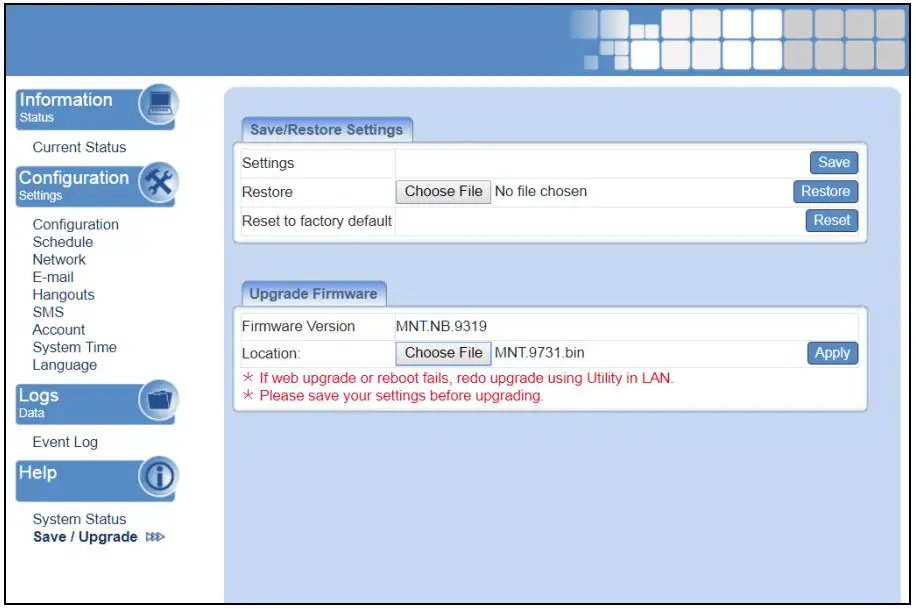
Přihlaste se do MSNSwitch's web rozhraní a vyberte Uložit/Upgradovat Jídelní lístek. Klikněte na ikonu Vybrat File k vyhledání .BIN file stáhli jste si výše. Poté klikněte na Použít tlačítko pro zahájení procesu aktualizace. Nevypínejte MSNSwitch ani neodstraňujte jeho ethernetové připojení, dokud nebude proces dokončen.
Po dokončení upgradu a web stránka se aktualizuje, aby se zobrazilo číslo nové verze firmwaru, důrazně doporučujeme provést obnovení továrního nastavení z této obrazovky, abyste zajistili, že všechny parametry nového firmwaru budou správně inicializovány. Měli byste také vyčistit svůj web mezipaměť prohlížeče a poté překonfigurujte svůj MSNSwitch podle potřeby.
Použití Netility
Spusťte software Netility (viz strana 14). Vyberte zařízení, které chcete upgradovat, a klikněte na Aktualizace firmwaru knoflík. Vyberte .BIN file staženy dříve a zahajte proces aktualizace firmwaru.
Nevypínejte MSNSwitch ani neodstraňujte jeho ethernetové připojení, dokud nebude proces dokončen. Po dokončení upgradu a web stránka se aktualizuje, aby se zobrazilo číslo nové verze firmwaru, důrazně doporučujeme provést obnovení továrního nastavení z této obrazovky, abyste zajistili, že všechny parametry nového firmwaru budou správně inicializovány. Měli byste také vyčistit svůj web mezipaměť prohlížeče a poté překonfigurujte svůj MSNSwitch podle potřeby.
Proxicast, LLC 312 Sunny field Drive Suite 200 Glenshaw, PA 15116
1-877-77PROXI
1-877-777-7694
1-412-213-2477
Fax:
1-412-492-9386
E-mail:
podpora@proxicast.com
Internet:
www.proxicast.com
Dokumenty / zdroje
 |
proxicast Ovládání MSNSwitch [pdfUživatelská příručka Ovládání MSNSwitch, MSNTN01 |


