

 Aplikace pro ovládání OSD
Instrukce
Aplikace pro ovládání OSD
*Po aktualizaci/instalaci aplikace OSD Control App to bude první obrazovka, se kterou se setkáte. Následující pokyny vás provedou nastavením aplikace OSD Control App na Nero-Max12/Max8/Control12.
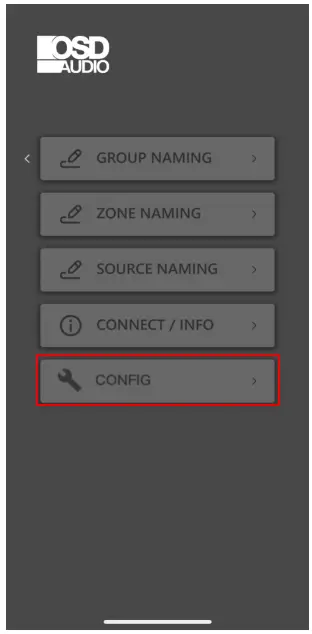
Jakmile otevřete aplikaci OSD Control App, nejprve uvidíte tuto obrazovku. Pro správnou konfiguraci ponechte vybranou „Skupina 1“ a pokračujte výběrem tlačítka „Nastavení“. *Upozorňujeme, že bezdrátové zařízení používající aplikaci OSD Control by mělo být připojeno ke stejné síti Wi-Fi, která je pevně připojena k Nero-Max12/Max8/Control12.


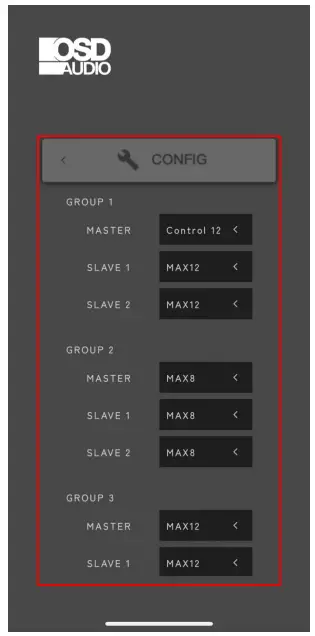
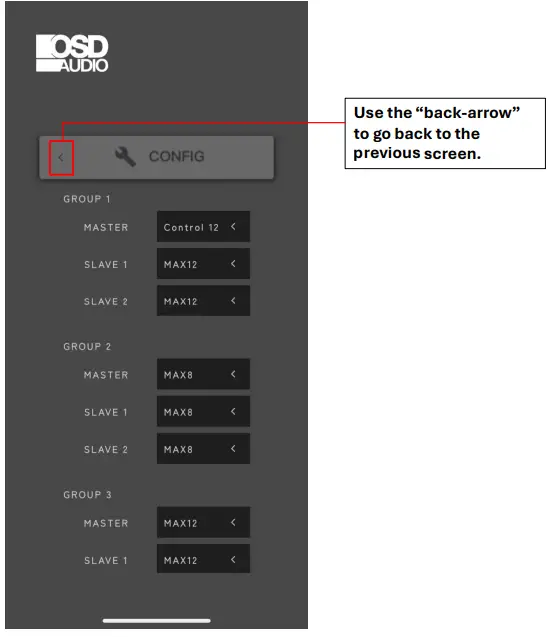
Na stránce Nastavení „Config“ máte přístup k různým „Skupinám“ a vybraným zařízením v každé ze skupin.
*Po nastavení budete chtít vstoupit na tuto stránku a změnit/upravit zařízení z dostupné „rozbalovací nabídky“.
Na základě jednotky, kterou máte, si budete moci vybrat z „Max12“, „Max8“ a „Control12“. Vyberte prosím správnou jednotku pro konfiguraci.


Toto je obrazovka „Connect/Info“.
Budete chtít změnit nastavení „Device I.P“ z „Auto“ na „Manual“ stisknutím tlačítka „Auto“.
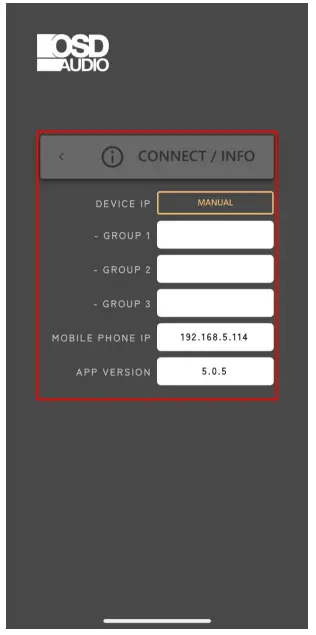 Vaše obrazovka by měla vypadat podobně.
Poté, co je tlačítko nastaveno na „Manual“, budete jej muset znovu stisknout, aby se změnilo na „Auto.
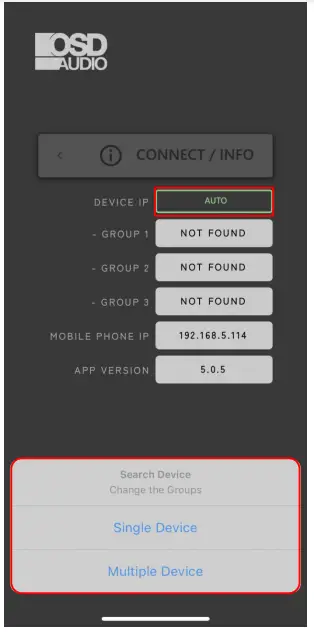
Zde bylo stisknuto tlačítko „Manual“ pro zobrazení „Auto“.
V dolní části obrazovky se objeví vyskakovací okno s dotazem, zda připojujete „Jedno zařízení“ nebo „Více zařízení“.
To je založeno výhradně na počtu zařízení Nero-Max12, Max8 a Control12, která máte a chcete připojit najednou.

Po kliknutí na „Jedno zařízení“ nebo „Více zařízení“ se dostanete na tuto obrazovku.
Na této obrazovce se zobrazí aplikace pro ovládání OSD, která prochází různými IP adresami ve vaší síti. Toto bude pokračovat v procházení I.P, dokud nenajde NeroMax12/Max8/Control12 ve vaší síti
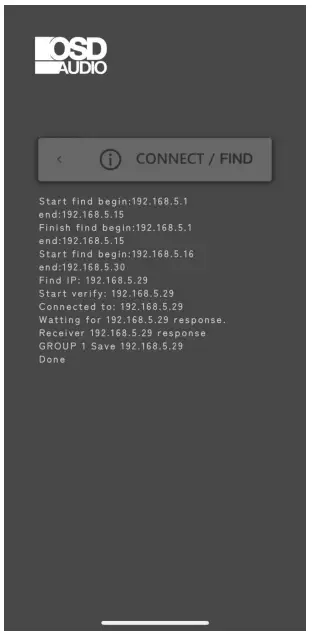
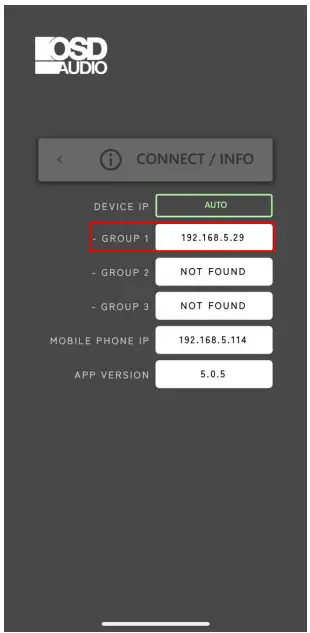
Jakmile aplikace OSD Control App najde IP adresu NeroMax12/Max8/Control12, obnoví se a vrátí se na tuto obrazovku „Připojení/Informace“. Pokud máte pouze x1 NeroMax12/Max8/Control12, zobrazí se pouze „Skupina 1“ s dostupnou IP adresou. Pokud máte více jednotek NeroMax12/Max8/Control12, zobrazí se druhá IP adresa' pod jiným číslem 'Skupiny'.

*Vaše zařízení je nyní připojeno!
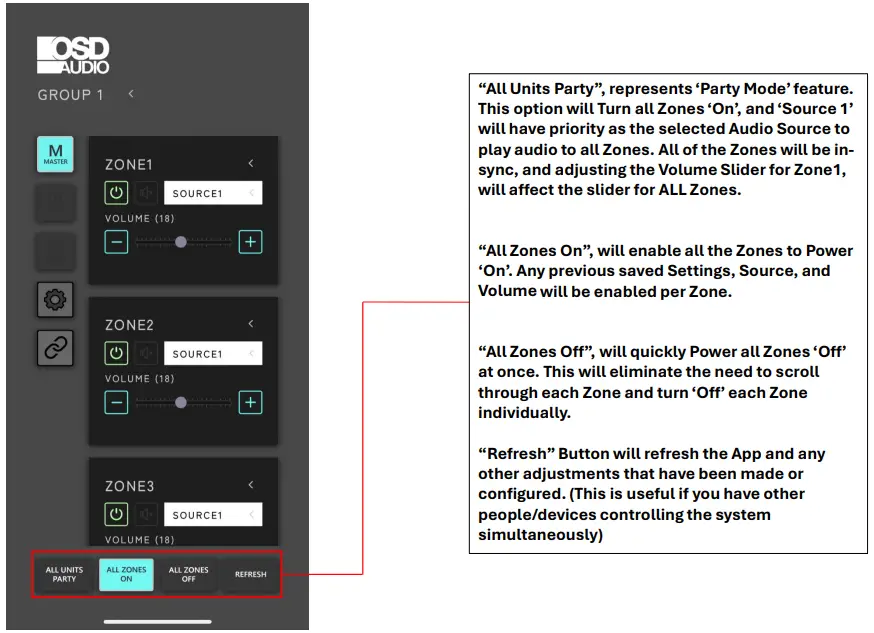
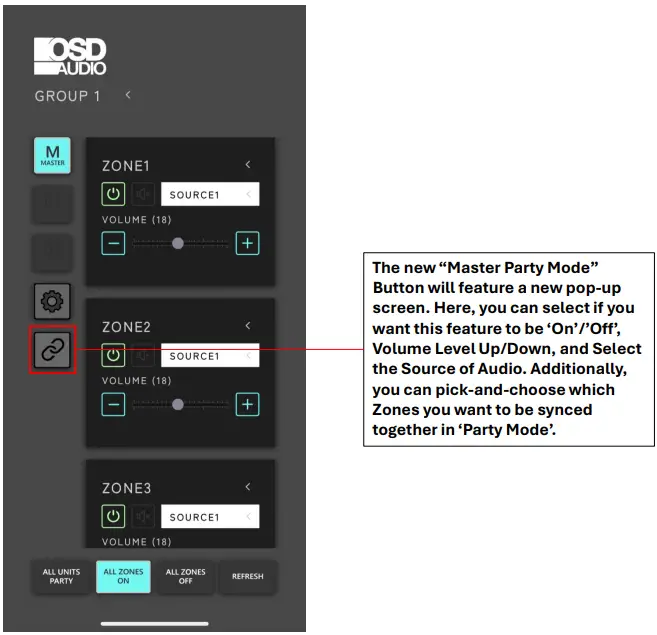
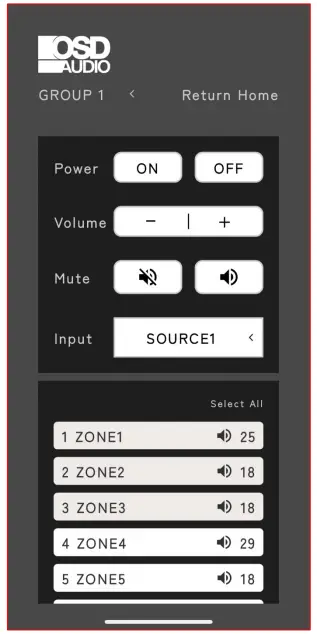
Toto bude aktualizovaná domovská obrazovka.
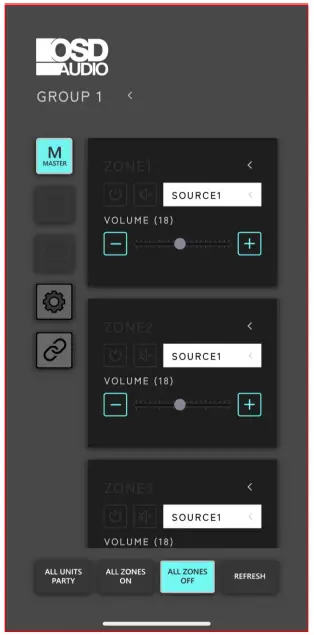




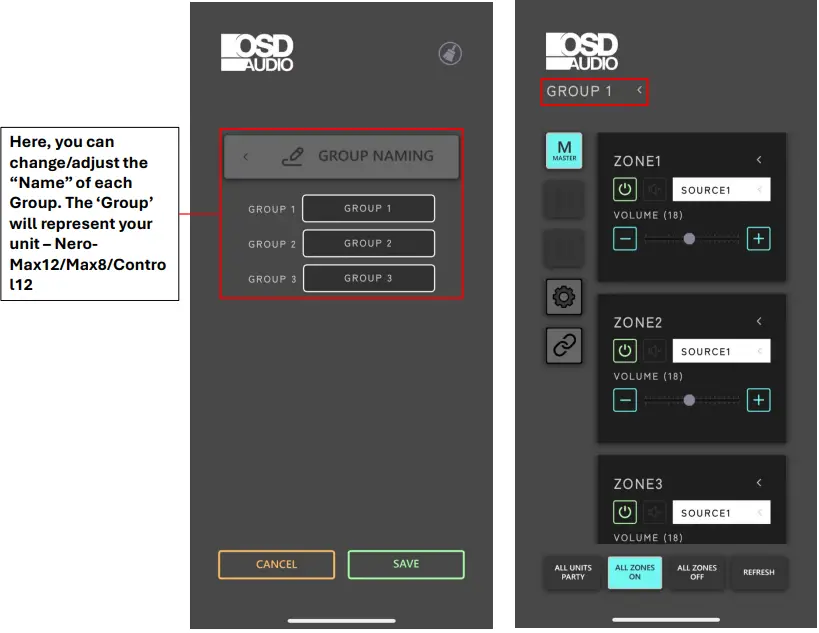
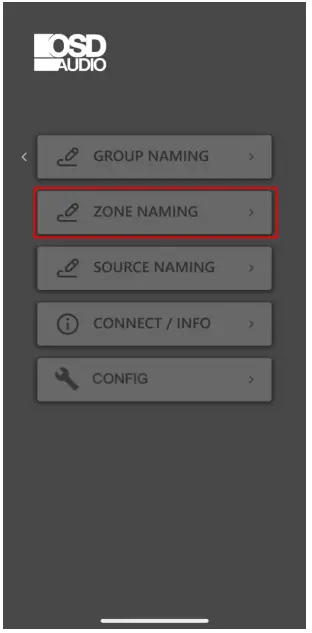
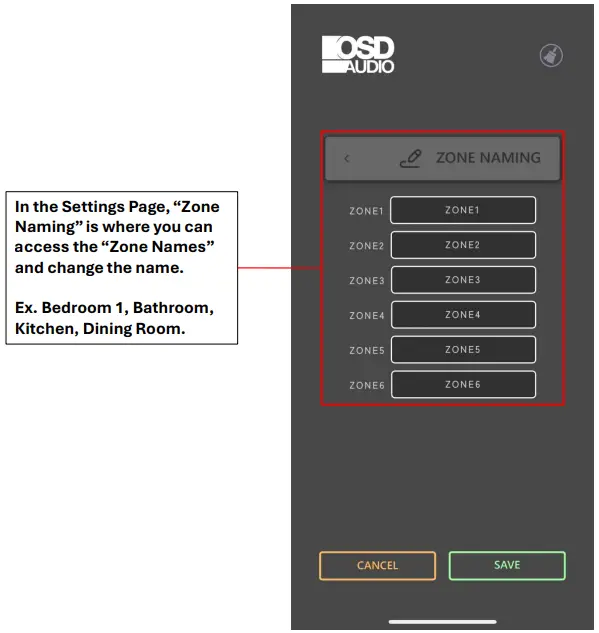


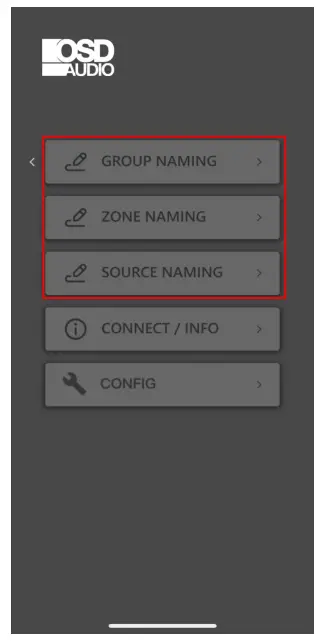
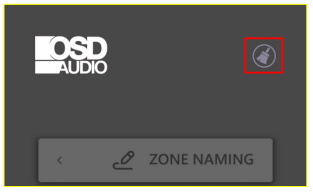
Každá ze zákaznických funkcí „Pojmenování“ nyní obsahuje nové tlačítko „Koště“ v pravém horním rohu.
Toto tlačítko můžete použít k vymazání všech názvů, které byly aktualizovány/upraveny.

Dokumenty / zdroje
 |
OSD AUDIO OSD Control App [pdfPokyny Max12, Max8, Control12, OSD Control App, Control App, OSD App, App |