


Optelec Clear View Řeč
Zavedení
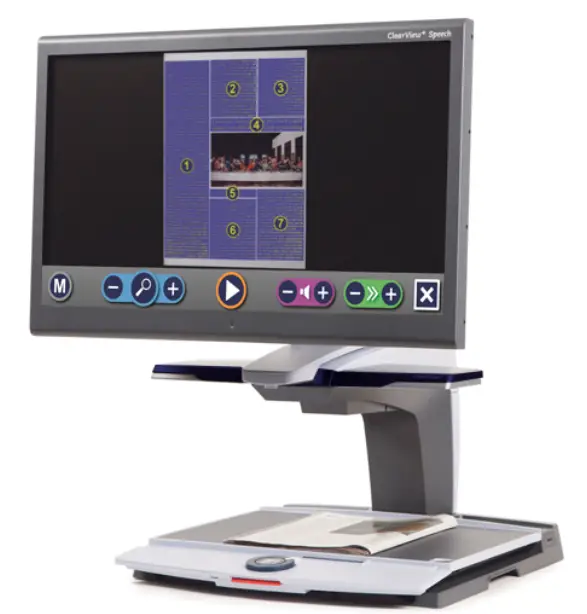
Gratulujeme k výběru Optelec ClearView Řeč, intuitivní video lupa k poslechu, view a zvětšit text. JasnýView Řeč přidá řeč i celou stránkuview, obrázek viewa rychlá navigace dokumentů do vašeho ClearView C nebo ClearView+.
O tomto návodu
Ve společnosti Optelec neustále vylepšujeme naše produkty a jejich funkce. Proto je možné, že tato příručka není nejnovější verzí. Stáhněte si prosím nejaktuálnější příručku na www.optelec.com v sekci Podpora.
Tato příručka vás seznámí s hlasovými vlastnostmi a funkcemi ClearView Řeč. Před použitím vašeho Clear si prosím pečlivě přečtěte tento návodView Řeč. Pro standardní ClearView funkce video lupy, viz váš ClearView C nebo ClearView+ manuál.
Seznamte se se svým ClearView Řeč
Tato kapitola vás seznámí s ovládáním Optelec ClearView Řeč.
Přepínání ClearView Zapnutí a vypnutí řeči
Pro zapnutí obou ClearView a ClearView Řečový modul, stiskněte tlačítko ON/OFF. Vymazání trvá asi 10 sekundView inicializovat před zobrazením obrázku. Kromě toho proces spouštění pro ClearView Řečový modul zabere přibližně 40 sekund. Uslyšíte spouštěcí zvuk, který značí, že ClearView Řeč je připravena k použití. Pro vypnutí ClearView Řeč, znovu stiskněte tlačítko ON / OFF. JasnýView se vypne, po kterém bude vymazání trvat přibližně jednu minutuView Řečový modul pro vypnutí.
Resetování ClearView Řeč
V případě resetu ClearView Je zapotřebí řeč, stisknutím černého tlačítka umístěného na pravé straně monitoru nad slotem pro kartu SD vypněte ClearView Řeč. Bude to trvat přibližně 15 sekund. Stiskněte toto tlačítko znovu po 15 sekundách pro přepnutí ClearView Zapněte řeč. Přibližně po 40 sekundách se zobrazí ClearView Řeč přehraje úvodní zvuk, což znamená, že je připraveno k opětovnému použití.
Začínáme
Chcete-li začít s vaším ClearView Řeč:
Krok 1:
Přepněte VymazatView Mluvte dál s tlačítko.

Krok 2:
Po 40 sekundách ClearView Řeč přehraje úvodní zvuk. Nyní klepnutím na obrazovku v pravém dolním rohu aktivujte režim řeči.

Krok 3:
Dokument, který chcete číst, umístěte do pole VymazatView Řeč uvnitř obrysu dokumentu, který je zobrazen na monitoru.
Krok 4:
Klepnutím na obrazovku aktivujete proces snímání dokumentu a spustíte řeč. To může trvat přibližně 15 až 20 sekund.

Krok 5:
Řeč začne číst dokument a zóny dokumentu budou na obrazovce označeny velkými modrými číslovanými odrážkami. Klepnutím na odrážku zahájíte čtení konkrétní oblasti textu.
Krok 6:
Stisknutím tlačítka pauza řeč pozastavíte.
Krok 7
Vyberte jinou zónu klepnutím na jinou modrou odrážku. Fotografie jsou zobrazeny v původních barvách. Na view fotografie zvětšené, klepněte na něj jednou. Pro návrat na celou stránku view, klepněte na fotografii ještě jednou.
Krok 8:
Klepnutím na tlačítko označené „X“ na pravém konci tlačítkové lišty se vrátíte do ClearView režimu. Klepnutím a podržením tlačítka označeného „X“ na pravém konci lišty s tlačítky pořídíte novou stránku.

Tlačítková lišta
Následující obrázek ukazuje ClearView Tlačítková lišta řeči. Pomocí lišty tlačítek spusťte a přerušte řeč, upravte zvětšení, upravte hlasitost, rychlost čtení, aktivujte nabídku, ukončete režim řeči a vraťte se do režimu VymazatView režimu.

- Tlačítko Přehrát/Pozastavit: Oranžové tlačítko uprostřed lišty pro spuštění a pozastavení řeči.
- Zvětšení: Modré tlačítko „–“ sníží zvětšení. Modré tlačítko „+“ zvýší zvětšení. Klepnutím na lupu přepnete mezi Overview a poslední použitou úroveň zvětšení.
- Objem:
Fialové tlačítko „–“ sníží hlasitost řeči. Fialové tlačítko „+“ zvýší hlasitost řeči. - Rychlost čtení: Zelené tlačítko „–“ sníží rychlost čtení. Zelené tlačítko „+“ zvýší rychlost čtení.
- JasnýView režimu: Klepnutím na bílé tlačítko s „X“ přepnete zpět na ClearView. Klepnutím a podržením bílého tlačítka s „X“ pořídíte nový snímek.
- Tlačítko nabídky: Šedé tlačítko označené písmenem „M“ na levé straně lišty pro vstup do menu.
Režimy čtení
JasnoView Řeč má dva režimy: ClearView a režim řeči. Když je v ClearView režim ClearView provoz se nemění. Vše jasnéView tlačítka fungují úplně stejně jako u ClearView, bez ClearView Řečový modul. Pro standardní ClearView funkce video lupy, viz váš ClearView C nebo ClearView+ manuál. Chcete-li aktivovat režim řeči, dotkněte se jednou obrazovky v pravém dolním rohu. Po ohlášení „Speech on“ umístěte dokument, který si chcete přečíst, do obrysu dokumentu a klepnutím na obrazovku začněte číst.

JasnoView Řeč zachytí a zpracuje dokument a během několika sekund se začne číst. Chcete-li si přečíst další text, stiskněte a podržte tlačítko „X“, vložte novou stránku do obrysu dokumentu a klepněte na obrazovku. Chcete-li ukončit režim řeči, klepněte na bílé tlačítko Exit označené „X“ na pravé straně lišty tlačítek ve spodní části obrazovky.
Nadview a čtecí zóny
JasnoView Řeč vždy poskytuje konecview z celé stránky, když začne stránku číst poprvé. V přesview, modře číslované odrážky označují detekované textové zóny v dokumentu. Navigační odrážky lze použít k rychlé navigaci v textu. Klepněte na navigační odrážku a na VymazatView Řeč začne číst vybranou textovou oblast. Počet navigačních odrážek představuje nejpravděpodobnější pořadí textu. Řeč přečte zónu s navigační odrážkou číslo 1, následovanou navigační odrážkou číslo 2 a tak dále.
Zvětšení dokumentu
Chcete-li opustit celou stránku Overview s navigačními odrážkami a zvětšete dokument, klepněte na modré tlačítko „+“ na levé straně lišty tlačítek na pravé straně lupy. Chcete-li zvětšení snížit, klepněte na modré tlačítko „–“ vlevo od lupy. Minimální zvětšení je Overview s navigačními odrážkami. Pro rychlé přepínání mezi Overview a poslední použitou úroveň zvětšení, klepněte na lupu na panelu tlačítek. Kromě tlačítek zoomu existuje další možnost zvětšit dokumenty. Dotkněte se obrazovky ukazováním na text, který chcete zvětšit. Dotýkejte se obrazovky tak dlouho, jak chcete přiblížit.
Čtení dokumentu
Chcete-li začít číst, klepněte na tlačítko Přehrát uprostřed lišty tlačítek. Chcete-li čtení pozastavit, klepněte na tlačítko ještě jednou. JasnýView Řeč označí vaši pozici čtení v dokumentu zvýrazněním. Chcete-li začít číst na jiné pozici v dokumentu, klepněte na modrou odrážku na konci stránkyview, nebo zvětšete text a klepněte na slovo, kde chcete vymazatView Řeč k pokračování ve čtení.
Posouvání dokumentu
Chcete-li se ve zvětšeném dokumentu posunout nahoru, dolů, doleva nebo doprava, jednoduše se dotkněte obrazovky jedním prstem a přejeďte nahoru, dolů, doleva nebo doprava.
Barva textu
Pro zvýšení kontrastu textu lze vybrat barvu popředí a pozadí textu. To neovlivní zobrazení obrázků. Obrázky jsou vždy zobrazeny v původních barvách. Pokud není potřeba žádná vysoce kontrastní barva, lze text zobrazit v původních barvách. Informace o konfiguraci barev s vysokým kontrastem naleznete v následující kapitole.
Tato kapitola vás seznámí s ClearView Nabídka řeči.

Aktivace a zavření nabídky
Pro aktivaci menu klepněte na šedé tlačítko Menu. Tlačítko Menu je nejvíce vlevo tlačítko na panelu tlačítek označené znakem „M“. Chcete-li nabídku zavřít, klepněte na bílé tlačítko označené „X“ v pravém dolním rohu nabídky. Veškeré změny provedené v nabídce se automaticky uloží.
Pomocí nabídky
JasnoView Nabídka řeči obsahuje dvě řady tří velkých tlačítek. Chcete-li tlačítko aktivovat, klepněte na něj jednou. Aktivací tlačítka se buď změní nastavení, nebo se otevře podnabídka či seznam. Pokud je tlačítko zašedlé, tato možnost není dostupná.
Nabídka obsahuje následující tlačítka:
- Uložit
- Hlas
- OTEVŘENO
- View
- Vymazat
- Nastavení
Uložit
Chcete-li dokument uložit, otevřete nabídku a klepněte na modré tlačítko „Uložit“.
Nejprve budete dotázáni, v jakém formátu chcete dokument uložit:
- Dokument: Toto je standardní formát řeči
- e-PUB: Toto je e-reader nebo Daisy kompatibilní formát
- DOCX: Tento dokument použijte, pokud chcete dokument upravit na PC s aplikací Microsoft Word
- MP3: Výběrem tohoto formátu se dokument uloží jako zvuk MP3 file. Při ukládání dokumentu jako audio MP3 file, budete muset vybrat hlas čtení. Seznam hlasů, ze kterých si můžete vybrat, jsou hlasy Nuance zvoleného jazyka nebo hlasy detekovaných jazyků, pokud je povolena automatická detekce jazyka.

Ne všechny hlasy lze uložit jako zvuk MP3 file. Dostupné hlasy jsou omezeny pouze na hlasy Nuance. V případě, že není nainstalován žádný hlas Nuance, bude tlačítko MP3 zašedlé a tato možnost není pro vybraný jazyk dostupná. Pro celý MP3 bude použit pouze jeden hlas file. Automatické přepínání mezi jazyky v rámci zvuku MP3 file není podporováno Uložení dokumentu ve formátu MP3, DOCX nebo e-PUB trvá déle než ve standardním formátu. Zejména uložení vícestránkového dokumentu ve formátu MP3 může trvat několik minut. Poté, co vyberete formát pro uložení dokumentu, budete dotázáni, zda chcete uložit dokument s hlasovým štítkem.
Pokud si přejete uložit dokument bez hlasového štítku, vyberte „Ne“. Dokument bude uložen s použitím prvního řádku dokumentu jako názvu dokumentu. Pokud chcete přidat hlasový štítek, vyberte „Ano“. Uslyšíte pípnutí, po kterém budete mít 5 sekund na nahrání hlasového štítku. Na konci záznamu uslyšíte další pípnutí. Dokument bude uložen s nahraným hlasovým štítkem. Po uložení dokumentu se zobrazí tlačítko VymazatView Řeč se vás zeptá, zda chcete k dokumentu přidat další stránky.
Pokud vyberete „Ne“, nabídka se zavře a dokument se znovu zobrazí. Pokud vyberete „Ano“, můžete začít přidávat další stránky k dokumentu umístěním stránky do obrysu dokumentu a jedním klepnutím na obrazovku zachytit novou stránku. Chcete-li zastavit přidávání dalších stránek k dokumentu, stiskněte tlačítko Zavřít označené „X“. JasnýView Řeč vás vyzve s otázkou, zda mají být zachycené stránky zpracovány. Pokud je vybráno „Ne“, převod na text se provede během čtení dokumentu. Pokud zvolíte „Ano“, všechny stránky budou zpracovány před návratem do režimu čtení dokumentu. Tento proces může trvat několik minut v závislosti na počtu stránek dokumentu. Standardně se dokument uloží na SD kartu dodanou s ClearView Řeč. Pokud si přejete uložit dokument na USB disk, připojte USB disk k ClearView Řeč. Po připojení jednotky USB se dokument automaticky uloží na jednotku.
OTEVŘENO
Chcete-li otevřít dokument, otevřete nabídku a klepněte na zelené tlačítko „Otevřít“. Klepnutím na tlačítko „Dokument“ zobrazíte seznam uložených dokumentů, přičemž jako první se zobrazí naposledy uložený dokument. Chcete-li otevřít a view obrázky, vyberte tlačítko „Obrázky“.
Procházejte seznam dokumentů nebo obrázků pomocí posuvníku na pravé straně obrazovky. Pokud se dotknete obrazovky a pomalu přejedete prstem po dokumentech, přečte se nahlas název dokumentu. Chcete-li vybrat dokument, jednoduše na něj klepněte. V seznamu s dokumenty nebo obrázky klepněte na dokument nebo obrázek, který si chcete přečíst nebo view. Nabídka se zavře a otevře se dokument nebo obrázek. Obrázky lze zvětšit. Je také možné otevřít textové dokumenty ve formátu „txt“ nebo fotografie z USB flash disku. Chcete-li otevřít dokumenty ve formátu „txt“, měl by být dokument umístěn v kořenovém adresáři USB flash disku nebo SD karty.
Vymazat
Chcete-li dokument odstranit, otevřete nabídku a klepnutím na tlačítko „Smazat“ zobrazíte seznam dokumentů. Vyberte dokument, který chcete smazat.

Budete vyzváni k potvrzení odstranění dokumentu. Chcete-li dokument odstranit, vyberte „Ano“. Chcete-li zrušit odstranění dokumentu, vyberte „Ne“. Obě volby vás vrátí do seznamu dokumentů.
Hlas
Tato položka nabídky vám umožňuje vybrat hlas a jazyk čtení. Chcete-li vybrat jiný hlas čtení, klepněte na tlačítko „Hlas“. JasnýView Řeč se přepne na další nakonfigurovaný hlas. Pokud úprava hlasu při čtení vede ke změně jazyka, nabídky se automaticky změní na stejný jazyk. Chcete-li přidat nebo odstranit hlasy a jazyky z výběru hlasu, přečtěte si odstavec 3.8.1.
Poznámka: V případě, že je povolena automatická detekce jazyka (viz odstavec 3.8.2.), toto tlačítko přepíná pouze mezi hlasy detekovaného jazyka. Pokud je například detekovaným jazykem angličtina, toto tlačítko se bude měnit pouze mezi různými anglickými hlasy. S aktivovanou automatickou detekcí jazyka nebudete moci změnit jazyk nabídky. Chcete-li změnit jazyk nabídky, buď: 1) deaktivujte automatickou detekci jazyka, 2) naskenujte dokument v preferovaném jazyce nabídky a změňte hlas v nabídce, nebo 3) přepněte zpět na VymazatView režim, aktivujte režim řeči, přejděte do nabídky a vyberte jazyk nabídky.

View
Výběrem možnosti „Viewtlačítko “,View” otevře se nabídka. "View” menu obsahuje tři tlačítka:
- Barva
- Kontrast
- Zvýrazněte
Barva
Tato možnost je dostupná pouze v případě, že je povolena podnabídka Kontrast. Klepnutím na tlačítko „Barva“ můžete procházet dostupnými kombinacemi barev popředí a pozadí s vysokým kontrastem textu. Barvy, které lze vybrat, jsou:
- Černá – Bílá
- Bílý černý
- Žlutá – černá
- Černá – žlutá
- Žlutá – modrá
- Modrá – žlutá
- Černá – červená
- Červená černá
- Černá – zelená
- Zelená – Černá
- Černá – fialová
- Fialová – černá
- Modrá – Bílá
- Bílá – Modrá
- Černá – jantarová
- Jantarová – černá
Kontrast
Klepnutím na tlačítko „Kontrast“ aktivujete nebo deaktivujete barvy textu s vysokým kontrastem. Obrázky budou vždy zobrazeny v původních barvách. Změní se pouze barvy popředí a pozadí textu. Výchozí nastavení kontrastu je černý text na bílém pozadí.
Zvýrazněte
Tato možnost vám umožňuje vybrat zvýraznění slova, zvýraznění řádku nebo žádné zvýraznění. Barvu zvýraznění slova i řádku lze změnit z červené na žlutou. Červené zvýraznění slova je výchozí.
Nastavení
Vyberte tlačítko „Nastavení“ pro vstup do nabídky Nastavení. Nabídka Nastavení obsahuje čtyři tlačítka:
- Hlas
- Možnosti
- Obnovit výchozí
- O
Hlas
Tlačítko Hlas v nabídce nastavení otevře seznam se všemi dostupnými hlasy a jazyky čtení. Výběrem tohoto tlačítka se otevře seznam jazyků. Chcete-li přidat nebo odebrat hlas pro čtení, vyberte jazyk ze seznamu klepnutím na jazyk. Zobrazí se seznam dostupných hlasů pro vybraný jazyk. Chcete-li povolit hlas pro čtení, vyberte jej ze seznamu klepnutím na něj. Zaškrtnutí před názvem hlasu bude indikovat, zda je povoleno. Když je hlas povolen, bude dostupný pod tlačítkem „Hlas“ v hlavní nabídce. Zrušením výběru hlasu bude hlas odstraněn z dostupných hlasů pro čtení. Jazyky, pro které je vybrán hlas pro čtení, se zobrazí v horní části seznamu s jazyky a budou označeny zaškrtnutím.

Možnosti
Nabídka možností obsahuje následující konfigurační nastavení:
- Kvalita rozpoznávání textu
- Aktivujte řeč
- Automatická detekce jazyka
- Sloupcový filtr

Kvalita rozpoznávání textu
Tato možnost umožňuje nastavit kvalitu rozpoznávání. Nastavení „Optimální“ je doporučený režim a nabídne nejlepší kvalitu rozpoznávání textu. Režim „Rychlý“ je určen pro jednoduché dokumenty bez sloupců a obrázků. Režim „Fast“ je až o 30 % rychlejší než režim „Optimal“.
Aktivujte řeč
Tato možnost vám umožňuje nakonfigurovat, jak aktivovat režim řeči klepnutím buď v pravém dolním rohu nebo kdekoli na obrazovce.

Automatická detekce jazyka
Když je povolena „Automatická detekce jazyka“, zobrazí se VymazatView Řeč rozpozná jazyk oblasti čtení textu nebo odstavce a automaticky vybere správný hlas pro čtení. JasnýView Řeč je schopna detekovat více jazyků na jedné stránce. Chcete-li aktivovat detekci jazyka, nejprve povolte maximálně pět jazyků. Chcete-li to provést, přejděte do nabídky výběru „Hlas“ a povolte jazyk výběrem alespoň jednoho hlasu pro každý jazyk. Udělejte to pro maximálně 5 jazyků. Nyní se ujistěte, že je detekce jazyka povolena v nabídce „Možnosti“.

Poznámka: V případě ClearView Řeč Není schopen detekovat jazyk, používá se jazyk nabídky. Pokud je jedním z vybraných jazyků angličtina, zobrazí se VymazatView Řeč bude používat anglický hlas a bude ignorovat jazyk nabídky.
Sloupcový filtr
Tato možnost obsahuje dvě nastavení:
- Neúplné sloupce ignorujte
- Zahrnout neúplné sloupce.
Pokud je povolena možnost „Ignorovat neúplné sloupce“, algoritmy OCR se pokusí zjistit, zda jsou sloupce textu na levém nebo pravém okraji obrázku oříznuty. Vypnutí filtru zahrne částečné sloupce a přečte veškerý detekovaný text na stránce. Doporučené a výchozí nastavení je „Ignorovat neúplné sloupce“, které nabízí nejkomplexnější rozpoznání textu. Možnost „Zahrnout neúplné sloupce“ se pokusí detekovat veškerý text na stránce, ale může mít za následek nesrozumitelný text na začátku nebo na konci dokumentu.

Obnovit výchozí
Pokud si přejete obnovit výchozí nastavení, vyberte toto tlačítko. Budete vyzváni, pokud jste si jisti, že obnovíte výchozí nastavení. Chcete-li obnovit výchozí nastavení, vyberte „Ano“. Chcete-li zrušit obnovení výchozího nastavení, vyberte „Ne“.
Výchozí nastavení
- View: Vysoký kontrast zapnut
- Barva: Černé na bílém
- Zvýrazněte: Slovo

O
Obrazovka O aplikaci zobrazuje verzi rozhraní aplikace, rozhraní fotoaparátu, rozhraní OCR a frekvenci sítě.
Dodatek A: Bezpečnost
- Zvládněte ClearView Mluvte opatrně. Hrubé zacházení poškodí vnitřní součásti.
- V případě potřeby kontaktujte svého distributora Optelec, aby provedl servis tohoto zařízení.
- Neotevírejte ani neodstraňujte žádné části ClearView Řeč, protože to zruší záruku.
- Nevystavujte ClearView Mluvte do nadměrného tepla nebo přímého slunečního záření, abyste předešli riziku požáru.
- Nepoužívejte ClearView Řeč v blízkosti nedostatečně stíněných lékařských přístrojů.
- Abyste předešli riziku poškození elektrickým proudem, udržujte svůj ClearView Mluvte dál od tekutin a chemikálií.
- Vždy odpojte ClearView Řeč před čištěním. K čištění vnějšku používejte měkký hadřík. Nepoužívejte čisticí prostředky nebo abrazivní materiály, protože by mohly výrobek poškodit.
- Varování – Neupravujte toto zařízení bez povolení výrobce.
- Varování – Abyste předešli riziku úrazu elektrickým proudem, toto zařízení smí být připojeno pouze k uzemněné elektrické zásuvce.
- JasnoView Řeč lze používat pouze s Optelec Clear uvedeným v seznamu ULView.
- Pozor: Uvědomte si prosím riziko výbuchu, pokud je baterie nahrazena nesprávným typem baterie. Starou baterii zlikvidujte podle pokynů.
- Použití ClearView Jiné projevy, než které jsou popsány v této příručce, vylučují z podmínek záruky.

Soulad s RoHS
Tento produkt je v souladu se směrnicí 2011/65/EU o omezení používání určitých nebezpečných látek v elektrických a elektronických zařízeních (RoHS) a jejími dodatky.
Oznámení Evropské unie
Produkty s označením CE splňují směrnici EMC (2014/30/EU) a Low Voltage Směrnice (2014/35/EU) vydaná Komisí Evropského společenství. Shoda s těmito směrnicemi znamená shodu s následujícími mezinárodními normami:
- EMC
EN 55022
EN 55024 - FCC
FCC část 15 Třída B - Bezpečnost
UL 60950-1
EN 60950-1
VAROVÁNÍ: Použití příslušenství, převodníků a kabelů, s výjimkou převodníků a kabelů prodávaných výrobcem ClearView Řeč jako náhradní díly pro komponenty může mít za následek zvýšené emise nebo sníženou odolnost ClearView Řeč.
Prohlášení Communications Commission (FCC):
Toto zařízení bylo testováno a shledáno v souladu s limity pro digitální zařízení třídy B podle části 15 pravidel FCC. Tato omezení jsou navržena tak, aby poskytovala přiměřenou ochranu před škodlivým rušením při instalaci v obytných prostorách. Toto zařízení generuje, používá a může vyzařovat vysokofrekvenční energii, a pokud není nainstalováno a používáno v souladu s pokyny, může způsobovat škodlivé rušení rádiové komunikace. Neexistuje však žádná záruka, že při konkrétní instalaci nedojde k rušení. Pokud toto zařízení způsobuje škodlivé rušení příjmu rádia nebo televize, což lze určit vypnutím a zapnutím zařízení, uživateli se doporučuje pokusit se rušení napravit jedním nebo více z následujících opatření:
- Přeorientujte nebo přemístěte přijímací anténu.
- Zvětšete vzdálenost mezi zařízením a přijímačem.
- Připojte zařízení do zásuvky v jiném okruhu, než ke kterému je připojen přijímač.
- Požádejte o pomoc prodejce nebo zkušeného rádiového/TV technika.
VAROVÁNÍ: Upozorňujeme, že změny nebo úpravy, které nejsou výslovně schváleny stranou odpovědnou za shodu, mohou zrušit vaše oprávnění provozovat zařízení. Toto zařízení vyhovuje části 15 pravidel FCC.
Provoz podléhá následujícím dvěma podmínkám:
- Toto zařízení nesmí způsobovat škodlivé rušení a
- Toto zařízení musí přijmout jakékoli přijaté rušení; včetně rušení, které může způsobit nežádoucí provoz.
Pro snížení potenciálních bezpečnostních problémů by měl být s tímto produktem používán pouze AC adaptér dodaný s produktem, náhradní AC adaptér dodaný společností Optelec nebo AC adaptér zakoupený jako příslušenství od Optelec.
Upozornění WEEE
Směrnice o odpadních elektrických a elektronických zařízeních (WEEE), která vstoupila v platnost jako evropské právo 13. února 2003, přinesla zásadní změnu v nakládání s elektrickými zařízeními po skončení jejich životnosti. Účelem této směrnice je především prevence OEEZ a kromě toho podpora opětovného použití, recyklace a jiných forem využití těchto odpadů, aby se omezilo odstraňování. Logo WEEE (zobrazené vlevo) na produktu nebo jeho krabici znamená, že tento produkt nesmí být likvidován nebo vyhozen do ostatního domovního odpadu. Jste povinni zlikvidovat veškeré své elektronické nebo elektrické odpadní zařízení přemístěním na určené sběrné místo pro recyklaci takového nebezpečného odpadu. Izolovaný sběr a řádné využití vašeho elektronického a elektrického odpadu v době likvidace pomůže zachovat přírodní zdroje. Kromě toho správná recyklace elektronického a elektrického odpadu zajistí bezpečnost lidského zdraví a životního prostředí. Další informace o likvidaci, obnově a sběrných místech elektronického a elektrického odpadu vám poskytne místní centrum města, služba pro likvidaci domovního odpadu, obchod, kde jste zařízení zakoupili, nebo výrobce zařízení.
Příloha B: Provozní, skladovací a přepravní podmínky
Provozní podmínky
- Teplota +10 °C až 35 °C / 50 °F až 95 °F
- Vlhkost < 70 %, žádná kondenzace
- Nadmořské výšky až 3000 m (9842 stop)
- Tlak 700 – 1060 hPa
- Skladovací a přepravní podmínky
- Teplota +10 °C až 40 °C / 50 °F až 104 °F
- Vlhkost < 95 %, žádná kondenzace
- Nadmořské výšky až 12192 m (40000 stop)
- Tlak 186 – 1060 hPa
Příloha C: Záruční podmínky
Optelec zaručuje ClearView Projev, účinný od data dodání, aby byl bez jakýchkoliv vad materiálu a zpracování. Záruka je nepřenosná a nevztahuje se na skupiny, více uživatelů a agentury. JasnýView Řeč byla navržena pro jednotlivého kupujícího, aby ji mohl používat doma nebo na cestách. Optelec si vyhrazuje právo opravit nebo vyměnit jakýkoli zakoupený ClearView Řeč s podobným nebo vylepšeným produktem. Společnost Optelec ani její dodavatelé v žádném případě nenesou odpovědnost za jakékoli nepřímé nebo následné škody. Opravné prostředky původního uživatele jsou omezeny na výměnu ClearView Řeč. Tato záruka je platná pouze při servisu v zemi původního nákupu a s neporušenými pečetěmi. Pro dodatečné záruční nároky nebo servis během záruční doby nebo po ní kontaktujte svého distributora Optelec. Společnost Optelec nenese odpovědnost za jakékoli jiné použití tohoto zařízení, než jaké je popsáno v tomto návodu. Použití ClearView Jiné projevy, než které jsou popsány v této příručce, vylučují z podmínek záruky.
Optelec
2993 LT Barendrecht
Nederland
Telefon: +31 (0) 88 678 35 55
E-mail: info@optelec.nl
Webmísto: www.optelec.nl
Dokumenty / zdroje
 |
Optelec Clear View Řeč [pdfUživatelská příručka Jasný View Řeč, View Řeč, řeč |


