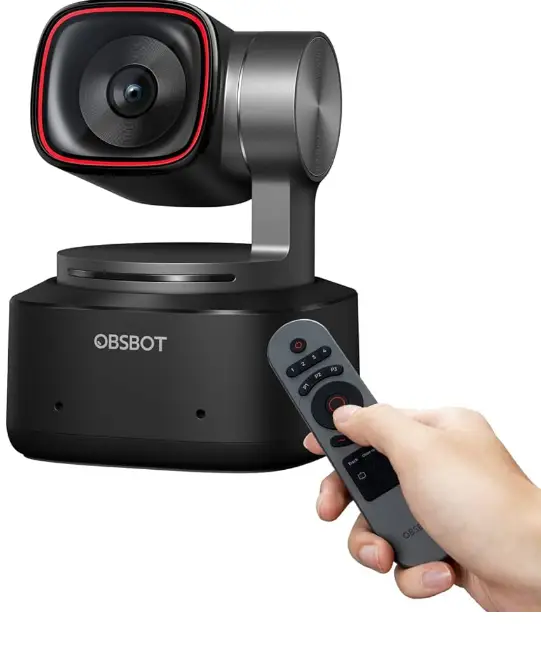
OBSBOT Tiny 2 Control PTZ, AI Tracking Multi-Mode kamera
Průvodce čtením
Poznámka
- Důležitá úvaha
Doporučení
Doporučujeme uživatelům, aby se nejprve podívali na výuková videa a přečetli si uživatelskou příručku, aby pochopili proces používání. https://www.obsbot.com/download
Výukové video
Uživatelé mohou přistupovat a sledovat výuková videa prostřednictvím následujícího odkazu a QR kódu, aby se naučili, jak produkt správně používat. https://www.obsbot.com/explore/obsbot-tiny-2
Nadview
O Tiny 2
OBSBOT Tiny 2 je PTZ poháněné umělou inteligencí webvačka vybavená dvouosým gimbalem. Dále inovuje technologii algoritmů, přidává řadu inteligentních režimů fotografování a je doplněn o řadu funkcí ovládání gesty a hlasového ovládání, aby vyhovoval potřebám uživatelů z různých scénářů. OBSBOT Tiny 2 je připojen k počítači přes USB, plug-and-play. Dodává se také se softwarem OBSBOT Center pro rozšíření pokročilejších funkcí.
- Návrhy připojení: Port USB 3.0
Pokud se při prvním použití OBSBOT Tiny 2 vyskytnou následující jevy: zpoždění/prodleva/blikání obrazovky, automatický reset a restart zařízení, může být váš Tiny 2 připojen k portu USB 2.0. Chcete-li zajistit normální provoz, přepněte na port USB 3.0. - Systémové požadavky
Windows 10 (64bitový) nebo novější macOS 11.0 nebo novější - Doporučeno pro 1080p 60fps a 4K
Doporučené počítače Apple:
- MacBook Pro (2018, procesory Intel® Core™ i8 5. generace nebo novější)
- MacBook Air (2018, procesory Intel® Core™ i8 5. generace nebo novější)
- iMac Retina (2019, procesory Intel® Core™ i8 5. generace nebo novější)
Doporučená konfigurace PC
- CPU: Procesory Intel® Core™ i7 sedmé generace nebo novější
- BERAN: 8 GB
Informace o součástech
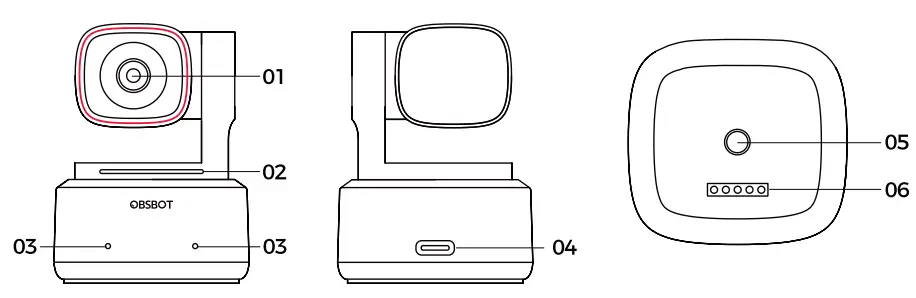
- Objektiv 4K Ultra HD
- Indikátor kamery
- Duální mikrofony
- Port USB-C
- Rozhraní UNC 1/4-20
- Prodlužovací port
Nastavení Tiny 2
Pokyny k umístění
Umístění na monitoru
Postupujte prosím tak, jak je znázorněno na následujícím obrázku:
- Otevřete nastavitelný stojan a umístěte jej na monitor.
- Postavte OBSBOT Tiny 2 na nastavitelný stojan.
- Nastavte fotoaparát co nejlépe viewpozici hledáčku správným nakloněním fotoaparátu podle potřeby.

Umístění na plochu
Umístěte Tiny 2 přímo na plochu.
Umístění na stativ
OBSBOT Tiny 2 je vybaven standardním maticovým konektorem UNC 1/4-20 na základně pro upevnění kamery na stojan/stativ.
Připojte se k počítači
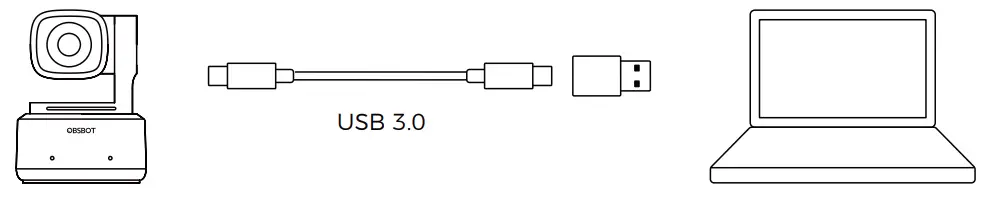
OBSBOT Tiny 2 je kompatibilní s počítači se systémem Windows i Mac. Chcete-li nastavit OBSBOT Tiny 2, použijte standardní datový kabel k připojení k notebooku nebo k portu USB 3.0 na vašem počítači. V případě potřeby použijte dodaný adaptér USB-C na USB-A. The webkamera se automaticky nainstaluje do vašeho zařízení. Než se pokusíte o přístup, počkejte několik sekund na dokončení instalace webvačka. Po dokončení instalace můžete pomocí oblíbených platforem pro videohovory, jako je Zoom, Microsoft Teams, Skype nebo Google Meet, začít streamovat pomocí vašeho Tiny 2.
- Pokud je výrobek v provozuschopném stavu po dlouhou dobu, spodní část výrobku se zahřeje, což je normální situace.
- Abyste předešli problémům s kompatibilitou, ujistěte se, že k připojení počítače používáte standardní datový kabel.
- Chcete-li zabránit poruše produktu v důsledku nedostatečného napájení, připojte jej přímo k počítači nebo použijte rozšiřující dok s nezávislým zdrojem napájení. Také se ujistěte, že přístupový port je USB 3.0.
- Streamování 4K vyžaduje kompatibilní software třetích stran.
Gimbal
OBSBOT Tiny 2 je vybaven 2-osým bezkomutátorovým motorovým gimbalem. Nastavitelný rozsah otáčení pro pánev je ±140° a pro naklonění je 30° až -70°.
Režim spánku
- Manuální spánek
Nastavte objektiv tak, aby směřoval přímo dolů. Pokud kontrolka nesvítí, znamená to, že je aktivován režim spánku. - Automatické spánku zařízení
Pomocí softwaru OBSBOT Center můžete nastavit dobu spánku tak, aby se automaticky přepnula do režimu spánku podle potřeby.
Ovládání gesty 2.0
 Zapnout/vypnout sledování člověka
Chcete-li vstoupit do režimu sledování člověka, proveďte gesto, jak je znázorněno na obrázku. Aktuální stavová kontrolka dvakrát za sebou zabliká a poté se změní na stálý modrý stav, což znamená, že jste úspěšně vstoupili do režimu sledování člověka. Chcete-li ukončit režim sledování člověka, proveďte stejné gesto znovu. Modrá stavová kontrolka bude dvakrát nepřetržitě blikat a poté se změní na stálý zelený stav, což znamená, že jste úspěšně opustili režim sledování člověka.
 Přiblížit 2x (výchozí) / Zrušit
Proveďte ovládání gesty, jak je znázorněno na obrázku. Stavová kontrolka dvakrát nepřetržitě zabliká, což znamená, že byla provedena operace přiblížení/oddálení.
 Dynamický zoom
Provádějte ovládání gesty, jak je znázorněno na obrázku, dokud nezačne stavová kontrolka blikat, což znamená, že je aktivována funkce dynamického zoomu. Přibližujte nebo oddalujte obraz podle toho, jak se mění vzdálenost mezi vašimi rukama, dokud nebude detekováno žádné gesto nebo nebude možné stav přiblížení upravit.
- Dávejte pozor, abyste si nezakrývali obličej rukama a měli prsty otevřené pro ovládání gesty.
- Přejděte na níže uvedený odkaz a najděte výukové video pro ovládání gesty. https://www.obsbot.com/explore/obsbot-tiny-2
Hlasové ovládání
OBSBOT Tiny 2 přináší revoluci ve způsobu, jakým interagujete s vaším webcam zavedením hlasového ovládání, díky kterému budou vaše videohovory plynulejší.
| Hlasové příkazy | Parafráze |
| Ahoj Tiny | Probuď se Tiny 2 |
| Spi, Drobeček | Vstupte do režimu spánku |
| Sledujte mě | Zapněte sledování lidí |
| Odemkněte mě | Vypněte sledování lidí |
| Přiblížit | Přiblížit 2x (výchozí) |
| Oddálit dále | Zpět na 1x |
| Pozice jedna | Aktualizujte na přednastavenou pozici jedna |
| Pozice dvě | Aktualizujte na přednastavenou pozici dvě |
| Pozice tři | Aktualizujte na přednastavenou pozici tři |
- Po přidání přednastavených pozic prostřednictvím OBSBOT Center pokračujte v ovládání hlasem.
Přiblížení
OBSBOT Tiny 2 podporuje 4x digitální zoom.
- Ovládání gesty
Ve výchozím nastavení je zoom nastaven na 2x. Uživatelé mohou pomocí softwaru OBSBOT Center vytvářet přizpůsobená nastavení přiblížení pomocí gest od 1x do 4x. - Hlasové ovládání
Ve výchozím nastavení je zoom nastaven na 2x. Uživatelé mohou pomocí softwaru OBSBOT Center vytvářet vlastní nastavení hlasového zoomu od 1x do 4x. - Ruční ovládání
Uživatelé mohou ručně ovládat nastavení zoomu od 1x do 4x pomocí softwaru OBSBOT Center.
Soustředit
OBSBOT Tiny 2 podporuje dvě metody ostření.
- Automatické ostření
Využitím pokročilé technologie AI OBSBOT funkce automatického ostření inteligentně nastavuje objektiv v reálném čase a zajišťuje, že budete neustále zaostřeni, bez ohledu na vaši blízkost k fotoaparátu. - Manuální ostření
Uživatelé mohou deaktivovat funkci automatického ostření a ručně upravit ostření při použití softwaru OBSBOT Center.
HDR
Ve výchozím nastavení je funkce HDR zakázána. Uživatelé však mají možnost povolit HDR v softwaru OBSBOT Center a zlepšit tak jejich vzhled na videu, a to i při slabém osvětlení nebo přímém slunečním světle.
Různé režimy fotografování
OBSBOT Tiny 2 nabízí čtyři režimy fotografování, přičemž výchozí je režim na šířku.
- Snímání krajiny Tento režim je vhodný pro běžné fotoaparáty.
- Fotografování portrétu Při vodorovném umístění fotoaparátu přes externí příslušenství se fotoaparát automaticky přepne do režimu portrétu.
- Funkci automatického otáčení lze použít pouze v softwaru, který ji podporuje, jako je OBS atd. Některý jiný software může vyžadovat ruční otáčení.
- Snímání směrem dolů Po zavěšení fotoaparátu nad fotografovaný objekt prostřednictvím externího příslušenství automaticky přejde do režimu směřování dolů, který je vhodný pro malování, ruční výrobu nebo hru na klavír.
- Fotografování vzhůru nohama Fotoaparát lze nainstalovat obráceně a při použití se obrazovka automaticky otočí.
Sledování lidí
Aktivujte sledování člověka pomocí gesta nebo hlasového ovládání nebo softwaru OBSBOT Center. OBSBOT Tiny 2 bude automaticky sledovat a zajistit, aby byla postava v nejlepší kompoziční poloze. Kromě toho lze prostřednictvím aplikace povolit sledování zón pro kreativnější hru.
Skupinový režim
Když aktivujete skupinový režim, view se automaticky upraví, jakmile se účastníci připojí k obrázku nebo jej opustí. Tím je zajištěno, že jsou všichni řádně zakryti a viditelní. Větším používáním skupiny, view se vždy zaměří na správné množství view.
Sledování ruky
Chcete-li povolit sledování rukou, jednoduše použijte software OBSBOT Center. OBSBOT Tiny 2 automaticky detekuje a sleduje vaši ruku na obrazovce a podle potřeby můžete upravit oblast sledování.
Režim tabule
Pomocí OBSBOT Center pro vstup nebo ukončení režimu bílé tabule dokáže OBSBOT Tiny 2 inteligentně rozpoznat bílé tabule na obrazovce a vylepšit zobrazení, čímž zlepší viewzkušenosti z online kurzů a konferenčních prezentací.
Režim stolu
Když použijete OBSBOT Center k aktivaci režimu stolu, kamera se automaticky nakloní o 30 stupňů dolů, aby natočila stůl shora, a automaticky opraví záběr.
pro vysoce kvalitní vizuální efekty.
- Nastavitelný stojan, který je dodáván s Tiny 2, lze ručně nastavit, aby bylo zajištěno to nejlepší viewúhel.
Popis indikátoru
| Stav vybavení | Stavy indikátorů |
| Inicializace při zapnutí | Modrá světla blikají v cyklu, což znamená, že se produkt inicializuje |
| Není vybrán žádný cíl | Zelené světlo svítí dál |
| Proveďte ovládání gesty/hlasem | Indikátor aktuálního stavu dvakrát za sebou zabliká a poté se přepne do stavu identifikované kontrolky |
| Povolit sledování lidí | Modré světlo svítí dál |
| Ztráta cíle | Žluté světlo svítí dál |
| Povolit sledování ruky | Fialové světlo stále svítí |
| Aktualizace firmwaru | Střídavě bliká modrá/žlutá |
| Upgrade firmwaru se nezdařil | Červené světlo pomalu bliká |
| Zařízení je v poruše | Červená kontrolka svítí dál |
| Režim spánku | Světlo vypnuté |
Centrum OBBOT
Software skončilview
OBSBOT Tiny 2 poskytuje pokročilým uživatelům Windows a Mac ovládací software pro OBSBOT Center, který umožňuje provádět na kameře řadu rozšířených operací, jako je ovládání trajektorie pohybu pan-tilt, výběr nebo zrušení cílů sledování, nastavení předvolby nebo rozšiřování různých kreativních her.
Stažení a instalace
Stáhněte a nainstalujte OBSBOT Center prostřednictvím https://www.obsbot.com/download k dalšímu vylepšení vaší uživatelské zkušenosti.
Upgrade firmwaru
Aktualizace OBSBOT Tiny 2 prostřednictvím softwaru OBSBOT Center. Když je k dispozici aktualizace firmwaru, zobrazí se po připojení zařízení odpovídající výzvy. Postupujte podle informací ve výzvách.
- Neodpojujte fotoaparát během procesu aktualizace firmwaru.
Specifikace
- PTZ s umělou inteligencí webvačka s dvouosým kardanem
- Různé inteligentní režimy fotografování
- Funkce ovládání gesty a hlasového ovládání
- USB připojení, plug-and-play
- Kompatibilita: Windows 10 (64bitový) nebo novější, macOS 11.0 nebo novější
Často kladené otázky (FAQ)
Otázka: Jak mohu zajistit optimální výkon při používání OBSBOT Tiny 2?
A: Připojte OBSBOT Tiny 2 k portu USB 3.0, abyste předešli problémům se zpožděním/prodlevou/blikáním nebo resetem zařízení. Ujistěte se, že váš systém splňuje specifikované požadavky na hladký provoz.
Otázka: Jak aktivuji funkce ovládání gesty na OBSBOT Tiny 2?
A: Postupujte podle pokynů v uživatelské příručce a provádějte specifická gesta pro aktivaci různých ovládacích funkcí, jako je sledování člověka, zoom a dynamický zoom.
Dokumenty / zdroje
 |
OBSBOT Tiny 2 Control PTZ, AI Tracking Multi-Mode kamera [pdfUživatelská příručka Tiny 2 Control PTZ AI Tracking Multi-Mode Camera, Tiny 2, Control PTZ AI Tracking Multi-Mode Camera, AI Tracking Multi-Mode Camera, Multi-režimová kamera, Kamera |