

 Uživatelská příručka
 Testovací nástroj
Software testovacího nástroje

Úvod do softwaru
Testovací nástroj nabízí širokou škálu testovacích vzorů pro usnadnění testování obrazovky, včetně hodnocení efektů zobrazení, stárnutí, identifikace problémů a dalších.
Testovací vzory
2.1 Nastavení testovacího okna
Otevřete testovací nástroj a proveďte odpovídající operace k dokončení nastavení okna.
Obrázek 2-1 Nastavení okna
- Přidat okno
Klikněte na pravé straně záložky okna pro přidání nového okna. Název okna nelze změnit.
 - Smazat okno
Klikněte napravo od názvu okna okno smažete. Okno 1 je výchozí okno a nelze jej smazat.
 - Upravte polohu okna
− Upravte hodnoty X a Y pro úpravu souřadnic okna.
− Přetáhněte okno přímo na požadované místo.
− Kliknutím na mřížku se čtvercem na obrázku níže upravíte okno do odpovídající polohy na obrazovce.
- Upravte velikost okna
− Upravte hodnoty W a H pro úpravu šířky a výšky okna.
− Upravte velikost okna přímo přetažením jeho okrajů.
− Poklepáním na okno přejdete do režimu celé obrazovky nebo jej ukončíte.
− Klikněte ve středu obrázku níže, abyste maximalizovali aktuální okno.
 - Skrýt/Zobrazit okno
Chcete-li skrýt aktuální okno, vyberte možnost Skrýt. Chcete-li okno zobrazit, jednoduše zrušte výběr možnosti Skrýt. - Zamknout/Odemknout okno
Chcete-li zabránit úpravám aktuálního okna, vyberte možnost Zamknout. Chcete-li odemknout, klepněte na okno pravým tlačítkem a z vyskakovací nabídky zrušte výběr možnosti Zamknout.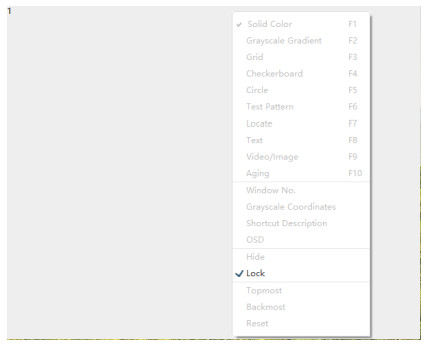
- Nejvyšší/Nejzadnější
Klepnutím na tlačítko Nahoře přenesete aktuální okno do popředí; kliknutím na položku Nejvíce dozadu odešlete aktuální okno dozadu. - Displej na obrazovce
Klepnutím na OSD otevřete vyskakovací dialogové okno, kde můžete nastavit obsah zobrazení na obrazovce a jeho vlastnosti. - Resetovat
Klepnutím na Reset obnovíte polohu a velikost aktuálního okna na výchozí hodnoty.
2.2 Nastavení zkušebního vzoru
Testovací nástroj nabízí širokou škálu testovacích vzorů. Nakonfigurujte nastavení podle svých potřeb.
Plná barva
Nastavením barvy (přizpůsobitelné) a metody úpravy ve stupních šedi otestujte přesnost barvy zobrazené na obrazovce.
Způsob úpravy odstínů šedi:
- Ručně: Přetažením posuvníku ručně upravte stupně šedi.
- Incremental: Nastavte metodu přírůstku ve stupních šedi a interval přechodu. Klepnutím na tlačítko Start povolte automatické změny.
Obrázek 2-2 Nastavení plné barvy a odpovídajícího vzoru  Přechod ve stupních šedi
Nastavte vlastnosti vzoru, včetně barvy obrazovky, roztažení přechodu, výšky pruhu, úrovní, směru přechodu, směru pohybu a rychlosti, abyste otestovali rovnoměrnost přechodu ve stupních šedi na obrazovce.
Zapněte možnost Seskupit do  , kde můžete vybrat požadovaný počet úrovní pro seskupení a rozložení obrazovky.
Obrázek 2-3 Nastavení přechodu ve stupních šedi a odpovídající vzor  Mřížka
Nastavte barvu, typ, šířku čáry, mezery, barvu pozadí, stupně šedi, rychlost a směr pohybu čar mřížky, abyste otestovali efekty zobrazení v různých úhlech na obrazovce a proveďte jednoduchý test na mrtvé pixely.
Obrázek 2-4 Nastavení mřížky a odpovídající vzor  Šachovnice
Nastavte barvu mřížky, velikost mřížky, barvu pozadí, stupně šedi, směr pohybu a rychlost pohybu a prozkoumejte úroveň propojení obrazovky.
Obrázek 2-5 Nastavení šachovnice a odpovídající vzor  Kruh
Kruh
Nastavte barvu, šířku čáry, mezery, barvu pozadí, stupně šedi, směr pohybu a rychlost pohybu, abyste mohli prozkoumat úroveň zdvojení obrazovky.
Obrázek 2-6 Nastavení kruhu a odpovídající vzor  Testovací vzor
Nastavte typ vzoru, šířku pruhu, úhel otočení, směr pohybu, stupně šedi a rychlost, abyste otestovali efekt zobrazení na obrazovce a výsledky fotografování fotoaparátem.
Obrázek 2-7 Nastavení testovacího vzoru a odpovídajícího vzoru  Lokalizovat
Nastavte zkušební obrazec, který odpovídá skutečným polohám skříní a modulů. Vzor
obsahuje čísla skříněk, ohraničení skříněk a ohraničení modulů, aby se prověřila přesnost skupiny dat.
- Modul: Nastavte šířku a výšku modulů a šířku a barvu čar modulu.
- Načtený modul přijímací karty: Nastavte počet řad a sloupců skříně a šířku a barvu čar.
- Číslo: Nastavte počáteční řádek a počáteční sloupec čísla skříně, velikost písma a barvu písma.
- Jiné: Nastavte pořadí čísla skříně a pozadí.
Obrázek 2-8 Vyhledejte nastavení a odpovídající vzor  Text
Text
Nastavte název písma, velikost písma, tučné písmo, kurzívu, podtržení, zarovnání, mezery, barvu textu, barvu pozadí a obsah textu.
Obrázek 2-9 Nastavení textu a odpovídající vzor  Video / obraz
Nakonfigurujte seznam stop a upravte nastavení přehrávání pro videa a obrázky, abyste mohli provádět testy stárnutí videa nebo hodnotit efekty zobrazení.
 Poznámka
- Videa 4K až 8K lze přehrávat pouze v jednom okně současně a nelze je přehrávat ve více oknech současně.
- Plynulost přehrávání videa souvisí s hardwarovým výkonem počítače.
- Funkce přehrávání videa je určena výhradně pro testování obrazovky a nelze ji použít pro komerční nebo profesionální přehrávání videa.
Podle potřeby můžete provádět následující operace:
- Přidat video/obrázek: Klikněte na Přidat a vyberte video nebo obrázek ve vyskakovacím dialogovém okně a poté klikněte na Otevřít pro přidání do seznamu stop.
- Nastavit smyčku: Z rozevírací nabídky vyberte možnost Seznam opakování nebo Opakovat jednu. To vám umožní opakovat video nebo obrázek buď podle seznamu stop jako celku, nebo podle jedné položky.
- Upravit file index: Klikněte
 or
or  upravit file index v seznamu.
 - Odstranit file: Klikněte
 odstranit file ze seznamu.
 - Nastavení parametrů přehrávání: Určete režim zobrazení snímku a dobu trvání, stejně jako režim zobrazení videa, průběh přehrávání a funkci pozastavení/přehrávání.
- Hrát a file: Klikněte na cíl file pro zahájení přehrávání. Aktuálně hrající file bude označeno
 zobrazeno vedle něj filejméno.
 - Pozastavit přehrávání: Během přehrávání videa klikněte
 na pravé straně průběhu přehrávání pro pozastavení a
  ikona se zobrazí na pravé straně názvu videa.
 - Obnovení přehrávání: Klikněte
 na pravé straně průběhu přehrávání pro pokračování.
Obrázek 2-10 Nastavení videa/obrazu  Stárnutí
Nastavte barvu a dobu trvání pro jednobarevné vzorky, typ a interval přechodu pro vzorky přechodu ve stupních šedi a typ, interval přechodu, stupně šedi a rychlost pro vzory mřížky. Tato funkce je navržena pro provádění testů stárnutí na LED diodách prostřednictvím nepřetržitého přehrávání a pro testy stárnutí na napájecí jednotce skříně pomocí černobílých blikajících vzorů, které indukují proudové impulsy.
Doba trvání testu stárnutí a časy opakování vzoru se zobrazí na softwarovém rozhraní. Pro resetování jednoduše klikněte na Reset.
Obrázek 2-11 Nastavení stárnutí a odpovídající vzor 
Nastavení softwaru
Klikněte na Nastavení v levém dolním rohu rozhraní a poté přizpůsobte možnosti pro testovací nástroj.
Obrázek 3-1 Nastavení 
- Změňte kůži
Chcete-li změnit vizuální vzhled, jednoduše klikněte na motiv vzhledu podle vašich preferencí. - Změnit jazyk
Pro výběr jazyka zvolte buď 中文 nebo angličtinu a přepněte na odpovídající jazyk. - Zkontrolujte běhové prostředí
Na view příslušné informace o operačním prostředí softwaru, jako je operační systém, místní adresa IP a verze rozhraní DirectX, kliknutím na tlačítko Zkontrolovat otevřete dialogové okno s podrobnostmi. - View klávesové zkratky
View pokyny pro klávesové zkratky. - View informace o autorských právech
View informace o autorských právech k softwaru.
Copyright © 2023 Xi'an NovaStar Tech Co., Ltd. Všechna práva vyhrazena.
Žádná část tohoto dokumentu nesmí být kopírována, reprodukována, extrahována nebo přenášena v jakékoli formě nebo jakýmikoli prostředky bez předchozího písemného souhlasu společnosti Xi'an NovaStar Tech Co., Ltd.
Ochranná známka
NOVA)STAR je ochranná známka společnosti Xi’an NovaStar Tech Co., Ltd.
Prohlášení
Děkujeme, že jste si vybrali produkt NovaStar. Tento dokument vám má pomoci pochopit a používat produkt. Pro přesnost a spolehlivost může NovaStar provádět vylepšení a/nebo změny tohoto dokumentu kdykoli a bez upozornění. Pokud při používání narazíte na nějaké problémy nebo máte nějaké návrhy, kontaktujte nás prosím prostřednictvím kontaktních informací uvedených v tomto dokumentu. Uděláme vše, co je v našich silách, abychom vyřešili jakékoli problémy, stejně jako vyhodnotíme a implementujeme případné návrhy.
Oficiální webmísto
www.novastar.tech
Technická podpora
podpora@novastar.tech
Dokumenty / zdroje
 |
Software testovacího nástroje NOVASTAR [pdfUživatelská příručka Software pro testovací nástroje, software pro nástroje, software |