

 Průvodce nastavením bezdrátového zabezpečení
NF20 / NF20MESH
Bezdrátové zabezpečení ukončenoview
Abyste ochránili svou domácí síť před útokem a zabránili neoprávněnému přístupu, je velmi důležité, abyste ji zabezpečili správným typem ověřování, šifrováním a silným bezpečným heslem. Ve výchozím nastavení má NL19MESH bezpečný typ ověřování, šifrování a náhodně generované jedinečné bezpečné heslo, můžete jej však aktualizovat na bezpečnější heslo nebo změnit typ ověřování nebo metodu šifrování na základě vašich bezdrátových klientů.
Pokud plánujete změnit název sítě Wi-Fi, heslo, typ ověřování nebo šifrování, doporučujeme ponechat je stejné pro pásmo 2.4 GHz i 5 GHz. To umožní bezdrátovým klientům automaticky vybrat vhodné pásmo pro optimální výkon MESH.
Změna hesla bezdrátového připojení
- Připojte své zařízení k bráně pomocí kabelového nebo bezdrátového připojení.
 Důležité – Důrazně se doporučuje počítač připojený pomocí ethernetového kabelu.
 - Otevřete a web prohlížeče (jako je Internet Explorer, Google Chrome, Safari nebo Mozilla Firefox), zadejte do adresního řádku následující adresu a stiskněte Enter.
http://192.168.20.1 - Zadejte přihlašovací jméno brány a heslo vytištěné na štítku ve spodní části brány a stiskněte Přihlásit.

 Poznámka –
Pokud se nezobrazí výzva k ověření nebo se zobrazí zpráva o vypršení časového limitu požadavku, podívejte se na „NF20-NF20MESH Connect to Gateway Web Průvodce rozhraním“ ze sekce FAQ.
Wi-Fi 2.4 GHz/WiFi 5 GHz
Brána vám umožňuje udržovat oddělená nastavení bezdrátového připojení pro bezdrátové služby 2.4 GHz a 5 GHz.
1 Vyberte službu, kterou chcete používat (nebo obě) a samostatně je nakonfigurujte:
| Stránky konfigurace bezdrátového připojení 2.4 GHz | Stránky konfigurace bezdrátového připojení 5 GHz |
| Informace o zařízení | Informace o zařízení |
| Základní nastavení | Základní nastavení |
| Pokročilé nastavení | Pokročilé nastavení |
| Wi-Fi | Wi-Fi |
| 2.4 GHz | 2.4 GHz |
| SID | 5 GHz |
| Zabezpečení | SID |
| WPS | Zabezpečení |
| MAC filtr | WPS |
| Moderní | MAC filtr |
| 5 GHz | Moderní |
- Důležité –
Doporučuje se používat stejný název sítě Wi-Fi (SSID) a heslo pro pásma Wi-Fi 2.4 GHz i 5 GHz, což klientům umožní automaticky zvolit vhodnější pásmo.
Bezdrátové – základní (změnit SSID)
- Přejděte na Wi-Fi > 2.4 GHz/5 GHz > Základní.
- Potvrďte, že jsou Enable Wireless a Broadcast SSID povoleny.
 3 Odstraňte starý název sítě Wi-Fi (SSID) v tomto příkladuample název/SSID staré sítě Wi-Fi je NetComm 8386 a zadejte nový SSID.
4 Stiskněte tlačítko Použít.
Bezdrátové připojení - Zabezpečení
Výběr typu bezdrátového zabezpečení:
Důrazně doporučujeme, abyste neměnili typ síťového ověřování.
Použijte výchozí typ ověřování „WPA2-PSK“, protože je nejbezpečnější. Změna na jiný typ, jako je WEP, ohrozí zabezpečení brány.
Výběr bezdrátového bezpečnostního klíče:
Nedoporučujeme měnit bezpečnostní klíč bezdrátové sítě z výchozího nastavení. Je náhodně generovaný, přiměřeně bezpečný a jedinečný pro každou jednotku. Vaše klientská zařízení budou mít stále stejné heslo, i když bude brána resetována na výchozí tovární nastavení. Pokud jej chcete změnit na bezpečnější heslo, přidejte čísla a speciální znaky spolu s velkými a malými písmeny. Obecně lze říci, že čím delší heslo, tím je bezpečnější. Chcete-li změnit bezpečnostní klíč Wi-Fi, přejděte na Wi-Fi > 4 GHz/5 GHz > Zabezpečení. Odstraňte všechny tečky (šifrované heslo) v textovém poli pro zadání hesla WPA. Zadejte nové heslo, kliknutím na tlačítko Kliknutím sem zobrazíte heslo ověřte a klikněte na tlačítko Použít.

Připojení k bezdrátové síti
Použijte své klientské zařízení k vyhledání názvu sítě, vyberte nový název sítě Wi-Fi/SSID (napřampten:
NetComm 8386) a zadejte nové heslo Wi-Fi pro připojení k síti.
Windows 10
Následuje exampsoubor připojení k síti Wi-Fi pomocí systému Windows 10.
- Klikněte na symbol bezdrátového připojení v pravém dolním rohu zařízení. Zobrazí se seznam detekovaných sítí v dosahu vašeho počítače. Vyberte název sítě Wi-Fi (v tomto příkladuampje to „NetComm 8386“) a klikněte na Připojit.
- Zadejte bezpečnostní klíč/heslo WiFi sítě a klikněte na tlačítko Další.
- Váš počítač se připojí k síti Wi-Fi.

Pokud máte potíže s připojením názvu sítě Wi-Fi, podívejte se na NF20-NF20MESH Connect to Gateway Web Průvodce rozhraním ze sekce FAQ.
Apple iPhone
Následuje exampo připojení k síti Wi-Fi pomocí Apple iPhone. Na svém iPhone přejděte do Nastavení a klepněte na „Wi-Fi“.
Když je Wi-Fi zapnutá, telefon vyhledává dostupné sítě v okolí. Klepněte na název sítě Wi-Fi/SSID [1] (v tomto příkladuample, je to „NetComm 8386“), zadejte heslo Wi-Fi [2] a stiskněte Připojit [2].

Pokud máte potíže s připojením názvu sítě Wi-Fi, podívejte se na NF20-NF20MESH Connect to Gateway Web Průvodce rozhraním ze sekce FAQ.
Android
Následuje exampo připojení k síti Wi-Fi pomocí telefonu Android. Na telefonu Android přejděte do Nastavení > Připojení a klepněte na Wi-Fi.
Když je Wi-Fi zapnuto [1], telefon vyhledává dostupné sítě v okolí.
Klepněte na název sítě Wi-Fi/SSID [2] (v tomto příkladuample, je to „NetComm 8386“), zadejte heslo Wi-Fi [3], vyberte Automatické opětovné připojení [3] a poté vyberte Připojit [4].
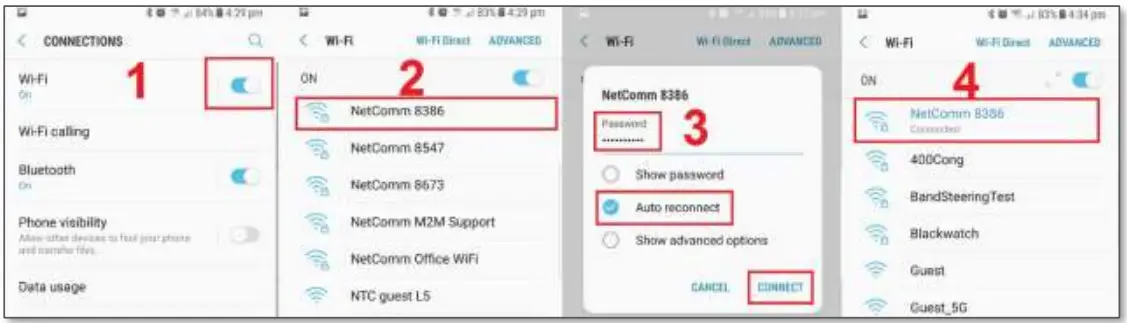
Po úspěšném připojení se pod názvem vaší sítě Wi-Fi/SSID [4] zobrazí slovo Connected. Pokud máte potíže s připojením názvu sítě Wi-Fi, podívejte se na NF20-NF20MESH Connect to Gateway Web Průvodce rozhraním ze sekce FAQ.
macOS
- Klikněte na ikonu Letiště/Wi-Fi v pravém horním rohu obrazovky, jak je znázorněno níže.
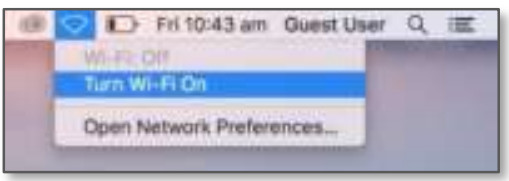
- Klikněte na Zapnout Wi-Fi.
Poznámka – Pokud nevidíte ikonu Letiště, je možné, že váš bezdrátový adaptér není správně nainstalován nebo vložen. Než budete pokračovat v krocích v této příručce, přečtěte si prosím uživatelskou příručku pro Mac. - Zobrazí se seznam sítí Wi-Fi včetně názvu vaší WiFi sítě/SSID (v tomto příkladuample, je to „NetComm 8386“).
 4 Klikněte na název/SSID své sítě WiFi a připojte se k této síti.
5 Zadejte svůj bezpečnostní klíč/heslo WiFi a kliknutím na tlačítko Připojit se připojte k síti Wi-Fi.
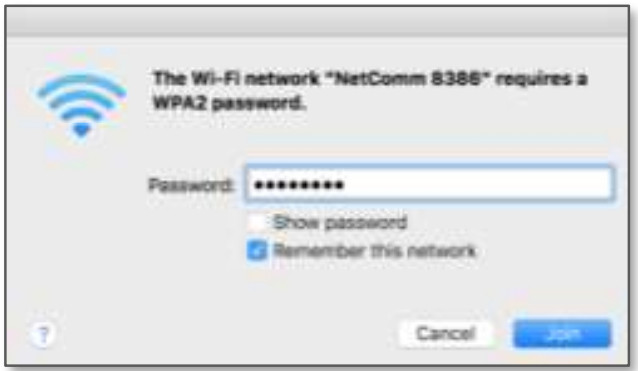
Pokud zadáte nesprávný klíč zabezpečení Wi-Fi, zobrazí se zpráva a budete vyzváni k opětovnému zadání správného klíče.
6 Ikona Letiště nyní bude mít černé čáry označující sílu signálu. Chcete-li zjistit, zda je počítač připojen, klikněte znovu na ikonu Letiště. Vaše síť Wi-Fi má vedle názvu zaškrtnutí.

Konfigurace bezdrátové sítě je dokončena a nyní můžete používat internet. Pokud chcete, můžete odpojit ethernetový kabel.

NF20 / NF20MESH – Průvodce nastavením bezdrátového zabezpečení
FA01370 v. 1.0 srpen 2021
Dokumenty / zdroje
 |
Bezdrátové zabezpečení NetComm NF20 [pdfUživatelská příručka NF20, bezdrátové zabezpečení |


