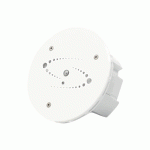
Maxell MSS-FS1 Smart Flood Sensor

MODEL: MSS-FS1
SKENOVÁNÍ POMOCÍ MAXELL APP
KONEC PRODUKTUVIEW
MSS-FS1 je inteligentní záplavový senzor (senzor úniku vody) založený na bezdrátovém řešení. Když dojde k úniku vody, zařízení probudí Wi-Fi připojení k Wi-Fi routeru a odešle poplachový signál do vašeho mobilního telefonu přes Wi-Fi síť, v případě, že je internet APP dostupný lokálně nebo vzdáleně. . Budík lze vybrat jako upozornění na mobilním telefonu s pruhovým displejem, bannerem s tónem a vibrací na základě nastavení upozornění APP na vašem mobilním telefonu. Mezi změnami stavu a upozorněním na vašem mobilním telefonu je přibližně 5 sekund zpoždění v závislosti na kvalitě připojení k internetu. Zařízení bude bzučet, pokud je zjištěn únik vody, dokud nebude únik odstraněn. Toto zařízení funguje jako scéna pro spouštění dalších akcí zařízení, které jsou kompatibilní ve stejných aplikacích, jako je zapínání/vypínání zástrčky a žárovky.
VLASTNOSTI PRODUKTU
- Podporujte bzučení v situaci úniku vody.
- Pracuje v 802.11 b/g/n.
- Podpora režimu EZ (Smart Config) a AP (přístupový bod) pro bezdrátové připojení.
- Podpora detekce úniku vody.
- Podpora detekce úrovně baterie a alarmu slabé baterie.
- Podpora napájení 2xAAA baterie.
- Nástěnná instalace s prodlouženým detekčním kabelem na 2 metry.
- LED indikuje pracovní stav.
- V souladu s CE, FCC a ROHS.
Jak uvést zařízení do provozu
- Ujistěte se, že vaše síť Wi-Fi funguje v 802.11 b/g/n 2.4 GHz a je k dispozici internet.
- Stáhněte si aplikaci z obchodu Apple nebo Google Play.
- Zaregistrujte si účet v APP a přihlaste se pomocí své e-mailové adresy nebo
- Číslo mobilního telefonu.
- Nastavte Wi-Fi připojení zařízení.
- Namontujte zařízení na určené místo.
- Otestujte a zkontrolujte pracovní stav zařízení a aplikace.
STRUKTURA PRODUKTU
Činnosti tlačítek a LED indikátor:
- LED indikátor: označte pracovní stav zařízení:
- Rychlé blikání červeně: Režim EZ (Smart config) pro konfiguraci Wi-Fi.
- Pomalé blikání červeně: Režim AP pro konfiguraci Wi-Fi.
- Jednou blikne modře: Wi-Fi je připojeno a byl zjištěn únik vody.
- Jednou zablikat ve dvou barvách: Wi-Fi je odpojeno a detekován únik vody.
- Sonda: prodloužit, aby detekoval únik vody.
- Buzz ventil: Zazní při zjištění úniku vody.
- Tlačítko: Pro vstup stiskněte a podržte tlačítko po dobu 5 sekund
Wi-Fi připojení (nebo konfigurace). Červený LED indikátor bude blikat rychle (režim EZ) nebo pomalu (režim AP). Připojení v režimu EZ je v konfiguraci Wi-Fi nastaveno jako výchozí. Stisknutím a podržením tlačítka po dobu 5 sekund aktivujete přepínání zařízení mezi režimem EZ a režimem AP.
Poznámka:
- Chcete-li zkontrolovat, zda zařízení funguje nebo ne: zkratujte sondy, LED indikátor jednou blikne a Buzz bude fungovat.
- Chcete-li zkontrolovat, zda je zařízení připojeno k síti Wi-Fi či nikoli: zkratujte sondy, pokud se indikátor LED jednou rozsvítí fialově, zařízení není připojeno k síti Wi-Fi. Pokud indikátor LED jednou zmodrá, zařízení je připojeno k síti Wi-Fi.
SPECIFIKACE
| Napájení | 2*AAA baterie, 3V |
| Radiofrekvenční | 2.4 GHz - 2.484 GHz |
| Rádiový protokol | IEEE802.11 b/g/n |
|
Vysílací výkon |
802.11b:17dBm±2dBm@1Mbps 802.11g:15dBm±2dBm@54Mbps
802.11n:13dBm±2dBm@MCS7_HT20 |
|
Citlivost příjmu |
802.11b:-91dBm@11Mbps 8%PER
802.11g:-75dBm@54Mbps 10%PER 802.11n:-72dBm@MCS7_HT20 10%PER |
|
Vektorová chyba EVM |
802.11b: ≤ 35 %
802.11g: -28dBm max. 802.11n: -28dBm max.@MCS7_HT20 |
| Pracovní teplota | -10 ~ +400 °C |
| Skladovací teplota | -20 ~ +600 °C |
| Relativní vlhkost | 8 % ~ 80 % |
Nainstalujte si aplikaci a zaregistrujte si účet
- Naskenováním následujícího QR kódu si stáhnete APP pro systém Android a iOS. Nebo si můžete stáhnout APP s názvem „Smart Life“ z obchodu Apple a Google Play.
- Spusťte APP a zaregistrujte si účet pomocí své e-mailové adresy a poté se přihlaste.
Stáhněte si APP a nainstalujte
Zaregistrujte APP
PŘIDAT A ODSTRANIT ZAŘÍZENÍ NA ÚČTU APLIKACE
- Spusťte APP a přihlaste se, klikněte na PŘIDAT ZAŘÍZENÍ-> Vyberte své ZAŘÍZENÍ nebo Naskenujte QR kód vytištěný na ZAŘÍZENÍ.

- Stisknutím tlačítka zařízení na 5 sekund přejdete do stavu konfigurace Wi-Fi (rychlé blikání v režimu EZ nebo pomalé blikání v režimu AP).
- Zadejte SSID Wi-Fi a heslo sítě Wi-Fi, se kterou bude zařízení pracovat, a poté počkejte přibližně 30 sekund na dokončení konfigurace Wi-Fi, dokud nebude zařízení úspěšně přidáno;
- Změňte název zařízení a sdílejte jej podle potřeby s účtem APP.
- Kliknutím na právě přidané zařízení spustíte stav zařízení Ul a zkontrolujete stav, úroveň baterie, historii záznamů a nastavení upozornění APP.

Poznámka:
- Ujistěte se, že zařízení a aplikace fungují ve stejném režimu konfigurace Wi-Fi, jak v režimu EZ, tak v režimu AP. Chcete-li zkontrolovat, se kterým stavem zařízení pracují, viz část 3 s popisem produktu.
- V některých případech, kdy režim EZ nefunguje v síti Wi-Fi, je režim AP jedinou možností.
- EZ režim: Ujistěte se, že je vaše APP k dispozici na internetu a zařízení i APP fungují v režimu EZ. Poté zadejte heslo sítě Wi-Fi a dokončete přidávání zařízení. Pokud chcete změnit síť Wi-Fi, zaškrtněte v APP možnost „Změnit síť“.

- Režim AP: Klikněte na Režim AP, ujistěte se, že je vaše APP dostupná na internetu a že zařízení i APP fungují v režimu AP. Potvrďte zadání SSID a hesla sítě Wi-Fi, poté vyberte název přístupového bodu zařízení pomocí SmartLife-xxxx v seznamu Wi-Fi a poté se vraťte do aplikace a dokončete přidávání zařízení.


Po vypnutí zařízení. Pomocí metod uvedených v indikátoru LED zkontrolujte, zda je zařízení úspěšně přidáno nebo ne. Pokud ne, zopakujte přidání zařízení znovu.
Odstraňte zařízení
- Kliknutím na „Odebrat zařízení“ toto zařízení odeberete ze svého účtu; kliknutím na „Obnovit výchozí nastavení výrobce“ odeberete zařízení ze svého účtu a vymažete záznam historie v cloudu.

- Po odebrání zařízení nebo obnovení výchozích nastavení výrobce z
APP, opakováním kroků přidání zařízení do vašeho účtu.
INSTALACE
Instalace AAA baterie
- Uchopte kryt baterie a otočte jím proti směru hodinových ručiček, abyste otevřeli kryt baterie.

- Vložte 2xAAA baterie se správnou kladnou a zápornou elektrodou.

- Zavřete kryt a otočte jím ve směru hodinových ručiček

Namontujte zařízení na stěnu
Existují dva způsoby montáže zařízení na stěnu.
- Režim 3M Tape
- Nalepte přiložené samolepicí podložky na spodní část zařízení.
- Odlepte ochrannou vrstvu nálepky Přilepte zařízení na zeď.

Šroubový režim
- Označte umístění otvoru podle obrázku níže a vyvrtejte otvor do zdi.

- Přišroubujte dva šrouby v balení na zeď a nechte okraj šroubu asi 5~8 mm mimo zeď. Poté zavěste zařízení na dva šrouby.

- Nainstalujte pouzdro sondy na stěnu pomocí 3M pásky, mezi sondou a podlahou nesmí být žádná mezera.

FCC
Toto zařízení je v souladu s částí 15 pravidel FCC. Provoz podléhá následujícím dvěma podmínkám:
- Toto zařízení nesmí způsobovat škodlivé rušení
- Toto zařízení musí akceptovat jakékoli přijaté rušení, včetně rušení, které může způsobit nežádoucí provoz.
Výrobce není odpovědný za jakékoli rušení rádia nebo televize způsobené neoprávněnými úpravami nebo změnami tohoto zařízení. Takové úpravy nebo změny mohou zrušit oprávnění uživatele provozovat zařízení.
Toto zařízení bylo testováno a bylo zjištěno, že vyhovuje limitům pro digitální zařízení třídy B podle části 15 pravidel FCC.
Tyto limity jsou navrženy tak, aby poskytovaly přiměřenou ochranu před škodlivým rušením při domácí instalaci. Toto zařízení generuje, používá a může vyzařovat vysokofrekvenční energii a pokud není instalováno a používáno v souladu s pokyny, může způsobovat škodlivé rušení rádiové komunikace. Nelze však zaručit, že při konkrétní instalaci k rušení nedojde.
Pokud toto zařízení způsobuje škodlivé rušení rozhlasového nebo televizního příjmu, což lze zjistit vypnutím a zapnutím zařízení, doporučujeme uživateli, aby se pokusil napravit rušení jedním nebo více z následujících opatření:.
Upozornění RF
Aby byla zachována shoda se směrnicemi FCC pro vystavení vysokofrekvenčnímu záření, toto zařízení by mělo být instalováno a provozováno v minimální vzdálenosti 20 cm mezi zářičem a vaším tělem.
FAQ
- Otázka: Nepodařilo se přidat zařízení do účtu?
1. Ujistěte se, že síť Wi-Fi je 802.11 b/g/n 2.4 GHz.
2. Ujistěte se, že zařízení pracuje s aplikací APP ve stejném režimu konfigurace Wi-Fi: EZ nebo AP.
3. Ujistěte se, že vstupní SSID a heslo sítě Wi-Fi jsou správné.
4. Ujistěte se, že připojení k internetu Wi-Fi funguje správně.
5. Ujistěte se, že je zařízení zapnuté.
Otázka: Stav zařízení se nezmění, když je detekován únik vody?
1. Ujistěte se, že je zařízení ve vašem seznamu Main Device List v APP.
2. Ujistěte se, že je zařízení zapnuté.
3. Ujistěte se, že Wi-Fi internet funguje správně.
4. Ujistěte se, že je dostupné připojení k internetu mobilního telefonu.
Otázka: Nelze upozornit na oznámení v APP s mým systémem Android?- Ujistěte se, že je v APP povoleno nastavení budíku.
- Ujistěte se, že je pro tuto aplikaci pro systém Android povoleno oznámení Push

- Ujistěte se, že je v této APP povoleno nastavení oznámení. Nastavení se liší od verze systému Android a modelu mobilního telefonu. Jako jakoampsouboru Huawei Mate8 v části Nastavení-> Aplikace a oznámení-> Aplikace vyberte „Maxell Smart“ APP- Oprávnění APP-> Nastavit individuální oprávnění. Povolte APP „Maxell Smart“-> oznámení -> Správa oznámení následovně:

Máte-li jakékoli dotazy týkající se APP nebo zařízení, klikněte na Profile-> Zpětná vazba k vyplnění vaší zpětné vazby k nám v APP Nebo zkontrolujte Profile ->FAQ najít nějaké odpovědi.
Maxell Corporation of America, 3 Garret Mountain Plaza, 3rd Floor, Suite #300, Woodland Park, NJ 07424
www.maxell-usa.com
Maxell Europe Limited přízemí, Block E Sefton Park Bells Hill Stoke Poges
Buckinghamshire SL2 4HD
E-mail: hq@maxell.eu
Maxell Canada, 8500 Leslie Street, Suite 101, Markham Ontario, Kanada L3T 7M8.
www.maxellcanada.com
Dokumenty / zdroje
 |
Maxell MSS-FS1 Smart Flood Sensor [pdfUživatelská příručka Wi-Fi Detektor úniku, MSS-FS1 Smart Flood Sensor, MSS-FS1, Smart Flood Sensor, Flood Sensor, Senzor |