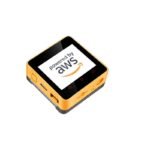
Návod k použití sady M5STACK K016-P Plus Mini IoT Development Kit

OBRYS
StickC PLUS je deska ESP32, která je založena na modulu ESP32-PICO-D4, s jednou LED a jedním tlačítkem. Deska je vyrobena z PC+ABC.
Složení hardwaru
Hardware M5StickC PLUS: modul ESP32-PICO-D4, TFT obrazovka, IMU, IR vysílač, červená LED, tlačítko, rozhraní GROVE, rozhraní TypeC-USB, čip pro správu napájení a baterie.
StickT Přidejte infračervenou kameru.
ESP32-PICO-D4 je modul System-in-Package (SiP), který je založen na ESP32,
poskytuje kompletní funkce Wi-Fi a Bluetooth. Modul integruje 4-MBSPI flash. ESP32-PICO-D4 hladce integruje všechny periferní komponenty, včetně krystalového oscilátoru, blesku, filtračních kondenzátorů a RF přizpůsobovacích spojů v jediném balení.
TFT obrazovka je 1.14palcová barevná obrazovka poháněná ST7789 společnosti Sitronix s rozlišením 135 x 240. Provozní obj.tagRozsah je 2.5~3.3V
IMU MPU-6886 je 6osé MotionTracking zařízení, které kombinuje 3osé
gyroskop a 3osý akcelerometr v malém 3 mm x 3 mm x 0.75 mm 24pinovém LGA pouzdru.
Čip pro správu napájení je AXP192 od X-Powers. Provozní svtagRozsah je 2.9V~6.3V a nabíjecí proud je 1.4A.
M5StickC PLUS vybavuje ESP32 vším potřebným pro programování, vším potřebným pro provoz a vývoj
POPIS PINU
USB ROZHRANÍ
Konfigurace M5CAMREA USB rozhraní typu C, podpora standardního komunikačního protokolu USB2.0.

ROZHRANÍ GROVE
4p rozteč 2.0 mm M5CAMREA GROVE rozhraní, vnitřní kabeláž a připojené GND, 5V, GPIO32, GPIO33.

POPIS FUNKCE
Tato kapitola popisuje různé moduly a funkce ESP32-PICO-D4.
CPU A PAMĚŤ
ESP32-PICO-D4 obsahuje dva nízkoenergetické Xtensa® 32bitové LX6 MCU. Paměť na čipu obsahující:
- 448 kB ROM a program se spustí pro volání funkcí jádra
- Pro 520 KB instrukční a datový čip SRAM (včetně flash paměti 8 KB RTC)
- RTC flash paměť 8 KB SRAM, kdy lze RTC spustit v režimu hlubokého spánku a pro ukládání dat, ke kterým přistupuje hlavní CPU
- RTC pomalá paměť, 8 KB SRAM, je přístupná koprocesoru v režimu hlubokého spánku
- 1 kbit eFuse, což je 256bitový systém specifický (MAC adresa a čipová sada); zbývajících 768 bitů vyhrazených pro uživatelský program, tyto programy Flash obsahují šifrování a ID čipu
POPIS ULOŽENÍ
Externí Flash a SRAM
ESP32 podporuje více externích QSPI flash a statickou paměť s náhodným přístupem (SRAM) s hardwarovým šifrováním AES pro ochranu uživatelských programů a dat.
- ESP32 přistupuje k externí paměti QSPI Flash a SRAM pomocí mezipaměti. Až 16 MB externího kódu Flash je namapováno do CPU, podporuje 8bitový, 16bitový a 32bitový přístup a může spouštět kód.
- Až 8 MB externí paměti Flash a SRAM mapovaných na datový prostor CPU, podpora 8bitového, 16bitového a 32bitového přístupu. Flash podporuje pouze operace čtení, SRAM podporuje operace čtení a zápisu.
ESP32-PICO-D4 4 MB integrovaného SPI Flash, kód lze mapovat do prostoru CPU, podporuje 8bitový, 16bitový a 32bitový přístup a může spouštět kód. Pin GPIO6 ESP32 z, GPIO7, GPIO8, GPIO9, GPIO10 a GPIO11 pro připojení modulu integrovaného SPI Flash, nedoporučuje se pro jiné funkce.
KRYSTAL
- ESP32-PICO-D4 integruje 40 MHz krystalový oscilátor.
ŘÍZENÍ RTC A NÍZKÁ SPOTŘEBA ENERGIE
ESP32 využívá pokročilé techniky řízení spotřeby, lze přepínat mezi různými režimy úspory energie. (Viz tabulka 5).
- Úsporný režim
- Aktivní režim: RF čip je v provozu. Čip může přijímat a vysílat zvukový signál.
- Režim spánku modemu: CPU může běžet, hodiny mohou být nakonfigurovány. Základní pásmo Wi-Fi / Bluetooth a RF
- Režim lehkého spánku: CPU je pozastaven. Provoz RTC a paměti a periferií ULP koprocesoru. Jakákoli událost probuzení (MAC, hostitel, časovač RTC nebo externí přerušení) probudí čip.
- Režim hlubokého spánku: pouze RTC paměť a periferie v pracovním stavu. Data připojení WiFi a Bluetooth uložená v RTC. ULP koprocesor může fungovat.
- Režim hibernace: 8 MHz oscilátor a vestavěný koprocesor ULP jsou deaktivovány. Paměť RTC pro obnovení napájení je přerušena. Pracuje pouze jeden časovač hodin RTC umístěný na pomalých hodinách a některé RTC GPIO. RTC Hodiny RTC nebo časovač se mohou probudit z režimu GPIO Hibernace.
- Režim hlubokého spánku
- související režim spánku: přepínání režimu úspory energie mezi aktivním, režimem spánku,
Lehký režim spánku. Přednastavený časový interval CPU, Wi-Fi, Bluetooth a rádia
probuzení, aby bylo zajištěno připojení Wi-Fi / Bluetooth. - Metody monitorování senzoru s ultra nízkou spotřebou: hlavním systémem je režim hlubokého spánku, koprocesor ULP se periodicky otevírá nebo zavírá, aby se změřila data senzoru.
Senzor měří data, ULP koprocesor rozhodne, zda probudí hlavní systém.
- související režim spánku: přepínání režimu úspory energie mezi aktivním, režimem spánku,
Funkce v různých režimech spotřeby energie: TABULKA 5
| Režim spotřeby energie | Aktivní | Modem-spánek | Lehký spánek | Hluboký spánek | Hibernace |
| Režim spánku | Přidružený režim spánku | Ultra nízkoenergetický senzor měří data | |||
| CPU | OTEVŘENO | otevřená pauza | blízko | blízko | |
| Rádio Wi-Fi/Bluetooth | OTEVŘENO | otevřít zavřít | blízko | blízko | |
| RTC paměť | OTEVŘENO | otevřít otevřít | OTEVŘENO | blízko | |
| ULP koprocesor | OTEVŘENO | otevřít otevřít | otevřít zavřít | blízko | |
ELEKTRICKÉ CHARAKTERISTIKY
LIMITNÍ PARAMETRY
Tabulka 8: Mezní hodnoty
| Symbol | Parametr | Min | Max | Jednotka |
| VDD33 | Napájení voltage | -0.3 | 3.6 | V |
| I výstup¹ | Kumulativní výstupní proud l0 | – | 1,100 | mA |
| T obchod | Skladovací teplota | -40 | 150 | °C |
- VIO na podložku napájecího zdroje, viz ESP32 Technická specifikace Dodatek IO_MUX, jako SD_CLK napájecího zdroje pro VDD_SDIO.
Rychlý start UIFlow
 Tento návod platí pro M5StickC a M5StickC PLUS
Vypalovací nástroj
Kliknutím na tlačítko níže si stáhnete odpovídající nástroj pro vypalování firmwaru M5Burner podle vašeho operačního systému. Rozbalte a otevřete aplikaci.

Poznámka: Po instalaci uživatelů MacOS vložte aplikaci do složky Aplikace, jak je znázorněno na obrázku níže.

Vypalování firmwaru
- Dvojitým kliknutím otevřete nástroj pro vypalování Burner, v levé nabídce vyberte odpovídající typ zařízení, vyberte verzi firmwaru, kterou potřebujete, a kliknutím na tlačítko stahování stáhněte.

- Poté připojte zařízení M5 k počítači pomocí kabelu Type-C, vyberte odpovídající COM port, přenosová rychlost může používat výchozí konfiguraci v M5Burner, navíc můžete také vyplnit WIFI, ke které bude zařízení připojeno během vypalování firmwaru stage informace. Po konfiguraci klikněte na „Vypálit“ pro zahájení vypalování.

- Když protokol vypalování vyzve Burn Successfully , znamená to, že firmware byl vypálen.

Při prvním vypalování nebo při abnormálním běhu programu firmwaru můžete kliknutím na „Vymazat“ vymazat paměť flash. Při následné aktualizaci firmwaru již není nutné znovu mazat, jinak budou uložené informace o Wi-Fi smazány a dojde k obnovení klíče API.
Nakonfigurujte Wi-Fi
UIFlow poskytuje offline i web verze programátoru. Při použití web verze, musíme pro zařízení nakonfigurovat připojení WiFi. Níže jsou popsány dva způsoby konfigurace připojení WiFi pro zařízení (konfigurace vypalování a konfigurace přístupového bodu).
Konfigurace vypalování WiFi (doporučeno)
UIFlow-1.5.4 a verze výše mohou zapisovat informace o WiFi přímo přes M5Burner.

Konfigurace AP hotspotu WiFi
- Stisknutím a podržením tlačítka napájení na levé straně zapněte stroj. Pokud není WiFi nakonfigurováno, systém při prvním zapnutí automaticky přejde do režimu konfigurace sítě. Předpokládejme, že chcete znovu vstoupit do režimu konfigurace sítě po spuštění jiných programů, můžete se podívat na níže uvedenou operaci. Poté, co se při spuštění zobrazí logo UIFlow, rychle klikněte na tlačítko Domů (středové tlačítko M5) a přejděte na konfigurační stránku. Stisknutím tlačítka na pravé straně trupu přepněte možnost na Nastavení a potvrďte stisknutím tlačítka Domů. Stisknutím pravého tlačítka přepnete možnost na Nastavení WiFi, stisknutím tlačítka Domů potvrdíte a spustíte konfiguraci.

- Po úspěšném připojení k hotspotu pomocí mobilního telefonu otevřete prohlížeč mobilního telefonu a naskenujte QR kód na obrazovce nebo přímo přejděte na 192.168.4.1, vstupte na stránku, kde vyplňte své osobní údaje o WIFI, a kliknutím na tlačítko Konfigurovat zaznamenejte informace o své WiFi . Zařízení se po úspěšné konfiguraci automaticky restartuje a vstoupí do programovacího režimu.
Poznámka: V nakonfigurovaných informacích WiFi nejsou povoleny speciální znaky, jako je „mezera“.

Režim síťového programování a API KEY
Režim síťového programování je dokovací režim mezi zařízením M5 a UIFlow web programovací platforma. Na obrazovce se zobrazí aktuální stav síťového připojení zařízení. Když indikátor svítí zeleně, znamená to, že můžete kdykoli přijmout program push. Ve výchozí situaci se po první úspěšné konfiguraci sítě WiFi zařízení automaticky restartuje a přejde do režimu programování sítě. Pokud nevíte, jak znovu vstoupit do programovacího režimu po spuštění jiných aplikací, můžete se podívat na následující operace.
restartování, stiskněte tlačítko A v rozhraní hlavní nabídky pro výběr režimu programování a počkejte, až se pravý indikátor indikátoru sítě na stránce režimu programování rozsvítí zeleně. Vstupte na stránku programování UIFlow návštěvou flow.m5stack.com v prohlížeči počítače.

Párování KLÍČE API
API KEY je komunikační pověření pro zařízení M5 při použití UIFlow web programování. Nakonfigurováním odpovídajícího API KEY na straně UIFlow může být program tlačen pro konkrétní zařízení. Uživatel musí navštívit flow.m5stack.com v počítači web prohlížeče pro vstup na stránku programování UIFlow.
Klikněte na tlačítko nastavení v pruhu nabídky v pravém horním rohu stránky, zadejte klíč API na příslušném zařízení, vyberte použitý hardware, kliknutím na OK uložte a počkejte, až se zobrazí výzva k úspěšnému připojení.

Rozsvítit LED
Proveďte výše uvedené kroky a poté můžete začít programovat pomocí UIFlow.
Následující text vám ukáže jednoduchý program pro pohon M5StickC, aby se rozsvítil indikátor LED. (1. Přetažením LED rozsvítíte programový blok. 2. Připojte se k inicializačnímu programu Setup. 3 Klikněte na tlačítko Spustit v pravém horním rohu)

UIFlow Desktop IDE
UIFlow Desktop IDE je offline verze programátoru UIFlow, která nevyžaduje připojení k síti a může vám poskytnout pohotový program push.
Klikněte prosím na odpovídající verzi UIFlow-Desktop-IDE a stáhněte si ji podle vašeho operačního systému.

Programovací režim USB
Rozbalte stažený archiv UIFlow Desktop IDE a poklepáním spusťte aplikaci.

Po spuštění aplikace automaticky zjistí, zda má váš počítač ovladač USB (CP210X), klikněte na Instalovat a dokončete instalaci podle pokynů. (M5StickC nevyžaduje ovladač CP210X, takže uživatelé mohou zvolit instalaci nebo přeskočení).
Po spuštění aplikace automaticky zjistí, zda má váš počítač ovladač USB (CP210X), klikněte na Instalovat a dokončete instalaci podle pokynů.
(M5StickC nevyžaduje ovladač CP210X, takže uživatelé si mohou vybrat instalaci nebo přeskočení)

Po dokončení instalace ovladače automaticky vstoupí do UIFlow Desktop IDE a automaticky vyskočí konfigurační okno. Nyní připojte zařízení M5 k počítači pomocí datového kabelu Tpye-C.

 Použití UIFlow Desktop IDE vyžaduje zařízení M5 s firmwarem UIFlow a vstup do ** USB programovacího režimu **.
Klepnutím na tlačítko napájení na levé straně zařízení restartujte, po vstupu do nabídky rychle klikněte pravým tlačítkem pro výběr USB režim.

Vyberte odpovídající port a programovací zařízení, kliknutím na OK se připojte.

BLE UART
Popis funkce
Navažte připojení Bluetooth a povolte službu Bluetooth pass through.

- Init ble uart name Inicializujte nastavení, nakonfigurujte název zařízení Bluetooth.
- BLE UART Writre Odesílejte data pomocí BLE UART.
- BLE UART zbývající mezipaměť Zkontrolujte počet bajtů dat BLE UART.
- BLE UART číst vše Číst všechna data v mezipaměti BLE UART.
- Čtení znaků BLE UART Přečte n dat v mezipaměti BLE UART.
Návod
Vytvořte připojení Bluetooth pass through a odešlete kontrolku LED zapnutí / vypnutí.

Prohlášení FCC
Jakékoli změny nebo úpravy, které nejsou výslovně schváleny stranou odpovědnou za shodu, mohou způsobit ztrátu oprávnění uživatele provozovat zařízení.
Toto zařízení je v souladu s částí 15 pravidel FCC. Provoz podléhá následujícím dvěma podmínkám: (1) Toto zařízení nesmí způsobovat škodlivé rušení a (2) Toto zařízení musí akceptovat jakékoli přijaté rušení, včetně rušení, které může způsobit nežádoucí provoz. Prohlášení o expozici Prohlášení o expozici Prohlášení o expozici Prohlášení o expozici
Poznámka : Toto zařízení bylo testováno a shledáno vyhovujícím limitům pro digitální zařízení třídy B podle části 15 pravidel FCC. Tyto limity jsou navrženy tak, aby poskytovaly přiměřenou ochranu před škodlivým rušením při domácí instalaci.
Toto zařízení generuje, používá a může vyzařovat vysokofrekvenční energii a pokud není nainstalováno a používáno v souladu s pokyny, může způsobovat škodlivé rušení rádiové komunikace. Nelze však zaručit, že při konkrétní instalaci k rušení nedojde. Pokud toto zařízení způsobuje škodlivé rušení rádiového nebo televizního příjmu, což lze zjistit vypnutím a zapnutím zařízení, doporučujeme uživateli, aby se pokusil napravit rušení jedním nebo více z následujících opatření:
- Přeorientujte nebo přemístěte přijímací anténu.
- Zvětšete vzdálenost mezi zařízením a přijímačem.
- Připojte zařízení do zásuvky v jiném okruhu, než ke kterému je připojen přijímač.
- Požádejte o pomoc prodejce nebo zkušeného rádiového / televizního technika.
Prohlášení FCC o radiační expozici:
Toto zařízení bylo testováno, aby vyhovovalo limitům FCC pro vystavení vysokofrekvenčnímu záření pro použití v jakékoli vzdálenosti od těla. Nicméně doplňky nošené na těle nebo podobné doplňky (napřamplano nebo pouzdro) nesmí obsahovat kovové části, pokud toto příslušenství nebylo se zařízením vyhodnoceno, zda vyhovuje požadavkům na vystavení vysokofrekvenčnímu záření.
Stisknutím a podržením bočního vypínače na dvě sekundy spustíte zařízení.
Stisknutím a podržením déle než 6 sekund zařízení vypnete. Přepněte do režimu fotografie prostřednictvím domovské obrazovky a na obrazovce tft se zobrazí avatar, kterého lze získat prostřednictvím fotoaparátu. Při práci musí být připojen USB kabel a ke krátkodobému uložení slouží lithiová baterie, aby nedošlo k výpadku napájení.
Dokumenty / zdroje
 |
M5STACK K016-P Plus Mini IoT Development Kit [pdfNávod k obsluze M5STICKCPLUS, 2AN3WM5STICKCPLUS, K016-P Plus Mini IoT Development Kit, K016-P, Plus, Mini IoT Development Kit |