

bezdrátová podsvícená klávesnice logitech K800


CO JE V KRABICE

NASTAVIT


VLASTNOSTI KLÁVESNICE

- Zóna aplikace
Fn+ F1 Spusťte internetový prohlížeč
Fn+ F2 Spuštění e-mailové aplikace
Fn+ F3 Spusťte vyhledávání
Fn+ F4 Překlopení - Pohodlná zóna
Fn+ F5 Podsvícení o 25%
Fn+ F6 Podsvícení o 25%
Fn+ F7 Kontrola baterie
Fn+ F8 Režim spánku - Zóna multimediální navigace
Fn+ F9 Spuštění média
Fn+ F10 Předchozí skladba
Fn+ F11 Přehrát/Pozastavit
Fn+ F12 Další skladba - Multimediální zóna hlasitosti Ztlumit
Snížit hlasitost
Zvýšit hlasitost
Kalkulačka - Fn klíč
- Automatický světelný senzor (ALS)
- Indikátor stavu baterie
- Vypínač klávesnice.
DOBÍJENÍ
Dobíjení klávesnice
Obvykle můžete očekávat životnost baterie přibližně 10 dní, než budete muset baterii klávesnice dobít.* Pokud je úroveň podsvícení nastavena na 100 %, máte přibližně 15 hodin výdrže baterie.
Chcete-li klávesnici nabít, připojte ji k počítači pomocí nabíjecího kabelu USB. Plné nabití baterie trvá asi 5 hodin a pouze 3 hodiny, pokud je klávesnice vypnutá.
Výdrž baterie se liší podle využití, úrovně podsvícení a podmínek výpočtu. Silné používání obvykle vede ke kratší životnosti baterie.

Sjednocující
Technologie Logitech® Unifying spojuje až šest kompatibilních myší a klávesnic Logitech se stejným přijímačem, a to pomocí jediného USB portu pro více zařízení.
Chcete-li se dozvědět více, navštivte: www.logitech.com/support/unifying

ŘEŠENÍ PROBLÉMŮ
Klávesnice nefunguje?
- Posuňte přepínač Vypnuto / Zapnuto klávesnice do polohy Vypnuto a poté Zapnuto. Kontrolky LED stavu baterie klávesnice by se měly rozsvítit.
- Zkontrolujte, zda je klávesnice nabitá. Když je baterie téměř vybitá, indikátor stavu baterie svítí červeně.
- Zkuste zapojit přijímač Unifying do jiného USB portu.
- Přesuňte přijímač Unifying blíže ke klávesnici.

- Zkuste znovu připojit klávesnici a přijímač Unifying pomocí softwaru Logitech Unifying (viz část Unifying).
- Restartujte počítač.
INFORMACE O VYJMUTÍ BATERIE

- Vyšroubujte 1 šroub a dvířka baterie.
- Sejměte spodní panel.
- Odstraňte 17 šrouby.
- Sejměte horní pouzdro.
- Odstraňte 6 šrouby.
- Sejměte klíčový rám, panel světlovodu a kovovou desku.
- Odstraňte pásku, potom odpojte kabely baterie od desky s plošnými spoji, vyjměte baterii ze spodního krytu.
- Baterie a produkt zlikvidujte v souladu s místními zákony.


© 2020 Logitech, Logi a logo Logitech jsou ochranné známky nebo registrované ochranné známky společnosti Logitech Europe SA a/nebo jejích přidružených společností v USA a dalších zemích. Logitech nepřebírá žádnou odpovědnost za jakékoli chyby, které se mohou objevit v této příručce. Informace zde obsažené se mohou bez upozornění změnit.
Specifikace a podrobnosti
FAQ – Často kladené otázky
– Ujistěte se, že je aktivována klávesa NumLock. Pokud jedno stisknutí klávesy neaktivuje NumLock, stiskněte a podržte klávesu po dobu pěti sekund.
– Ověřte, že je v Nastavení systému Windows vybráno správné rozložení klávesnice a že rozložení odpovídá vaší klávesnici.
– Zkuste povolit a zakázat jiné přepínací klávesy, jako je Caps Lock, Scroll Lock a Insert, a zároveň zkontrolovat, zda číselné klávesy fungují v různých aplikacích nebo programech.
– Zakázat Zapněte klávesy myši:
1. Otevřete Centrum snadného přístupu – klikněte na Start a poté klikněte Ovládací panel > Snadný přístup a pak Centrum snadného přístupu.
2. Klikněte Usnadněte si používání myši.
3. Pod Ovládejte myš pomocí klávesnice, zrušte zaškrtnutí Zapněte klávesy myši.
– Zakázat Sticky Keys, Toggle Keys & Filter Keys:
1. Otevřete Centrum snadného přístupu – klikněte na Start a poté klikněte Ovládací panel > Snadný přístup a pak Centrum snadného přístupu.
2. Klikněte Usnadněte si používání klávesnice.
3. Pod Usnadněte si psaní, ujistěte se, že všechna zaškrtávací políčka nejsou zaškrtnuta.
Ověřte, zda je produkt nebo přijímač připojen přímo k počítači a nikoli k rozbočovači, extenderu, přepínači nebo něčemu podobnému.
– Ujistěte se, že jsou aktualizovány ovladače klávesnice. Klikněte zde se dozvíte, jak to provést ve Windows.
– Zkuste zařízení používat s novým nebo jiným uživatelemfile.
– Otestujte, zda je myš/klávesnice nebo přijímač na jiném počítači.
Můžete view dostupné klávesové zkratky pro vaši externí klávesnici. Stiskněte a podržte Příkaz klávesou na klávesnici zobrazíte zkratky.
Pozici modifikačních kláves můžete kdykoli změnit. Zde je postup:
– Přejít na Nastavení > Generál > Klávesnice > Hardwarová klávesnice > Modifikační klávesy.
Pokud máte na iPadu více než jeden jazyk klávesnice, můžete se z jednoho do druhého přesouvat pomocí externí klávesnice. Zde je postup:
– Stiskněte Posun + Řízení + Mezerník.
– Opakujte kombinaci pro pohyb mezi jednotlivými jazyky.
Po připojení zařízení Logitech se může zobrazit varovná zpráva.
Pokud k tomu dojde, připojte pouze zařízení, která budete používat. Čím více zařízení je připojeno, tím větší rušení mezi nimi může být.
Pokud máte problémy s připojením, odpojte veškeré příslušenství Bluetooth, které nepoužíváte. Odpojení zařízení:
– V Nastavení > Bluetooth, klepněte na informační tlačítko vedle názvu zařízení a potom klepněte na Odpojit.
V případě, že vaše zařízení Logitech potřebuje vyčistit, máme několik doporučení:
Než vyčistíte
– Pokud je zařízení připojeno kabelem, nejprve jej odpojte od počítače.
– Pokud má vaše zařízení uživatelsky vyměnitelné baterie, vyjměte je.
Před zahájením čištění nezapomeňte zařízení vypnout a počkejte 5–10 sekund.
– Nenanášejte čisticí kapaliny přímo na zařízení.
– U zařízení, která nejsou vodotěsná, omezte vlhkost na minimum a zabraňte kapání nebo prosakování kapaliny do zařízení
– Při použití čisticích sprejů nastříkejte hadřík a otřete – nestříkejte přímo na zařízení. Nikdy neponořujte zařízení do kapaliny, nečistěte ani jinak.
– Nepoužívejte bělidla, aceton/odlakovač na nehty, silná rozpouštědla nebo abraziva.
Čištění klávesnic
– K čištění kláves použijte běžnou vodu z vodovodu, lehce navlhčete měkký hadřík, který nepouští vlákna, a klávesy jemně otřete.
– Použijte stlačený vzduch k odstranění všech uvolněných nečistot a prachu mezi klávesami. Pokud nemáte k dispozici stlačený vzduch, můžete použít i studený vzduch z fénu.
– Můžete také použít dezinfekční ubrousky bez parfemace, antibakteriální vlhčené ubrousky bez vůně, ubrousky na odstraňování make-upu nebo alkoholové tampóny s méně než 25% koncentrací alkoholu.
– Nepoužívejte bělidla, aceton/odlakovač na nehty, silná rozpouštědla nebo abraziva.
Čištění myší nebo prezentačních zařízení
– Pomocí vody z vodovodu lehce navlhčete měkký hadřík nepouštějící vlákna a zařízení jemně otřete.
– Pomocí čističe čoček lehce navlhčete měkký hadřík, který nepouští vlákna, a jemně zařízení otřete.
– Můžete také použít dezinfekční ubrousky bez parfemace, antibakteriální vlhčené ubrousky bez vůně, ubrousky na odstraňování make-upu nebo alkoholové tampóny s méně než 25% koncentrací alkoholu.
– Nepoužívejte bělidla, aceton/odlakovač na nehty, silná rozpouštědla nebo abraziva.
Čištění náhlavních souprav
– Plastové díly (čelenka, mikrofonní nástavec atd.): doporučuje se používat dezinfekční ubrousky bez parfemace, antibakteriální vlhčené ubrousky bez parfemace, ubrousky odličující make-up nebo alkoholové tampony obsahující méně než 25 % alkoholu.
– Koženkové náušníky: doporučuje se používat dezinfekční ubrousky bez parfemace, antibakteriální vlhčené ubrousky bez parfemace nebo ubrousky na odličování. Alkoholové ubrousky lze používat v omezené míře.
– Pro opletený kabel: doporučuje se používat antibakteriální vlhké ubrousky. Při otírání kabelů a kabelů uchopte kabel uprostřed a zatáhněte směrem k produktu. Netahejte za kabel násilím od produktu nebo od počítače.
– Nepoužívejte bělidla, aceton/odlakovač na nehty, silná rozpouštědla nebo abraziva.
Čištění Webvačky
– Pomocí vody z vodovodu lehce navlhčete měkký hadřík nepouštějící vlákna a zařízení jemně otřete.
– Pomocí čističe čoček lehce navlhčete měkký hadřík nepouštějící vlákna a jemně jej otřete webvačková čočka.
– Nepoužívejte bělidla, aceton/odlakovač na nehty, silná rozpouštědla nebo abraziva.
Pokud vaše zařízení stále není čisté
– Ve většině případů můžete použít isopropylalkohol (čistící alkohol) nebo antibakteriální ubrousky bez parfemace a při čištění použít větší tlak. Před použitím lihu nebo ubrousků vám doporučujeme, abyste je nejprve otestovali na nenápadném místě, abyste se ujistili, že nezpůsobí změnu barvy nebo neodstraní tisk na vašem zařízení.
– Pokud se vám stále nedaří zařízení vyčistit, zvažte to nás kontaktovat.
COVID 19
Společnost Logitech vyzývá uživatele, aby své produkty řádně dezinfikovali v souladu s pokyny vydanými společností Světová zdravotnická organizace a Centra pro kontrolu nemocí pokyny.
Při používání bezdrátového periferního zařízení USB 2.0 2.4 GHz (jako je myš, klávesnice nebo sluchátka) s počítačem, který má také připojené periferní zařízení USB 3.0, můžete zaznamenat nepravidelný provoz způsobený rušením. K tomu může dojít zejména při použití vzdálených pevných disků nebo flash disků USB 3.0.
Toto rušení může mít za následek:
– Zpožděná odezva na vstupy myši nebo klávesnice
– Chybějící znaky klávesnice nebo příkazy myši
– Snížená provozní vzdálenost mezi bezdrátovým zařízením USB 2.0 a jeho přijímačem
Existuje několik technik, které mohou pomoci prvním uživatelům USB 3.0 zmírnit potenciální problémy s jejich stávajícími bezdrátovými zařízeními 2.4 GHz:
– Pokud má váš počítač k dispozici více konektorů USB 2.0, oddělte přijímače USB 3.0 a USB 2.0 na co největší vzdálenost. NapřampPokud má váš počítač na výběr z konektorů USB 2.0, použijte ten na opačné straně počítače, než je konektor USB 3.0.
– Umístěte přijímač USB 2.0 co nejblíže k bezdrátové periferii (myš, klávesnice, sluchátka atd.).
– Pomocí standardního prodlužovacího kabelu USB umístěte bezdrátový přijímač USB 2.0 co nejdále od konektoru USB 3.0.
Pro zákazníky společnosti Logitech, kteří mají tento problém, je k dispozici prodlužovací kabel USB (klikněte zde pro více informací).
POZNÁMKA: Konektor USB 3.0, někdy označovaný jako Super Speed USB nebo SS, má obvykle modrou plastovou vložku v konektoru. Na rozdíl od konektoru USB 2.0, který má v konektoru 4 kolíky, konektor USB 3.0 má 9 kolíků.
Přesuňte bezdrátový přijímač USB 2.0 na opačnou stranu počítače: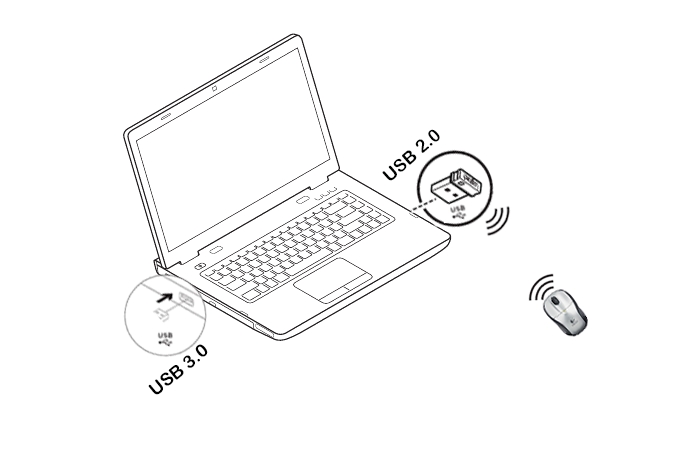
Ujistěte se, že váš bezdrátový přijímač USB 2.0 je v konektoru USB 2.0 nejblíže vašemu bezdrátovému perifernímu zařízení: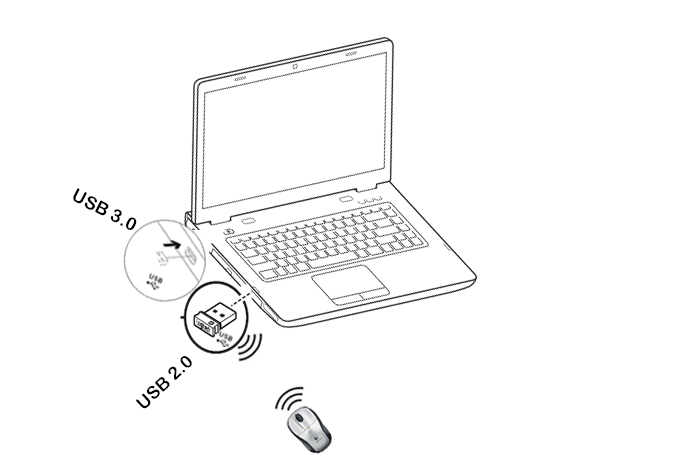
Pomocí prodlouženého kabelu USB umístěte bezdrátový přijímač co nejdále od periferního zařízení USB 3.0: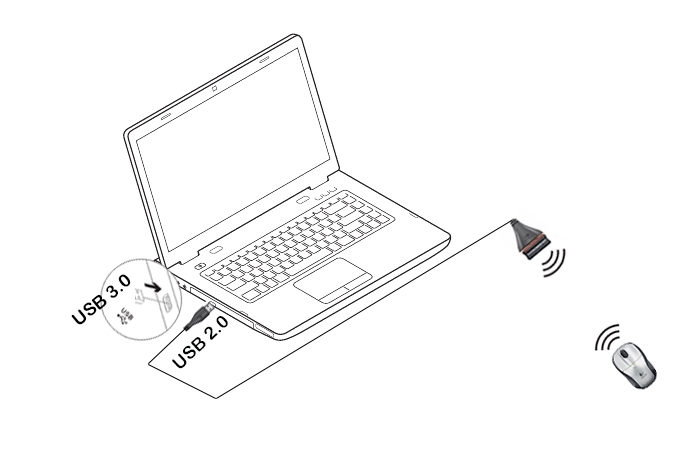
Chcete-li zkontrolovat, zda váš produkt Logitech funguje se systémem Windows 8 nebo Windows 10, nejprve vyberte příslušnou kategorii produktu ze seznamu níže.
– Myši a klávesnice
– Příslušenství pro tablety a notebooky
– Herní produkty
– Dálkové ovládání Harmony
– Reproduktory
– Sluchátka a náhlavní soupravy
– Chytrá rádia
– Síťové hudební přehrávače Squeezebox
– Pozor na bezpečnostní kamery
– Bezpečnostní kamery WiLife
– Webvačky
Obecná rozložení klávesnice v angličtině naleznete v následujícím textu:
– USA
– US International
– Spojené království
——————————-
US
USA mezinárodní 
Spojené království 
Příznak
Po deaktivaci možnosti probouzet systém ve Správci zařízení Windows Unifying myš nebo klávesnice stále převádí systém z režimu spánku.
Řešení
I když jste si zakoupili produkt pouze s myší nebo pouze s klávesnicí, přijímač Unifying, který byl s ním dodán, stále obsahuje výčet pro rozhraní myši i klávesnice.
Example
Pokud máte připojené dvě myši, musíte ve Správci zařízení Windows zrušit zaškrtnutí možnosti „Povolit tomuto zařízení probudit počítač“ pro obě myši a klávesnici.
Pomocí níže uvedeného postupu identifikujte a nakonfigurujte Unifying zařízení tak, aby neprobouzela systém ve Správci zařízení Windows.
Změna nastavení probuzení ve Správci zařízení
Chcete-li změnit nastavení probuzení ve Správci zařízení Windows, musíte jej spustit prostřednictvím správy počítače a poté provést výběr. Zde je postup:
1. Klepněte na tlačítko Start a klepněte pravým tlačítkem myši Počítača poté klepněte na Spravovat.
2. Klepněte na Správce zařízení v navigačním podokně vlevo.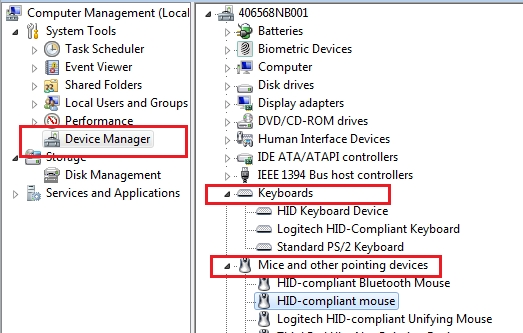
3. Vyberte a rozbalte kategorii „Klávesnice“ nebo „Myši a jiná ukazovací zařízení“.
4. Klepněte pravým tlačítkem na první položku a přejděte na Vlastnosti > karta Podrobnosti > ID hardwaru v části Vlastnosti.
5. Ujistěte se, že sekce Hodnota obsahuje: HID\VID_046D&PID_C52B. Pokud ne, klikněte Zrušit a otevřete další položku myši nebo klávesnice v seznamu.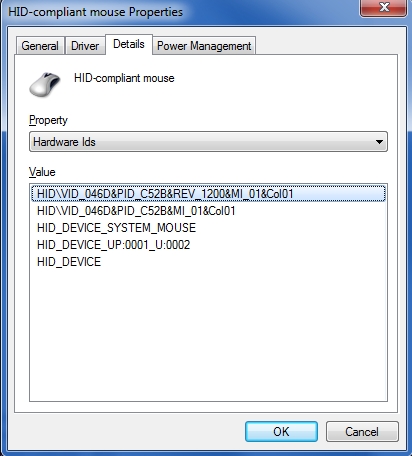
6. Vybrat na kartě „Správa napájení“ a zrušte zaškrtnutí políčka „Povolit tomuto zařízení probouzet počítač“.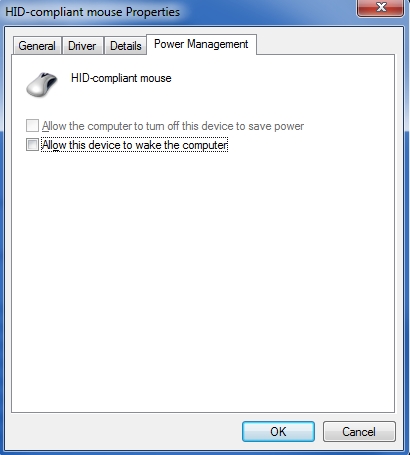
7. Opakujte stejné kroky pro všechny položky v kategoriích „Klávesnice“ a „Myši a jiná ukazovací zařízení“.
Tento výukový program vám ukáže, jak používat tyto funkce v softwaru Logitech SetPoint Mouse and Keyboard Software:
– Přizpůsobení programovatelných kláves
– Programování funkčních kláves
– Kontrola stavu baterie
– Deaktivace kláves
– Používání sjednocujícího softwaru
– Nastavení podsvícení klávesnice
Přizpůsobení programovatelných kláves:
Chcete-li přiřadit klávesy jedné klávese nebo změnit přiřazení kláves:
1. Spusťte SetPoint (Start > Programy > Logitech > Myš a klávesnice > Nastavení myši a klávesnice).
POZNÁMKA: Pokud nemáte nainstalovaný SetPoint, můžete si jej stáhnout z K800 Stránka ke stažení.
2. Klepněte na Moje klávesnice v horní části okna Nastavení SetPoint.
POZNÁMKA: Pokud máte více než jednu klávesnici Logitech a K800 není aktuálně zobrazena, klikněte na ikonu šipky dolů vedle názvu aktuálního produktu a vyberte Bezdrátová podsvícená klávesnice K800 z rozbalovací nabídky, která se zobrazí.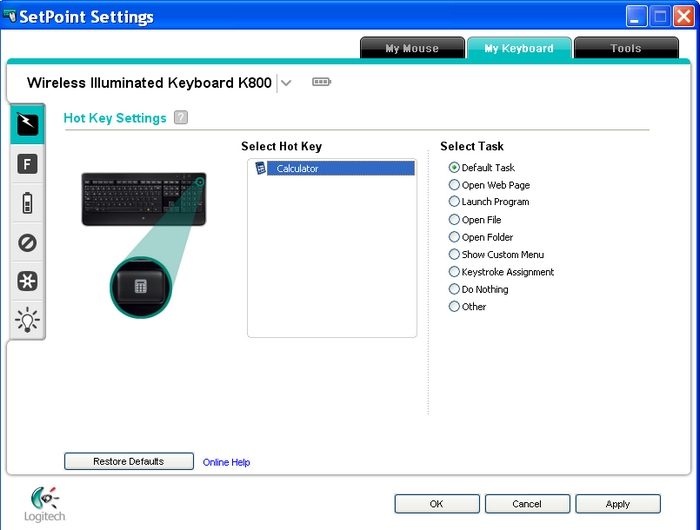
3. Vyberte horkou klávesu, kterou chcete upravit Vyberte Hot Key pole,
POZNÁMKA: Pokud Nastavení horkých kláves obrazovka se nezobrazuje, kliknutím na ikonu lightning-bolt.ikona na levém panelu nástrojů ji zobrazíte.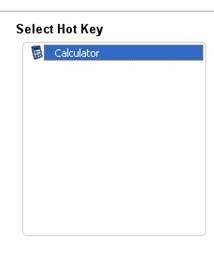
4. Vyberte úkol, který chcete přiřadit Vyberte úkol seznam,
POZNÁMKA: Můžete kliknout na „?“ ikonu vedle Hot Nastavení klíče v horní části najdete podrobný popis těchto možností.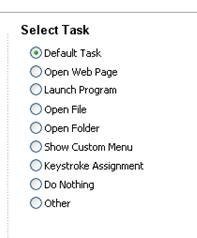
5. Klikněte Použít pro uložení nastavení a poté OK zavřete SetPoint.
Programování funkčních kláves
Funkční klávesy, známé také jako F-klávesy, jsou klávesy označené F1 až F12 nad číselnými klávesami na vašem K800. Stejně jako programovatelné klávesy lze i tyto klávesy naprogramovat k provádění určitých funkcí.
POZNÁMKA: Chcete-li použít funkční klávesu, stiskněte klávesu FN (napravo od mezerníku a klávesy Alt) současně s funkční klávesou, kterou chcete naprogramovat.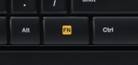
Chcete-li naprogramovat funkční klávesu:
1. Spusťte SetPoint (Start > Programy > Logitech > Myš a klávesnice > Nastavení myši a klávesnice).
POZNÁMKA: Pokud nemáte nainstalovaný SetPoint, můžete si jej stáhnout z K800 Stránka ke stažení.
2. Klepněte na Moje klávesnice v horní části okna Nastavení SetPoint.
POZNÁMKA: Pokud máte více než jednu klávesnici Logitech a K800 není aktuálně zobrazena, klikněte na ikonu šipky dolů vedle názvu aktuálního produktu a vyberte Bezdrátová podsvícená klávesnice K800 z rozbalovací nabídky, která se zobrazí.
3. Klepnutím na ikonu „F“ na levém panelu nástrojů zobrazíte Nastavení kláves F obrazovka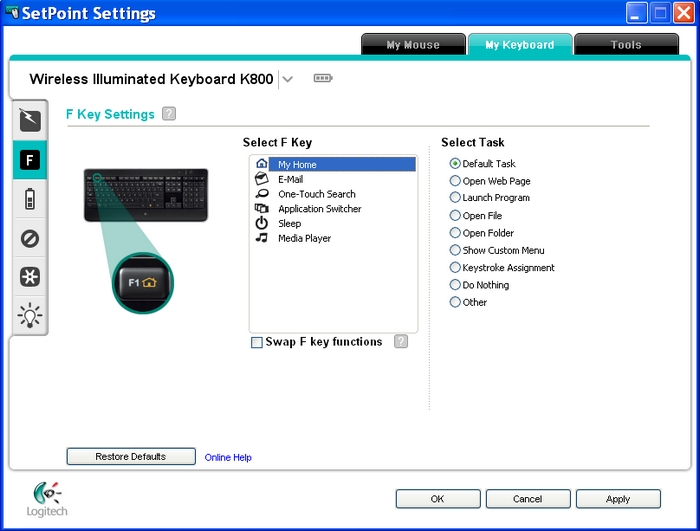
4. V Vyberte klávesu F vyberte funkční klávesu, kterou chcete přizpůsobit.
POZNÁMKA: Obrázky v seznamu odpovídají obrázkům uvedeným nad čísly na funkčních tlačítkách. Napřampten: Můj domov je F1.
5. Vyberte úlohu, kterou chcete přiřadit zvolenému funkčnímu tlačítku z Vyberte úkol seznam.
POZNÁMKA: Můžete kliknout na „?“ ikona od Nastavení kláves F v horní části najdete podrobný popis těchto možností
6. Klikněte Použít pro uložení nastavení a poté OK zavřete SetPoint.
Pokud chcete, můžete tyto naprogramované funkce provést, aniž byste museli při stisku F-klávesy držet klávesu FN. (Namísto toho budete muset držet klávesu FN pro výchozí funkce F-klávesy.) Chcete-li provést tuto změnu, vyberte Vyměňte funkce F kláves zaškrtávací políčko zobrazené výše
Kontrola stavu baterie
Chcete-li zkontrolovat stav baterie klávesnice:
1. Spusťte SetPoint (Start > Programy > Logitech > Myš a klávesnice > Nastavení myši a klávesnice).
POZNÁMKA: Pokud nemáte nainstalovaný SetPoint, můžete si jej stáhnout z K800 Stránka ke stažení.
2. Klepněte na Karta Moje klávesnice v horní části okna SetPoint Settings.
POZNÁMKA: Pokud máte více než jednu klávesnici Logitech a K800 není aktuálně zobrazena, klikněte na ikonu šipky dolů vedle názvu aktuálního produktu a vyberte Bezdrátová podsvícená klávesnice K800 z rozbalovací nabídky, která se zobrazí.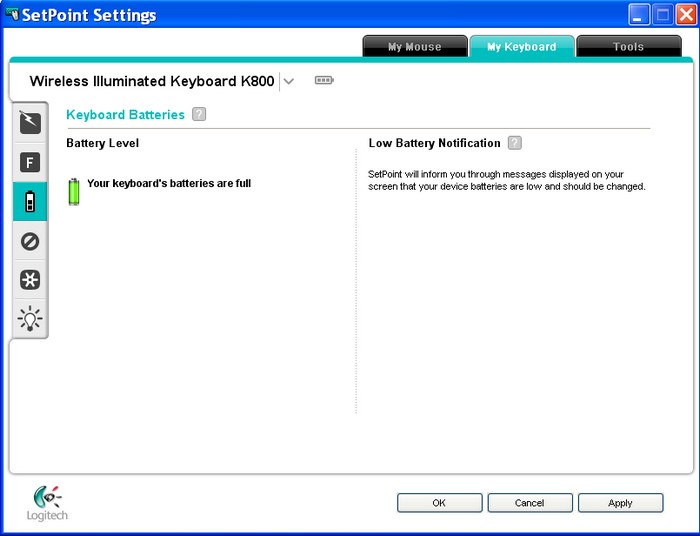
3. Klepnutím na ikonu baterie na levém panelu nástrojů zobrazíte Baterie do klávesnice obrazovce a zkontrolujte stav baterie.
4. Klikněte OK pro ukončení SetPoint.
Deaktivace klíčů
Chcete-li zakázat klíče, které nepoužíváte:
1. Spusťte SetPoint (Start > Programy > Logitech > Myš a klávesnice > Nastavení myši a klávesnice).
POZNÁMKA: Pokud nemáte nainstalovaný SetPoint, můžete si jej stáhnout ze stránky Ke stažení K800.
2. Klepněte na Moje klávesnice v horní části okna Nastavení SetPoint.
POZNÁMKA: Pokud máte více než jednu klávesnici Logitech a K800 není aktuálně zobrazena, klikněte na ikonu šipky dolů vedle názvu aktuálního produktu a vyberte Bezdrátová podsvícená klávesnice K800 z rozbalovací nabídky, která se zobrazí.
3. Klepnutím na ikonu deaktivace na levém panelu nástrojů zobrazíte Klávesnice Neaktivní klávesy obrazovka.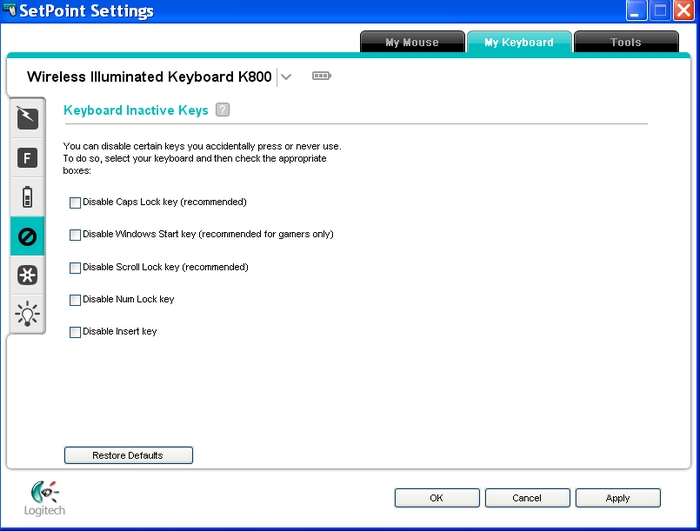
4. Zaškrtněte políčko vedle libovolné klávesy, kterou chcete deaktivovat.
POZNÁMKA: Můžete kliknout na „?“ ikona vedle Klávesnice Neaktivní klávesy v horní části najdete podrobný popis těchto možností.
5. Klikněte Použít pro uložení nastavení a poté OK pro ukončení SetPoint.
Použití Unifying Software
Váš K800 se dodává se softwarem Logitech Unifying Software. To vám umožní používat až šest kompatibilních produktů Logitech s jediným přijímačem Unifying USB. Se softwarem Unifying můžete:
– Spárování a zrušení párování Unifying zařízení
– Aktualizujte software a firmware
– Vytvářejte protokoly sestav
Spuštění softwaru Unifying:
1. Spusťte SetPoint (Start > Programy > Logitech > Myš a klávesnice > Nastavení myši a klávesnice).
POZNÁMKA: Pokud nemáte nainstalovaný SetPoint, můžete si jej stáhnout z K800 Stránka ke stažení.
2. Klepněte na Moje klávesnice v horní části okna Nastavení SetPoint.
POZNÁMKA: Pokud máte více než jednu klávesnici Logitech a K800 není aktuálně zobrazena, klikněte na ikonu šipky dolů vedle názvu aktuálního produktu a vyberte Bezdrátová podsvícená klávesnice K800 z rozbalovací nabídky, která se zobrazí.
3. Klepnutím na ikonu Unifying na levém panelu nástrojů zobrazíte Sjednocující tab.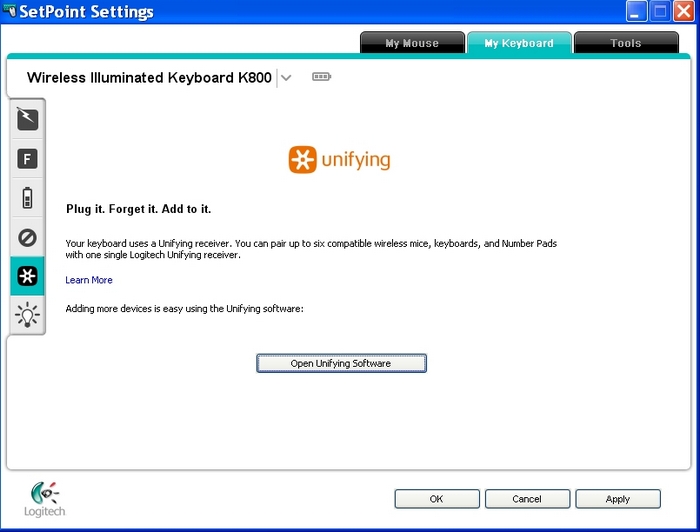
4. Klepněte na Otevřete Unifying Software tlačítko pro spuštění softwaru.
Spárování přijímače Unifying s více než jedním zařízením Unifying. postupujte podle pokynů na obrazovce v okně Logitech Unifying Software. Chcete-li používat další funkce softwaru Unifying, klepněte na Moderní tlačítko.
Nastavení podsvícení klávesnice
Chcete-li změnit nastavení podsvícení klávesnice:
1. Spusťte SetPoint (Start > Programy > Logitech > Myš a klávesnice > Nastavení myši a klávesnice).
POZNÁMKA: Pokud nemáte nainstalovaný SetPoint, můžete si jej stáhnout z K800 Stránka ke stažení.
2. Klepněte na Moje klávesnice v horní části okna Nastavení SetPoint.
POZNÁMKA: Pokud máte více než jednu klávesnici Logitech a K800 není aktuálně zobrazena, klikněte na ikonu šipky dolů vedle názvu aktuálního produktu a vyberte Bezdrátová podsvícená klávesnice K800 z rozbalovací nabídky, která se zobrazí.
3. Klepnutím na ikonu žárovky na levém panelu nástrojů zobrazíte Nastavení podsvícení klávesnice obrazovka.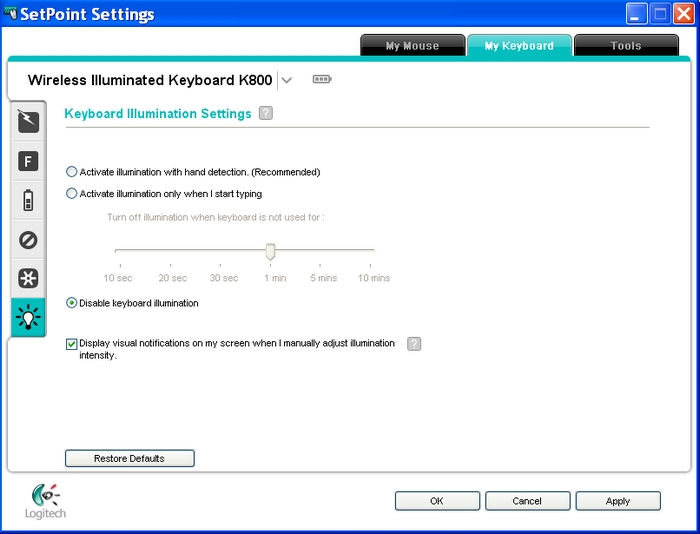
4. Vyberte svá nastavení a uložte je klepnutím na tlačítko Použít.
POZNÁMKA: Můžete kliknout na „?“ ikona v horní části pro podrobný popis těchto nastavení.
5. Klepnutím na OK ukončete SetPoint.
Chcete-li ověřit přiřazení klávesových zkratek klávesnice:
1. Spusťte SetPoint (Start > Programy > Logitech > Myš a klávesnice > Nastavení myši a klávesnice).
POZNÁMKA: Pokud nemáte nainstalovaný SetPoint, můžete si jej stáhnout z K800 Stránka ke stažení.
2. Klepněte na kartu Moje klávesnice v horní části okna Nastavení SetPoint.
POZNÁMKA: Pokud máte více než jednu klávesnici Logitech a K800 není aktuálně zobrazena, klikněte na ikonu šipky dolů vedle názvu aktuálního produktu a z rozbalovací nabídky, která se zobrazí, vyberte možnost Wireless Illuminated Keyboard K800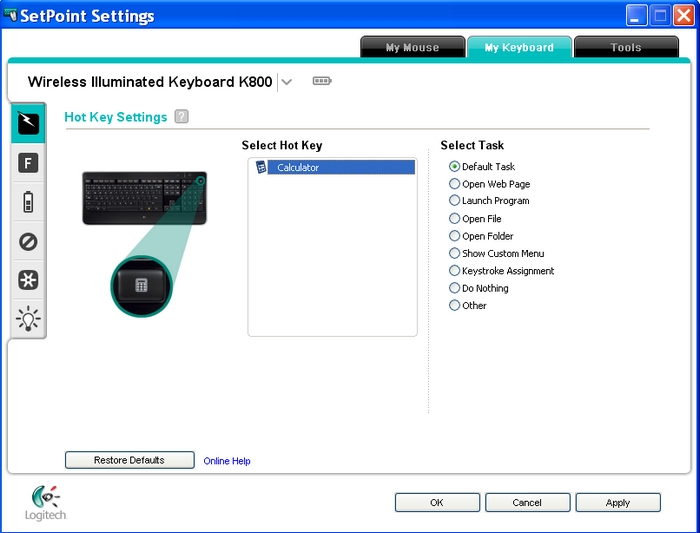
3. V poli Select Hot Key vyberte klávesu, kterou chcete upravit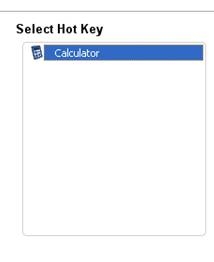
4. Vyberte úkol, který chcete přiřadit, ze seznamu Vybrat úkol.
POZNÁMKA: Můžete kliknout na „?“ ikonu vedle položky Hot Key Settings v horní části pro podrobný popis těchto možností.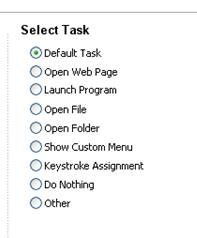
5. Klepnutím na tlačítko Použít uložte nastavení a poté na tlačítko OK zavřete SetPoint.
Normálně byste měli být schopni upravit nastavení K800 v softwaru Logitech SetPoint Mouse and Keyboard Software pomocí karty My Keyboard. Pokud se tato karta nezobrazuje, budete muset znovu nainstalovat SetPoint.
POZNÁMKA: Vaše klávesnice se v SetPoint zobrazí jako Wireless Illuminated Keyboard K800. Pokud máte více než jednu klávesnici Logitech a K800 není aktuálně zobrazena, klikněte na šipku dolů vedle aktuálního názvu produktu a vyberte K800 z rozbalovací nabídky, která se zobrazí.
SetPoint s My Keyboard Tab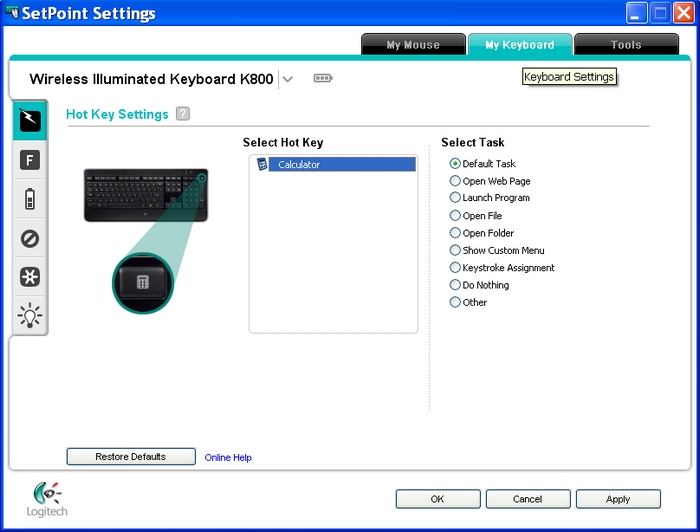
SetPoint bez záložky Moje klávesnice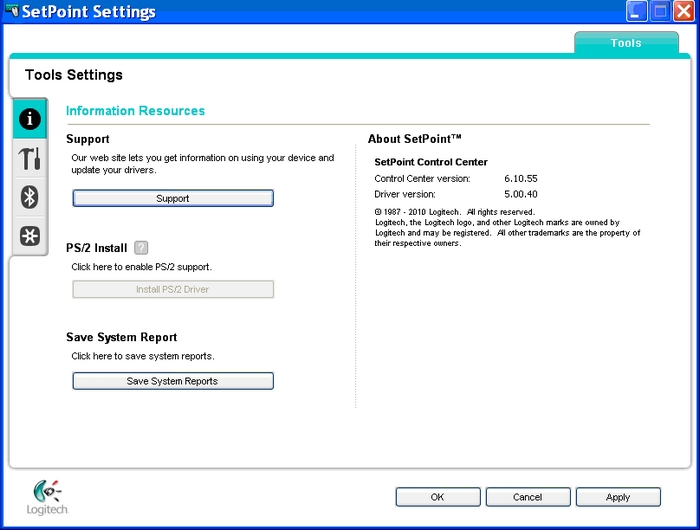
Chcete-li odinstalovat SetPoint:
– Windows XP
– Windows Vista a Windows 7
1. Přejděte na Přidat nebo odebrat programy.
- Nabídka Start view: Start > Ovládací panely > Přidat nebo odebrat programy
– Klasické startovací menu view: Start > Nastavení > Ovládací panely > Přidat nebo odebrat programy
2. Vyberte Logitech SetPoint ze seznamu zobrazených programů.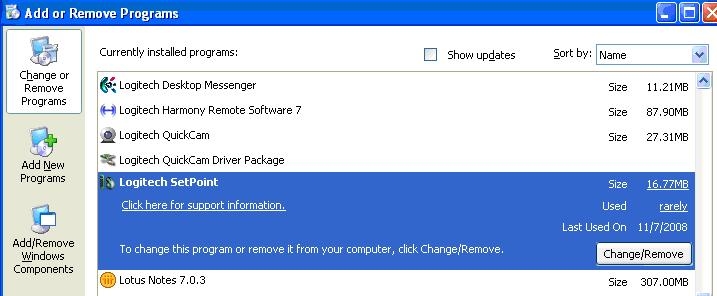
3. Klepněte na Změnit / Odebrat a podle pokynů na obrazovce odinstalujte SetPoint.
4. Stáhněte a nainstalujte nejnovější verzi SetPoint z K800 Stránka ke stažení.
POZNÁMKA: Po instalaci SetPoint může být nutné restartovat systém.
5. Po restartování systému otevřete SetPoint a ověřte, že Moje klávesnice karta je k dispozici.
Pokud karta Moje klávesnice stále chybí:
1. Ukončete SetPoint kliknutím pravým tlačítkem myši na ikonu SetPoint v systémové liště v pravém dolním rohu obrazovky vedle hodin.
2. Vyberte Výstup.
3. Klepněte na Windows Start tlačítko.
4. Vyberte si Běh.
5. Do pole zadejte %windir%. Běh dialogové okno.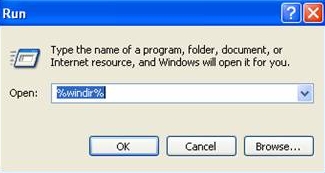
6. Poklepejte na ikonu Systém 32 složku pro její otevření.
7. Poklepejte na ikonu řidiči složku.
8. Přejmenujte file wdf01000.sys až wdf01000.bak.
9. Znovu nainstalujte SetPoint.VAROVÁNÍ:
10. Před restartováním zkontrolujte, zda je soubor wdf01000.sys file je přítomen v řidiči složky. Pokud restartujete bez tohoto file, může to bránit správnému fungování některého hardwaru – včetně myší a klávesnic.
11. Pokud soubor wdf01000.sys file není přítomen, změňte wdf01000.bak zpět na wdf01000.sys.
12. Restartujte počítač.
13. Po restartování systému otevřete SetPoint a ověřte, že Moje klávesnice karta je přítomna.
1. Přejděte na Odinstalovat program.
- Nabídka Start view: Start > Ovládací panely > Odinstalovat program
– Klasické startovací menu view: Start > Nastavení > Ovládací panely > Programy a funkce
2. Vyberte Logitech SetPoint ze seznamu zobrazených programů.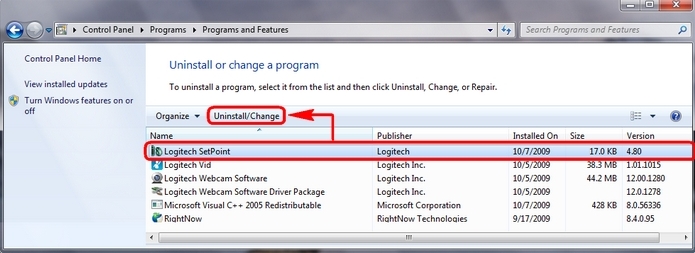
3. Klepněte na tlačítko Uninstall zvýrazněné výše a postupujte podle pokynů na obrazovce pro odinstalování SetPoint.
4. Stáhněte a nainstalujte nejnovější verzi SetPoint z K800 Stránka ke stažení.
POZNÁMKA: Po instalaci SetPoint může být nutné restartovat systém.
Po restartování systému otevřete SetPoint a ujistěte se, že Moje klávesnice karta je k dispozici.
Další informace:
Pokud máte stále stejný problém, viz Článek znalostní báze 18009 jak kontaktovat technickou podporu Logitech.
Tento problém je pravděpodobně ztracené připojení. Spojení mezi klávesnicí a USB přijímačem může být ztraceno z několika důvodů, včetně:
– Nízké nabití baterie
– Přemístění USB přijímače z jednoho USB portu do druhého
– Přemístění USB přijímače do jiného počítače
– Zapojení USB přijímače do USB rozbočovače, KVM přepínače nebo jiného nepodporovaného zařízení (POZNÁMKA: Váš USB přijímač musí být zapojen přímo do vašeho počítače.)
– Používání bezdrátové klávesnice na kovových površích
– Radiofrekvenční (RF) rušení z jiných zdrojů, jako jsou:
- Bezdrátové reproduktory
– Napájecí zdroje počítače
– Monitory
- Mobily
– Otevírače garážových vrat
Pokuste se vyloučit kterýkoli z těchto zdrojů problémů, které by mohly ovlivňovat vaši klávesnici, než ji znovu připojíte.
Před opětovným připojením K800
Než znovu připojíte K800:
1. Ujistěte se, že jsou baterie v K800 plně nabité.
2. Ujistěte se, že je klávesnice zapnutá. Pokyny, jak zapnout a vypnout klávesnici, naleznete v odpovědi null.
3. Ujistěte se, že je USB přijímač bezpečně zapojen přímo do funkčního USB portu na vašem počítači.
4. Zapněte počítač.
Pro opětovné připojení klávesnice postupujte podle níže uvedeného postupu
Opětovné připojení vašeho K800
Chcete-li znovu připojit K800:
1. Stáhněte a nainstalujte správnou verzi softwaru myši a klávesnice Logitech SetPoint z K800 Stahování strana.
2. Spusťte Logitech Unifying Software (který byl součástí SetPoint) z Start > Programy > Logitech > Unifying > Logitech Unifying Software.
3. Když se zobrazí níže zobrazená uvítací obrazovka Logitech Unifying Software, pokračujte kliknutím na Další.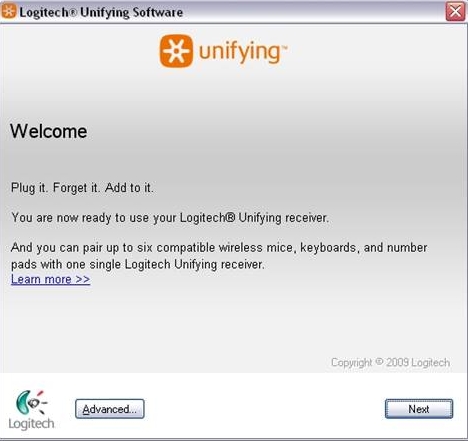
4. Podle pokynů na obrazovce vypněte a znovu zapněte K800.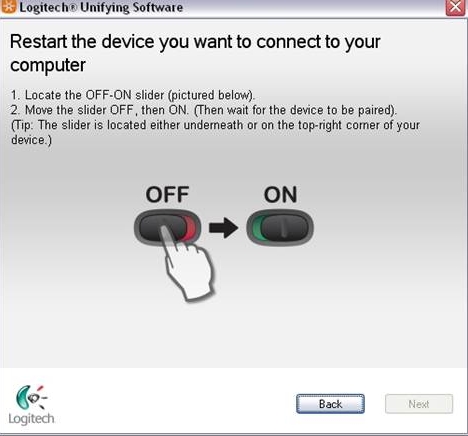
Když je rozpoznán váš K800, zobrazí se tato potvrzovací zpráva: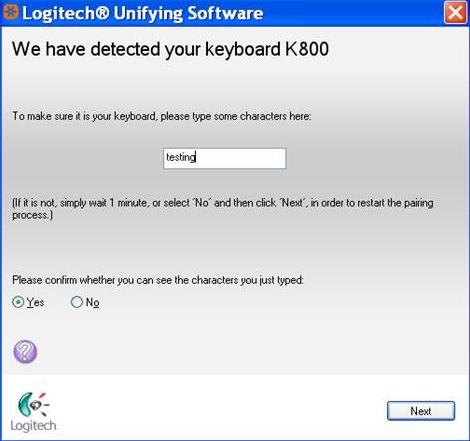
5. Napište testovací zprávu do textového pole a ověřte, zda klávesnice funguje.
6. Jakmile se ujistíte, že klávesnice funguje, zvolte „Ano“ a poté pokračujte kliknutím na Další.
7. Klepnutím na tlačítko Finish (Dokončit) ukončete Logitech Unifying Software. Váš K800 by nyní měl být připojen.
Zapnutí klávesnice K800:
1. Najděte vypínač ON/OFF v pravé horní části klávesnice.
2. Posuňte přepínač z “OFF” do “ON”.
POZNÁMKA: Přepínač bude mít na levé straně zelené pozadí a vlevo od přepínače se rozsvítí jedna nebo více kontrolek baterie, v závislosti na aktuální úrovni baterie.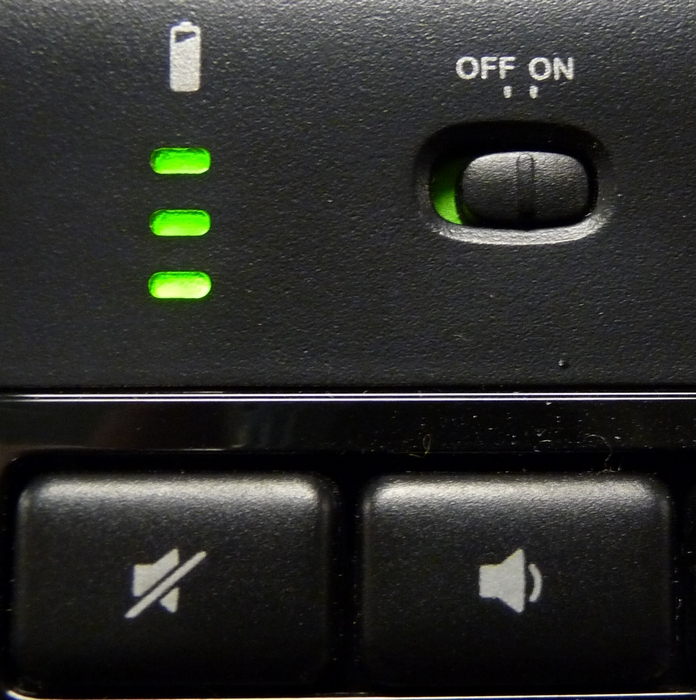
Vypnutí klávesnice K800:
1. Najděte vypínač ON/OFF v pravé horní části klávesnice.
2. Posuňte přepínač z “ON” do “OFF”.
POZNÁMKA: Spínač bude mít červené pozadí zobrazené na pravé straně a žádná z kontrolek baterie nebude svítit nalevo od spínače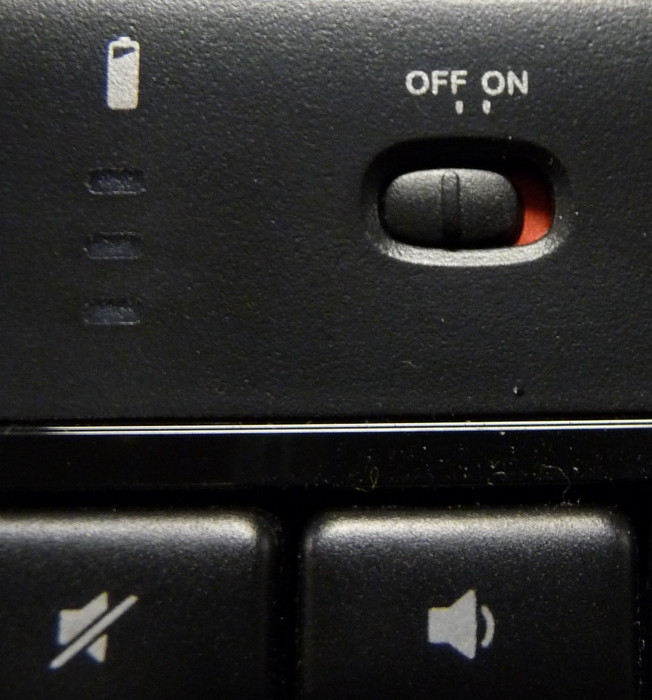
Indikátory Caps Lock
Na samotné klávesnici K800 můžete zjistit, zda je Caps Lock zapnutý, kontrolou zelené kontrolky v levém horním rohu tlačítka Caps Lock. Pokud svítí, je Caps Lock zapnutý a všechna zadaná písmena se zobrazují velkými písmeny.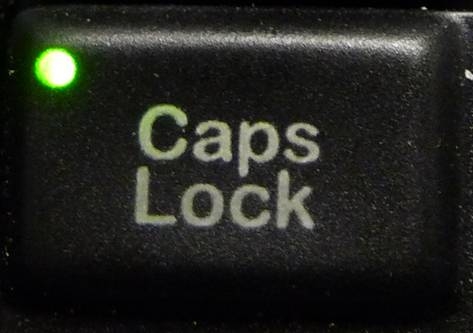
Zda má váš K800 zapnutý Caps Lock, můžete také zjistit prostřednictvím oznámení na obrazovce.
POZNÁMKA: Abyste mohli přijímat oznámení na obrazovce, musíte mít nainstalovaný software Logitech SetPoint. Pokud nemáte nainstalovaný SetPoint, můžete si jej stáhnout z K800 Stránka ke stažení.
Chcete-li na obrazovce zjistit, zda má váš K800 zapnutý Caps Lock:
Caps Lock zapnutý. Když stisknete tlačítko Caps Lock a uvidíte následující zprávu „Caps Lock zapnut“, všechna zadaná písmena se zobrazí velkými písmeny.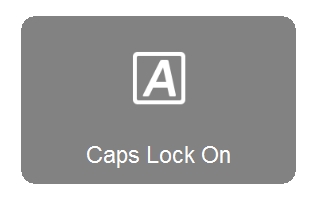
Caps Lock vypnuto. Když stisknete tlačítko Caps Lock a uvidíte následující zprávu „Caps Lock vypnuto“, pokud nepoužijete tlačítko Shift, všechna zadaná písmena se zobrazí malými písmeny.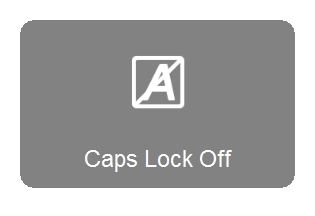
Indikátor Num Lock
Pomocí klávesnice K800 můžete určit, zda je funkce Num Lock zapnutá, prostřednictvím oznámení na obrazovce.
POZNÁMKA: Abyste mohli přijímat oznámení na obrazovce, musíte mít nainstalovaný software Logitech SetPoint. Pokud nemáte nainstalovaný SetPoint, můžete si jej stáhnout z K800 Stránka ke stažení.
Chcete-li zjistit, zda je na obrazovce zapnutá funkce Num Lock:
Num Lock je zapnutý. Když stisknete tlačítko Num Lock v levém horním rohu klávesnice a podívejte se na následující zprávu „Num Lock On“, pomocí klávesnice zadejte čísla.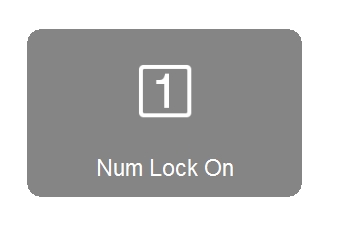
Num Lock vypnuto. Když stisknete tlačítko Num Lock nahoře a nalevo od vaší klávesnice a uvidíte následující zprávu „Num Lock Off“, očíslované klávesy na klávesnici fungují jako směrové klávesy pohybující kurzorem ve směru šipek, které jsou na nich vytištěny.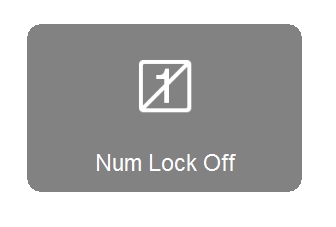
Funkční klávesy nebo F-klávesy klávesnice K800 mají dva režimy:
– Normální. Ve výchozím nastavení provádějí funkční klávesy úkoly na základě operačního systému a aplikace, kterou používáte. Chcete-li použít funkční klávesu v normálním stavu, stiskněte ji samostatně.
– Vylepšené. Funkční klávesy jsou předem naprogramovány tak, aby vykonávaly určité úkoly, když je stisknete současně s klávesou FN (zobrazeno níže). Napřample: Stiskněte a podržte tlačítko FN klíč (A) a F1 klávesou (B) spustíte internetový prohlížeč.
Pomocí softwaru Logitech SetPoint Mouse and Keyboard Software můžete změnit předprogramovanou funkci pro každou klávesu. Můžete také zaměnit režimy, aby vylepšené funkce fungovaly, aniž byste museli stisknout tlačítko FN klíč. Viz část „Programování funkčních kláves“ odpovědi null pro pokyny.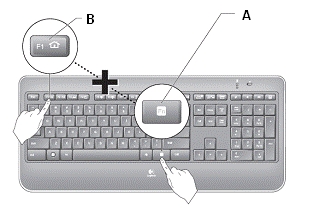
Rozšířené funkce jsou uvedeny níže:
Klíč: Funkce
1. Aplikační zóna
F1 Spusťte internetový prohlížeč
F2 Spusťte e-mailovou aplikaci
F3 Spusťte Windows Search*
F4 Přepínač aplikací*
2. Pohodlná zóna
F5 Snížení podsvícení o 25 %
F6 Zvýšení podsvícení o 25 %
F7 Kontrola baterie
F8 Režim spánku
3. Zóna multimediální navigace
F9 Spusťte přehrávač médií
F10 Předchozí skladba
F11 Přehrát / Pozastavit
F12 Další stopa
4. Zóna hlasitosti multimédií Ztlumit
 Snížit hlasitost
 Zvýšit hlasitost
 Kalkulačka
Další funkce
5. Klávesa FN
6. Automatický světelný senzor (ALS)
7. Indikátor stavu baterie
8. Vypínač klávesnice
*Vyžaduje SetPoint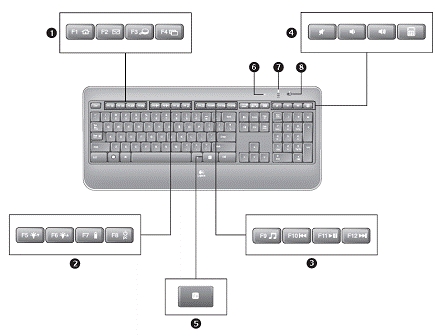
Váš přijímač USB K800 Unifying lze připojit až k šesti myším a klávesnicím Unifying Logitech. Můžete zjistit, zda jsou vaše zařízení Unifying, protože budou mít toto logo:
připojte další zařízení Unifying k přijímači Unifying USB:
1. Stáhněte si software Logitech SetPoint Mouse and Keyboard Software, pokud jej ještě nemáte nainstalovaný. SetPoint si můžete stáhnout z K800 Stránka ke stažení.
2. Spusťte Logitech Unifying Software (Start > Programy > Logitech > Unifying > Logitech Unifying Software).
3. V okně Vítejte, které se zobrazí, klepněte na tlačítko Další:
Aby Unifying software detekoval vaše zařízení, musíte jej zapnout. Podle pokynů na obrazovce (uvedených níže) zařízení vypněte a znovu zapněte.
4. Když je vaše zařízení detekováno, zobrazí se potvrzovací zpráva, jak je uvedeno níže. 5. Napište testovací zprávu do textového pole, abyste se ujistili, že klávesnice funguje.
POZNÁMKA: Pokud klávesnice nefunguje ihned, počkejte minutu, abyste zjistili, zda se připojí. 6. Pokud ne, vyberte Žádný a poté klikněte Další restartujte proces párování od kroku 1 výše.
7. Vyberte Ano a poté klikněte Další.
8. Klikněte Dokončit pro ukončení Logitech Unifying Software. Vaše zařízení by nyní mělo být připojeno.
Výrobci implementují podporu klávesnice a myši různými, nestandardními způsoby. Přepínače KVM mohou ovlivnit funkčnost vašeho K800.
Další zařízení třetích stran, která mohou rušit komunikaci mezi vaším K800 a vaším počítačem, jsou:
– KVM spínací skříňky
– Replikátory portů
– Dokovací stanice
– USB rozbočovače
Za normálních okolností se podsvícení vašeho K800 vypne po 10 až 15 sekundách, nebo kdykoli, když nastavíte jeho vypnutí.
Někdy však může klávesnice zůstat svítit déle. To se často stává, když je klávesnice přemístěna na jiné místo na vašem stole nebo úplně na jiný stůl.
Důvodem je to, že klávesnice má vestavěný systém pro detekci vašich rukou. Po přesunutí může chvíli trvat, než klávesnice znovu provede tuto detekci.
Počkejte 3–5 minut, než klávesnice projde cyklem detekce. Poté by se podsvícení mělo začít znovu vypínat v očekávané době.
V ideálních situacích může K800 pracovat až do vzdálenosti 30 stop (10 metru) s přijímačem v jasném výhledu na klávesnici a myš.
Pokud tuto vzdálenost nedosáhnete:
– Vyměňte baterie za novou sadu.
– Přesuňte zařízení, jako jsou mobilní telefony, rádia, bezdrátové směrovače, mikrovlnné trouby a další zařízení, která vyzařují rádiové vlny nebo mohou způsobovat rádiové rušení (RF), z vaší pracovní oblasti.
Chcete-li zjistit, zda vaše prostředí způsobuje kratší než očekávané dosahy, zkuste použít K800 v jiném prostředí, abyste zjistili, zda se vzdálenost zlepšuje.
Pokud musíte neustále znovu připojovat klávesnici nebo myš, vyzkoušejte následující:
– Ostatní elektrická zařízení udržujte ve vzdálenosti alespoň 8 cm od přijímače USB Unifying.
– Přesuňte myš nebo klávesnici blíže k přijímači USB Unifying.
– Přesuňte přijímač USB Unifying na jiná místa.
Další informace
Spojení mezi klávesnicí K800 a přijímačem USB Unifying může být ztraceno z několika důvodů, jako jsou:
– Slabé baterie
– Přemístění přijímače USB Unifying z jednoho portu USB do druhého
– Přemístění přijímače USB Unifying na jiný počítač
– Zapojení přijímače USB Unifying do rozbočovače USB nebo jiného nepodporovaného zařízení, jako je přepínač KVM (váš přijímač USB Unifying musí být zapojen přímo do počítače).
– Používání bezdrátové myši/klávesnice na kovových površích
Radiofrekvenční (RF) rušení výkonnějších bezdrátových zařízení, jako jsou:
- Bezdrátové reproduktory
– Napájecí zdroje počítače
– Monitory
– mobilní telefony
– Otevírače garážových vrat
– Pokud výše uvedená řešení váš problém nevyřeší, poraďte se Článek znalostní báze 18009 pokyny, jak kontaktovat technickou podporu Logitech.
Váš K800 je podporován:
– Windows 7
– Windows XP
– Windows Vista
K800 není podporován v operačních systémech Windows 98, Windows ME, Windows 2000, UNIX, Linux nebo Macintosh.
Informace o baterii
Vyžaduje 2 AA NiMh baterie.
– Očekávaná výdrž baterie je 15 hodin až 10 dní v závislosti na nastavení podsvícení.
– Klávesnice má pohotovostní režim, který šetří energii, když se nepoužívá.
POZNÁMKA: Baterie nejsou uživatelsky vyměnitelné.
Váš K800 se dodává s novým USB přijímačem Logitech Unifying, jak je znázorněno níže: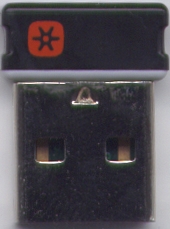
K800 můžete připojit pouze k přijímačům Unifying USB, které zobrazují logo Unifying  .
.
POZNÁMKA: Ačkoli zařízení může být podporováno přijímačem Unifying, podpora SetPoint a/nebo Logitech Control Center (LCC) bude záviset na konkrétním produktu.
Ve výchozím nastavení je funkce Num Lock na klávesnici zakázána při každém spuštění systému Windows 10 po vypnutí nebo restartu.
Chcete-li nakonfigurovat svůj operační systém tak, aby funkce Num Lock zůstala během spouštění zapnutá, obraťte se na odbornou podporu pro váš operační systém. To vyžaduje pokročilé změny, které je třeba provést pod vedením profesionálního technika.
Přečtěte si více o:
Uživatelská příručka k podsvícené bezdrátové klávesnici Logitech K800
Dokumenty / zdroje
 |
bezdrátová podsvícená klávesnice logitech K800 [pdfUživatelská příručka K800, bezdrátová podsvícená klávesnice |
 |
Bezdrátová podsvícená klávesnice Logitech K800 [pdfUživatelská příručka Bezdrátová podsvícená klávesnice K800, K800, bezdrátová podsvícená klávesnice, podsvícená klávesnice, klávesnice |
 |
bezdrátová podsvícená klávesnice logitech K800 [pdfUživatelská příručka K800, bezdrátová podsvícená klávesnice, bezdrátová klávesnice |


