

Vše o Logi Options+
Kliknutím na níže uvedené odkazy naleznete informace o instalaci, připojení a používání Logi Options+.
– Začínáme
– Informace o produktu a specifikace
-Možnosti Logi+ Poznámky k verzi
- Pokud máte podporované myš or klávesnicea jsou na a podporovaná verze OS, stáhněte si aplikaci zde.
- Pokud v současnosti používáte Logitech Options, ujistěte se, že používáte Options verze 8.54 nebo novější, než zahájíte instalaci Options+. Můžete najít nejnovější verzi Možnosti zde.
- Aplikace je aktuálně podporována v tyto jazyky.
Můžete také hromadnou instalaci a konfiguraci Logitech Options+ vzdáleně pro vaši pracovní sílu.
| Podporovaná zařízení | Myši Klávesnice |
| Systémové požadavky | Windows 10 (verze 1607) a novější macOS 10.15 a novější |
| Kompatibilní verze softwaru Logi Options | Abyste mohli mít nainstalované jak Options, tak Options+, musíte být na Options verze 8.54 a novější. |
| Jazyky |
|
| Verze | Datum vydání |
| 1.22 | 8. září 2022 |
| 1.20 | 24. srpna 2022 |
| 1.11 | 1. srpna 2022 |
| 1.1 | 30. června 2022 |
| 1.0 | 24. května 2022 |
| 0.92 | 19. dubna 2022 |
| 0.91 | 19. března 2022 |
| 0.90 | 21. února 2022 |
| 0.80 | 10. ledna 2022 |
| 0.70.7969 | 21. prosince 2021 |
| 0.70.7025 | 17. prosince 2021 |
| 0.61 | 11. listopadu 2021 |
| 0.60 | 21. října 2021 |
| 0.51 | 15. září 2021 |
| 0.50 | 1. září 2021 |
| 0.42 | 23. července 2021 |
| 0.41 | 1. července 2021 |
| 0.40 | 26. května 2021 |
Verze 1.22
8. září 2022
Toto vydání obsahuje podporu pro nové zařízení, novou funkci a některé opravy.
Nová zařízení
- Bezdrátová klávesnice K580 pro více zařízení
Nové funkce
- Efekt mechanického podsvícení MX se shoduje v reálném čase v rámci softwaru Options+
Co je opraveno
Verze 1.20
24. srpna 2022
Toto vydání obsahuje podporu pro nová zařízení a některé opravy.
Nová zařízení
- Ergo M575, Ergo M575 pro firmy, Ergo K860 a Ergo K860 pro firmy
- Bezdrátová myš M170, M185, M187, M235, M310, M310t, M510, M720
- Kombinace bezdrátové klávesnice a myši MK850
- Bezdrátová klávesnice K540/K545 (pouze Windows)
Co je opraveno
- Oprava některých zablokování a pádů
- Uživatelské rozhraní se po automatické aktualizaci Options+ nespustí
Verze 1.11
1. srpna 2022
Toto vydání obsahuje některé opravy.
Co je opraveno
Verze 1.1
30. června 2022
Toto vydání obsahuje podporu pro nové zařízení, aktualizaci firmwaru a některé opravy.
Nová zařízení
- Signature K650
Nové funkce
-
Aktualizace firmwaru pro klávesnice MX Mechanical, MX Mechanical Mini a K855
Co je opraveno
Verze 1.0
24. května 2022
Vycházíme z beta verze! Toto je naše první oficiální vydání a bez naší neuvěřitelné uživatelské komunity bychom se sem nedostali. Děkujeme všem, kteří se zúčastnili beta verze a pomohli nám aplikaci vylepšit! Právě začínáme a budeme pokračovat ve zvyšování laťky pomocí Options+.
Stále pracujeme na uvedení dalších zařízení do Options+. Pokud máte zařízení, které ještě není podporováno, omlouváme se za čekání. Zatímco na tom pracujeme, budeme vás nadále podporovat pomocí možností. Děkujeme za trpělivost, brzy přibudou další.
Nová zařízení
- Myš MX Master 3S
- Klávesnice MX Mechanical a MX Mechanical Mini
- Klávesnice K855
- POP klíče a POP myš
Nové funkce
-
Zkontrolujte aktualizace firmwaru na stránce nastavení zařízení.
Co je opraveno
- Opravena některá selhání a zablokování
19. dubna 2022
Tato verze obsahuje podporu pro nová zařízení.
Nová zařízení
- Myši Zvedněte, Zvedněte doleva a Zvedněte pro firmy
Nové funkce
- Aplikaci lze nyní hromadně nasadit na dálku, což usnadňuje vybavení celé pracovní síly pomocí Options+.
Co je opraveno
- Opraven problém, kdy zařízení někdy na domovské obrazovce zobrazují chyby stahování.
- Opravena některá selhání a zablokování.
Co se zlepšilo
- Vytvořte vlastní nastavení pro nativní verze Adobe Photoshopu pro M1 Mac.
- Aplikace je nyní kompatibilní s funkcí macOS Universal Control. Vezměte prosím na vědomí, že vaše přizpůsobení nebude fungovat na sekundárním počítači, když na něj přepnete pomocí Universal Control. Zjistěte více.
- Provedli jsme vylepšení, která řeší problémy, kdy se vaše zařízení v aplikaci nezobrazuje.
19. března 2022
Tato verze obsahuje funkce pro přidávání a odebírání zařízení z vašeho počítače.
Nové funkce
- Připojte zařízení k počítači přes USB přijímač nebo Bluetooth pomocí tlačítka Přidat zařízení.
- Odeberte dříve spárované zařízení pomocí tlačítka Odebrat na domovské obrazovce pro neaktivní zařízení a pomocí tlačítka Odebrat z nastavení zařízení pro aktivní zařízení.
Co je opraveno
- Opraven problém, kdy se na liště nabídek v systému macOS přidávala neviditelná ikona.
- Opraven problém, kdy zařízení někdy na domovské obrazovce zobrazují chyby stahování.
- Opravena některá selhání a zablokování.
Co se zlepšilo
- Vytvořte vlastní nastavení pro aplikace stažené z obchodu Windows App Store.
- Vylepšení zabezpečení.
21. února 2022
Tato verze obsahuje několik nových funkcí.
Nové funkce
- Podpora pro M650 for Business
- Nativní podpora pro počítače Mac Apple Silicon M1.
- Nyní se můžete přihlásit do aplikace a zálohovat nastavení zařízení do cloudu. Svá zařízení můžete snadno nastavit na jiném počítači tak, že se přihlásíte do aplikace na tomto počítači a načtete svá nastavení ze zálohy.
- Vytvářejte a upravujte videa rychleji v Adobe Premiere Pro s myší MX Master 3, MX Anywhere 3, M650, M650 for Business a M750 s předdefinovanými nastaveními.
- V nastavení aplikace můžete požádat o podporu a nahlásit problémy našemu týmu zákaznické podpory.
Co je opraveno
- Opraveno zasekávání některých aplikací.
Co se zlepšilo
- Provedli jsme vylepšení, která řeší problémy, kdy se vaše zařízení nezobrazovalo v aplikaci nebo se zobrazovalo jako neaktivní.
- Vylepšení zabezpečení.
10. ledna 2022
Tato verze obsahuje podporu pro nová zařízení.
Nová zařízení
- Myši M650, M650 vlevo a M750
Nové funkce
- Vytvářejte videa rychleji ve Final Cut Pro s myší MX Master 3 nebo MX Anywhere 3 s předdefinovanými nastaveními.
- Stisknutím tlačítka přepínejte mezi dvěma předvolbami rychlosti ukazatele. Pohybujte ukazatelem běžnou rychlostí s jednou předvolbou a rychle přepněte na pomalejší pohyb s druhou pro přesnější práci.
Co se změnilo?
- Zjistili jsme problémy s funkcí, která umožňuje změnit názvy počítačů připojených ke klávesnici z nabídky Easy-Switch. Tuto možnost jsme odstranili, zatímco jsme našli robustní řešení problémů.
21. prosince 2021
Co je opraveno
- Opraven problém, kdy bylo posouvání v systému macOS a v některých aplikacích ve Windows extra rychlé, když bylo povoleno plynulé posouvání.
17. prosince 2021
Tato verze obsahuje podporu pro nová zařízení.
Nová zařízení
- Klávesnice MX Keys Mini, MX Keys Mini pro Mac a MX Keys Mini pro Business
- Klávesnice MX Keys for Business
- Myš MX Master 3 pro firmy
- Myš MX Anywhere 3 pro firmy
Nové funkce
-
Pracujte snadněji a rychleji v aplikacích Microsoft Word a PowerPoint s myší MX Master 3 nebo MX Anywhere 3 s předdefinovanými nastaveními.
POZNÁMKA: Pokud jste dříve vytvořili vlastní nastavení pro Word nebo PowerPoint ve Windows, odeberte je a přidejte je zpět, aby nové akce fungovaly. Vlastní nastavení můžete odebrat tak, že umístíte ukazatel myši na ikony Word nebo PowerPoint v aplikaci a kliknete na tlačítko Odebrat.
Co je opraveno
- Opravena některá selhání.
- Pokud bude zástupce aplikace na ploše ve Windows odstraněn, nebude po aktualizaci přidán zpět.
Co se zlepšilo
- Nyní můžete vytvářet nastavení specifická pro aplikaci pro Adobe Photoshop 2022.
11. listopadu 2021
Toto vydání obsahuje podporu pro macOS 12 a další opravy.
Nové funkce
-
Aplikace je kompatibilní s macOS 12.
Co je opraveno
- Opravena akce snímání obrazovky ve Windows. Byla přidána samostatná akce s názvem Screen snip, která spouští nástroj pro vystřižení obrazovky.
- Opraven problém se dvěma ikonami aplikací na spouštěcím panelu v systému macOS 12.
- Opravena některá selhání.
21. října 2021
Tato verze obsahuje předdefinovaná nastavení optimalizovaná pro Microsoft Excel a různé opravy chyb.
Nové funkce
-
Pracujte snadněji a rychleji v aplikaci Microsoft Excel s myší MX Master 3 nebo MX Anywhere 3 s předdefinovanými optimalizovanými nastaveními.
Poznámka: Pokud jste dříve vytvořili vlastní nastavení pro Excel v systému Windows, odeberte je a znovu přidejte Excel, aby nové akce fungovaly. Vlastní nastavení můžete odebrat tak, že umístíte ukazatel myši na ikonu Excelu v aplikaci a kliknete na tlačítko Odebrat.
Co je opraveno
- Opravena některá selhání.
Co se zlepšilo
- Vylepšena akce snímání obrazovky v systému Windows. Nyní můžete zachytit celou obrazovku nebo jen její část.
15. září 2021
Tato verze obsahuje podporu pro další jazyky a některé nové funkce.
Nové funkce
- Aplikace je nyní podporována v pěti dalších jazycích — dánštině, finštině, řečtině, norštině a švédštině.
- Resetujte myš do továrního nastavení z nabídky nastavení zařízení.
Co je opraveno
- Opravena některá selhání.
1. září 2021
Tato verze obsahuje podporu pro další jazyky a některé nové funkce.
Nové funkce
- Aplikace je nyní podporována v 6 dalších jazycích – tradiční čínština, italština, holandština, portugalština, brazilská portugalština a polština.
- Podržte jedno z bočních tlačítek a pomocí rolovacího kolečka rolujte v dokumentech vodorovně s vaším MX Anywhere 3, web stránky atd.
- Pracujte snadněji a rychleji v aplikaci Adobe Photoshop s myší MX Master 3 nebo MX Anywhere 3 s předdefinovanými optimalizovanými nastaveními.
- Resetujte klávesnici do továrního nastavení z nabídky nastavení zařízení.
- Aplikaci lze nastavit tak, aby sledovala systémové barevné téma mezi světlými a tmavými motivy z nastavení aplikace.
Co je opraveno
- Opravena některá selhání.
- Opraven problém, kdy se klávesnice nepřepínala s myší, když jste přecházeli z jednoho počítače do druhého.
- Opraven problém, kdy nebylo možné přepínat mezi více aplikacemi pomocí tlačítek v systému Windows.
- Opraveny některé problémy s překladem.
Co je nového
Tato verze obsahuje podporu pro nová zařízení a různé opravy chyb.
Nová zařízení
- K380 a K380 pro klávesnice Mac
- Myši M275, M280, M320, M330, B330 a M331
Nové funkce
- Přiřaďte ovládacímu kolečku MX Master 3 klávesové zkratky.
- Přiřaďte a provádějte pokročilé akce kliknutí včetně dvojitého kliknutí pomocí tlačítek myši na Macu.
Co je opraveno
- Opravena některá selhání.
- Opraven problém, kdy se klávesnice nepřepínala s myší, když jste přecházeli z jednoho počítače do druhého.
- Opraven problém, kdy nebylo možné přepínat mezi více aplikacemi pomocí tlačítek v systému Windows.
- Opraveny některé problémy s překladem.
Tato verze obsahuje ovládací prvky podsvícení pro MX klíče, pokročilé akce kliknutí na tlačítka ve Windows a různé opravy chyb.
Nové funkce
- Přiřaďte a provádějte pokročilé akce kliknutí včetně dvojitého kliknutí pomocí tlačítek myši v systému Windows.
- Přiřaďte a spusťte Centrum akcí ve Windows pomocí tlačítek myši.
- Povolte nebo zakažte podsvícení a režim úspory baterie pro vaše klíče MX z nabídky nastavení zařízení.
- View úroveň podsvícení prostřednictvím překrytí, když ji upravujete.
- Zjistěte stav zámku fn prostřednictvím překryvného pole pokaždé, když jej přepnete pomocí zkratky Fn+Esc.
Co je opraveno
- Opravena některá selhání.
- Opraven problém, který některým uživatelům bránil v instalaci aplikace na Windows.
- Byla provedena vylepšení k vyřešení problémů, kdy někteří uživatelé nemohou najít a připojit své počítače přes Flow.
- Opraven problém, kdy aplikace někdy ukazovala, že je třeba nastavit Flow, i když je již nastaven.
- Opraven problém, kdy se pokyny k nastavení Flow někdy nezobrazovaly správně.
- Opraveny některé problémy s uživatelským rozhraním a překladem.
- Vylepšená citlivost akcí pro zvýšení a snížení hlasitosti při přiřazení k vlastním gestům.
- Zmenšena velikost ikony aplikace v systému macOS.
Toto je první veřejná beta verze softwaru. Zahrnuje podporu hlavních funkcí zařízení MX Master 3, MX Anywhere 3 a MX Keys.
Nová zařízení
- MX Master 3 a MX Master 3 pro Mac
- MX Anywhere 3 a MX Anywhere 3 pro Mac
- MX klíče a MX klíče pro Mac
Nové funkce
- View stav baterie a připojení. Buďte upozorněni, když je baterie téměř vybitá.
- Přizpůsobte tlačítka nebo klávesy k provádění akcí podle vašeho výběru. Můžete je dokonce přizpůsobit pro každou aplikaci.
- Pracujte snadněji a rychleji s předdefinovanými nastaveními myši optimalizovanými pro vaše oblíbené aplikace – Google Chrome, Microsoft Edge, Safari, Zoom a Microsoft Teams.
- Přizpůsobte si ukazování a posouvání myši.
- Přiřaďte gesta myši libovolnému tlačítku z nabídky Tlačítka, podržte tlačítko a pohybujte myší nahoru, dolů, doleva nebo doprava pro provádění různých akcí, které vám pomohou procházet okna, ovládat skladby a další.
- Bezproblémové používání a ovládání více počítačů pomocí Flow. Přepněte na jiný počítač pouhým přesunem kurzoru k okraji obrazovky. Bez námahy přenášejte text, obrázky a files mezi počítači – stačí zkopírovat na jeden a vložit do druhého.
- View počítače, ke kterým je klávesnice připojena.
- Získejte upozornění, když na klávesnici přepnete Caps Lock, Scroll Lock a Num Lock (pouze ve Windows).
- Používejte aplikaci ve světlých nebo tmavých motivech.
- Sdílejte zpětnou vazbu pomocí tlačítka zpětné vazby.
O možnostech+
Options+ bude mít mnoho stejných funkcí jako Options, ale s aktualizovaným rozhraním navrženým tak, aby nabízelo snazší a lepší zážitek pro všechny. Postupem času získá Options+ také nové funkce, které dříve v Options nebyly možné.
Znaménko „+“ je pro lepší design a uživatelskou zkušenost a postupem času bude k dispozici více funkcí. Aplikace je zdarma k použití.
Jakmile bude Options+ oficiálně uvolněno, nahradí Options pro aktuálně podporované produkty v možnostech. Tyto produkty časem zařadíme do Options+, stejně jako budoucí produkty na naší cestovní mapě. To nám umožňuje nabízet ty nejlepší zkušenosti s vašimi produkty.
Můžete najít seznam zde podporovaných zařízení. Plánujeme přidat další zařízení do Options+, takže prosím pokračujte v kontrole aktualizací.
Pracujeme na zavedení dalších produktů z Options do Options+. Pokud máte zařízení, které ještě není podporováno, upřímně se omlouváme za čekání. Během několika příštích měsíců budeme přidávat další produkty. V tomto roce a v budoucnu budeme také pokračovat v přidávání funkcí, abychom naší komunitě Logitech poskytovali co nejlepší zážitek.
Podporujeme a vítáme příspěvky od komunity, aby nám pomohly vytvořit tu nejlepší zkušenost pro všechny. Nahlašte problémy pomocí podpora a požádejte o nové funkce pomocí zpětná vazba na stránce nastavení aplikace.
Pokud narazíte na nějaké problémy s instalací nebo otevřením aplikace, kontaktujte nás Tým zákaznické podpory zde.
- ÚVOD
- JAK TO FUNGUJE
– JAKÁ NASTAVENÍ SE ZÁLOHUJE
ZAVEDENÍ
Tato funkce v Logi Options+ vám umožňuje po vytvoření účtu automaticky zálohovat přizpůsobení vašeho zařízení podporovaného Options+ do cloudu. Pokud plánujete používat své zařízení na novém počítači nebo se chcete vrátit ke starým nastavením na stejném počítači, přihlaste se na tomto počítači ke svému účtu Options+ a načtěte požadovaná nastavení ze zálohy, abyste mohli zařízení nastavit a získat jít.
JAK TO FUNGUJE
Když jste přihlášeni do Logi Options+ pomocí ověřeného účtu, nastavení vašeho zařízení se ve výchozím nastavení automaticky zálohuje do cloudu. Nastavení a zálohy můžete spravovat na kartě Zálohy v části Další nastavení vašeho zařízení (jak je znázorněno):
Spravujte nastavení a zálohy kliknutím na Více > Zálohy:
AUTOMATICKÉ ZÁLOHOVÁNÍ NASTAVENÍ — pokud Automaticky vytvářet zálohy nastavení pro všechna zařízení Pokud je zaškrtávací políčko zaškrtnuto, všechna nastavení, která máte nebo upravujete pro všechna vaše zařízení v tomto počítači, se automaticky zálohují do cloudu. Zaškrtávací políčko je ve výchozím nastavení povoleno. Pokud nechcete, aby se nastavení vašich zařízení automaticky zálohovala, můžete jej zakázat.
VYTVOŘTE ZÁLOHU NYNÍ — toto tlačítko umožňuje nyní zálohovat aktuální nastavení zařízení, pokud je budete potřebovat načíst později.
OBNOVIT NASTAVENÍ ZE ZÁLOHY — toto tlačítko vám umožňuje view a obnovte všechny dostupné zálohy, které máte pro toto zařízení a které jsou kompatibilní s tímto počítačem, jak je uvedeno výše.
Nastavení zařízení se zálohují pro každý počítač, ke kterému je zařízení připojeno a ke kterému jste přihlášeni pomocí Logi Options+. Pokaždé, když provedete nějaké změny v nastavení zařízení, budou zálohovány s tímto názvem počítače. Zálohy lze rozlišovat podle následujících kritérií:
Název počítače. (Např. Johnův pracovní notebook)
Značka a/nebo model počítače. (Např. Dell Inc., Macbook Pro (13palcový) a tak dále)
Čas, kdy byla záloha vytvořena
Požadovaná nastavení lze poté vybrat a podle toho obnovit.
JAKÁ NASTAVENÍ SE ZÁLOHUJE
– Konfigurace všech tlačítek vaší myši
– Konfigurace všech kláves vaší klávesnice
– Nastavení ukazování a posouvání myši
– Jakákoli nastavení vašeho zařízení specifická pro aplikaci
JAKÁ NASTAVENÍ NENÍ ZÁLOHOVÁNA
– Nastavení průtoku
-Možnosti + nastavení aplikace
Zkontrolujte prosím zde a zjistěte, zda je vaše zařízení podporováno v Options+. Pokud je podporována a stále se nezobrazuje, můžete problém nahlásit pomocí tlačítka podpory v nastavení aplikace.
Zařízení můžete připojit pomocí Bluetooth nebo našeho USB přijímače.
Příprava zařízení ke spárování
Většina produktů Logitech je vybavena tlačítkem Connect. Sekvence párování se obvykle spouští podržením tlačítka Connect, dokud LED nezačne rychle blikat. To znamená, že zařízení je připraveno ke spárování.
POZNÁMKA: Pokud máte potíže se spuštěním procesu párování, prostudujte si uživatelskou dokumentaci dodanou se zařízením nebo navštivte stránku podpory pro váš produkt na adrese support.logitech.com.
Párování pomocí Bluetooth
Windows
1. Vyberte ikonu Windows a poté vyberte Nastavení.
2. Vyberte Zařízení, pak Bluetooth v levém panelu.
3. V seznamu zařízení Bluetooth vyberte zařízení Logitech, ke kterému se chcete připojit, a vyberte Pár.
4. Dokončete párování podle pokynů na obrazovce.
POZNÁMKA: Stažení a povolení všech ovladačů systému Windows může trvat až pět minut, v závislosti na specifikacích vašeho počítače a rychlosti vašeho internetu. Pokud se vám zařízení nepodařilo připojit, zopakujte kroky párování a chvíli počkejte, než připojení otestujete.
macOS
1. Otevřete Předvolby systému a klikněte Bluetooth.
2. Vyberte zařízení Logitech, ke kterému se chcete připojit Zařízení seznam a klikněte Pár.
3. Dokončete párování podle pokynů na obrazovce.
Spárování pomocí USB přijímače
1. Připojte USB přijímač do USB portu na vašem počítači.
2. Otevřete software Logi Options a klepněte na Přidat zařízenía postupujte podle pokynů pro připojení zařízení. Pokud nemáte software Logi Options, můžete si jej stáhnout zde.
3. Po spárování přestane kontrolka LED na vašem zařízení blikat a bude svítit nepřetržitě po dobu pěti sekund. Světlo se poté vypne, aby se šetřila energie.
Tyto kroky pro odstraňování problémů jdou od jednoduchých k pokročilejším.
Postupujte podle kroků v uvedeném pořadí a po každém kroku zkontrolujte, zda zařízení funguje.
Ujistěte se, že máte nejnovější verzi systému Windows
Microsoft pravidelně vylepšuje způsob, jakým Windows zachází se zařízeními Bluetooth. Zkontrolujte, zda jste nainstalovali nejnovější aktualizace.
– Klikněte Start, pak přejděte na Nastavení > Windows Updatea vyberte Zkontrolujte aktualizace. Vidět Microsoft Další podrobnosti o aktualizaci systému Windows. Pokud budete vyzváni, měli byste také zahrnout volitelné aktualizace týkající se Bluetooth, WiFi nebo rádia.
Ujistěte se, že máte nejnovější ovladače Bluetooth
Výrobci počítačů pravidelně zlepšují způsob, jakým zacházejí se zařízeními Bluetooth. Ujistěte se, že jste nainstalovali nejnovější ovladače Bluetooth od výrobce počítače:
Počítače Lenovo
1. Klikněte Starta poté přejděte na Lenovo Vantage (dříve Lenovo Companion) a vyberte Aktualizace systému. Poté vyberte Zkontrolujte aktualizace.
2. Pokud je k dispozici aktualizace, klepněte na Instalovat vybrané. Volitelné aktualizace nejsou vyžadovány, ale jsou doporučeny. Klikněte zde pro více podrobností o tom, jak aktualizovat váš počítač Lenovo.
počítače HP
1. Klikněte Start > Všechny aplikace a poté přejděte na HP Support Assistant nebo vyhledejte asistenta podpory. Pokud není nainstalován, můžete jej nainstalovat ze stránek HP zde.
2. V Zařízení vyberte svůj počítač HP a klikněte na Aktualizace. 3. Volitelné aktualizace nejsou vyžadovány, ale jsou doporučeny. Klikněte zde Další podrobnosti o aktualizaci počítače HP.
Počítače Dell
1. Klikněte Starta poté přejděte na příkaz Dell | Aktualizujte a vyberte Kontrola. Můžete také přejít na stránku podpory společnosti Dell zde a prohledejte systém, zda neobsahuje nové aktualizace.
2. Pokud je k dispozici aktualizace, vyberte Instalovat. Volitelné aktualizace nejsou vyžadovány, ale jsou doporučeny.
Jiné počítače
1. Podívejte se na stránku podpory produktu výrobce vašeho počítače webwebu, kde zjistíte, jak aktualizovat systém.
Ujistěte se, že je v počítači zapnuto Bluetooth
1. Klikněte Starta poté vyberte Nastavení > Bluetooth a zařízení. Ujistěte se, že je Bluetooth zapnutý ON. Pokud používáte notebook s přepínačem Bluetooth, ujistěte se, že je přepínač zapnutý.
Restartujte Bluetooth v počítači
1. Přejděte do podokna nastavení Bluetooth:
– Klikněte Start > Nastavení > Bluetooth a zařízení.
– Klepnutím na přepínač Bluetooth zapnete Bluetooth Vypnuto.
2. Počkejte několik sekund a poté kliknutím na přepínač Bluetooth zapněte Bluetooth On.
3. Zkontrolujte, zda zařízení Logitech Bluetooth funguje. Pokud ne, přejděte k dalším krokům.
Odeberte zařízení Logitech ze seznamu zařízení a pokuste se jej znovu spárovat
1. Přejděte do podokna Nastavení Bluetooth:
Klikněte Start > Nastavení > Bluetooth a zařízení.
2. Najděte své zařízení, klikněte na ikonu nabídky v pravém rohu, 
a poté vyberte Odstraňte zařízení.
3. V další výzvě klepněte na Ano.
4. Znovu spárujte zařízení podle popsaného postupu zde.
Spusťte Windows Poradce při potížích s Bluetooth
Klikněte Starta poté vyberte Nastavení > Odstraňte problémy > Další nástroje pro odstraňování problémů. Pod Ostatní, najít Bluetooth, klikněte na Běh a postupujte podle pokynů na obrazovce.
Pokročilé: Zkuste změnit parametry Bluetooth
1. Ve Správci zařízení změňte nastavení napájení bezdrátového adaptéru Bluetooth:
– Do vyhledávacího pole na hlavním panelu zadejte Správce zařízení a poté vyberte z nabídky.
2. Ve Správci zařízení rozbalte Bluetooth, klikněte pravým tlačítkem na bezdrátový adaptér Bluetooth (např. „Dell Wireless XYZ adapter“ nebo „Intel(R) Wireless Bluetooth“) a poté klikněte na Vlastnosti.
3. V okně Vlastnosti klepněte na Správa napájení kartu a zrušte zaškrtnutí Umožněte počítači vypnout toto zařízení, abyste šetřili energii.
4. Klikněte OK.
5. Restartujte počítač, aby se změna projevila.
Odstraňování problémů
Tok
– Úvod do Flow
– Nastavení Flow
– Pomocí Flow
– Odstraňování problémů s tokem
Úvod do Flow
Logitech Flow vám umožňuje bezproblémově používat a ovládat více počítačů.
Na jiný počítač můžete přepnout pouhým přesunem kurzoru k okraji obrazovky. Bez námahy můžete také přenášet text, obrázky, popř files mezi počítači – stačí zkopírovat na jeden a vložit do druhého.
Můžete dokonce použít Flow mezi Windows a macOS.
Nastavení Flow
Nastavení Logitech Flow je rychlé a snadné. Postup nastavení Flow:
– Stáhněte a nainstalujte Logi Options+ — Stáhněte si a nainstalujte Logi Options+ do svých počítačů.
– Spárujte myš s počítači — Logitech Flow využívá technologii Logitech Easy-Switch™ k přepínání mezi vašimi počítači. Myš je třeba spárovat s počítači přes USB přijímač nebo Bluetooth na různých kanálech (1, 2 a 3). Najdete zde pokyny pro spárování myši s počítačem zde. V konfiguraci Logitech Flow můžete použít dva nebo tři různé počítače.
– Připojte počítače ke stejné síti — Ujistěte se, že jsou všechny vaše počítače připojeny ke stejné bezdrátové nebo kabelové síti. V kancelářském prostředí, kde mohou být síťové porty blokovány, budete možná muset promluvit se správcem sítě v případě, že Logitech Flow nemůže navázat spojení.
– Nastavte Logitech Flow — Když nastavíte Logitech Flow, váš počítač najde další počítače v síti, které jsou spárovány se stejnou myší. Počkejte prosím, než proběhne proces připojení, abyste mohli začít používat Logitech Flow. Pokud ve vaší síti nebyly nalezeny jiné počítače, možná budete muset povolit Logitech Flow na ostatních počítačích – ujistěte se, že máte aktivní připojení k internetu, aby bylo možné navázat počáteční připojení.
Pokud se během procesu nastavení vyskytnou problémy, prostudujte si níže uvedenou část odstraňování problémů.
Pomocí Flow
Po nastavení Logitech Flow můžete automaticky přepínat mezi počítači pouhým najetím kurzoru myši na okraj obrazovky. Chcete-li změnit chování Flow podle svých konkrétních potřeb, můžete jej přizpůsobit na kartě Flow v aplikaci.
Povolit/zakázat tok
Flow můžete povolit nebo zakázat, kdykoli budete chtít. Uspořádání a předvolby vašeho počítače se neztratí. To je ideální, pokud chcete dočasně deaktivovat Logitech Flow.
Spravujte své počítače
Uspořádání počítače můžete změnit tak, aby odpovídalo rozložení pracovní plochy, přetažením do požadované polohy.
Logitech Flow podporuje dva nebo tři počítače v závislosti na tom, kolik zařízení Easy-Switch vaše myš podporuje. Další počítač můžete přidat kliknutím na tlačítko Přidat počítač. Před kliknutím na tlačítko Přidat počítače se ujistěte, že jste dodrželi proces nastavení pro každý počítač.
Klepnutím na tlačítko více možností pro každý počítač jej zakážete nebo odeberete.
– Zakázat — dočasně deaktivuje počítač, dokud jej znovu neaktivujete. To je ideální, pokud nechcete dočasně automaticky přepínat na tento počítač.
– Odstranit — trvale odebere počítač z Logitech Flow. Nebudete na něj moci automaticky přepnout. Vaše myš bude stále spárována s počítačem, takže k přepínání na myši můžete stále používat tlačítko Easy-Switch™.
Přepínání mezi počítači
– Přesuňte se na okraj — přepínat mezi počítači pouhým dosažením okraje obrazovky.
– Podržte Ctrl a přesuňte se na okraj — přepínejte mezi počítači podržením klávesy Ctrl na klávesnici a pohybem kurzoru myši k okraji obrazovky.
– Kopírovat a vložit
Pokud je povoleno kopírování a vkládání, můžete kopírovat text, obrázky a filez jednoho počítače a vložte je na jiný. Stačí zkopírovat požadovaný obsah na jeden počítač, přepnout na jiný počítač pomocí Logitech Flow a vložit obsah. Přenos obsahu a files závisí na rychlosti vaší sítě. Velkoformátové obrázky popř filePřenos s může trvat minuty.
Poznámka: Jisté file typy, které lze otevřít na jednom systému, nemusí být podporovány na jiném, pokud není nainstalována aplikace, která je podporuje.
Poznámka: Přetažení fileLogitech Flow nepodporuje spouštění z jednoho počítače na jiný.
Odkaz na klávesnici
S kompatibilní klávesnicí Logitech můžete mít ten nejlepší zážitek z Logitech Flow. Pokud máte klávesnici s podporou Logitech Flow, budete ji moci propojit s myší, aby při přepnutí na jiný počítač sledovala vaši myš. Vaše klávesnice bude k dispozici v rozevíracím seznamu, pokud je spárována s počítači Logitech Flow.
Poznámka: Ujistěte se, že je vaše klávesnice spárovaná a uvedena jako zařízení. V případě, že zde není uveden, zkuste přepnout mezi počítači a aplikaci znovu spustit.
Podporované klávesnice Logitech Flow: Najdete zde seznam klávesnic podporovaných Logitech Flow zde.
Odstraňování problémů s tokem
Zobrazuje se mi zpráva, že Logitech Flow nemohl najít nebo navázat spojení s jinými počítači, co mohu dělat?Logitech Flow se při počáteční konfiguraci a pravidelném používání spoléhá na vaši síť. Chcete-li začít používat Logitech Flow, postupujte podle následujících kroků:
1. Ujistěte se, že se vaše myš zobrazuje na Options+ na všech počítačích.
2. Ujistěte se, že jsou vaše počítače připojeny ke stejné síti.
3. Ujistěte se, že komunikační kanál Options+ není blokován žádným firewallem nebo antivirovou aplikací.
4. Ujistěte se, že máte funkční připojení k internetu.
5. Ujistěte se, že jste povolili Flow na všech počítačích.
Poznámka: Logitech Flow využívá síť k propojení více (až tří) počítačů a umožňuje jim sdílet myš a klávesnici. K dosažení tohoto cíle používá Flow pevný port UDP (59870) k naslouchání a zjišťování dalších počítačů, které jsou ve stejné podsíti, a mohou si navzájem pingovat pomocí vysílání UDP.
Jak spáruji myš s jiným počítačem?
Chcete-li zjistit, jak spárovat myš s různými počítači, navštivte Stránka podpory společnosti Logitech vyhledejte konkrétní informace o připojení pro vaše zařízení.
Když se dostanu na okraj, omylem přepínám na druhý počítač
Povolit Podržte Ctrl a přesuňte se na okraj možnost na Options+. To vám umožní mít větší kontrolu a přepínat pouze tehdy, když je klávesa Ctrl na klávesnici stisknutá a dosáhnete určeného okraje.
Když můj počítač přejde do režimu spánku nebo je na přihlašovací obrazovce, Logitech Flow nefunguje. Proč se to děje?
Logitech Flow spoléhá na vaše síťové připojení, které během nastavování automaticky vyhledá další počítače, přepíná mezi počítači a přenáší obsah mezi nimi. V závislosti na nastavení počítače je vaše síťové připojení zakázáno, když je počítač v režimu spánku a Flow nemusí být spuštěn. Chcete-li používat Flow, ujistěte se, že je váš počítač probuzený, jste přihlášeni a je navázáno síťové připojení.
Převádím jisté files, ale nemohu je otevřít na svém druhém počítači?
Logitech Flow umí přenášet text, obrázky a files mezi počítači pomocí schránky. To znamená, že můžete zkopírovat obsah z jednoho počítače, přepnout na jiný počítač a vložit jej file. Pokud nemáte aplikaci, která by to mohla otevřít file nemusí být rozpoznán vaším operačním systémem.
Mám klávesnici spárovanou s oběma počítači, ale svou klávesnici nevidím jako možnost v rozevíracím seznamu, co mám dělat?
Pokud problémy přetrvávají, zkuste restartovat oba počítače a povolit odkaz Klávesnice na Options+.
1. Ujistěte se, že máte klávesnici s podporou Logitech Flow.
2. Ujistěte se, že se klávesnice zobrazuje v Options+ na všech vašich počítačích. Zkuste přepínat mezi počítači pomocí klávesy Easy-Switch a restartujte Options+, abyste se ujistili, že je připojen. Pokud problémy přetrvávají, zkuste restartovat oba počítače.
Pokud připojíte myš na jiný kanál nebo s jiným typem připojení k počítači, který byl dříve nastaven v síti Flow, nebudete moci do tohoto počítače proudit. Chcete-li tento problém vyřešit, vyzkoušejte na tomto počítači následující kroky:
1. Otevřete aplikaci Options+ a klikněte myší s povoleným průtokem. Přejděte na kartu Flow, klikněte na další nastavení a Reset flow
2. Zavřete aplikaci
3. Odeberte složku tokuNa Macu
4. Otevřete Finder a v položkách nabídky klikněte na Go -> Přejděte do složky, zadejte ~/Library/Application Support/LogiOptionsPlus a odstraňte složku toku
5. V systému Windows
6. Otevřete File Badatel a jít do C:\Users\uživatelské jméno\AppData\Local\LogiOptionsPlus a odstraňte složku toku
7. Restartujte počítač
8. Otevřete aplikaci Options+ a znovu nastavte Flow
Pokud se obrazovka Flow nenačte a zasekne se v kolečku načítání, vypněte myš a znovu ji zapněte, abyste to vyřešili.
Na tomto problému pracujeme a opravíme ho v jedné z našich nadcházejících aktualizací.
Od macOS 12.4 a novější potřebuje Options+ oprávnění Bluetooth k detekci zařízení Bluetooth, pokud není aktivně připojeno k tomuto počítači. Pokud aplikace nemá oprávnění Bluetooth, nebudete moci do tohoto počítače proudit, protože nemůže detekovat zařízení. Chcete-li tento problém vyřešit, udělte oprávnění Bluetooth podle následujících pokynů:
1. Otevřete Předvolby systému > Zabezpečení a soukromí > Soukromí.
2. Vyberte Bluetooth z levého menu.
3. Klikněte na ikonu zámku v levém dolním rohu a zadejte heslo pro odemknutí.
4. Na pravém panelu zaškrtněte políčko Logi Options+ a vyberte Ukončit a znovu otevřít při výzvě k udělení povolení.

POZNÁMKA: Pokud jste klikli Později, zrušte zaškrtnutí políčka Logi Options+, znovu jej zaškrtněte a stiskněte Ukončit hned na výzvu.
macOS
Důležité: Tyto kroky pro odstraňování problémů jdou od jednoduchých k pokročilejším. Postupujte podle kroků v uvedeném pořadí a po každém kroku zkontrolujte, zda zařízení funguje.
Ujistěte se, že máte nejnovější verzi macOS
Apple pravidelně vylepšuje způsob, jakým macOS zachází se zařízeními Bluetooth. Pokyny, jak aktualizovat macOS, získáte kliknutím zde.
Ujistěte se, že máte správné parametry Bluetooth
1. Přejděte do podokna předvoleb Bluetooth v Předvolby systému:
Přejít na Apple Menu > Předvolby systému > Bluetooth
2. Ujistěte se, že je Bluetooth zapnutý On.
3. V pravém dolním rohu okna Předvolby Bluetooth klepněte na Moderní. (Pokud používáte Apple Silicon Mac, přeskočte tento a další krok, protože pokročilé možnosti již nejsou k dispozici.)
4. Ujistěte se, že jsou zaškrtnuty obě možnosti: Pokud není detekována žádná klávesnice, otevřete při spuštění Bluetooth Setup Assistant
5. Pokud není detekována žádná myš nebo trackpad, otevřete při spuštění Bluetooth Setup Assistant 
POZNÁMKA: Tyto možnosti zajišťují, že se spustí Průvodce nastavením Bluetooth, pokud klávesnice, myš nebo trackpad Bluetooth není detekován jako připojený k vašemu Macu.
Klikněte OK.
Restartujte připojení Bluetooth na vašem Macu
1. Přejděte do podokna předvoleb Bluetooth v Předvolbách systému:
– Přejít na Apple Menu > Předvolby systému > Bluetooth
2. Klikněte Vypněte Bluetooth.
3. Počkejte několik sekund a poté klikněte Zapněte Bluetooth.
4. Zkontrolujte, zda zařízení Logitech Bluetooth funguje. Pokud ne, přejděte k dalším krokům.
Odeberte zařízení Logitech ze seznamu zařízení a pokuste se jej znovu spárovat
1. Přejděte do podokna předvoleb Bluetooth v Předvolbách systému:
– Přejít na Apple Menu > Předvolby systému > Bluetooth
2. Najděte své zařízení v seznamu Zařízení a klikněte na „x“, abyste jej odstranili.

3. Znovu spárujte zařízení podle popsaného postupu zde.
Vypněte funkci předání
V některých případech může pomoci deaktivace funkce předání na iCloudu.
1. Přejděte na Generál podokno předvoleb v Předvolbách systému:
Přejít na Apple Menu > Předvolby systému > Generál
2. Ujistěte se Povolte Handoff mezi tímto Macem a vašimi zařízeními iCloud není zaškrtnuto.
Software Logi Options+ vyžaduje následující uživatelská oprávnění v systému macOS 10.15 a novějším kvůli některým zásadám společnosti Apple, aby bylo možné funkce zařízení aktivovat.
– PŘÍSTUPNOST
– MONITOROVÁNÍ VSTUPŮ
PŘÍSTUPNOST
Oprávnění k usnadnění je potřeba pro většinu základních funkcí, jako je posouvání, akce zpět a vpřed, gesta, ovládání hlasitosti, zoom atd.
Chcete-li poskytnout přístup,
1. Klikněte Otevřete přístupnost.
2. Klikněte na ikonu zámku v levém dolním rohu a zadejte heslo pro odemknutí.
3. V pravém panelu zaškrtněte políčko pro Logi Options+ udělit povolení.
MONITOROVÁNÍ VSTUPŮ
Oprávnění ke sledování vstupu je potřeba pro všechny funkce povolené softwarem, jako je posouvání, zpět a vpřed, gesta atd.
Chcete-li poskytnout přístup,
1. Klikněte Otevřete Sledování vstupu.
2. Klikněte na ikonu zámku v levém dolním rohu a zadejte heslo pro odemknutí.
3. V pravém panelu zaškrtněte políčko pro Logi Options+ a vyberte Ukončit & Znovu otevřít při výzvě k udělení povolení.

POZNÁMKA: Pokud jste klikli Později, zrušte zaškrtnutí políčka pro Logi Options+, znovu zkontrolujte a stiskněte Ukončit hned na výzvu.
V ideálním případě by měl být zabezpečený vstup povolen pouze tehdy, když je kurzor aktivní v poli citlivých informací, například při zadávání hesla, a měl by být deaktivován ihned po opuštění pole pro heslo. Některé aplikace však mohou ponechat stav zabezpečeného vstupu povolený. V takovém případě můžete zaznamenat následující problémy s vašimi zařízeními podporovanými Logi Options+:
– Když je zařízení spárováno přes Bluetooth, buď není detekováno pomocí Options+, nebo nefunguje žádná ze softwarových funkcí (základní funkce zařízení však budou fungovat i nadále).
– Když je zařízení spárováno prostřednictvím přijímače Unifying, klávesové zkratky přiřazené k vašim tlačítkům nebo klávesám nebudou fungovat.
Pokud se setkáte s těmito problémy, zkontrolujte, která aplikace má ve vašem systému povolený zabezpečený vstup, podle následujících kroků:
1. Spusťte Terminál ze složky /Applications/Utilities.
2. Zadejte následující příkaz do Terminálu a stiskněte Vstupte:
joreg -l -d 1 -w 0 | grep SecureInput
– Pokud příkaz nevrátí zpět žádné informace, pak Secure Input ano ne povoleno v systému.
– Pokud příkaz vrátí nějaké informace, vyhledejte „kCGSSessionSecureInputPID“=xxxx. Číslo xxxx ukazuje na ID procesu (PID) aplikace/procesu, který má povolený zabezpečený vstup:
– Spusťte Activity Monitor ze složky /Applications/Utilities.
– Hledat PID (od kroku 2), který má povolený zabezpečený vstup, abyste zjistili, která aplikace/proces má povolený zabezpečený vstup
Jakmile zjistíte, která aplikace má povolený zabezpečený vstup, zavřete tuto aplikaci, abyste vyřešili problémy s Logitech Options+.
Někdy některé aplikace včetně Webroot Secure Anywhere a LastPass mohou vždy ponechat zabezpečený vstup povolený. V takovém případě připojte zařízení přes USB přijímač nebo pozastavte aplikaci, která problém způsobuje, aby vaše zařízení fungovala. Upozorňujeme, že pozastavení aplikace může znamenat, že můžete ztratit veškeré zabezpečení a ochranu soukromí, které aplikace poskytovala.
Ano, Options+ mají nativní podporu pro křemíkové počítače Apple počínaje verzí 0.90.
Vezměte prosím na vědomí, že aplikace Logi Bolt pro spárování vašeho zařízení s počítačem nemá nativní podporu pro křemík Apple. Stále jej můžete nainstalovat a používat prostřednictvím emulátoru Rosetta, k jehož instalaci vás systém macOS vyzve, když spustíte instalační program Logi Bolt. Funkce aplikace Logi Bolt budou přidány do Options+ v březnu 2022, poté již aplikaci Logi Bolt nebudete potřebovat.
Máme problém, kdy tlačítko Zkontrolovat aktualizaci firmwaru v nastavení zařízení neotevře nástroj pro aktualizaci firmwaru na počítačích M1 Mac, pokud Rosetta není nainstalována. Nástroj pro aktualizaci firmwaru vyžaduje ke spuštění Rosetta na počítačích Mac M1. Zatímco tento problém řešíme, můžete otevřít nástroj pro aktualizaci firmwaru z /Library/ApplicationSupport/Logitech.localized/LogiOptionsPlus pro kontrolu a instalaci aktualizací firmwaru. Když nástroj otevřete, budete vyzváni k instalaci Rosetty. Kliknutím na tlačítko nainstalovat nástroj otevřete.
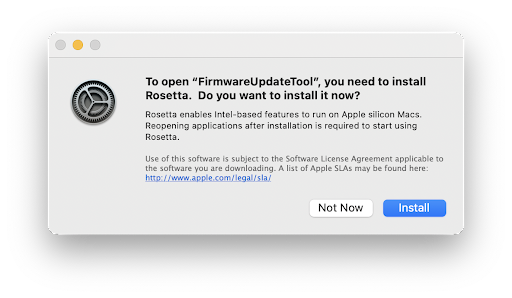
V budoucnu budeme integrovat nástroj pro aktualizaci firmwaru do Options+ a v tomto okamžiku nebude Rosetta pro instalaci aktualizací firmwaru potřeba.
Options+ nepotřebuje a nepoužívá vaši polohu. Přidává se do vašich lokalizačních služeb na macOS kvůli problému s rámcem, který v aplikaci používáme. Položka Možnosti+ je ve výchozím nastavení nezaškrtnutá a můžete ji ponechat nezaškrtnutou, takže nebudete sdílet svou polohu. Mezitím pracujeme na vyřešení problému.
Ano, Options+ je kompatibilní s macOS Universal Control. Existuje však několik omezení, která jsou popsána níže:
– Když se k přepnutí z počítače A na počítač B použije Universal Control, vaše zařízení Logitech nejsou fyzicky připojena k počítači B. Jakákoli konfigurace, kterou pro vaše zařízení provedete prostřednictvím Options+, nebude v počítači B fungovat. Vaše zařízení bude fungovat tak, jak má by, kdyby Options+ nebyly nainstalovány. Aby konfigurace vašeho zařízení v počítači B fungovala, budete se muset k počítači B připojit přímo nebo pomocí naší funkce Flow.
– Pokud je mezi dvěma počítači nastavena funkce Flow a je povoleno Universal Control, Universal Control má přednost a Flow nefunguje. Chcete-li použít Flow, vypněte univerzální ovládání.
Na některých počítačích macOS 12 neaktivní zařízení připojená přes Bluetooth stále zůstávají v uživatelském rozhraní aplikace, i když jsou odebrána z nabídky Bluetooth. Pokud k tomuto problému dojde, restartujte počítač a odeberte zařízení z uživatelského rozhraní aplikace.
Od macOS 12.4 a novější potřebuje Options+ oprávnění Bluetooth k detekci zařízení Bluetooth, pokud není aktivně připojeno k tomuto počítači. Pokud aplikace nemá oprávnění Bluetooth, nebudete moci do tohoto počítače proudit, protože nemůže detekovat zařízení. Chcete-li tento problém vyřešit, udělte oprávnění Bluetooth podle následujících pokynů:
1. Otevřete Předvolby systému > Zabezpečení a soukromí > Soukromí.
2. Vyberte Bluetooth z levého menu.
3. Klikněte na ikonu zámku v levém dolním rohu a zadejte heslo pro odemknutí.
4. Na pravém panelu zaškrtněte políčko Logi Options+ a vyberte Ukončit a znovu otevřít při výzvě k udělení povolení.
POZNÁMKA: Pokud jste klikli Později, zrušte zaškrtnutí políčka Logi Options+, znovu jej zaškrtněte a stiskněte Ukončit hned na výzvu.
Windows
Tyto kroky pro odstraňování problémů jdou od jednoduchých k pokročilejším.
Postupujte podle kroků v uvedeném pořadí a po každém kroku zkontrolujte, zda zařízení funguje.
Ujistěte se, že máte nejnovější verzi systému Windows
Microsoft pravidelně vylepšuje způsob, jakým Windows zachází se zařízeními Bluetooth. Zkontrolujte, zda jste nainstalovali nejnovější aktualizace.
– Klikněte Start, pak přejděte na Nastavení > Windows Updatea vyberte Zkontrolujte aktualizace. Vidět Microsoft Další podrobnosti o aktualizaci systému Windows. Pokud budete vyzváni, měli byste také zahrnout volitelné aktualizace týkající se Bluetooth, WiFi nebo rádia.
Ujistěte se, že máte nejnovější ovladače Bluetooth
Výrobci počítačů pravidelně zlepšují způsob, jakým zacházejí se zařízeními Bluetooth. Ujistěte se, že jste nainstalovali nejnovější ovladače Bluetooth od výrobce počítače:
Počítače Lenovo
– Klikněte Starta poté přejděte na Lenovo Vantage (dříve Lenovo Companion) a vyberte Aktualizace systému. Poté vyberte Zkontrolujte aktualizace.
– Pokud je k dispozici aktualizace, klepněte na Instalovat vybrané. Volitelné aktualizace nejsou vyžadovány, ale jsou doporučeny. Klikněte zde pro více podrobností o tom, jak aktualizovat váš počítač Lenovo.
počítače HP
– Klikněte Start > Všechny aplikace a poté přejděte na HP Support Assistant nebo vyhledejte asistenta podpory. Pokud není nainstalován, můžete jej nainstalovat ze stránek HP zde.
– V Zařízení vyberte svůj počítač HP a klikněte na Aktualizace. Volitelné aktualizace nejsou vyžadovány, ale jsou doporučeny. Klikněte zde Další podrobnosti o aktualizaci počítače HP.
Počítače Dell
– Klikněte Starta poté přejděte na příkaz Dell | Aktualizujte a vyberte Kontrola. Můžete také přejít na stránku podpory společnosti Dell zde a prohledejte systém, zda neobsahuje nové aktualizace.
– Pokud je k dispozici aktualizace, vyberte Instalovat. Volitelné aktualizace nejsou vyžadovány, ale jsou doporučeny.
Jiné počítače
Podívejte se na stránku podpory produktu výrobce vašeho počítače webwebu, kde zjistíte, jak aktualizovat systém.
Ujistěte se, že je v počítači zapnuto Bluetooth
Klikněte Starta poté vyberte Nastavení > Bluetooth a zařízení. Ujistěte se, že je Bluetooth zapnutý ON. Pokud používáte notebook s přepínačem Bluetooth, ujistěte se, že je přepínač zapnutý.
Restartujte Bluetooth v počítači
1. Přejděte do podokna nastavení Bluetooth:
– Klikněte Start > Nastavení > Bluetooth a zařízení.
2. Klepnutím na přepínač Bluetooth zapněte Bluetooth Vypnuto.
3. Počkejte několik sekund a poté kliknutím na přepínač Bluetooth zapněte Bluetooth On.
4. Zkontrolujte, zda zařízení Logitech Bluetooth funguje. Pokud ne, přejděte k dalším krokům.
Odeberte zařízení Logitech ze seznamu zařízení a pokuste se jej znovu spárovat
1. Přejděte do podokna Nastavení Bluetooth:
– Klikněte Start > Nastavení > Bluetooth a zařízení.
2. Najděte své zařízení, klikněte na ikonu nabídky v pravém rohu,
a poté vyberte Odstraňte zařízení.
3. V další výzvě klepněte na Ano.
4. Znovu spárujte zařízení podle popsaného postupu zde.
Spusťte Windows Poradce při potížích s Bluetooth
Klikněte Starta poté vyberte Nastavení > Odstraňte problémy > Další nástroje pro odstraňování problémů. Pod Ostatní, najít Bluetooth, klikněte na Běh a postupujte podle pokynů na obrazovce.
Pokročilé: Zkuste změnit parametry Bluetooth
1. Ve Správci zařízení změňte nastavení napájení bezdrátového adaptéru Bluetooth:
– Do vyhledávacího pole na hlavním panelu zadejte Správce zařízení a poté vyberte z nabídky.
2. Ve Správci zařízení rozbalte Bluetooth, klikněte pravým tlačítkem na bezdrátový adaptér Bluetooth (např. „Dell Wireless XYZ adapter“ nebo „Intel(R) Wireless Bluetooth“) a poté klikněte na Vlastnosti.
3. V okně Vlastnosti klepněte na Správa napájení kartu a zrušte zaškrtnutí Umožněte počítači vypnout toto zařízení, abyste šetřili energii.
4. Klikněte OK.
5. Restartujte počítač, aby se změna projevila.
Diktování Microsoft Windows a Apple macOS je v současnosti dostupné pouze ve vybraných zemích a jazycích.
Níže si můžete přečíst více o diktování a získat aktualizované seznamy podporovaných jazyků:
– Windows
– Mac
Pokud se vyskytnou nějaké problémy s diktováním v systému Windows s nepodporovaným jazykem, například je vaše psaní zkomolené nebo nesprávné, restartujte počítač, protože by to mělo problém vyřešit. Případně, pokud má vaše klávesnice Logitech klávesu emoji, zkuste ji stisknout, protože by to také mohlo problém vyřešit. Pokud ne, restartujte prosím počítač.
Můžete také zastavit aplikaci „Microsoft Text Input Application“ v aplikaci Microsoft Activity Manager.
Funkci diktování můžete použít k diktování textu místo psaní. Tato funkce je poskytována systémem Windows a macOS a je aktuálně dostupná pouze ve vybraných zemích a jazycích. Dále budete potřebovat mikrofon a spolehlivé připojení k internetu.
Níže si můžete přečíst více o diktování a získat aktualizované seznamy podporovaných jazyků:
– Windows
– Mac
V některých případech bude klávesa diktování fungovat, pouze když je nainstalován software Options+. Můžete si stáhnout software zde.
Pokud zaznamenáte nějaké problémy s psaním, viz Zkoušel jsem použít funkci diktování Microsoft Windows, ale můj jazyk není podporován. Nyní je moje psaní zkomolené nebo nesprávné pro další pomoc.
Options+ s dalšími aplikacemi
Pokud máte v počítači nějaké čekající aktualizace operačního systému Windows, může se stát, že při vytváření vlastních nastavení myši pro aplikace, které vyžadují plugins k instalaci. Patří mezi ně Microsoft Excel, Word, PowerPoint, Adobe Photoshop a Adobe Premiere Pro. Chcete-li tento problém vyřešit, nainstalujte čekající aktualizaci systému Windows a zkuste to znovu.
Chcete-li po odinstalování Options+ odebrat plugin LogiOptionsPlusAdobe z Adobe Creative Cloud, klikněte na '…' další možnosti a poté vyberte možnost odinstalovat.

Zásuvný modul LogiOptionsPlusAdobe se připojí k aplikacím Adobe Photoshop a Adobe Premiere Pro pouze v případě, že jste pro tyto aplikace pro myš přidali vlastní nastavení. Plugin zobrazuje další aplikace Adobe, které jste nainstalovali do počítače, jako je Illustrator nebo Indesign v aplikaci Creative Cloud, ale k těmto aplikacím se nepřipojí.

Pokud jste vytvořili vlastní nastavení myši pro Adobe Photoshop, použili dvě verze Photoshopu, otevřeli obě verze a jednu z nich zavřeli, vaše vlastní nastavení myši nemusí fungovat na druhé otevřené verzi. Chcete-li tento problém vyřešit, restartujte prosím otevřenou verzi Photoshopu.
Na počítačích M1 Mac můžete vytvořit a používat nastavení specifická pro aplikaci Photoshop pro myš ve stejném účtu správce, kde byla nainstalována aplikace Adobe Creative Cloud. Pokud přepnete na jiný účet správce, budete muset znovu nainstalovat aplikaci Creative Cloud v tomto účtu, abyste mohli vytvářet a používat nastavení specifická pro Photoshop.
Pokud jste na počítačích M1 Mac přidali vlastní nastavení myši pro Adobe Photoshop a Adobe Premiere Pro a používáte Adobe Photoshop přes Rosetta, mohou být vaše akce tlačítek provedeny dvakrát. To se děje, protože dvě možnosti + Photoshop plugins aktivujte se a oba provedou akce. Chcete-li tento problém vyřešit, deaktivujte jednu z nich na webu Adobe Creative Cloud Marketplace. Chcete-li jeden z nich deaktivovat, postupujte takto:
1. Otevřete Adobe Creative Cloud.
2. Navštivte Stock & Marketplace v nabídce klikněte na Plugins a v levém menu vyberte Spravovat plugins.
3. Klikněte na '…' další možnosti pro Logi Options Plus a klikněte Zakázat.
POZNÁMKA: Chcete-li zjistit, zda používáte Photoshop přes Rosetta:
1. Klepněte pravým tlačítkem myši na ikonu aplikace v Aplikace složku.
2. Vyberte Získejte informace.
3. Zkontrolujte, zda je Otevřete pomocí Rosetty políčko je zaškrtnuté.
I poté, co odeberete vlastní nastavení myši pro Adobe Photoshop na vašem počítači M1, zůstane plugin připojený kvůli omezení. Na překonání tohoto problému pracujeme se společností Adobe. Mezitím jediný způsob, jak se úplně odpojit, je odinstalovat Options+.
Aktualizace
Pokud klávesa Delete přestane fungovat po přizpůsobení klíče, doporučujeme odebrat přizpůsobení, abyste mohli použít funkci odstranění.
Reference
- Uživatelská příručkamanual.tools