


Tabulka křížových odkazů na verze programu LockedAir

Co je LockedAir?
- LockedAir je značka systémů pro balení s vzduchovým polštářem, které se široce používají pro e-commerce vyřizování objednávek, logistiku a skladování. Jejich stroje používají různé verze firmwaru a programových kódů, z nichž každá je přizpůsobena pro vylepšení výkonu, kompatibilitu hardwaru a aktualizace funkcí.
- V prostředích, kde se hojně používají systémy vzduchových polštářů, jako je LockedAir, je zásadní zajistit kompatibilitu firmwaru, aktualizace softwaru a sladění verzí programu. Ať už jste provozní manažer, technik nebo balicí inženýr, pochopení systému verzí řady LockedAir vám pomůže předejít prostojům a zajistit bezproblémový chod vašich strojů se vzduchovými polštáři.
- Tato příručka poskytuje komplexní tabulku s křížovými odkazy na verze programu LockedAir napříč modely a aktualizacemi firmwaru.
Proč je důležité křížové odkazování na verze programu
Stroje LockedAir občas vyžadují:
- Upgrady firmwaru
- Kontroly údržby
- Výměna součástky
- Ladění programu
Neshodné verze mohou vést k:
- Poruchy stroje
- Nekonzistentní kvalita vzduchového polštáře
- Chyby komunikace mezi řídicími deskami
Tabulka křížových odkazů na verze programu LockedAir

Níže je uvedena zjednodušená tabulka křížových odkazů na klíčové modely LockedAir:
| Model | Verze firmwaru | Verze programu | Kompatibilní operační systém/čip | Poznámky |
|---|---|---|---|---|
| LA-E3S | v2.10 | LA-E3S-210 | ARM Cortex-M4 | Stabilní; doporučeno pro produkční použití |
| LA-E3S Pro | v2.12 | LA-E3SP-212 | ARM Cortex-M7 | Zahrnuje vylepšení tepelné regulace |
| LA-F2 | v3.00 | LA-F2-300 | ARM STM32F407 | Podporuje nové senzory napětí filmu |
| LA-F3 | v3.05 | LA-F3-305 | ARM STM32F429 | Vylepšený těsnicí modul |
| LA-L2 | v1.90 | LA-L2-190 | Starší model | Omezená podpora aktualizací |
| LA-MINI | v2.01 | LA-MINI-201 | Mikročip PIC32 | Základní úroveň; bez kompatibility s IoT |
Tipy pro správu verzí
Zde jsou některé osvědčených postupů při práci s verzemi programu:
- Označit všechny aktualizace: Uchovávejte fyzické štítky nebo protokoly změn verzí pro každý počítač.
- Uchovat zálohu Files: Udržujte zálohy aktuálně funkčního firmwaru na USB nebo v cloudu.
- Zůstaňte aktualizovániSledujte oficiální kanály LockedAir, kde najdete poznámky k vydání firmwaru.
- Použít kompatibilní média: Pro aktualizace vždy používejte USB disky nebo OTA metody schválené společností LockedAir.
Křížový odkaz View poskytuje tabulku s informacemi o použití prvků a instrukcí. Křížový odkaz View lze otevřít výběrem nabídky Nástroje -> Křížový odkaz…, kliknutím na tlačítko Xref na panelu nástrojů nebo kombinací kláves Ctrl+Y. Křížový odkaz View pracuje v jednom z následujících režimů (každý z nich je podrobněji popsán níže):
- Režim křížového odkazu, který funguje jako databázový dotaz v tom, že tlačítka na panelu nástrojů definují „dotaz“, který generuje seznam prvků a instrukcí splňujících požadavky daného dotazu.
- Režim Použití prvků zobrazuje rozsahy prvků a označuje, které prvky v těchto rozsazích se v projektu aktuálně používají.
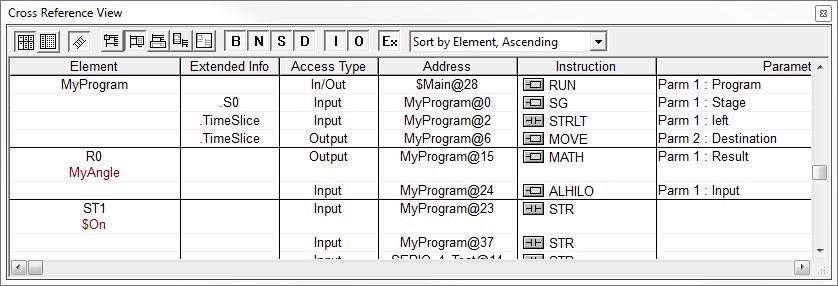
- Pro každý prvek v seznamu křížových odkazů se zobrazí tolik následujících informací, kolik je potřeba:
- Prvek Xref je ID nebo přezdívka prvku, na který se v programu odkazuje.
- Poznámka: Dvojitým kliknutím na prvek jej vyvoláte Prohlížeč prvků.
- Rozšířené informace o Xrefu zobrazí veškeré informace o odlitcích a konstrukčních prvcích.
- Typ přístupu k externím referencím je typ přístupu Vstup, Výstup nebo Vstup/Výstup pro daný parametr.
- Adresa Xref je plně kvalifikovaná adresa paměti v PLC zobrazená jako @ .
- Instrukce Xref je název instrukce, která obsahuje daný prvek.
- Parametr Xref zobrazuje další informace, které zahrnují informace o parametru prvku (pokud je to relevantní).
Poznámka: Dvojitým kliknutím na položky v polích Rozšířené informace, Typ přístupu, Adresa, Instrukce nebo Parametr se pohybuje v žebříkovém schématu. Viewpřesune editační kurzor na místo v programu, kde je prvek použit.
Režim křížových odkazů
V režimu křížových odkazů definují tlačítka panelu nástrojů rozsah dotazu a omezení typu prvku, která budou použita. Tlačítka panelu nástrojů jsou „lepivá“, což znamená, že pro aktivaci funkce daného tlačítka na něj klikněte jednou levým tlačítkem myši a tlačítko zůstane ve „stisknutém stavu“, dalším kliknutím levým tlačítkem myši funkci daného tlačítka deaktivujete.

Tlačítka panelu nástrojů Režim křížových odkazů jsou (zleva doprava):
- První skupina tří tlačítek určuje režim křížového odkazu. View.
- Povolení režimu křížových odkazů nastaví aktuální režim na režim křížových odkazů.
- Povolení režimu použití prvku nastaví aktuální režim na režim použití prvku (viz popis níže).
Sledování žebříkového kurzoru: Pokud je tato možnost povolena, bude kurzor úpravy žebříku při pohybu v žebříku sledovat pouze nejvyšší prvek v tabulce křížových odkazů. ViewPokud je tato možnost zakázána, lze se v tabulce křížových odkazů pohybovat pomocí kurzorových kláves a posuvníků.
Další skupina čtyř tlačítek určuje, jaká část žebříkové logiky projektu bude zohledněna pro generování sady bodů křížových odkazů, které se poté zobrazí v tabulce křížových odkazů.
- Rozsah bodu XRef omezuje sadu bodů s křížovými odkazy na aktivní žebřík. Vieweditační kurzor.
- Rozsah instrukce XRef (výchozí) omezuje sadu bodů s křížovými odkazy na instrukci, kde se nachází aktivní kontaktní schéma. ViewKurzor úprav je aktuálně umístěn.
- Rozsah XRef Rung omezuje sadu křížově odkazovaných bodů na všechny instrukce na řádku, kde se nachází aktivní žebříkový diagram. ViewKurzor úprav je aktuálně umístěn.
- Rozsah bloku XRef omezuje sadu křížově odkazovaných bodů na všechny příčky jednoho bloku kódu v aktivním žebříku. View.
- XRef Full Scope – dotaz na křížový odkaz prohledává všechny bloky kódu v projektu.
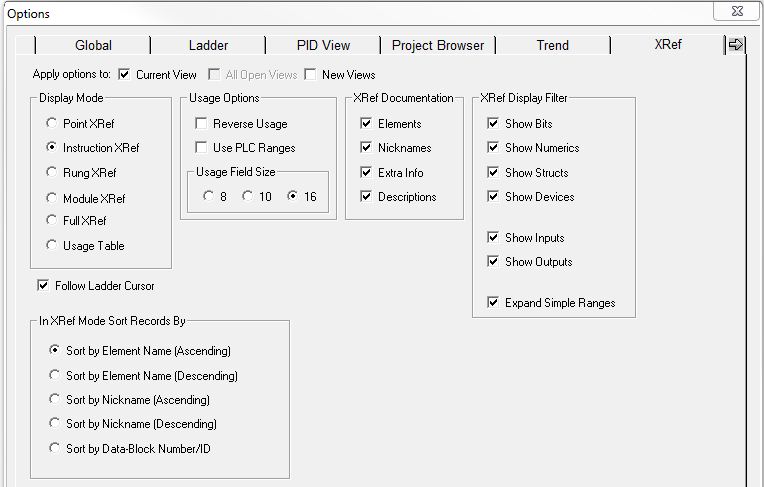
Další sada 4 knoflíků (BNSD ) se používají k určení sady křížově odkazovaných bodů filtrováním prvků ze seznamu na základě datového typu prvku. Kliknutím na jedno z tlačítek povolíte zahrnutí daného datového typu do sady křížově odkazovaných bodů; pokud na tlačítko NEKLIKNETE, prvky s daným datovým typem NEBUDOU do seznamu zahrnuty.
- XRef Include BITs zahrne prvky, které jsou datovými typy BIT, do tabulky křížových odkazů.
- Volba XRef Include NUMERICS zahrne do tabulky křížových odkazů prvky datového typu NUMERIC.
- Funkce XRef Include STRUCTs zahrne prvky, které jsou STRUKTURY v tabulce křížových odkazů.
- XRef Include DEVICEs zahrne prvky, které jsou DEVICES v tabulce křížových odkazů.
Další sada 2 tlačítek (IO) se používá k dalšímu upřesnění sady křížově odkazovaných bodů filtrováním prvků ze seznamu na základě typu přístupu prvku. Kliknutím na jedno z tlačítek povolíte zahrnutí prvků, které se v instrukcích používají s daným typem přístupu, do sady křížově odkazovaných bodů.
- Volba XRef Include INPUTS (Zahrnout VSTUPY XRef) bude zahrnovat POUZE body použité jako VSTUPY pro instrukce v tabulce křížových odkazů.
- XRef Zahrnout VÝSTUPY – zahrnout POUZE body použité jako VÝSTUPY instrukcí v tabulce křížových odkazů
Další tlačítko (např.) se používá k volitelnému rozšíření jednoduchých rozsahů tak, aby křížový odkaz obsahoval navíc položku pro každý prvek, na který se odkazuje v instrukci pro práci s rozsahy (SETR – Nastavení rozsahu, MOVER – Přesun rozsahu atd.). NapříkladampInstrukce SETR, která odkazuje na C100 až C120, by měla v křížovém odkazu pouze jeden záznam s názvem „C100 až C120“.
- Funkce Ex je zakázána: v seznamu křížových odkazů se zobrazí pouze položka jednoho rozsahu (C100 – C120).
- Funkce Ex je povolena (výchozí nastavení): v seznamu křížových odkazů se zobrazí položka jednoho rozsahu (C100 až C120) a jednotlivé položky pro C100, C101, C102 až C120.
Poslední volbou na panelu nástrojů je rozbalovací seznam pořadí řazení, který určuje, jak bude seznam prvků uspořádán. Vyberte jednu z následujících možností:
- Seřadit podle prvku, vzestupně: seznam je uspořádán abecedně podle obsahu pole Prvek.
- Seřadit podle prvku sestupně: seznam je uspořádán abecedně v obráceném pořadí podle obsahu pole Prvek.
- Seřadit podle přezdívky, vzestupně: seznam je uspořádán abecedně podle přezdívek.
- Seřadit podle přezdívky sestupně: seznam je uspořádán abecedně v obráceném pořadí podle přezdívek.
- Seřadit podle ID datového bloku/čísla: seznam je uspořádán abecedně podle typu a ID datového bloku v pořadí, v jakém se objevují v Konfigurace paměti.
Režim použití prvku
Režim použití prvku poskytuje efektivní view paměťových prvků, na které se odkazuje, které jsou volné a zda jsou či nejsou používány v instrukci s rozsahem. Prvky jsou zobrazeny ve skupinách po 8, 10 nebo 16 bitech, jak je určeno aktuálním nastavením velikosti pole použití.

Tlačítka panelu nástrojů Režim použití elementu jsou (zleva doprava):
První skupina tří tlačítek určuje režim křížového odkazu. View.
- Režim křížových odkazů povolí aktuální režim o Režim křížových odkazů (viz popis výše).
- Povolení režimu použití prvku nastaví aktuální režim na režim použití prvku.
- Sledovat kurzor v žebříkovém schématu: pokud je tato možnost povolena, bude kurzor v žebříkovém schématu při jeho pohybu v rámci žebříkového schématu sledovat pouze nejvyšší prvek v tabulce křížových odkazů. ViewPokud je tato možnost zakázána, lze se v tabulce křížových odkazů pohybovat pomocí kurzorových kláves a posuvníků.
- Obrátené použití přepíná pořadí zobrazení prvků v rozsahu, od MSB, který je prvek nejvíce vlevo, do MSB, který je prvek nejvíce vpravo.
Poslední sada 3 tlačítek slouží k definování počtu prvků, které se mají v každém rozsahu zobrazit.
8 / 10 / 16 nastaví zobrazení pole použití na 8, 10, respektive 16 prvků.
Zobrazení režimu použití prvku
- Prvek je rozsah prvků.
- Zobrazení dosahu: V buňce pro daný prvek lze zobrazit následující ikony:
- X znamená, že bod je v projektu použit explicitně.
- [ znamená, že bod je použit na začátku řady souvislých bodů.
- – znamená, že bod je implicitně použit v rámci rozsahu, ale v projektu se na něj explicitně neodkazuje.
- ] znamená, že bod se používá na konci řady souvislých bodů.
- I průměr – bod se používá jak na začátku rozsahu, tak na jeho konci.
Možnosti křížových odkazů
Výše popsané volby ovlivňují pouze aktuální křížový odkaz. viewChcete-li výběr nastavit jako trvalý, použijte dialogové okno Možnosti XRef, které lze otevřít kliknutím na View-> Výběr nabídky Možnosti a následný výběr karty XRef nebo kliknutím pravým tlačítkem myši kamkoli v rámci křížového odkazu view a výběrem Možností. Stejné možnosti, které jsou uvedeny výše, budou k dispozici v dialogovém okně Možnosti.
Nejčastější dotazy
Jak najdu aktuální verzi programu na svém zařízení LockedAir?
Chcete-li zkontrolovat aktuální verzi programu, zapněte zařízení a přejděte do nabídky Nastavení nebo Informace. Verze se obvykle zobrazuje na úvodní obrazovce nebo v diagnostické části. Přesné kroky v závislosti na vašem modelu naleznete také v uživatelské příručce.
Mohu přejít na starší verzi programu, pokud se po aktualizaci setkám s problémy?
Ve většině případů LockedAir nedoporučuje downgrade, pokud to nedoporučí technická podpora. Downgrade může způsobit nekompatibilitu s novějšími hardwarovými komponenty. Před provedením vrácení verze vždy kontaktujte podporu LockedAir.
Co mám dělat, když se na mém počítači zobrazí chyba „Neshoda verzí“?
Chyba „Neshoda verzí“ obvykle znamená, že firmware a hardware počítače nejsou synchronizovány. Zkontrolujte výše uvedenou tabulku křížových odkazů a ověřte kompatibilitu. Pokud problém přetrvává, proveďte kontrolovanou přeinstalaci firmwaru pomocí oficiální aktualizace. file nebo se obraťte na technickou podporu LockedAir a požádejte o pomoc s průvodcem.
Dokumenty / zdroje
 |
Tabulka křížových odkazů na verze programu LockedAir [pdfUživatelská příručka MC, AC, Tabulka křížových odkazů na verze programu, Tabulka křížových odkazů na verze, Tabulka křížových odkazů, Referenční tabulka |