

Led2 CASAMBI založený na bezdrátovém řídicím systému
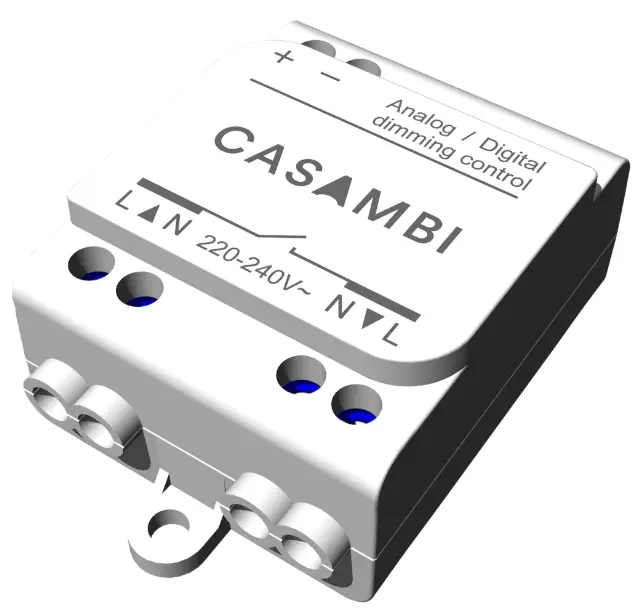
Návod k použití produktu
1. Instalace:
Pro správnou instalaci svítidla dodržujte pokyny výrobce.
2. Připojení k aplikaci Casambi:
Stáhněte si aplikaci Casambi z příslušného obchodu s aplikacemi
na vašem mobilním zařízení.
3. Základní ovládání:
- Pomocí aplikace můžete ztlumit CS svítidla a uložit/vyvolat nastavení.
- U svítidel CSTW upravte jas, nastavte teplotu chromatičnosti a uložte/vyvolejte scény.
4. Seskupování a automatizace:
- Seskupte světla v aplikaci pro synchronizované ovládání.
- Nastavte časovače a nakonfigurujte bezdrátová tlačítka pro větší pohodlí.
5. Upozornění na vypnutí napájení:
Pamatujte, že nastavení úrovně jasu se po vypnutí a zapnutí resetuje, takže k ovládání použijte aplikaci nebo dálkový ovladač.
Nejčastější dotazy
- Otázka: Kde najdu další informace a příslušenství pro Casambi?
- A: Navštivte CASAMBI webmísto pro katalogové listy, příslušenství přesviewa pokyny pro konfiguraci.
- Otázka: Jak mohu zajistit, aby se moje nastavení po vypnutí napájení neztratilo?
- A: Pomocí aplikace Casambi nebo dálkového ovladače zapněte a vypněte světla, abyste zachovali svá nastavení.
Návod k použití Benutzerhandbuch Uzivatelská pírucka Uzívateská prírucka
Manuál uživatele
CASAMBI CS, CSTW
Podpora CASAMBI
EN
Bezdrátový řídicí systém založený na protokolu Bluetooth (BT). Svítidlo je vybaveno vnitřní jednotkou CASAMBI/BT.
Světla LED2 lze ovládat pomocí aplikace Casambi (stažení zdarma pro zařízení Android a Apple
Svítidla LED2 xxxxxxxCS lze stmívat, ukládat a vyvolávat pomocí těchto prvků a mobilní aplikace.
Svítidla LED2 xxxxxxxCSTW lze pomocí těchto prvků a mobilní aplikace stmívat, nastavovat teplotu chromatičnosti, ukládat a vyvolávat scény.
Pomocí aplikace je také možné rozdělit světla do skupin, nastavit časovače, konfigurovat bezdrátová tlačítka…
Varování!
Po vypnutí a zapnutí napájení lamp, smaže se poslední nastavená hodnota úrovně jasu. K zapínání a vypínání světla používejte pouze dálkové ovládání nebo aplikaci CASAMBI.
Vzhledem k neustálému vývoji aplikace CASAMBI, katalogových listů, přesview příslušenství a pokyny ke konfiguraci naleznete na CASAMBI webmísto.
Vysílače CASAMBI pro svítidla najdete na www.led2.eu/en/ovladanie/
DE
Drahtloses Steuerungssystem auf der Grundlage des Bluetooth (BT)Protokolls. Die Leuchte ist mit einer internen CASAMBI/BT-Einheit ausgestattet.
LED2-Leuchten können über die Casambi-App gesteuert werden (kostenloser Download für Android- and Apple-Geräte).
S základními prvky a mobilní aplikací lze použít LED2 xxxxxxxxxCS Leuchte gedimmt, gespeichert und Szenen abgerufen werden.
S základními prvky a mobilní aplikací lze použít Leuchte LED2 xxxxxxxxxCSTW měřené, barvené teploty, teplotní režimy a abgerufen werden.
Mit der App können Sie die Leuchten auch in Gruppen einteilen, Timer einstellen und Funktaster konfigurieren.
Varování!
Nach dem Aus- und Einschalten der Stromversorgung der Lampe wird der zuletzt eingestellte Wert der Helligkeitsstufe gelöscht. Verwenden Sie zum Einund Ausschalten des Lichts ausschließlich die Fernbedienung nebo die CASAMBI-App.
Aufgrund der kontinuierlichen Weiterentwicklung der CASAMBI-Anwendung sind Katalogblätter, Zubehörübersicht und Konfigurationsanweisungen auf der CASAMBI-Webstránky zu nalezené.
CASAMBI-Sender für Leuchten finden Sie unter www.led2.eu/de/ovladanie/
CZ
Bezdrátový systém ízení na základ protokolu Bluetooth (BT). Svítidlo je vybaveno vnitní CASAMBI/BT jednotkou.
LED2 svítidla je možné ovládat pomocí aplikace Casambi (ke stazení zdarma pro Android a Apple zaízení).
LED2 xxxxxxxCS svítidlo je možné pomocí tchto prvk a mobilní aplikace stmívat, ulozit a vyvolat scénu.
LED2 xxxxxxxCSTW svítidlo je možné pomocí tchto prvk a mobilní aplikace stmívat, nastavovat teplotu chromatičnosti, ukládat a vyvolat scénu.
Pomocí aplikace je dále možné svítidla rozdlovat do skupin, nastavit casovace, konfigurovat bezdrátová tlacítka….
Upozornění!
Po vypnutí a zapnutí napájení svítidla se poslední nastavená hodnota úrovn svítivosti. Pro vypnutí a zapnutí svítidla pouzívejte výhradn dálkové ovládání nebo aplikaci CASAMBI.
Vzhledem k neustálemu vývoji aplikace CASAMBI katalogové listy, přehled píslusenství a návod na konfiguraci najdete na stránkách CASAMBI.
CASAMBI vysílace ke svítidlu naleznete na stránce www.led2.eu/cz/ovladanie/
SK
Bezdrôtový systém řízení na základě protokolu Bluetooth (BT). Svietidlo je vybaveno jednotkou CASAMBI/BT.
LED2 svietidlá je možné ovládat pomocí aplikace Casambi (na stiahnutie zadarmo pre Android a Apple zariadenia).
LED2 xxxxxxxCS svietidlo je možné pomocí těchto prvků a mobilní aplikace stmieva, uloži a vyvola scény.
LED2 xxxxxxxCSTW svietidlo je možné pomocí týchto prvků a mobilní aplikace stmieva, nastavovací teplotu chromatičnosti, uložiště a vývoj scény.
Pomocí aplikace je ale možná svietidlá rozdeova do skupin, nastavi casovace, konfigurova bezdrátové tlacidlá.
Upozornění !
Po zapnutí a svietidlo svietidla sa vymaze posledná nastavená hodnota úrovne svietiosti. Na vypnutie a zapnutie svietidla pouzívať výhradne diakové ovládanie alebo aplikáciu CASAMBI.
Vzhled na neustálý vývoj aplikácie CASAMBI katalógové listy, návod na připojení a návod na konfiguraci najdete na stránce CASAMBI.
CASAMBI vysielace k svietidlám najdete na stránce www.led2.eu/ovladanie/
IT
Systém bezdrátového ovládání založený na protokolu Bluetooth (BT). L'apparecchio è dotato di unità interna CASAMBI/BT. Le luci LED2 possono essere controllate tramite l'applicazione Casambi (rozšiřitelná gratuitamente na dispozitivi Android a Apple Gli apparecchi LED2 xxxxxxxCS possono essere dimmerati, salvati e richiamati mobile utilizzando questi'xxapple apparecchi xxxlice xxxxxxli possono essere dimmerati, impostare la temperatura cromatica, salvare a richiamare scene utilizzando questi elementi and l'applicazione mobile.
Pozor! Dopo aver spendo e riacceso l'alimentazione della lampada, l'ultimo valore impostato del livello di luminosità viene cancellato. Použijte sólo i telecomando o l'app CASAMBI pro přístup a spegnere la luce. A causa del continuo sviluppo dell'applicazione CASAMBI, sul sito web CASAMBI è possibile trovare le schede del Catalogo, una panoramica degli accessori e le istruzioni di configurazione. I trasmettitori CASAMBI per apparecchi di illuminazione possono essere trovati su www.led2.eu/en/ovladanie/
www.led2.eu info@led2.eu Ivanská cesta 15 Bratislava 83104 tel.+421918508500
me
UŽIVATELSKÁ PŘÍRUČKA APLIKACE
Verze 4.0.0
OVLÁDÁNÍ OSVĚTLENÍ PRO MODERNÍ SVĚT
Konec systémuview
Casambi je pokročilé řešení ovládání osvětlení založené na technologii Bluetooth Low Energy (BLE). Bluetooth Low Energy je jediná bezdrátová technologie s nízkou spotřebou energie ve všech moderních chytrých telefonech, tabletech a dokonce i chytrých hodinkách, což z ní činí jedinou běžnou a do budoucna odolnou rádiovou technologii s nízkou spotřebou energie na světě.
Technologie Casambi může být integrována do svítidel, LED ovladačů, LED modulů, spínačů, senzorů a různých druhů řídicích modulů, což vytváří optimální řešení z hlediska snadné instalace a funkčnosti s minimálními náklady na další hardware a nasazení. Produkty připravené pro Casambi, které jsou vyráběny partnery Casambi a jsou 100% kompatibilní s původními produkty Casambi.
Technologie Casambi poskytuje síťovou síť, kde je veškerá inteligence systému replikována v každém uzlu, takže vytváří systém bez jediného bodu selhání.
Aplikace Casambi funguje jako jedno z uživatelských rozhraní v řešení řízení osvětlení Casambi: jako nástroj pro uvedení do provozu i jako vzdálená brána. Aplikace Casambi funguje se zařízeními iOS i Android, jako jsou chytré telefony, tablety a chytré hodinky. Aplikace Casambi je zdarma ke stažení z Google Play a Apple App Store.
Verze 1-2023
www.casambi.com
support@casambi.com
7
První použití aplikace Casambi
Při prvním uvedení zařízení do provozu je třeba je přidat do sítě. Jedno zařízení může být součástí pouze jedné sítě. Zařízení, které je součástí sítě, je „spárováno“ a nelze jej přidat do žádné jiné sítě, pokud není nejprve „nespárováno“. tj. odstraněny ze sítě. Všechna zařízení Casambi se běžně dodávají v nespárovaném stavu. Pokud je již spárováno zbrusu nové zařízení, kontaktujte prosím svého dodavatele nebo vyhledejte radu v naší sekci FAQ webznalostní báze webu (https://support.casambi.com/support/home).
1. Stáhněte si aplikaci Casambi z Apple App Store nebo Google Play Store. 2. Zapněte zařízení s podporou Casambi a otevřete aplikaci Casambi. 3. Aplikace vyhledá všechna napájená zařízení s podporou Casambi v dosahu Bluetooth vašeho mobilu
přístroj. Ty se poté zobrazí v seznamu s možnostmi Převzít do použití nebo Přidat jednotlivě do…a. Take to use vás vyzve k vytvoření nové sítě (nebo přidání do stávající). Síť by měla být typu Classic nebo Evolution. Lze přidat pouze zařízení Casambi se stejným typem firmwaru jako síť (další informace naleznete v části Vytvoření sítě v této uživatelské příručce). Jakmile je síť vytvořena, všechna zařízení do ní budou automaticky přidána (spárována). b. Přidat jednotlivě do… vás vyzve k vytvoření nové sítě (nebo přidání do stávající sítě). Síť by měla být typu Classic nebo Evolution. Lze přidat pouze zařízení Casambi se stejným typem firmwaru jako síť (další informace naleznete v části Vytvoření sítě v této uživatelské příručce). Jakmile je síť vytvořena, každé svítidlo jedno po druhém identifikuje (bliká) a lze je přidat do sítě. (Další informace naleznete v části Přidat zařízení v této příručce). Během tohoto procesu se můžete také rozhodnout, zda chcete svítidla přejmenovat a seskupit.
4. Doporučuje se, aby byla nová síť sdílena pomocí nastavení Pouze správce. Další podrobnosti o vytváření sítě naleznete v části Vytvoření nové sítě.
5. Když byla zařízení přidána do sítě, můžete je ovládat a programovat z aplikace.
DŮLEŽITÉ: V případě nesdílené sítě ji nikdy neodstraňujte ani neodstraňujte a znovu neinstalujte aplikaci Casambi bez předchozího sdílení sítě nebo zrušení spárování všech zařízení. Pokud tak neučiníte, zařízení budou viditelná, ale neovladatelná. Další informace naleznete v části Odstranění sítě.
Aplikace má čtyři karty: Svítidla, Galerie, Scény a Další. To vše bude popsáno v této uživatelské příručce. Všechna svítidla ve stejné síti lze snadno ovládat ze záložky Svítidla. Další zařízení se zobrazí v příslušné části karty Více.
Pod většinou konfigurovatelných možností jsou uvedeny další texty nápovědy, které objasňují účel každého nastavení. Tady je
také další možnost nápovědy na kartě Více. Obecné tlačítko nápovědy na mnoha obrazovkách. To lze zakázat v nastavení aplikace.
lze nalézt v pravém dolním rohu
Verze 1-2023
www.casambi.com
support@casambi.com
8
Záložka Svítidla
Svítidla, která jsou spárována s vaší sítí, se zobrazí na kartě Svítidla. Každý bude mít obrázek ikony a název. U svítidel, která jsou online (tj. napájená), se také zobrazí pruh indikující aktuální úroveň jasu a barvu světla.
Ikony svítidla nebo skupiny zobrazené na kartě Svítidla lze změnit klepnutím na Upravit, výběrem a podržením ikony a jejím přetažením na jiné místo. Jakmile bude ikona v nové poloze, uvolněte ji. Po dokončení klepněte na Hotovo.
Základní gesta
Základní gesta používaná k ovládání svítidel jsou: · Klepnutím na ikonu svítidla svítidlo zapnete nebo vypnete. · Posunutím doleva nebo doprava na ikoně svítidla upravte úroveň osvětlení svítidla. Aplikace si pamatuje nastavenou úroveň, takže pokud svítidlo zapnete, vypnete a znovu zapnete pomocí gesta poklepání, vrátí se na tuto úroveň. · Posunem nahoru nebo dolů po ikoně svítidla upravíte barevnou teplotu laditelného bílého svítidla. · Stisknutím a podržením ikony svítidla otevřete hlavní nastavitelné parametry. · U svítidel měnících barvu můžete nastavit požadovanou barvu. Do palety je možné uložit své oblíbené barvy. Nastavte barvu a poté vyberte a podržte prázdné místo na paletě, abyste ji uložili. Paletu barev nelze resetovat, ale uložené barvy lze přepsat novými barvami. · Pokud vaše svítidlo podporuje více než jeden kanál, můžete kanály nastavit samostatně.
Tip: Použijte stejná gesta na ikoně Všechna svítidla k ovládání všech svítidel současně nebo použijte ikonu Svítidla v okolí k ovládání pouze těch zařízení v dosahu vašeho mobilního zařízení.
Klepněte
Posouvání vlevo / vpravo
Posun nahoru / dolů
Stiskněte a podržte
Verze 1-2023
www.casambi.com
support@casambi.com
9
Seskupování
Seskupování je způsob uspořádání ikon svítidel na kartě Svítidla. To může později usnadnit nalezení správných svítidel (zejména pokud máte velkou síť). Za skupiny lze považovat fyzické kolekce svítidel v oblasti (např. všechna svítidla v řadě nebo v jedné místnosti). Jedno svítidlo může být součástí pouze jedné skupiny. Můžete pojmenovat skupiny a nastavit společné úrovně ztlumení, barvu nebo barevnou teplotu pro všechna svítidla ve skupině.
Skupiny jsou určeny převážně pro ruční ovládání, zatímco scény jsou určeny především pro automatizaci. Více informací naleznete v sekci Scény.
Vytvoření a úprava skupiny
Existují dva způsoby, jak vytvořit skupinu: 1. Vyberte Skupina (vlevo nahoře na obrazovce). Vyberte svítidla pro skupinu klepnutím na ně. Ikony + / (vpravo nahoře) lze použít k výběru nebo zrušení výběru všech svítidel, která již nejsou v jiné skupině. Skupinu vytvoříte klepnutím na ikonu složky. Pojmenujte skupinu. Klepněte na Přidat novou skupinu. Klepnutím na Hotovo uložíte změny. 2. Vyberte Upravit v horní části obrazovky. Přetažením ikon svítidel na sebe vytvoříte skupinu. Dvojitým klepnutím na skupinu ji otevřete. Klepnutím na název skupiny ji přejmenujete. Klepnutím na Hotovo uložíte změny.
Chcete-li do skupiny přidat další svítidla, vyberte Upravit a poté přetáhněte ikony svítidel do příslušné skupiny.
Pokud chcete upravit skupinu, vyberte Upravit a poté skupinu otevřete pro úpravy. Skupinu můžete přejmenovat nebo odstranit svítidla přetažením mimo oblast skupiny. Po dokončení úprav skupiny vyberte Hotovo a Zavřít.
Pokud chcete odstranit skupinu, vyberte Upravit nebo Skupina a poté vyberte „X“ v rohu ikony skupiny. Tím se odstraní skupina a svítidla se opět objeví jako jednotlivá zařízení v záložce Svítidla.
Pomocí skupiny
Všechna svítidla ve skupině můžete ovládat současně pomocí stejných gest základní aplikace na ikoně příslušné skupiny. Můžete také stále ovládat jednotlivá svítidla samostatně, i když jsou součástí skupiny. Dvojitým klepnutím na skupinu ji otevřete. Základní gesta pak můžete použít na jednotlivých svítidlech.
Verze 1-2023
www.casambi.com
support@casambi.com
10
Obnovit automatizaci (pro všechna svítidla nebo skupinu svítidel)
Symbol @, který se objeví v levé dolní části záložky svítidel, když je aktivní hierarchie ovládání, umožňuje obnovení automatického ovládání u svítidel, která byla ovládána ručně. tj. Pokud jste použili přepínač k ruční aktivaci scény, možnost Obnovit automatizaci tuto scénu zakáže a umožní ovládání svítidel pomocí senzorů nebo časovačů; jinými slovy bude obnovena „automatická“ funkčnost systému.
Stisknutím @ se otevře vyskakovací okno s výzvou k potvrzení, že si přejete obnovit automatizaci. Stisknutí @, když je otevřená skupina svítidel, obnoví automatizaci pouze pro svítidla v této skupině. V ostatních případech bude platit pro všechna svítidla v síti
Úprava vlastností ovládání svítidel
Chcete-li upravit vlastnosti ovládání jednotlivých svítidel, dvakrát klepněte na ikonu svítidla, které chcete upravit, nebo klepněte na Upravit v horní části obrazovky a vyberte svítidlo, které chcete upravit. Samostatné okno pak zobrazuje konfigurovatelné vlastnosti. Upozorňujeme, že seznam dostupných možností se může lišit v závislosti na použitém zařízení s podporou Casambi.
INFORMACE V této části můžete změnit název svítidla a vytvořit novou ikonu, která nahradí výchozí obrázek svítidla. Ikonou může být existující obrázek z fotogalerie vašeho zařízení, nebo můžete pořídit novou fotografii. Sekce Podrobnosti také zobrazuje další technické informace o svítidle.
STATE Zde můžete otevřít hlavní nastavitelné parametry svítidla view.
REŽIMY Režimy lze použít k uložení různých úrovní ztmavení, barev nebo teplot barev, které lze vyvolat pomocí přepínačů nebo možnosti Smart Switching. Chcete-li upravit režim, vyberte a podržte Výchozí nebo text Režim „X“ (13) a zobrazí se možnosti Upravit/Zrušit. Vyberte Upravit a podle potřeby upravte nastavení svítidla. Režim se automaticky uloží po ukončení view (klepnutím mimo okno jej zavřete). Výchozí lze použít k nastavení požadovaného stavu spuštění svítidla po výpadku proudu. Pokud chcete vymazat nastavený režim, vyberte a podržte požadovaný režim „X“ a zobrazí se možnosti Upravit/Vymazat/Zrušit. Výběrem možnosti Vymazat režim deaktivujete. Upozorňujeme, že výchozí režim nelze vymazat.
CHYTRÝ PŘEPÍNAČ Umožňuje definovat funkcionalitu, která se objeví při vypnutí/zapnutí napájení svítidla. Je to metoda, jak dosáhnout jednoduchého ovládání osvětlení. Všimněte si, že možnost inteligentního přepínače je k dispozici pouze na některých zařízeních s podporou Casambi. Podrobné informace o chytrém přepínání naleznete v části Inteligentní přepínání v příloze.
Verze 1-2023
www.casambi.com
support@casambi.com
11
TLAČÍTKA a OTOČNÝ SPÍNAČ
Umožňuje vybrat funkci vestavěného spínače svítidla (pokud je ve svítidle) v závislosti na typu použitého zařízení Casambi. Podrobné informace o tlačítkách naleznete v části Tlačítka v příloze.
Use toggle Tato možnost se zobrazí pouze v případě, že je svítidlo vybaveno tlačítkem. Umožňuje tlačítku přepínat příkazy „on“ a „off“ při každém stisknutí tlačítka. Pokud je zakázáno, tlačítko aktivuje pouze přiřazenou funkci tlačítka.
SNÍMAČ PŘÍTOMNOSTI Umožňuje vybrat funkci vestavěného snímače svítidla (je-li instalováno).
Vyhrazené čidlo denního světla Tato možnost vám umožňuje vybrat čidlo denního světla, které může ovlivnit svítidlo. Pomocí posuvníku můžete u tohoto svítidla také upravit zisk denního světla.
Zisk denního světla Umožňuje určit, kolik přirozeného světla může být k dispozici v oblasti pokryté konkrétním svítidlem. Napřample, svítidlo u okna může mít zisk denního světla 100 %, ale svítidlo v tmavší části místnosti může mít hodnotu nižší. Tuto funkci lze využít napřample, pokud máte pouze jeden lux senzor ovládající více svítidel v oblasti, ale chcete se pokusit udržet rovnoměrnější osvětlení, spíše než mít některé oblasti tmavší než jiné. Více informací lze nalézt v příloze pod ziskem denního světla.
STARTUP STAV PRO ZAPNUTÍ Umožňuje nastavit svítidlo tak, aby při zapnutí svítidla použilo buď výchozí režim (výchozí úroveň osvětlení) nebo režim posledního stavu. Možnost Poslední stav způsobí, že svítidlo přejde na stejnou úroveň ztlumení a barvu, jaké byly dříve používány před vypnutím svítidla. Všimněte si, že pokud je vybrána možnost Poslední stav a svítidlo bylo při vypnutí napájení VYPNUTO, zůstane svítidlo vypnuté i po opětovném zapnutí napájení. Chcete-li tomu zabránit, můžete nastavit minimální úroveň ztlumení pro poslední stav, takže svítidlo bude vždy svítit na této minimální úrovni, i když jeho poslední stav byl skutečně VYPNUTÝ.
Minimální úroveň ztlumení a Maximální úroveň ztlumení Můžete také nakonfigurovat minimální a maximální úroveň ztlumení svítidla. Svítidlo bude vždy fungovat v rámci těchto omezení, i když ztlumení na 0 % svítidlo vždy vypne.
RUČNÍ OVLÁDÁNÍ Možnosti Chování a Časový limit umožňují přepsat výchozí nastavení ručního ovládání sítě a vytvořit individuální možnosti pro jednotlivá svítidla. Vyberte Chování, chcete-li změnit, jak by mělo ruční ovládání svítidla fungovat, a výběrem Časový limit přepíšete výchozí hodnotu časového limitu. Všimněte si, že možnost Ruční ovládání se zobrazí pouze v případě, že byla povolena možnost Použít hierarchii ovládání v části Možnosti ovládání v nastavení sítě.
Zrušit spárování zařízení / Vyměnit zařízení Pomocí možnosti Zrušit spárování zařízení odeberete svítidlo ze sítě. Pokud se svítidlo poškodí a je vypnuté, lze k výměně svítidla použít možnost Vyměnit zařízení. Při použití možnosti Vyměnit zařízení musí být použito stejné svítidlo. To vám umožní přenést všechna předchozí nastavení ze starého svítidla do nového zařízení svítidla.
Verze 1-2023
www.casambi.com
support@casambi.com
12
Karta Galerie
Galerie v aplikaci Casambi je intuitivní způsob ovládání vašich svítidel. Umístěte ikony ovládání svítidel (kruhy, ze kterých můžete svítidlo ovládat) do obrázku, abyste umožnili jednoduché vizuální ovládání svítidel na obrázku.
Chcete-li přidat obrázek, vyberte černobílý obrázek (pro přidání pouze prvního obrázku) nebo vyberte Upravit a poté +. Poté zvolte, zda chcete Pořídit fotografii nebo Vybrat existující obrázek z galerie vašeho zařízení. Poté, co pořídíte fotografii nebo vyberete fotografii, bude přidána do galerie Casambi.
Poté do obrázku přidejte ikony ovládání svítidel klepnutím na znaménko +, čímž otevřete obrazovku výběru obsahující vaše svítidla.
Vyberte svítidlo, které je na obrázku, a potvrďte svůj výběr klepnutím na Hotovo. Pokud je požadované svítidlo ve skupině, nejprve poklepejte na skupinu a poté můžete vybrat požadované svítidlo.
Ve středu obrázku se pak zobrazí kruh pro ovládání svítidla. Přetáhněte ovládací kroužek na místo, kde si přejete, aby byl na obrázku (obvykle je to nad skutečným svítidlem, které chcete ovládat, nebo nad tím, co svítidlo zvýrazňuje). Velikost kruhu můžete změnit pomocí sevření dvěma prsty.
Chcete-li do obrázku přidat další ovládací prvky svítidla, klepněte na znaménko + a vyberte jiné svítidlo.
Obrázek můžete přejmenovat výběrem obrázku a klepnutím na název obrázku v horní části obrazovky. Poté lze text upravit.
Po přidání všech požadovaných ovládacích prvků svítidla do obrázku klepněte na Hotovo. Poznámka: Všechny scény nebo skupiny spojené se svítidly na obrázku se zobrazí pod obrázkem.
Chcete-li se vrátit do galerie a přidat další fotografie, klepněte na Zavřít.
Tip: K zachycení více svítidel na jedné fotografii použijte panoramatický snímek. Případně použijte grafický půdorys a přidejte ikony ovládání svítidel na základě umístění svítidel.
Verze 1-2023
www.casambi.com
support@casambi.com
13
Ovládání svítidel
Po přidání alespoň jednoho obrázku jej můžete otevřít v Galerii a ovládat v něm svítidla. Klepnutím na obrázek jej otevřete na celé obrazovce. Poznámka: Scény nebo skupiny spojené se svítidly na obrázku se zobrazí pod obrázkem. Ikona scény se zobrazí, i když je součástí scény pouze jedno svítidlo na obrázku. K ovládání svítidel na obrázku použijte normální gesta. Pokud jsou gesta použita nad jednotlivými ikonami svítidel, bude ovládáno pouze toto svítidlo. Pokud použijete gesta nad oblastí na obrázku, která nemá ikony, budete ovládat všechna svítidla na obrázku, ke kterým jsou ikony přidruženy.
Uspořádání obrázků galerie
V galerii můžete změnit pořadí a velikost obrázků. Vyberte Upravit v horní části obrazovky a poté přetažením obrázky uspořádejte. Pokud chcete změnit velikost obrázků, posuňte tlustý pruh mezi obrázky nahoru a dolů. Upozorňujeme, že tato funkce je dostupná pouze pro Apple iOS. Potvrďte změny klepnutím na Hotovo.
Verze 1-2023
www.casambi.com
support@casambi.com
14
Karta Scény
Scény umožňují vytvářet a vyvolávat světelné situace. Scéna může ovládat jakoukoli variantu svítidel v síti. Svítidla lze použít ve více scénách.
Lze vytvořit až 255 scén.
Scény se nikdy neaktivují samy od sebe. Vždy musí mít něco, co je aktivuje · Ručně: Napřample, stisknutím tlačítka/přepínače s podporou Casambi nebo fyzickým výběrem ikony scény v aplikaci. · Senzor: Napřample, konfigurace senzoru pro aktivaci scény, když je detekován pohyb. · Časovač: Napřample, nastavení časovače pro rozsvícení světel v určitou denní dobu.
Časovače, spínače nebo senzory nelze naprogramovat tak, aby aktivovaly scénu, aniž by byla scéna nejprve nakonfigurována.
Scéna je aktivní, když je zvýrazněna její ikona.
Typy scén
V aplikaci Casambi lze vytvořit tři typy „scén“. Které použít, bude záviset na tom, čeho se snažíte dosáhnout.
Poznámka: Aby bylo možné správně použít animace nebo scény založené na čase, musí být nejprve vytvořeny základní scény.
Základní scéna Toto je jediný scénář osvětlení (obvykle obsahující několik svítidel nastavených na různé úrovně ztlumení a/nebo barev), které si přejete vyvolat. Základní scény lze také nakonfigurovat jako cirkadiánní scény (takže laditelná bílá svítidla se automaticky přizpůsobí podle definovaného profesionálníhofile graf, dokud je scéna aktivní), nebo scéna Daylight (která upravuje svítidla ve scéně podle množství světla naměřeného lux senzorem).
Animovaná scéna Skládá se alespoň z jedné základní scény. Když je aktivní scéna Animace, základní scény se automaticky procházejí jedna po druhé, aby se vytvořila sekvence změn osvětlení (např.ampčervená, zelená, modrá sekvence měnící barvu nebo jedna scéna, která je nastavena na různé úrovně ztlumení).
Scéna založená na čase Skládá se z nejméně dvou „podmínek“ s různými scénami nebo různými úrovněmi ztlumení pro každou scénu. V závislosti na tom, kdy je aktivována scéna založená na čase, bude aktivována podmínka příslušné světelné scény pro daný čas.
Další podrobnosti o všech typech scén naleznete v následujících částech.
Verze 1-2023
www.casambi.com
support@casambi.com
15
Vytvoření základní scény
Vyberte Upravit a +, poté zadejte název scény a vyberte Přidat scénu. Úprava scény view otevře se, kde můžete vybrat a upravit svítidla, která mají být zahrnuta do scény.
Vyberte svítidla jednotlivě nebo použijte Žádné, Invertovat nebo Vše k odstranění všech svítidel ze scény, změně jakýchkoli aktivních svítidel na neaktivní a naopak nebo přidání všech síťových svítidel do scény. Pomocí + nebo – přidejte nebo odeberte všechna jednotlivě viditelná svítidla, ale ne svítidla ve skupinách.
Chcete-li do scény přidat skupinová svítidla, poklepejte na skupinu a vyberte svítidla. Přidejte nebo odeberte všechna skupinová svítidla klepnutím na + nebo -. Upravte vybraná skupinová svítidla pomocí základních gest kdekoli v oblasti skupiny.
Svítidla lze také přidat do scény z obrázku galerie. Vyberte záložku Galerie, otevřete příslušný obrázek galerie a vyberte požadované svítidlo (svítidla).
Svítidla můžete nastavovat samostatně pomocí základních gest, nebo můžete pomocí ikony ovládání Svítidla ve scéně upravit všechna svítidla ve scéně.
Stisknutím tlačítka Pokračovat (horní část obrazovky) nebo Nastavení (dolní část obrazovky) přejděte na další vlastnosti scén, kde můžete změnit název, obrázek a barvu scény. Poté můžete scénu přejmenovat, pomocí palety barev definovat barvu pro ikonu scény nebo vybrat novou ikonu pro scénu. Scénu lze před uživatelem skrýt view výběrem Skryté. Chcete-li uložit nastavení a vrátit se na kartu Scény, vyberte Hotovo.
Přidejte další scény pomocí + v horní části karty Scény. Zkopírujte scény stisknutím a podržením existující scény. V režimu úprav se vytvoří kopie s dalším číslem přidaným k názvu původní scény. Tuto scénu můžete přejmenovat v Nastavení scény.
Tip: Nezapomeňte zahrnout svítidla, která musí ve scéně zůstat vypnutá, a nastavte je na úroveň tlumení 0 %.
Verze 1-2023
www.casambi.com
support@casambi.com
16
Cirkadiánní scény
Cirkadiánní rytmus umožňuje automatickou správu teploty barev pro základní scény pomocí grafu odezvy, který zobrazuje hodiny dne a teplotu barev. Když je aktivní cirkadiánní scéna, nastaví teplotu barev na základě grafu odezvy. Bude upravovat teplotu barev tak dlouho, dokud je scéna aktivní. Poznámka: V případě potřeby cirkadiánní profesionálfile lze také použít ve stejné scéně jako ovládání denního světla.
cirkadiánní profíkfile lze přidat do scény, kterou upravujete. Chcete-li do scény přidat cirkadiánní rytmus, vyberte ikonu Nastavení v pravém dolním rohu a poté vyberte Cirkadiánní rytmus. Vyberte Přidat nového profesionálafile, pojmenujte jej a klepněte na OK nebo vyberte existujícího profesionálafile. Lze importovat i grafy z jiných sítí vytvořené na stejném mobilním zařízení. Chcete-li importovat graf z jiné sítě, jednoduše vyberte možnost Importovat a poté se vám zobrazí seznam cirkadiánních rytmů z ostatních sítí na vašem zařízení.
Vyberte požadovaného profesionálafile jméno a klepněte na graf odezvy. Body na grafu odezvy pak můžete upravit podle svých požadavků. Posuvník na pruhu denní doby lze také posunout doleva nebo doprava, což vám pomůže vybrat, kdy má začít a skončit váš cirkadiánní rytmus. Při pohybu posuvníku se v levém horním rohu zobrazí čas a teplota barev.
Body v grafu můžete přidat nebo odebrat. Stisknutím a podržením oblasti na grafu vytvoříte nový bod značky. Vyberte existující bod pro jeho zvýraznění a poté ikonu koše v levém dolním rohu odstraňte zvýrazněný bod značky.
Pomocí možnosti Přepnout formulář můžete změnit formu grafu odezvy z hladkého grafu na stupňovitý graf.
Po dokončení cirkadiánního rytmu vyberte Hotovo.
Poznámky: · Pouze laditelná bílá svítidla mohou sledovat cirkadiánní profesionályfile. · Lze vytvořit více cirkadiánních rytmů, ale pouze jeden profile lze použít na scénu. · Pokud potřebujete mít definovaný jiný cirkadiánní graf pro jinou scénu, musíte vytvořit nový graf. Pokud vyberete a upravíte graf, který byl použit v předchozí scéně, změna ovlivní také původní scénu. · Scény obsahující cirkadiánní graf zobrazí na obrázku ikony scény malý graf.
Verze 1-2023
www.casambi.com
support@casambi.com
17
Scény za denního světla
Scény s denním světlem využívají informace poskytované luxovými senzory k automatickému nastavení úrovně osvětlení scény na základě množství dostupného světla. Ovládání denního světla lze nakonfigurovat při úpravě základní scény výběrem položky Ovládání denního světla v Nastavení scény. Dostupná nastavení jsou popsána níže:
Základní (ZAP/VYP) Svítidla v aktivní scéně se rozsvítí nebo zhasnou (nebo slábnou na minimální úroveň ztlumení definovanou v nastavení Základní ZAP/VYP) na základě dvou konfigurovatelných prahových úrovní Lux.
· Pokud je naměřený lux pod nastavením „Zapnout při“, světla se rozsvítí. · Pokud je naměřený lux nad nastavením „Vypnout při“, světla zhasnou (nebo při minimálním ztlumení
nastavení úrovně, pokud to není 0%). Nakonfigurujte prahové hodnoty luxů tak, aby byly dostatečně daleko od sebe, aby se zabránilo opakovanému nebo nechtěnému zapnutí/vypnutí. Minimální úroveň ztlumení je relativní k úrovni ztlumení scény (tj. pokud je minimální úroveň ztlumení 10 % a scéna je na 70 %, pak minimální úroveň ztlumení bude 7 %).
Svítidla s otevřenou smyčkou v aktivní scéně budou mít nastavenou výstupní úroveň (0-100 %) porovnáním hodnoty luxů senzoru s grafem odezvy. Senzory by nemělo ovlivňovat žádné světlo ze svítidel v síti. Přamples: Svítidla ovládaná čidlem instalovaným na odděleném místě ke svítidlům (např. venku) nebo ovládaná čidlem, které směřuje k oknu od svítidel.
Uzavřená smyčka Je určena cílová úroveň luxů. Senzor aktivně nastavuje svítidla v aktivní scéně tak, aby se pokusila dosáhnout a udržet tuto úroveň luxů prostřednictvím zpětné vazby (pozorováním výsledků vlastních změn). Senzory jsou ovlivněny světlem ze svítidel ve scéně. Přample: Svítidla ovládaná čidlem denního světla, které je ve stejné oblasti jako svítidla. Všimněte si, že nastavení Minimální úroveň ztlumení (%) v parametrech uzavřené smyčky platí pro vybranou scénu s uzavřenou smyčkou. např. Minimální úroveň ztlumení nastavená na 10 % a scéna s uzavřenou smyčkou je 50 %, pak bude minimální úroveň ztlumení pro scénu s uzavřenou smyčkou omezena na 5 % (10 % z 50 %). Také možnost graf úrovně aktivace funguje pouze pro sítě Evolution.
Externí Toto je jako volba s otevřenou smyčkou, ale je založena na signálu stmívání 0-100% vysílaném ze snímače spíše než na úrovni luxů. Tato možnost je navržena pro použití ke kombinaci jednotky Casambi se senzorem, který není aktivován Casambi. Přampsoubory zahrnují CBU-ASD připojený k jinému než Casambi senzoru, nebo když je stmívání prováděno externím ovladačem DALI nebo senzorem DALI 2. Senzory připravené pro Casambi vytvořené našimi partnery již obsahují firmware Casambi, takže není potřeba používat volbu Externí.
Po zvolení požadovaného provozního režimu budete muset vybrat řídicí senzory a nastavit některé další parametry. Parametry, které je třeba konfigurovat, se budou lišit v závislosti na zvoleném režimu provozu. Vysvětlení každé funkce je zahrnuto pod každým polem možností v aplikaci. Pro režimy Open loop nebo External můžete konfigurovat graf odezvy podobným způsobem jako u Circadian profile graf odezvy.
Verze 1-2023
www.casambi.com
support@casambi.com
18
Animované scény
Animace se skládají z několika existujících základních scén, které se aktivují v definované sekvenci. Animační scéna je v systému Casambi považována za jednu kompletní scénu, bez ohledu na to, kolik základních scén bylo zahrnuto do její konstrukce. Z tohoto důvodu musí být základní scény obsažené v animační scéně vždy pečlivě zváženy, aby se předešlo potenciálně nežádoucím scénářům. Animované scény lze aktivovat stejným způsobem jako základní scény.
Vyberte Upravit a poté + v pravém horním rohu. Pojmenujte scénu a vyberte Přidat animaci. Poznámka: Aby bylo možné vytvořit animaci, musí již existovat alespoň jedna základní scéna.
Přidejte kroky animace. Kroky se skládají ze scén a čekacích dob. Můžete přidat maximálně asi 80 kroků (přesný počet se bude lišit v závislosti na tom, jaká nastavení časování jsou použita pro každý krok animace). Scény a čekací doby lze přidat v libovolném pořadí. Pořadí lze změnit stisknutím 3 řádků napravo od každého kroku animace a jeho přetažením na nové místo v seznamu kroků. Když je animační scéna aktivována, budou kroky následovat uvedené pořadí (shora dolů).
Každá scéna použitá v animaci může mít nastavenou dobu prolínání a úroveň ztmavení. Doba prolínání udává, jak dlouho bude scéně trvat, než dosáhne úrovně ztlumení nastavené v animaci. Úroveň stmívání je procento stmívánítage vzhledem k nastavené úrovni šera základní scény.
Examples: · Základní scéna měla všechna svítidla nastavena na 100 %. Jeho úroveň ztmavení v animační scéně je nastavena na 50 %. Když je animace aktivní, základní scéna se zapne pouze na 50 %. · Základní scéna měla všechna svítidla nastavena na 50 %. Jeho úroveň ztmavení v animační scéně je nastavena na 50 %. Když je animace aktivní, základní scéna se zapne pouze na 25%.
Animaci lze nastavit tak, aby se vytratila (výchozí), zůstala na posledním kroku nebo se opakovala po posledním kroku animace.
Lze nastavit název scény, barvu ikony a ikonu. Animační scénu lze také skrýt na kartě Scény view V případě potřeby. Znovu se objeví po klepnutí na Upravit.
Po dokončení úprav animace uložte klepnutím na Hotovo
Ikona scény animace zobrazí celkovou dobu trvání animace. Pokud byla animace nastavena na opakování, zobrazí se také symbol nekonečna.
Poznámka: Neopakující se animace nelze použít ve scénách založených na čase.
Tip: Časovače lze použít k zapnutí a vypnutí animace na základě času.
Verze 1-2023
www.casambi.com
support@casambi.com
19
Exampanimace
Example 1: · Přidat červenou scénu, doba prolínání 10 sekund · Přidat čekací 3 minuty · Přidat modrou scénu, doba prolínání 10 sekund · Přidat čekací dobu 5 minut · Přidat scénu Vše vypnuto, doba prolínání 10 sekund
Při aktivaci se scéna animace za 10 sekund změní na červenou. Červená bude aktivní po dobu 3 minut. Poté se scéna za 10 sekund změní na modrou. Modrá bude aktivní po dobu 5 minut a poté za 10 sekund zmizí.
Example 2: · Přidat scénu SHOWROOM1, 100% čas prolínání 1 s · Přidat čekání 15 s · Přidat scénu SHOWROOM1, 0% čas prolínání 1 s · Přidat scénu SHOWROOM2, 100% čas prolínání 1 s · Přidat čekací 15 s · Přidat scénu SHOWROOM2 , 0% čas prolínání 1 s · Přidat scénu SHOWROOM3, 100% čas prolínání 1 s · Přidat čekání 15 s · Přidat scénu SHOWROOM3, 0% čas prolínání 1 s · Opakovat ON
Po aktivaci se scéna animace za 1 sekundu rozplyne do SHOWROOM1 a bude aktivní po dobu 15 sekund, než se za 0 sekundu vypne (na 1 %). Poté se scéna SHOWROOM2 za 1 sekundu rozzáří a zůstane aktivní po dobu 15 sekund, než za 1 sekundu zmizí. Poté SHOWROOM3 za 1 sekundu zeslábne a zůstane aktivní po dobu 15 sekund, než za 1 sekundu zmizí. Celá animace se pak bude opakovat.
Exampproč je každá základní scéna použitá v animaci důležitá
Výsledek se může lišit od toho, co je „požadováno“ v závislosti na stavu VŠECH svítidel v KAŽDÉ scéně použité ve scéně Animace.
Pokud každá základní scéna zahrnuje všechny stejné. svítidla (i když jsou tato svítidla vypnutá)
Pokud každá základní scéna NEZAhrnuje všechna stejná svítidla
Animace SE BUDE opakovat (Jedna červená lamp zapnuto, pak jedna zelená, pak jedna modrá…)
Animace se NEBUDE opakovat (po posledním kroku se rozsvítí všechna 3 světla)
Verze 1-2023
www.casambi.com
support@casambi.com
20
Scény založené na čase
Scénu založenou na čase lze použít k dosažení různé úrovně ztlumení scény nebo aktivaci různých scénářů osvětlení v závislosti na tom, kdy je scéna založená na čase aktivována. Scéna založená na čase má výhodutage přes časovač, který může být spouštěn v náhodných časech, a proto se scény aktivují pouze v případě potřeby. Scéna založená na čase je v systému Casambi považována za jednu kompletní scénu, bez ohledu na to, kolik základních scén bylo zahrnuto do její konstrukce. Z tohoto důvodu musí být základní scény obsažené ve scéně založené na čase vždy pečlivě zváženy, aby se předešlo potenciálně nežádoucím scénářům. Scény založené na čase jsou primárně navrženy pro použití ve spojení se senzory přítomnosti.
Aby scéna založená na čase fungovala, jsou vyžadovány minimálně dvě podmínky. Podmínka je scénář, který se má reprodukovat pouze v případě, že je scéna založená na čase aktivována během aktivní periody definované pro tuto podmínku.
Chcete-li vytvořit scénu založenou na čase, vyberte Upravit a poté + v pravém horním rohu. Pojmenujte scénu a vyberte Přidat časovou scénu. Poznámka: Aby bylo možné vytvořit scénu založenou na čase, musí již existovat alespoň jedna základní scéna.
Vyberte možnost On all days a nastavte, kdy má začít aktivní období prvních podmínek. Můžete nakonfigurovat dny v týdnu, čas nebo vybrat podle východu nebo západu slunce (pokud jste povolili umístění). Po nastavení klepněte na Hotovo.
Nastavte čas prolínání pro scénu, kterou chcete aktivovat. To určí, jak dlouho bude trvat, než se scéna rozetmí, kdykoli se během aktivního období dané podmínky aktivuje scéna založená na čase.
Vyberte Přidat scénu a vyberte scénu, kterou chcete aktivovat. Můžete také klepnout na scénu a v případě potřeby změnit její úroveň ztlumení. Pamatujte, že úroveň šera bude relativní k úrovni šera původní scény.
Proveďte stejný postup pro druhou podmínku. Pokud chcete přidat další podmínky, vyberte Přidat podmínku.
Lze nastavit název scény, barvu ikony a ikonu a scénu založenou na čase lze také skrýt na kartě Scény. view V případě potřeby. Znovu se zobrazí, pokud byla vybrána možnost Upravit.
Po dokončení úprav scény založené na čase vyberte možnost Hotovo.
Poznámky: · Součástí jedné podmínky může být více scén. Všechny scény obsažené v jedné podmínce musí mít vzájemně se vylučující svítidla (tj. každá scéna, která je součástí jedné podmínky scény založené na čase, musí mít jiná svítidla než každá jiná scéna použitá ve stejném stavu. Pokud tomu tak není, provoz nemusí být podle očekávání, protože svítidla mohou přijímat více protichůdných příkazů současně). · Neopakující se animace nelze použít ve scénách založených na čase. · Pokud je scéna založená na casu aktivní bhem casového období, kdy se zmní podmínky, automaticky se nastaví další podmínka.
Verze 1-2023
www.casambi.com
support@casambi.com
21
Example of the Time-based Scene Scéna založená na čase (“Kitchen lwr1 timed”) je vytvořena pro nastavení úrovně ztlumení scény “Kitchen lower 1” na 40 % mezi 8.00:21.00 a 21.00:8.00. Toto je první podmínka časové scény. Mezi 1:15 a 24:1 bude úroveň ztlumení stejné scény „Kuchyně nižší 1“ nastavena na XNUMX % (aby nebyla příliš jasná, pokud je scéna aktivována v noci). Toto je druhá podmínka scény založené na čase. Scéna není aktivní XNUMX hodin denně. Místo toho je senzor přítomnosti nastaven tak, aby spustil časovou scénu „Kitchen lwrXNUMX timed“ pouze tehdy, když je detekována přítomnost. V závislosti na tom, kdy je scéna založená na čase spuštěna, pak vhodně nastaví úroveň ztlumení scény Kuchyň na nižší XNUMX.
Exampproč je důležitá konfigurace každé základní scény použité v podmínkách scény založené na čase
Výsledek se může lišit od toho, co je „požadováno“ v závislosti na stavu VŠECH svítidel použitých v KAŽDÉ scéně použité ve scéně založené na čase.
Pokud každá základní scéna zahrnuje všechny stejné. svítidla (i když jsou tato svítidla vypnutá)
Pokud každá základní scéna NEZAhrnuje všechna stejná svítidla
Každá scéna podmínek se spustí podle očekávání (např. 3 svítidla VYPNUTA, 3 svítidla zapnuta)
Svítidla, která nejsou zahrnuta ve scéně stavu, se spustí do dřívějšího platného stavu stavu (např. All 6 lampsyn)
Verze 1-2023
www.casambi.com
support@casambi.com
22
Karta Více
Časovače
Funkce časovače se používá k vytvoření jednoho nebo více časovačů, které lze nakonfigurovat tak, aby zapínaly a vypínaly scény na základě času nebo data nebo časů východu/západu slunce. Napřample, můžete nastavit, aby se svítidla zasedací místnosti aktivovala během pracovní doby nebo nastavit osvětlení chodby tak, aby se během noci ztlumila na nižší úroveň.
Chcete-li nastavit časovač, přejděte na kartu Více a vyberte Časovače.
Vytvořte nový časovač výběrem Upravit v pravém horním rohu a poté + v levém horním rohu.
Vyberte tlačítko Switches ON a nastavte, kdy se má scéna aktivovat. Časovač můžete nastavit tak, aby fungoval ve všední dny nebo v určité datum. Čas lze nastavit pro konkrétní denní dobu nebo můžete použít místní časy východu a západu slunce k zapnutí scény. Chcete-li použít východ/západ slunce, musí být povoleno umístění v síti. Podrobné pokyny naleznete v části Nastavení sítě. Klepnutím na Hotovo potvrďte změny.
Vyberte možnost Switches OFF a nastavte čas, kdy se má scéna vypnout. Dostupné možnosti jsou stejné jako možnosti dostupné pro čas zapnutí spínače. Můžete také vybrat Po a nastavit dobu, po kterou má scéna zůstat zapnutá. Klepnutím na Hotovo potvrďte změny.
Ve volbě Přidat scénu vyberte scénu nebo scény, které chcete ovládat pomocí tohoto časovače. Všimněte si, že pokud má být aktivováno více scén ze stejného časovače, pak musí obsahovat vzájemně se vylučující svítidla (tj. všechny scény, které jsou součástí stejného časovače, musí mít různá svítidla. V opačném případě nemusí být provoz podle očekávání, protože svítidla obdrží více protichůdných příkazů současně).
Nastavte čas prolínání pro scénu. Toto je čas, který bude trvat, než svítidla ve scéně dosáhnou své definované úrovně osvětlení, když je aktivován časovač. Po aktivaci časovače začne blednutí. To znamená, že pokud nastavíte scénu tak, aby se zapnula ve 14:05 a nastavíte fader na 30 sekund, bude scéna v plném jasu ve 14:05:30. Scéna se ve stejnou dobu také vypne, takže pokud se scéna vypne v 15:00, světlo bude zcela vypnuto v 15:00:30.
Verze 1-2023
www.casambi.com
support@casambi.com
23
Pokud aplikace také používá detektory přítomnosti a vyžaduje, aby časovač fungoval bez ohledu na detekovaný pohyb (tj. s vyšší prioritou v hierarchii Casambi Control), mělo by být pro časovač povoleno potlačení přítomnosti. Mějte na paměti, že časovač využívající potlačení přítomnosti musí mít vždy nastaveny vlastní časy zapnutí a vypnutí, protože bude fungovat na vyšší úrovni v rámci hierarchie řízení Casambi. Vysvětlení Hierarchie řízení naleznete v příloze.
Časovač je také možné povolit/zakázat pomocí tlačítka Povoleno. Potvrďte svá nastavení klepnutím na Hotovo. Po uložení časovače je možné tento časovač zkopírovat. Znovu otevřete časovač, přejděte na konec nastavení a vyberte Uložit jako kopii.
Časovače posílají povely do sítě pouze ve specifických nastavených časech. Pokud nakonfigurujete časovač tak, aby se aktivoval v čase, který je dřívější než aktuální čas, neaktivuje se, dokud příště nedosáhne času zapnutí (např. další den). Pokud chcete, aby se časovač obnovil do stavu, který by byl aktuálně aktivní, vyberte Upravit a poté vyberte tlačítko Obnovit (spirálová šipka) v levé horní části obrazovky Časovače vedle znaménka +.
Poznámky: · Časovače nevyžadují vždy nakonfigurovaný čas zapnutí nebo vypnutí. NapřampVíce časovačů lze nakonfigurovat tak, aby spouštěly stejnou scénu na různé úrovně ztlumení během 24 hodin. Pro každý časovač by proto byly nutné pouze časy zahájení, protože jeden časovač automaticky přepíše časovač předchozí. Chcete-li zakázat čas ZAPNUTÍ nebo VYPNUTÍ, přejeďte prstem doleva (iOS) nebo stiskněte a podržte (Android) možnost Zapnout nebo Vypnout. Poté se zobrazí možnost Odstranit. Výběrem této možnosti deaktivujete možnost ZAPNUTO nebo VYPNUTO pro daný časovač. Text Nenastaveno se pak zobrazí pod možností Zapnout nebo Vypnout. Poznámka: Používáte-li možnost Přepsat přítomnost, časovač musí mít nastavené časy zapnutí i vypnutí. · Jednotky Casambi budou sledovat čas, pokud alespoň jedna jednotka v síti zůstane napájena. V situaci, kdy všechny jednotky ztratily napájení, je třeba síťový čas znovu synchronizovat s jednotkami. V této situaci otevřete aplikaci Casambi a připojte se k síti a nastavte čas znovu. U nesdílené sítě to musí být provedeno pomocí stejného mobilního zařízení, které bylo původně použito ke konfiguraci sítě. · Časovače mohou mít různé úrovně priority v hierarchii ovládání Casambi v závislosti na tom, jaké funkce časovače byly použity (např. časovač dne v týdnu má nižší prioritu než časovač data). Další podrobnosti naleznete v části Hierarchie řízení v příloze.
Verze 1-2023
www.casambi.com
support@casambi.com
24
Spínače
V sekci Přepínače lze konfigurovat přepínače s podporou Casambi. Všechny přepínače, tlačítka nebo otočné ovladače s podporou Casambi, které jsou spárovány se sítí, se zobrazí v přepínačích view (i když jsou integrální součástí svítidla).
Chcete-li používat spínače, které pouze zapínají a vypínají síťové napájení pomocí Casambi, viz část Inteligentní přepínání v příloze.
Chcete-li nakonfigurovat přepínač, klepněte na požadovaný přepínač, který chcete konfigurovat.
Zobrazí se vám různé možnosti v závislosti na typu přepínače s podporou Casambi (např. počet tlačítek dostupných ke konfiguraci nebo možnosti konfigurace pro otočný ovladač).
Vyberte tlačítko nebo otočný ovladač pro konfiguraci. Zpočátku se zobrazí Nepoužito. Výběrem této možnosti otevřete seznam dostupných možností. Zobrazené dostupné možnosti budou záviset na profesionálovifile se kterým byl přepínač s podporou Casambi dříve nakonfigurován. Některé přepínače s podporou Casambi mají k dispozici více možností než jiné. Možné možnosti mohou být:
· Ovládání svítidla · Ovládání prvku · Ovládání skupiny · Ovládání scény · Ovládání všech svítidel · Nastavení teploty svítidla · Nastavení teploty skupiny · Nastavení teploty všech svítidel
· Cyklické scény · Aktivní/Pohotovostní režim · Přítomnost · Přítomnost/Nepřítomnost · Nepřítomnost · Obnovit automatizaci (skupina) · Obnovit automatizaci
Vyberte požadovanou možnost a znovuview následně předložený seznam dalších možností, které může být také nutné nakonfigurovat (např. možná budete muset vybrat svítidlo, skupinu nebo scénu, kterou chcete ovládat). V závislosti na profesionálovi mohou být k dispozici různé další možnostifile konfiguraci zařízení dostupných ve vaší síti.
Pokud je vybrána možnost Ovládání scény nebo Cyklování scén, budete mít také možnost Zakázat ztlumení. Vypnutí ztlumení zabrání dlouhému stisknutí tlačítka (nebo tlačítek +/- na Xpressu) v úpravě přednastavené úrovně ztlumení scény.
Verze 1-2023
www.casambi.com
support@casambi.com
25
Poznámka: Prvky jsou jednotlivé tlumené kanály. Pokud profíkfile jednotky je napřample 4ch/dim,dim,dim,dim, každý z kanálů lze ovládat čtyřmi tlačítky Xpress samostatně. To by mohlo být užitečné v aplikacích RGBW, kde aplikace Casambi nemusí být opravdu vhodná.
Po nakonfigurování všech nastavení klepněte na Hotovo a poté znovu na Hotovo.
Možnost Použít přepínač lze povolit nebo zakázat. Pokud je povoleno, jedním stisknutím spínače se aktivuje nastavená funkce (např. výběr scény). Druhým stisknutím jej deaktivujete. Vypnutí funkce Použít přepínání znamená, že stisknutím spínače aktivujete pouze vybranou funkci.
Chcete-li přepínač přejmenovat, přejděte do dolní části obrazovky a klepněte na Název.
Po dokončení klepněte na Zpět pro návrat k hlavním přepínačům view.
Tip: Pokud se nacházíte v dosahu Bluetooth přepínače, který chcete nakonfigurovat, snadno jej identifikujte výběrem možnosti Přepínače na kartě Více. V pravém horním rohu obrazovky pak uvidíte lupu. Klepněte na lupu a do 10 sekund budete vyzváni ke stisknutí tlačítka. Stiskněte přepínač, který chcete nakonfigurovat, a automaticky se otevřou možnosti konfigurace pro tento přepínač. Poté můžete nakonfigurovat a přejmenovat tento konkrétní přepínač podle potřeby. Pokud nejste v dosahu Bluetooth žádného přepínače, ikona lupy se nezobrazí.
Verze 1-2023
www.casambi.com
support@casambi.com
26
Xpress vypínač
Casambi Xpress je bezdrátové uživatelské rozhraní, které přináší flexibilitu do designu interiéru. Vypínač lze uložit, kdekoli jej uživatel potřebuje, a poskytuje přímý přístup ke všem důležitým funkcím ovládání osvětlení Casambi.
1. Chcete-li spárovat Xpress, stiskněte libovolná dvě přednastavená tlačítka na Xpress (napřample, tlačítka 1 a 3). a aplikace Casambi automaticky otevře okno Nalezeno nové zařízení. Budete vyzváni k buď Přidat do „…“ aktuální sítě, ke které jste připojeni, nebo Přidat jednotlivě do… Pokud zvolíte Přidat jednotlivě do…, zobrazí se vám seznam možných sítí (pokud jste navštívili více sítí pomocí vaše mobilní zařízení), nebo možnost vytvořit síť. Upozorňujeme, že pokud jste v nastavení aplikace zakázali možnost Upozornit na nespárovaná zařízení, toto vyskakovací okno neuvidíte. Místo toho budete moci vidět Xpress v seznamu zařízení v okolí na kartě Více. Odtud vyberte Xpress a vyberte síť, do které jej chcete přidat.
2. Po přidání přepínače Xpress do sítě přejděte na kartu Více a vyberte Přepínače pro konfiguraci čtyř číselných tlačítek.
3. Vyberte přepínač Xpress ze seznamu dostupných přepínačů a otevře se konfigurační stránka. Zpočátku se u každého očíslovaného tlačítka (1-4) zobrazí Nepoužito. Každé očíslované tlačítko pak můžete vybrat jednotlivě a přiřadit mu ovládání svítidla, scény, skupiny, prvku nebo všech svítidel. Je také možné přiřadit možnosti automatizace obnovení buď skupině nebo celé síti. Pokud je vybrána možnost Control scene, budete mít také možnost Disable dimming, abyste zabránili tlačítkům +/- upravovat přednastavenou úroveň ztlumení scény.
4. Po konfiguraci nastavení klepněte na Hotovo a poté znovu na Hotovo.
5. Můžete aktivovat nebo deaktivovat funkci Použít přepínání. Když je aktivována, funkce Use toggle umožní každému tlačítku Xpress aktivovat/deaktivovat naprogramovanou akci při každém stisknutí tlačítka. Když je deaktivován, umožní tlačítku pouze aktivovat přiřazenou akci.
6. Vyberte funkci Dlouhé stisknutí všech OFF, abyste umožnili podržení libovolného konfigurovatelného tlačítka Xpress (1-4) po dobu přibližně 5 sekund pro vypnutí všech svítidel v síti. Když zvolíte funkci Long press all OFF, všechna svítidla v síti lze vypnout stisknutím libovolného očíslovaného tlačítka po dobu přibližně 5 sekund.
7. Pro snadnější identifikaci můžete Xpress také přejmenovat a změnit jeho ikonu. Klepnutím na Zpět uložíte nastavení a vrátíte se na obrazovku Přepínače.
Verze 1-2023
www.casambi.com
support@casambi.com
27
Po konfiguraci tlačítek budou nyní ovládat přiřazenou scénu, svítidlo, skupinu, prvek nebo obnovit automatizaci (viz Hierarchie ovládání).
Prvním stisknutím se scéna zapne, lamp, nebo skupina a druhým stisknutím jej vypnete (pokud nebyla deaktivována možnost Použít přepínání). Tlačítka + a – umožňují ztlumit vybraná zařízení nahoru nebo dolů. Tlačítka Nahoru a Dolů lze použít ke změně teploty barev (laditelného bílého svítidla) nebo poměru přímého/nepřímého osvětlení za předpokladu, že vaše svítidlo tyto funkce podporuje.
Zrušení párování Xpress
Stiskněte libovolná dvě přednastavená tlačítka na přepínači pro zahájení procesu zrušení párování. Existují tři způsoby, jak zrušit párování přepínače Xpress:
1. Výběrem možnosti Zrušit spárování zařízení v nastavení přepínače. Klepněte na přepínač Xpress, jehož spárování chcete zrušit, a přejděte dolů, kde najdete možnost Zrušit spárování zařízení.
2. Přetažením řádku zařízení doleva (v systému iOS) nebo klepnutím a podržením na zařízení (v systému Android) na hlavní stránce Přepínače. Poté klepněte na Smazat.
3. Výběrem přepínače ze seznamu Blízká zařízení a výběrem možnosti Zrušit spárování zařízení.
Ujistěte se, že přepínač Xpress má během zrušení párování rozsvícenou alespoň jednu z oranžových LED. Kroky pro zrušení párování budete muset provést dříve, než se spínač sám vypne (žádné LED diody nesvítí), což se stane automaticky, pokud není používán po dobu přibližně 30 sekund.
Pokud žluté LED na spínači Xpress zůstanou svítit nebo cyklicky pracovat déle než 30 sekund, když není stisknuto žádné tlačítko, doporučuje se vyjmout a znovu vložit baterii, aby se zabránilo zbytečnému vybíjení baterie.
Verze 1-2023
www.casambi.com
support@casambi.com
28
Senzory
Spárované senzory se zobrazí na stránce Senzory na kartě Více. Zobrazí se senzory přítomnosti, senzory denního světla a kombinované senzory přítomnosti/denního světla.
Senzory přítomnosti
Chcete-li nakonfigurovat senzor přítomnosti, musí být nejprve povolena možnost Použít hierarchii řízení (viz část Nastavení sítě/Možnosti ovládání). Pro každý senzor existují různé možnosti konfigurace:
· Přítomnost · Přítomnost/Nepřítomnost · Nepřítomnost
· Obnovit automatizaci (skupina) · Obnovit automatizaci
Přítomnost může při aktivaci senzoru aktivovat až dvě vzájemně se vylučující scény.
Přítomnost/Nepřítomnost aktivuje až dvě vzájemně se vylučující scény, když je aktivován senzor, a poté aktivuje až dvě vzájemně se vylučující scény, když byla detekována nepřítomnost (tj. když nedochází k pohybu a vypršela doba prodlení viz níže). Můžete také chtít nastavit časový limit pro scénu Absence.
· Poznámka: Scény přítomnosti a nepřítomnosti musí obsahovat stejné svítidlo (svítidla). Scéna nepřítomnosti nemůže ovládat jiná svítidla než ta, která jsou konfigurována ve scéně (scénách) přítomnosti.
Nepřítomnost odstraní ruční ovládání z vybraných scén, když již není detekována přítomnost a uplynula doba prodlení (viz níže). Např. scéna (scény) se aktivuje ručně (např. spínačem), ale automaticky se deaktivuje.
Doba prodlevy je prodleva mezi detekcí přítomnosti a vypršením řízené scény (scén). Je možné vybrat parametr časového limitu pro dobu prodlení, aby vypršel stejným způsobem jako u scény Přítomnost.
Časový limit nepřítomnosti definuje, jak dlouho zůstane scéna nepřítomnosti aktivní. Ve výchozím nastavení je Zakázáno (tj. scéna nepřítomnosti se nevypne).
Doba prolínání je doba, za kterou se scéna (scény) ztlumí do zhasnutí (0 %) nebo přejde do scény nepřítomnosti, jakmile již není detekována přítomnost a uplynula doba prodlení.
Odstraňuje ruční ovládání umožňuje odstranit jakékoli předchozí ruční ovládání scény, jakmile již není detekována přítomnost a vypršela doba prodlení.
Dvě možnosti automatizace Resume lze použít k odstranění ručního ovládání z konkrétní skupiny svítidel nebo ze všech svítidel ve vaší síti.
Verze 1-2023
www.casambi.com
support@casambi.com
29
Spárovaný senzor přítomnosti zobrazí ikonu „chodící osoby“ v pravém horním rohu hlavní ikony senzoru, když je detekována přítomnost.
Poznámka: Síťově spínané PIR senzory lze také použít s CBU-ASD nebo CBU-TED, aby fungovaly jako senzor s funkcí Casambien. Profesionálfile zařízení CBU může být nutné nejprve změnit, aby to bylo možné (viz Výměna zařízení profile v příloze).
Pro ovládání stejného svítidla lze nakonfigurovat až 30 senzorů (pro sítě Evolution) nebo 10 senzorů (pro sítě Classic).
Senzory denního světla
Citlivost a toleranci senzoru denního světla můžete nakonfigurovat v seznamu Senzory na kartě Více. Klepnutím na možnost Senzor denního světla otevřete nastavení.
Citlivost, kterou můžete nastavit, určuje dobu odezvy senzoru, když dojde ke změnám detekovaného osvětlení.
Tolerance určuje, jak velká musí být změna osvětlení, než senzor zareaguje.
Nastavení citlivosti a tolerance jsou pro testovací účely obvykle nízké, ale při běžném každodenním používání jsou nastavení obvykle vyšší, aby bylo zajištěno, že rychlé změny měřeného osvětlení nevedou k rychlým změnám umělého osvětlení (např. chcete, aby osvětlení reagovalo, když mrak dočasně blokuje slunce).
Senzor denního světla lze také kalibrovat. Tato KALIBRACE může být potřeba, protože hodnota luxů přijatá senzorem často není stejná jako aktuální lux přijatá na povrchu pod ním. (Dolů směřující snímač na stropě přijímá odražené světlo, zatímco povrch pod snímačem obvykle přijímá přímé světlo). Chcete-li zadat kalibrační hodnotu, klepněte na Aktuální hodnotu a poté zadejte skutečnou hodnotu luxů naměřenou na příslušném povrchu (např. senzor umístěný nad stolem může měřit 400 luxů, ale skutečná hodnota luxů naměřená senzorem lux umístěným na povrchu stolu může být 500 luxů Při konfiguraci scény denního světla s uzavřenou smyčkou (pro udržení konstantní úrovně osvětlení) můžete nastavit cílovou hodnotu luxů na hodnotu luxů, které chcete dosáhnout na povrchu stolu.
Při vytváření scény s denním světlem můžete zvolit Uzavřenou smyčku a další možnosti konfigurace a nastavení pro senzory denního světla (viz část Scény s denním světlem).
Poznámka: Pokud více senzorů lux ovládá stejné svítidlo, použije se průměrná hodnota všech naměřených hodnot v luxech.
Verze 1-2023
www.casambi.com
support@casambi.com
30
Konfigurace nastavení pro více senzorů současně
Chcete-li nakonfigurovat nastavení pro více senzorů současně, klepněte na Vybrat v nabídce Senzory view a vyberte všechny požadované senzory (zaškrtávací políčko). Po výběru všech požadovaných senzorů klepněte na Hotovo. Poté vyberte, zda chcete nakonfigurovat nastavení senzoru přítomnosti nebo nastavení senzoru denního světla.
· Pro senzory přítomnosti můžete nastavit provozní režim senzoru a scény, které se mají aktivovat. · U senzorů denního světla můžete upravit nastavení citlivosti a tolerance (současná kalibrace
více senzorů není možné).
V závislosti na vašem výběru budete přesměrováni na odpovídající konfiguraci view. Nastavte parametry podle potřeby. Po dokončení klepněte na Hotovo a zobrazí se potvrzovací zpráva o tom, kolik senzorů bylo nakonfigurováno. Pokračujte klepnutím na OK.
Poznámka: ·
Vždy, Restartujte síť (Více, Nastavení sítě, Konfigurovat všechna svítidla, Restartovat síť), pokud provedete změny v konfiguraci scény poté, co již byla přiřazena k senzoru. To zajistí, že senzor přijme novou konfiguraci scény.
Verze 1-2023
www.casambi.com
support@casambi.com
31
Brány
Internetová brána
Pomocí brány je možné ovládat svítidla s podporou Casambi na dálku.
Možnosti brány. · Cloudová brána: Musí být napájena a v dosahu sítě Bluetooth funguje jako brána. · Casambi Gateway (Beta): Toto je specifické zařízení pouze ve verzi Beta. Není běžně dostupný a návod k použití zde není uveden. · Toto zařízení: Toto je zařízení se systémem iOS nebo Android (např. telefon nebo tablet), které je trvale napájeno a běží na něm aplikace Casambi. Musí být v dosahu Bluetooth sítě, pro kterou funguje jako brána, a musí mít připojení k internetu.
Aby bylo možné používat bránu, musí být síť, která má být ovládána, sdílena pouze jako správce nebo chráněna heslem. Není možné použít bránu v otevřené nebo nesdílené síti.
Všimněte si, že klasická síť nemá k dispozici možnosti Cloud gateway nebo Casambi Gateway (Beta).
Chcete-li nastavit zařízení brány, vyberte Brány na obrazovce Nastavení sítě. Pokud je možnost Internetová brána pod nadpisem VZDÁLENÝ PŘÍSTUP šedá a nelze ji vybrat, ujistěte se, že je síť sdílená (viz část Nastavení sdílení v této příručce).
Sekce VÝBĚR BRÁNY zobrazuje možné možnosti brány.
Poznámka: Funkce brány Casambi závisí na zařízeních a připojeních třetích stran. Z tohoto důvodu nelze zaručit nepřetržitý a bezchybný provoz.
Pokud se vaše brána zobrazuje offline, nejprve zkontrolujte a potvrďte, že vaše internetové připojení k bráně je stabilní.
Verze 1-2023
www.casambi.com
support@casambi.com
32
Cloudová brána Tuto možnost vyberte, pokud používáte produkt cloudové brány Casambi.
· Je-li vybrána Cloudová brána, v části DOSTUPNÉ BRÁNY se zobrazí seznam sériových čísel napájených blízkých bran.
· Vyberte zařízení brány, které chcete použít, a stiskněte PŘIDAT DO SÍTĚ. · Při přidávání brány se zobrazí zpráva. Poté se vám zobrazí možnosti pro
konfiguraci nastavení brány a připojení k WiFi. · V nastavení brány Oznámit při odpojení znamená, že zpráva bude odeslána správci sítě
e-mailovou adresu (detail zobrazen pod touto volbou), pokud je brána z nějakého důvodu odpojena. Tuto možnost můžete zakázat, pokud si nepřejete dostávat upozornění. · Informace o těchto nastaveních naleznete v částech SBĚR DAT a INTERVAL SKENOVÁNÍ dále v této příručce. · Chcete-li se připojit k síti Wi-Fi, vyberte možnost Wi-Fi. Zadejte název vaší WiFi sítě a heslo. Po připojení se ve spodní části obrazovky zobrazí krátká zpráva, která to uvede. · Chcete-li odpojit cloudovou bránu od sítě, vyberte symbol koše v pravém horním rohu a potvrďte vyskakovací zprávu. Během procesu odpojování se zobrazí informační obrazovka.
Casambi Gateway (Beta) Toto je specifické zařízení dostupné pouze ve verzi Beta. Není běžně dostupný a návod k použití zde není uveden.
Verze 1-2023
www.casambi.com
support@casambi.com
33
Toto zařízení Tuto možnost vyberte, chcete-li povolit bránu na mobilním zařízení (telefonu nebo tabletu), na kterém právě provádíte konfiguraci.
· Povolte možnost Upozornit na odpojení (pokud si přejete), abyste obdrželi upozornění na e-mailovou adresu správce sítě, pokud je brána z nějakého důvodu odpojena.
· Informace o těchto nastaveních naleznete v části SBĚR DAT této příručky. · Pro odpojení brány od sítě vyberte symbol koše v pravém horním rohu a potvrďte
vyskakovací zpráva.
Po aktivaci brány na telefonu nebo tabletu zajistěte následující:
1. Aplikace Casambi je na zařízení brány vždy otevřená. Aplikace může být na pozadí při používání zařízení iOS, ale při používání zařízení Android musí být aplikace aktivní a v popředí.
2. Zařízení brány musí mít vždy spolehlivé internetové připojení. 3. Zařízení brány musí mít spolehlivé připojení Bluetooth k alespoň jednomu zařízení Casambi v
síť. 4. Vypněte všechny automatické aktualizace na zařízení brány. 5. Zařízení brány musí být vždy připojeno ke zdroji napájení. 6. Vypněte všechny možnosti úspory energie na zařízení brány, které by mohly způsobit Bluetooth nebo Internet
připojení k poklesu.
Verze 1-2023
www.casambi.com
support@casambi.com
34
Sběr dat
SBĚR DAT
To lze nakonfigurovat v různých nastaveních možností brány. Možnosti shromažďování dat lze povolit, pokud potřebujete přistupovat k údajům o využití senzoru nebo zařízení ve vaší síti samostatně. Sběr dat ze senzorů a používání dat zařízení lze povolit samostatně. Povolení těchto možností zvýší množství síťových dat při shromažďování a odesílání informací ze zařízení.
Chcete-li zabránit nadměrnému využití dat, doporučujeme povolit tyto možnosti pouze v případě potřeby.
Záznam dat obsahuje informace o podrobnostech specifických pro zařízení, jako jsou informace o jeho stavu a změnách stavu. Některá zařízení mohou poskytnout více podrobností. NapřampZařízení DALI může být také schopno poskytovat data o specifických schopnostech hardwaru.
Povolení „Data senzoru“ umožňuje nahrát čitelná data senzoru. Napřampten:
· Signály přítomnosti/přítomnosti (Přítomnost/Nepřítomnost) · Světelný senzor (lux) · Palubní teplota · Úroveň baterie · Indikátor přehřátí/přetížení (specifický pro hardware)
„Využití zařízení“ umožňuje bráně shromažďovat a nahrávat další data specifická pro síť, jako jsou:
· Stav zařízení v síti · Stav ovládacích prvků zařízení, např. data stmívání, úroveň CCT, nastavení barev atd. · Počitadla energie · Podrobnosti výrobce ovladačů DALI · Další rozšířená data diagnostiky a údržby, která lze získat z (DALI ) zařízení
INTERVAL SKENOVÁNÍ Toto platí pouze pro zařízení DALI ve vaší síti. Data senzoru a/nebo zařízení DALI z vaší sítě lze poté nahrávat do cloudové služby Casambi v intervalu definovaném nastavením intervalu aktualizace stavu. K datům lze poté přistupovat pomocí vhodného softwarového rozhraní třetí strany navrženého kolem rozhraní API (Application Programming Interface) Casambi.
Data dostupná pro sběr závisí na navržených schopnostech DALI senzorů nebo jiných zařízení používaných v síti. např. zařízení DALI bez možností měření teploty nemůže poskytnout údaje o teplotě.
Tato možnost může využívat značné množství datové šířky sítě a může zpomalit provoz sítě.
Verze 1-2023
www.casambi.com
support@casambi.com
35
Brána DALI
Tato funkce je dostupná pouze při použití firmwaru Evolution verze 32.0 (2020-03-27) nebo novější.
CBU-DCS lze použít jako bránu mezi kabelovou sítí DALI (řízenou hardwarem a softwarem ovladače DALI) a bezdrátovou sítí Casambi. Před připojením CBU-DCS musí být nejprve v nespárovaném stavu a CBU-DCS DALI Gateway profile musí být aplikováno (viz část Svítidla, kde najdete pokyny pro zrušení párování a profile měnící se). CBU-DCS musí být připojen ke stejné napájené sběrnici DALI jako ovladač DALI. Po fyzickém připojení lze CBU-DCS spárovat se stávající sítí Casambi.
Jakékoli zařízení přítomné v síti Casambi se pak objeví jako standardní zařízení DALI pro kabelový software ovladače DALI. Každé zařízení Casambi používá adresu DALI, ale brána CBU-DCS DALI nikoli; místo toho se pro software ovladače DALI jeví jako transparentní.
Zařízení Casambi, která ovládají více než jeden kanál, se softwaru ovladače DALI jeví jako jednokanálové zařízení DALI, takže samostatné kanály nelze individuálně stmívat pomocí softwaru ovladače DALI, pouze pomocí aplikace Casambi.
Zařízení Casambi používající ovládání TW, RGB nebo XY jsou softwaru ovladače DALI prezentována jako zařízení DALI nebo DALI DT8 (Tc/RGB/XY).
Nemůžete samostatně adresovat více než 64 zařízení Casambi (omezení DALI). Pokud chcete ovládat více než 64 zařízení, měli byste vytvořit více sítí Casambi s bránou DCS DALI v každé. Pokud používáte více než jednu bránu DCS DALI v jedné síti Casambi, jedna musí ovládat pouze svítidla (DALI DT6 nebo DT8) a druhá pouze nouzová zařízení DT1.
Stejně jako ostatní zařízení Casambi lze i zařízení brány přejmenovat a přiřadit mu vlastní ikonu.
Verze 1-2023
www.casambi.com
support@casambi.com
36
Brána DALI – Parametry brány
Control Scope definuje, která zařízení procházejí bránou DALI do řídicího softwaru DALI. Výchozí možnost je Všechna svítidla. Toto nastavení však lze také omezit na jednu scénu, ve které můžete určit, která zařízení má software ovladače DALI rozpoznávat. Priorita řízení definuje hierarchii, ve které bude brána upřednostňovat příkazy odeslané řídicím softwarem DALI:
· Vyšší než manuální Zabraňuje systému Casambi (aplikace, senzory, spínače, časovače) v ovládání zařízení Casambi. Zařízení Casambi lze ovládat pouze pomocí softwaru ovladače DALI.
· Manual Je výchozí nastavení. Umožňuje ovládat zařízení Casambi jak pomocí softwaru ovladače DALI, tak pomocí aplikace Casambi.
· Vyšší než automatizace Umožňuje softwaru ovladače DALI ovládat světla, která jsou automatizována pomocí senzorů přítomnosti/nepřítomnosti nebo časovačů, ale ne těch, která jsou ručně řízena aplikací Casambi.
· Automatizace s nejnižší prioritou Umožňuje softwaru ovladače DALI ovládat světla, která nejsou aktuálně automatizována senzory přítomnosti/nepřítomnosti nebo časovači. Každé ovládání svítidel z aplikace Casambi (manuální, časovače nebo senzorová automatika) převezme externě nastavené úrovně ztlumení.
Tlačítko Pokračovat v automatizaci (@) je nutné použít, aby aplikace Casambi mohla znovu získat plnou kontrolu při použití možností automatizace vyšší než automatizace nebo automatizace s nejnižší prioritou.
Export senzorů Umožňuje, aby senzory s podporou Casambi byly dostupné jako senzory DALI-2 v síti DALI.
Export přepínačů Umožňuje, aby byly přepínače s podporou Casambi dostupné jako tlačítka DALI-2 v síti DALI.
Řízení exportu světla Umožňuje automatický přenos změn úrovně tlumení každého svítidla Casambi s adresou DALI do sítě DALI.
· Tato možnost je vhodná pro integrace se systémy BMS nebo DALI, které spoléhají na pasivní sledování komunikačního provozu DALI za účelem aktualizace stavu úrovně osvětlení v jejich systému, tj. běžně neposílají požadavky DALI na zařízení.
· Laditelné změny bílé a barev pro zařízení DALI DT8 nejsou automaticky dostupné. · Neadresná zařízení (Broadcast) nemohou tyto informace odesílat. · Povolení této možnosti může kolidovat s ovladači DALI, které předpokládají jednohlavní řízení DALI
autobus.
Export změn CCT Umožňuje automatický přenos změn barevné teploty laditelných bílých svítidel DT8 adresovaných DALI v síti Casambi do sítě DALI.
Verze 1-2023
www.casambi.com
support@casambi.com
37
Vstupní stmívací křivka definuje, jak jsou úrovně stmívání, které systém DALI odesílá do Casambi DALI Gateway, interpretovány a odesílány dále v rámci sítě Casambi.
Casambi DALI brána profile nabízí jedinečnou možnost ovládání libovolného typu svítidla ze systému DALI. Svítidla s podporou Casambi mohou používat lineární, logaritmické nebo vlastní stmívací křivky, nebo dokonce může existovat kombinace všech těchto stmívacích křivek v jediné síti Casambi. Křivka stmívání systému DALI obvykle používá standardní logaritmickou křivku DALI (s 0-255 kroky). Některé řídicí systémy DALI (nebo adaptéry BMS bez DALI) však mohou používat lineární křivku 0–100 %. Rozdílné křivky stmívání mezi řídicím systémem a svítidly mohou vést k neoptimálnímu chování při stmívání, když je síť Casambi řízena pomocí DALI. Možnost Vstupní stmívací křivka tedy nabízí možnost změnit způsob přenosu stmívací křivky systému DALI v síti Casambi.
Možnosti pro vstupní stmívací křivku jsou: · Výchozí: Toto je stejné jako Lineární. · Lineární: Přenáší křivku stmívání přijatou ze systému DALI „tak jak je“ do sítě Casambi. · Logaritmický (DALI): Aplikuje logaritmickou křivku na křivku přijatou ze systému DALI. o Pamatujte, že toto nastavení nemusí reagovat optimálně, pokud byla povolena možnost Aktualizovat aktuální úroveň ztlumení.
Výběr nejvhodnější možnosti závisí zcela na kombinacích křivek stmívání použitých v konkrétním nastavení. Bohužel nelze dosáhnout konzistentních výsledků, pokud síť Casambi obsahuje svítidla se směsí různých křivek stmívání.
Aktualizujte aktuální úroveň ztlumení V závislosti na definované prioritě ovládání mohou být úrovně ztlumení a stav laditelných bílých a barevných ovladačů (pokud používáte zařízení DALI DT8) odeslané systémem DALI přepsány ručními nebo automatickými ovládacími akcemi v síti Casambi. Protože se případy použití liší, může být nutné, aby změny provedené v síti Casambi byly dostupné/viditelné pro systém DALI.
Možnosti konfigurace jsou: · Ano (výchozí) o Systém DALI se může aktivně dotazovat na aktuální úroveň/barvu ztlumení z brány DALI, bez ohledu na to, zda byla změna provedena systémem DALI nebo přímo v síti Casambi. Úrovně ztmavení/barva NEJSOU automaticky přenášeny z Casambi do DALI. · Ne o V systému DALI jsou zobrazeny pouze změny úrovně ztlumení/barvy odeslané samotným systémem DALI. Jakékoli změny provedené v síti Casambi nejsou pro systém DALI viditelné.
· Pouze při ruční prioritě o „Ano (výchozí)“ bude platit, pokud byla priorita ovládání brány DALI nastavena na ruční prioritu. „Ne“ bude platit, pokud je nastavení priority ovládání nastaveno na jakékoli jiné nastavení.
Ve všech případech musí systém DALI stále odeslat příkaz (dotaz) požadující nejnovější informace o úrovni ztmavení/stavu barvy (tj. změny v síti Casambi nejsou automaticky přenášeny přímo z Casambi do DALI).
Verze 1-2023
www.casambi.com
support@casambi.com
38
Omezení vstupního zařízení brány DALI
Standard DALI specifikuje maximálně 64 adres svítidel DALI a 64 adres vstupních zařízení DALI-2. Vstupní zařízení zahrnují tlačítka, posuvníky, senzory přítomnosti a světelné senzory.
Brána DALI CBU-DCS umožňuje adresovat 64 vstupních zařízení podle standardu DALI, ale brána DALI dokáže zpracovat pouze 80 „instancí“ DALI-2. To znamená, že počet možných vstupních zařízení ve vaší síti Casambi může být omezen v závislosti na počtu instancí, které zařízení používají.
Počet instancí vstupního zařízení se liší: · Jeden snímač pohybu používá 1 instanci · Snímač luxů/přítomnosti používá 2 instance · Jedno tlačítko používá 1 instanci (např. panel se 4 tlačítky používá 4 instance) · Spínač Xpress má 4 instance, jednu pro každé konfigurovatelné tlačítko (příkazy +, -, nahoru a dolů nejsou přenosné přes bránu DALI) · Produkty Casambi ready od našich ekosystémových partnerů mohou používat více instancí v závislosti na jejich designu (např. počet jednotlivých stisknutí tlačítka, která obsahují) o Přepínací panel EnOcean používá 4 instance o Ovladače mohou být také navrženy s tlačítkovým vstupem/y a pak by používaly alespoň 1 instanci
Při plánování použití brány DALI v síti Casambi obsahující vstupní zařízení je nutný výpočet počtu instancí vstupních zařízení, aby komunikace přes bránu DALI fungovala podle potřeby. Pokud překročíte limit 80 instancí, vstupní zařízení budou stále adresovatelná (až 64 zařízení), ale některé instance nebudou rozpoznány.
Výpočet limitu vstupního zařízení exampméně: a) 64x jednotlačítkové tlačítko = 64 instancí DALI = OK b) 45x lux/snímač přítomnosti = 90 instancí DALI = NENÍ OK c) 20x senzory pouze přítomnosti + 5x čtyřtlačítkové přepínače = 40 instancí DALI (20+(5×4) )) = OK
Verze 1-2023
www.casambi.com
support@casambi.com
39
Nastavení sítě
Všechna svítidla ve stejné síti lze jednoduše ovládat v záložce Svítidla. Další zařízení se zobrazí v příslušné části karty Více. Jedno zařízení může být současně součástí pouze jedné sítě. Když je zařízení součástí sítě, je ve „spárovaném“ stavu a nelze jej přidat do žádné jiné sítě, pokud není nejprve nespárováno
Nastavení sítě
Chcete-li změnit nastavení sítě, vyberte stránku Více > Nastavení sítě > Nastavení sítě. Zde můžete změnit název sítě, nastavit časové pásmo a umístění sítě. Pokud chcete vytvořit časovače s místním východem nebo západem slunce jako spouštěčem, je třeba nastavit umístění.
Můžete také vybrat, zda chcete, aby byla ikona ovládání svítidel v okolí viditelná na kartě Svítidla v aplikaci. Vypnutím možnosti Zobrazit svítidla v okolí skryjete ikonu ovládání svítidel v okolí pro všechny uživatele v síti.
Režim sítě a frekvence sítě lze konfigurovat pouze při prvním vytváření sítě a nelze je po uvedení sítě do provozu změnit. Výchozí režim je Better Performance a měl by být vhodný pro většinu sítí. Pokud vaše síť obsahuje velmi velký počet svítidel (100+) a jsou fyzicky umístěna blízko sebe, pak lze použít možnost Better Performance, bez ohledu na typ sítě (Classic nebo Evolution). Pokyny k vytvoření nové sítě naleznete v části Změna sítě.
Síťové frekvence se volí vždy ve dvojicích. Komunikace probíhá vždy na obou frekvencích z důvodu redundance v případě rušení v mesh síti způsobené externím zdrojem.
Po dokončení nastavení sítě dokončete klepnutím na Hotovo.
Verze 1-2023
www.casambi.com
support@casambi.com
40
Nastavení sdílení
Chcete-li ovládat svítidla také s jinými zařízeními, je třeba nastavit sdílení. Aby bylo možné sdílet síť, musí mít mobilní zařízení dobré připojení Bluetooth k síti a spolehlivé připojení k internetu.
Chcete-li sdílet síť, klepněte na Nastavení sdílení a poté na Sdílení. K dispozici jsou čtyři různé možnosti:
Pouze správce Síť není automaticky zjistitelná pro žádné zařízení, ale je možné se přihlásit z obrazovky sítí, pokud znáte e-mail a heslo správce. Každý, kdo se přihlásí pomocí e-mailu a hesla správce, může také upravit programování sítě. Obrazovku Sítě lze otevřít z nabídky Více > Změnit síť nebo z úvodní stránky aplikace výběrem možnosti Moje sítě.
Chráněno heslem Síť je zjistitelná jinými zařízeními, ale uživatelé (návštěvníci) potřebují znát a zadat heslo pro přístup ke svítidlům a jejich ovládání. Nemohou provádět změny síťového programování. Pokud je nutná úprava síťového programování (např. přidání dalších svítidel nebo vytvoření scén), pak je třeba se do sítě přihlásit pomocí e-mailu a hesla správce. Tento typ sítě má tedy dvě úrovně přístupu: návštěvník a správce.
Otevřít Síť je zjistitelná jinými zařízeními a pro přístup návštěvníků není vyžadováno žádné heslo. Kdokoli s aplikací Casambi má přístup k tomuto typu sítě a ovládá světla. Nemohou provádět žádné programové změny. V případě požadavku na změnu programování sítě (např. přidání dalších svítidel nebo vytvoření scén) je nutné se přihlásit administrátorským emailem a heslem. Tento typ sítě má tedy dvě úrovně přístupu: návštěvník a správce.
Nesdíleno Přístup k síti je možný pouze pomocí zařízení, se kterým byl původně vytvořen, a síťová data se nenahrávají do cloudové služby. Poznámka: Tuto možnost nedoporučujeme používat. Pokud je vybrána, konfigurace sítě je uložena pouze na zařízení použitém k jejímu vytvoření a pouze toto konkrétní zařízení může ovládat svítidla. Pokud resetujete, smažete nebo přeinstalujete aplikaci Casambi nebo poškodíte či ztratíte mobilní zařízení, nebudete již moci přistupovat k síti. Pokud si chcete zajistit možnosti budoucího přístupu k síti nebo chcete k ovládání sítě používat více mobilních zařízení, Casambi doporučuje, abyste síť sdíleli.
Poznámka: Ztracená hesla lze obnovit pouze s platnou e-mailovou adresou správce.
Verze 1-2023
www.casambi.com
support@casambi.com
41
Při nastavování režimu síťového sdílení je třeba nastavit e-mail a heslo správce pro síť. Síť chráněná heslem také vyžaduje heslo návštěvníka, aby umožnila ostatním zařízením přístup k síti.
Evolution Networks poskytuje další možnost zabezpečení definováním tří úrovní přístupu pro každý typ nastavení sdílení: uživatel, správce a správce (administrátor).
Admin Má plnou kontrolu nad všemi aspekty sítě. Správce Může konfigurovat síť (tj. změnit programování), ale nemůže vytvářet nové uživatelské účty. Uživatel Může pouze používat síť, ale nemůže provádět žádné změny v programování.
Při vytváření hesla bude provedena kontrola síly hesla, která uživatele navede k vytvoření silného hesla.
Chcete-li uložit nové nastavení, vyberte Hotovo. Pokud je nastavení sdílení jiné než Nesdíleno, všechny změny se nahrají do cloudové služby Casambi a síť je přístupná z jiných zařízení. Další informace o odebírání a odstraňování sítí naleznete v této příručce v části Změna sítě.
Změnu nebo odstranění e-mailových adres spojených se sítí lze provést několika způsoby.
E-mailové adresy mohou být spojeny s nastavením sdílení správce, správce nebo uživatele. Někdo s právy správce má možnost změnit nebo smazat další e-mailové adresy, které mohou být spojeny s jinými přístupovými právy.
V části Nastavení sdílení lze vybrat jakoukoli viditelnou e-mailovou adresu a změnit ji na novou e-mailovou adresu. To může být žádoucí, pokud technik, který uvádí do provozu, použil při vytváření sítě jejich vlastní e-mailovou adresu a poté si přeje předat síť skutečnému vlastníkovi. E-mail správce lze aktualizovat na e-mailovou adresu vlastníka a vlastníka lze také požádat o zadání vlastního jedinečného hesla.
Osoba s právy správce může odstranit e-maily správce nebo uživatele, které mohly být spojeny se sítí.
Pokud je třeba e-mail změnit nebo smazat a nemáte k tomu přístup, kontaktujte prosím support@casambi.com. Aby se předešlo nežádoucím změnám, Casambi může nejprve vyžadovat, abyste prokázali, že jste „vlastníkem“ sítě (administrátorem) nebo máte povolení vlastníka sítě provést změnu.
Verze 1-2023
www.casambi.com
support@casambi.com
42
Možnosti ovládání
Stránka Možnosti ovládání vám umožňuje definovat základní a automatizační ovládací prvky (Hierarchii řízení) sítě Casambi.
Možnosti doby slábnutí vám umožňují změnit dobu slábnutí: Pro zapnutí svítidla Casambi (tj. při zapnutí síťového napájení) Pro zapínání nebo vypínání (tj. pomocí aplikace Casambi, spínače Xpress nebo spínače Casambi Enabled) Pro stmívání spínačů (tj. při stmívání pomocí tlačítek Xpress + nebo nebo pomocí přepínače Casambi)
Můžete také vybrat jednu z následujících možností:
Zapamatovat poslední stav Aktivace této možnosti umožní svítidlům vrátit se do předchozího stavu, když je zapnete z aplikace nebo přepínače s podporou Casambi. Všimněte si, že to není totéž jako STARTUP STAV svítidla PRO ZAPNUTÍ, což je podmínka spuštění, když je svítidlo zapnuto.
Aktivace časovačů při spuštění Když je svítidlo zapnuto a obdrží síťový čas, aktivují se všechny s ním spojené časovače.
Použít hierarchii ovládání Pro podrobné vysvětlení hierarchie ovládání, jejích priorit a jejího použití se senzory a časovači vyberte možnost Více informací, kterou naleznete přímo pod možností Hierarchie uživatelského ovládání. Stejné informace naleznete v příloze této příručky.
Když je aktivována hierarchie ovládání, zpřístupní se několik možností a v levé dolní části obrazovky záložky Svítidla se zobrazí tlačítko @, které koncovému uživateli umožní v případě potřeby ručně obnovit automatizaci sítě.
Možnosti hierarchie řízení jsou:
Chování při ručním ovládání Tato možnost vám umožňuje vybrat, jak mají svítidla reagovat na ruční ovládání a zda/kdy se má obnovit automatizace sítě.
· Vždy časový limit vždy způsobí ukončení ručního ovládání svítidla (na základě časového limitu). · Časový limit při čekání automatizace způsobí, že platnost ručního ovládání svítidla vyprší pouze v případě, že probíhá
řízeno hierarchií řízení. Napřample, čidlo přítomnosti nebo časovač. · Neprodlení zabrání jakékoli automatizaci sítě ovlivnit jakákoli ručně ovládaná svítidla.
Verze 1-2023
www.casambi.com
support@casambi.com
43
Ruční ovládání slábnutí Tato možnost nastavuje čas, během kterého svítidlo zhasne po uplynutí doby ručního ovládání.
Časový limit ručního ovládání Hodnota časového limitu je doba, po kterou může svítidlo zůstat pod ručním ovládáním, než se obnoví automatizace sítě.
Pro každý jednotlivý den v týdnu, jeho večer a noc lze nastavit samostatnou hodnotu časového limitu. Výchozí hodnoty jsou 2 hodiny ve dne a 30 minut večer, lze je však změnit tak, aby vyhovovaly vaší instalaci.
Možnost Použít tato nastavení pro celý týden umožňuje nastavit stejné hodnoty dne a noci pro celý týden, aniž byste museli ručně upravovat hodnoty pro každý den v týdnu.
Verze 1-2023
www.casambi.com
support@casambi.com
44
Výkon a zabezpečení
Tato možnost je viditelná pouze v aplikaci pro síť Evolution.
· Povolit zrušení párování Umožňuje zrušit spárování zařízení od sítě pomocí možnosti Zrušit párování zařízení v rámci vlastního nastavení zařízení.
· · Povolit zrušení párování rychlým pohybem Umožňuje zrušit spárování zařízení pomocí procesu cyklování napájení (obvykle rychlým pohybem
vypnutí a zapnutí nástěnného vypínače) pro zrušení spárování zařízení. Tento proces se používá, když potřebujete zrušit párování zařízení patřícího k síti, ke které nemáte přístup. · · Povolit nástroj zrušit spárování Tato možnost je vyhrazena pouze partnerům Casambi.
Poznámka: Nezakazujte všechny možnosti zrušení párování. Pokud jsou všechny možnosti zrušení párování deaktivovány a z nějakého důvodu nemáte přístup k síti, ke které je zařízení spárováno, nebudete moci zařízení žádným způsobem zrušit a zařízení se stane nepoužitelným.
· Výkon rádiového přenosu Umožňuje zvýšit výkon rádiového přenosu na maximum, které zařízení umožňuje. Obecně by nemělo být nutné toto výchozí nastavení měnit.
· Povolit aktualizace firmwaru Povolí nebo zabrání aktualizacím firmwaru, i když je k dispozici nová verze firmwaru. Zakázáním této možnosti také zabráníte zobrazování vyskakovacích oken, když je k dispozici nová aktualizace firmwaru. Pokud je zakázáno, odpovědnost za kontrolu aktualizací firmwaru spočívá na správci/uživateli systému.
· · Zařízení vždy viditelná Skryje nebo zobrazí zařízení v seznamu Blízká zařízení. Když je možnost
deaktivováno, je možné zvolit počáteční dobu, po kterou zůstanou zařízení viditelná po zapnutí napájení. Minimální doba je jedna minuta. Po uplynutí této doby zařízení ze seznamu zmizí. Tato doba zpoždění viditelnosti umožňuje v případě potřeby stále zrušit párování zařízení ze seznamu blízkých zařízení.
Verze 1-2023
www.casambi.com
support@casambi.com
45
Přidejte zařízení
Možnost Přidat zařízení lze použít jako nástroj pro uvedení do provozu pro přidání zařízení do sítě a jejich identifikaci současně. Při přidávání každého zařízení můžete:
· Vyberte síť · Vyberte skupinu, do které bude patřit · Vytvořte novou skupinu a přidejte do ní zařízení · Změňte profesionální zařízenífile · Přejmenujte zařízení · Přeskočte zařízení (a nepřidávejte je do sítě)
Verze 1-2023
www.casambi.com
support@casambi.com
46
Nakonfigurujte všechna svítidla
Je možné současně konfigurovat určitá nastavení pro všechna svítidla v síti. Tato funkce je užitečná, pokud chcete nakonfigurovat nastavení pro všechna nebo většinu svítidel v síti.
Vyberte možnost Konfigurovat všechna svítidla v části Nastavení sítě.
Existuje pět nastavení, která lze nakonfigurovat pro všechna svítidla:
· Zakázat inteligentní spínač Zakáže možnost inteligentního spínače pro všechna svítidla. · Startup -> last state Nastaví stav spuštění na poslední stav u všech svítidel. · Startup -> default mode Nastaví stav spouštění na výchozí režim u všech svítidel. · Uložit aktuální stav Nastaví aktuální stav jako výchozí režim pro všechna svítidla. · Restart network Lze použít k restartování řídicí hierarchie a mesh sítě. To může být užitečné, pokud
chcete restartovat zařízení, abyste otestovali poslední nastavení programu (tj. otestovali, zda se nedávno naprogramovaný senzor spouští správně) nebo pokud před vymazáním vymažete časovač, který již běžel.
Chcete-li následně změnit jakékoli jednotlivé svítidlo zpět na původní nastavení, lze to provést tak, že otevřete vlastnosti každého jednotlivého svítidla v záložce Svítidla a změníte parametr.
Poznámka: Příkazy jsou odeslány do svítidel okamžitě po výběru možnosti. Buďte obzvláště opatrní, abyste nezvolili možnost Disable smart switch, pokud si nejste jisti, že chcete příkaz použít na většinu svítidel, protože neexistuje možnost znovu aktivovat chytré spínání pro všechna svítidla současně (musí být provedeno individuálně otevřením a změnou vlastností každého svítidla na záložce Svítidla).
Verze 1-2023
www.casambi.com
support@casambi.com
47
Historie sítě
Historie sítě umožňuje dvě možnosti obnovení: ZÁLOHY a SNÍMKY. Obě možnosti jsou uloženými kopiemi síťového programu. Rozdíl mezi nimi je v tom, že snímky se ukládají automaticky, zatímco zálohy se vytvářejí a ukládají ručně.
Automaticky se uloží celkem padesát snímků. Pokud je uloženo více než 50, nejstarší budou odstraněny, aby se uvolnilo místo pro nové. Při každé změně konfigurace sítě se vytvoří nový snímek sítě. Snímky mají pouze datum a čas svamp a nelze je přejmenovat. Jsou určeny k tomu, aby vám umožnily rychlý návrat k předchozí konfiguraci sítě, pokud při programování uděláte chybu (trochu jako funkce „zpět“ dostupná na PC).
K vytvoření trvalé zálohy potřebujete připojení k internetu. Vyberte Vytvořit novou zálohu a poté zadejte popis (název) zálohy. Zálohou je automaticky datum a čas stampvyd. Zobrazí se také zařízení, na kterém byla záloha/snímek vytvořena. Zálohy jsou uloženy na cloudovém serveru a nelze je odstranit.
Chcete-li obnovit zálohu nebo snímek, nejprve vyberte zálohu nebo snímek ze seznamu dostupných záloh/snímků. Poté se objeví nabídka s možnostmi Preview, Obnovit a Zrušit.
Výběr Předview vám dává vizuální exampo tom, jak bude konfigurace v aplikaci vypadat, když se rozhodnete obnovit tuto konkrétní zálohu nebo snímek. Chcete-li opustit předvolbu, vyberte možnost Leave v pravém horním rohu obrazovkyview obraz. Poté se můžete rozhodnout, zda chcete zálohu/snímek obnovit nebo zrušit.
Verze 1-2023
www.casambi.com
support@casambi.com
48
Upgradujte na firmware Evolution
Upgrade stávající sítě z Classic na Evolution je poměrně časově náročný proces, má mnoho kroků a může vyžadovat různé ruční kroky kromě kroků prováděných aplikací Casambi (např.ampbateriově napájená zařízení musí být aktualizována individuálně).
Aktualizace existující plně funkční klasické sítě na Evolution se doporučuje pouze v případě, že:
1. Ve své klasické síti již máte 127 zařízení a chcete přidat další. 2. Opravdu musíte použít funkci nebo funkci nabízenou pouze s Evolution.
Další informace o výhodách používání sítě Evolution naleznete v části Změna sítě.
Před aktualizací na síť Evolution se ujistěte, že:
1. Všechna zařízení ve vaší klasické síti jsou kompatibilní s Evolution. Můžete to zkontrolovat podle viewjejich přidání do seznamu zařízení v okolí. Všechna zařízení ve vaší síti musí zobrazovat malý text „Classic“ blízko verze firmwaru a názvu sítě. Pokud nevidíte klasický text, vaše zařízení není kompatibilní se sítěmi Evolution.
2. Zkontrolujte a poznamenejte si nastavení režimu rádia u klasických sítí (vyvážený/lepší výkon). 3. Máte připojení Bluetooth k síti.
Chcete-li zahájit proces aktualizace, vyberte možnost Upgrade to Evolution firmware.
Otevře se nové okno Síťový upgrade, kde budete mít možnost Spustit nebo se vrátit zpět. Pokračujte výběrem možnosti Start a zařízení vaší sítě bude zkontrolováno, zda jsou kompatibilní s Evolution. Po této kontrole kompatibility vám bude předložen seznam názvů všech nekompatibilních zařízení. Pak byste je museli fyzicky nahradit novými zařízeními kompatibilními s Evolution, pokud chcete pokračovat v upgradu firmwaru.
Verze 1-2023
www.casambi.com
support@casambi.com
49
Pokud jsou všechna zařízení kompatibilní, firmware každého zařízení bude aktualizován. Tento proces může nějakou dobu trvat, pokud máte v síti mnoho zařízení a může se zobrazit zpráva Čekání na zařízení 1/x.
V tomto okamžiku je stále možné vybrat Zrušit aktualizaci nebo Zpět (v levém horním rohu). Průběh aktualizace (1 – 100 %) zařízení Casambi můžete také vidět na záložce Svítidla. Přejděte zpět na Upgrade to Evolution firmware a pokračujte v upgradu.
Po upgradu všech zařízení se zobrazí zpráva Aktualizace připravena. V tomto okamžiku stále máte možnost zrušit aktualizaci.
Chcete-li pokračovat, vyberte Pokračovat (v pravém horním rohu), abyste zkontrolovali a nakonfigurovali podrobnosti o nové síti, a po dokončení vyberte Hotovo. Všimněte si, že stejná nastavení režimu rádia (Vyvážený/Lepší výkon), která byla dříve použita pro klasickou síť, musí být použita také pro vaši novou síť Evolution.
Verze 1-2023
www.casambi.com
support@casambi.com
50
Chcete-li pokračovat v upgradu sítě, vyberte znovu Pokračovat. Aplikace Casambi zobrazí varování, že se po tomto kroku nemůžete vrátit do Classic. Síť Evolution nelze vrátit na klasickou síť. Pokud jej potřebujete vrátit, není jiná možnost, než zrušit párování každého zařízení jednotlivě, změnit firmware každého zařízení zpět na Classic jednotlivě a vytvořit a naprogramovat novou síť Classic od začátku.
Po této výzvě musíte vybrat OK pro pokračování.
Proces upgradu nyní zruší spárování všech zařízení ze sítě Classic a spáruje zařízení s novou sítí Evolution.
Pokud vaše síť obsahuje mnoho zařízení, doporučuje se fyzicky se pohybovat v oblasti instalace, abyste pomohli aplikaci Casambi najít všechna zařízení v síti.
Po dokončení procesu upgradu se zobrazí Upgrade dokončen. Nyní můžete proces upgradu ukončit výběrem možnosti Hotovo.
Pokud jste měli nějaká zařízení napájená bateriemi v klasické síti, budou se v nové síti Evolution zobrazovat jako offline. Chcete-li tato zařízení používat, musíte je ručně upgradovat a přidat do nové sítě pomocí možnosti Nahradit zařízení.
Záznam pro starou klasickou síť se bude stále zobrazovat na obrazovce Změnit síť. Bude také stále ukazovat, že v síti jsou zařízení. Po ověření, že nová síť Evolution funguje správně, můžete starou klasickou síť smazat.
Verze 1-2023
www.casambi.com
support@casambi.com
51
Použité úložiště zařízení
Toto není možnost, ale místo toho zobrazuje velikost úložného prostoru (v %) použitého na každém zařízení Casambi k uložení konfigurace sítě. Zobrazuje se pouze jedno číslo, protože celá konfigurace sítě je uložena identicky na každém zařízení Casambi v síti.
Verze 1-2023
www.casambi.com
support@casambi.com
52
Zařízení v okolí
Stránka Blízká zařízení zobrazuje seznam všech zařízení s podporou Casambi, která jsou v okolí.
V seznamu můžete vidět obrázek ikony zařízení, název, dodavatele, typ sítě, verzi firmwaru, sílu signálu a stav párování nebo název sítě. Název sítě vždy začíná symbolem @. Pokud máte přístup k síti, ke které je zařízení spárováno, zobrazí se název sítě. Jinak se zobrazí Spárováno nebo Nespárováno.
Seznam je zpočátku setříděn tak, aby se nespárovaná zařízení objevila jako první na začátku seznamu (pokud jsou v dosahu mobilního zařízení). Zbývající zařízení se pak zobrazí v pořadí podle názvů sítí.
Seznam lze třídit dvěma způsoby, abecedně podle názvu sítě nebo podle síly signálu. Ikona v pravém horním rohu obrazovky se změní a zobrazí možnosti, které lze vybrat. Stisknutím Aa (je-li zobrazeno) se seznam uspořádá abecedně podle názvu sítě. Případně výběrem ikony antény (pokud je zobrazena v pravém horním rohu) se pak zobrazí všechna zařízení na základě jejich síly signálu: nejsilnější nahoře, nejslabší dole, bez ohledu na to, zda jsou zařízení spárována nebo ne. Pamatujte, že síla signálu nemusí nutně ukazovat blízkost zařízení, protože síla signálu zařízení může být ovlivněna okolním materiálem nebo materiály/překážkami v blízkosti zařízení. Napřample, a luminaire with a metal casing may have a weaker signal strength compared to an identical design made of plastic.
Zařízení vhodná pro použití v sítích dlouhého dosahu lze identifikovat podle ikony síly signálu. Zařízení kompatibilní s dlouhým dosahem jsou označena 6 čtvercovými ikonami, nikoli 5 kulatými
Když vyberete zařízení ze seznamu, můžete vidět možnosti, které jsou pro něj dostupné, například: Přidat do sítě, Zrušit spárování, Identifikovat zařízení, Změnit profesionálafile, Aktualizace firmwaru nebo Aktualizace firmwaru Classic/Evolution atd. Různé možnosti mohou být dostupné pro různé typy zařízení nebo v závislosti na tom, zda jsou součástí sítě, ke které máte nebo nemáte přístup. Zobrazený seznam zobrazí pouze možnosti, které máte k dispozici.
Na obrazovce Zařízení v okolí můžete také zkontrolovat, zda jsou k dispozici nějaké aktualizace pro vaše zařízení s podporou Casambi. Všechny dostupné aktualizace se zobrazí v horní části view. Pokud máte přístup k internetu, aplikace Casambi se připojí ke cloudové službě a zkontroluje aktualizace. Pokud je k dispozici aktualizace, nad ikonou zařízení, která lze aktualizovat, uvidíte šipku. V závislosti na nastavení vaší aplikace se tato šipka aktualizace může zobrazit automaticky, když je k dispozici aktualizace.
Nejnovější verzi firmwaru lze také vidět v horní části obrazovky. Klepnutím na Nejnovější verzi firmwaru zobrazíte seznam poznámek k vydání pro každou verzi softwaru. Klepnutím na konkrétní verzi zobrazíte podrobnosti o této verzi.
Verze 1-2023
www.casambi.com
support@casambi.com
53
Změnit síť
Sítě uložené ve vašem mobilním zařízení můžete vidět na stránce Změnit síť. Na stránku Změnit síť se dostanete výběrem možnosti Více > Změnit síť nebo z úvodní stránky výběrem Moje sítě. Vyberte síť výběrem názvu sítě.
Všechny sítě, které mají v blízkosti zapnutá zařízení, tj. sítě online, jsou v seznamu zobrazeny s černou ikonou vedle názvu sítě. Všechny offline sítě nebo sítě mimo dosah zobrazují šedou ikonu.
Přístupná sdílená online síť. V závislosti na nastavení sdílení sítě může být vyžadováno přihlášení. Nepřístupná sdílená online síť. Sdílená síť přístupná offline. Offline nepřístupná sdílená síť. Přístupná síť s povolenou bránou. Chcete-li získat vzdálený přístup, přihlaste se.
Z této obrazovky je také možné vytvořit síť a přihlásit se do existující sítě, pokud znáte její přihlašovací údaje. Možnosti „Vytvořit síť“ a „Přihlásit se do sítě“ jsou zobrazeny v horní části obrazovky. V případě potřeby můžete také přistupovat k demo síti pro demonstrační účely.
Pokud síť, ke které se chcete připojit, není uvedena v seznamu, vyberte možnost Přihlásit se do sítě a zadejte e-mail a heslo správce. Do sítě můžete přistupovat pomocí e-mailu a hesla správce, i když nejste v dosahu svítidel v této síti. Pokud nejste v dosahu sítě, budete moci ovládat zařízení v síti pouze v případě, že má aktivní bránu.
Existují tři možnosti, jak odstranit síť ze seznamu sítí:
1. Síť ze seznamu můžete „zapomenout“. Tato možnost neodstraní síť z cloudového serveru. Chcete-li síť zapomenout, přejeďte prstem doleva (v systému iOS) nebo klepněte a podržte (v systému Android) nad názvem sítě a zobrazí se možnost Zapomenout síť.
2. Resetování aplikace Přejděte na Více > Nastavení aplikace a přejděte na konec seznamu možností, kde najdete možnost Resetovat aplikaci. Poznámka: Obnovit aplikaci resetuje všechna nastavení a data aplikace a odstraní ze zařízení seznam všech sítí, které jste navštívili. Tuto možnost používejte opatrně.
3. Síť můžete zcela smazat. Tato možnost odstraní síť jak z vaší aplikace Casambi, tak z cloudového serveru, což pak zabrání tomu, aby všechna zařízení mohla síť používat. Chcete-li síť ze seznamu odstranit, přejeďte prstem doleva (v systému iOS) nebo klepněte a podržte (v systému Android) nad názvem sítě a zobrazí se možnost Odstranit. Nevybírejte tuto možnost, pokud vy nebo někdo jiný potřebujete přístup k síti později!
Tip: Chcete-li použít síť jako uživatel po předchozím přístupu k síti jako správce, použijte možnost zapomenout a poté se znovu přihlaste do sítě pomocí uživatelského přístupu.
Verze 1-2023
www.casambi.com
support@casambi.com
54
Vytvořte síť
Chcete-li vytvořit novou síť, vyberte Vytvořit novou síť. Poté budete vyzváni k vytvoření sítě Classic nebo Evolution. Popisy sítí Evolution a Classic naleznete v příloze této uživatelské příručky.
Po výběru typu sítě se zobrazí stránka Nová síť. V Nové síti view, můžete přiřadit název sítě, časové pásmo a umístění a vybrat nastavení sdílení, režim sítě a síťové frekvence.
Časové pásmo je založeno na časovém pásmu mobilního zařízení, které používáte k vytvoření sítě. Pokud chcete nastavit alternativní časové pásmo, musíte změnit nastavení svého mobilního zařízení na správné časové pásmo.
Aby správně fungovalo, místo musí být nastaveno na čas západu a východu slunce.
V případě potřeby můžete svou síť sdílet. Sdílení sítě lze provést i pozdějitage (viz část Nastavení sdílení v této příručce). Pokud chcete, aby k vaší síti měla přístup i jiná zařízení, vyberte Sdílení a poté jednu z následujících možností: Pouze správce, Chráněno heslem nebo Otevřít. Přidejte platný e-mail správce a heslo pro přístup správce a obnovení hesla.
Pouze správce Síť je v seznamu sítí skryta, pokud nemá koncový uživatel přístup.
Chráněno heslem Umožňuje uživatelům a správci přístup.
Otevřít Umožňuje komukoli s aplikací Casambi ovládat síť, ale nemůže provádět změny konfigurace.
Všimněte si, že sítě Evolution nabízejí tři úrovně uživatelského přístupu: Uživatel, Správce a Správce. Správci mohou konfigurovat síť, ale nemohou vytvářet nové uživatelské účty. Nové účty může vytvářet pouze účet správce.
Verze 1-2023
www.casambi.com
support@casambi.com
55
Nastavení síťového rádia má čtyři možnosti režimu. Ty určují komunikační rychlost a potenciální komunikační dosah pro zařízení v síti.
· Lepší výkon (2 Mbit/s): Optimalizováno pro větší vnitřní sítě se zvýšeným datovým provozem. Snížený komunikační dosah ve srovnání s režimem vyvážené sítě. Toto je výchozí režim pro síť Classic nebo Evolution.
· Vyvážený (1 Mbit/s): Optimalizováno pro malé až středně velké vnitřní sítě (doporučeno max. 125 uzlů) s mírným datovým provozem.
· Dlouhý dosah (0.5 Mbit/s) BETA: Optimalizováno pro malé až středně velké venkovní sítě (doporučeno max. 60 uzlů) s nízkým datovým provozem. Zvýšený komunikační dosah ve srovnání s režimem vyvážené sítě. Pouze kompatibilní zařízení. Tento režim je vhodný POUZE pro zařízení Casambi používající náš nejnovější CBM-003, který má Bluetooth 5.0 Long Range
· Long Range Max (0.125 Mbit/s) BETA: Optimalizováno pro malé až středně velké venkovní sítě (doporučeno max. 75 uzlů) bez požadavků na data. Nejlepší komunikační rozsah. Pouze kompatibilní zařízení. Tento režim je vhodný POUZE pro zařízení Casambi používající náš nejnovější CBM-003, který má Bluetooth 5.0 Long Range
Režimy dlouhého dosahu jsou dostupné pouze pro sítě Evolution. Zařízení vhodná pro použití v sítích s dlouhým dosahem lze identifikovat v zařízeních v okolí view. Indikace síly signálu pro zařízení kompatibilní s dlouhým dosahem je označena 6 čtvercovými ikonami, nikoli 5 kulatými vedle odpovídajících zařízení v seznamu. Aplikace Casambi vás bude informovat, pokud se pokusíte vytvořit síť s dlouhým dosahem pomocí nekompatibilních zařízení.
Při vytváření sítě jsou automaticky nastaveny dvě komunikační frekvence, ale můžete je ručně změnit na jiné frekvence (pokud víte, že existují konkrétní frekvence, kterým se chcete vyhnout, např.ample, na žádost IT oddělení zákazníka).
Casambi neruší standardní frekvence Bluetooth. Níže uvedené frekvence se blíží ekvivalentu
Kanály Bluetooth a nelze je vybrat od verze aplikace 3.9.0.
· 2403 (kanál 1)
· 2427 (kanál 13)
· 2425 (kanál 12)
· 2479 (kanál 39)
Mějte na paměti, že po vytvoření sítě není možné změnit režim sítě nebo frekvence!
Verze 1-2023
www.casambi.com
support@casambi.com
56
Přihlaste se k síti
Pokud znáte přihlašovací údaje, můžete se přihlásit do existující sdílené sítě. Na obrazovce Změnit síť vyberte možnost Přihlásit se do sítě a zadejte e-mailovou adresu a heslo přidružené k síti.
Systém má bezpečnostní funkci, která omezuje počet nesprávných pokusů o přihlášení a po určitou dobu zabrání dalším pokusům o přihlášení, pokud je limit pokusů překročen.
Pokud si nepamatujete své heslo, vyberte po pokusu o přihlášení možnost Zapomenuté heslo (viz část Resetování síťového hesla)
Smazání sítě
Máte pouze možnost smazat síť, ke které máte správná přístupová práva.
Smazáním sítě odstraníte přístup k síti všem, kteří měli přístupová práva. · Nesdílené sítě nelze po odstranění nikdy obnovit. · Za určitých podmínek může být možné obnovit sdílené sítě kontaktováním support@casambi.com
Odstranění nesdílené sítě · Vyberte název sítě ze seznamu Změnit sítě. · Přejetím prstem doleva (iOS) nebo stisknutím a podržením názvu sítě (Android) zobrazíte možnost Odstranit · Vyberte Odstranit a budete vyzváni k zadání ověřovacího kódu. Po smazání jej nebudete moci obnovit ani ovládat žádná zařízení, která ještě mohla být spárována
Dokumenty / zdroje
 |
Led2 CASAMBI založený na bezdrátovém řídicím systému [pdfUživatelská příručka Na základě bezdrátového řídicího systému CASAMBI, založeného na bezdrátovém řídicím systému, založeného na řídicím systému, založeném na systému, založeném |


