

 UŽIVATELSKÁ PŘÍRUČKA
  MODEL: WP-DEC7
4K AVoIP dekodér
www.kramerav.com
Zavedení
Vítejte v Kramer Electronics! Od roku 1981 společnost Kramer Electronics poskytuje svět jedinečných, kreativních a cenově dostupných řešení pro širokou škálu problémů, s nimiž se profesionálové v oblasti videa, zvuku, prezentací a vysílání každodenně potýkají. V posledních letech jsme přepracovali a modernizovali většinu naší řady, takže to nejlepší je ještě lepší!
Začínáme
Doporučujeme, abyste:
- Zařízení pečlivě vybalte a uschovejte původní krabici a balicí materiály pro případnou budoucí přepravu.
- Review obsah této uživatelské příručky.
 Přejít na www.kramerav.com/downloads/WP-DEC7 zkontrolovat aktuální uživatelské příručky, aplikační programy a zkontrolovat, zda jsou k dispozici aktualizace firmwaru (kde je to vhodné).
Dosažení nejlepšího výkonu
- Používejte pouze kvalitní propojovací kabely (doporučujeme vysoce výkonné kabely Kramer s vysokým rozlišením), abyste předešli rušení, zhoršení kvality signálu v důsledku špatného přizpůsobení a zvýšené hladině šumu (často spojeného s kabely nízké kvality).
- Nepřipevňujte kabely do těsných svazků ani nenavíjejte prověšení do těsných cívek.
- Vyhněte se rušení sousedními elektrickými spotřebiči, které může nepříznivě ovlivnit kvalitu signálu.
- Umístěte svůj Kramer WP-DEC7 mimo dosah vlhkosti, nadměrného slunečního záření a prachu.
Bezpečnostní pokyny
 Pozor:
- Toto zařízení se smí používat pouze uvnitř budovy. Může být připojen pouze k dalšímu zařízení, které je instalováno uvnitř budovy.
- U produktů s reléovými terminály a porty GPI\O se podívejte na povolené hodnocení externího připojení, které se nachází vedle terminálu nebo v uživatelské příručce.
- Uvnitř jednotky nejsou žádné díly opravitelné operátorem.
Varování:
- Používejte pouze napájecí kabel dodaný s jednotkou.
- Aby byla zajištěna trvalá ochrana před riziky, vyměňujte pojistky pouze podle jmenovitých hodnot uvedených na štítku produktu, který je umístěn na spodní straně jednotky.
Recyklace výrobků Kramer
Směrnice o odpadních elektrických a elektronických zařízeních (WEEE) 2002/96/EC si klade za cíl snížit množství OEEZ odesílaného k likvidaci na skládku nebo do spalovny tím, že vyžaduje, aby byly shromažďovány a recyklovány. Aby byla v souladu se směrnicí WEEE, společnost Kramer Electronics uzavřela dohody s Evropskou sítí pokročilé recyklace (EARN) a uhradí veškeré náklady na zpracování, recyklaci a obnovu odpadních zařízení značky Kramer Electronics při příjezdu do zařízení EARN. Podrobnosti o recyklačních opatřeních společnosti Kramer ve vaší konkrétní zemi najdete na našich stránkách o recyklaci na adrese www.kramerav.com/quality/environment.
Nadview
Gratuluji k nákupuasinPřipojte svůj dekodér Kramer WP-DEC7 4K AVoIP, pokročilý dekodér pro streamování video signálů 4K@60Hz (4:2:0), signálů RS-232 nebo CEC přes Ethernet přes měděný kabel v konfiguracích unicast (jeden k jednomu) nebo multicast (jeden k mnoha).
WP-DEC7 dekóduje kódovaný video signál a přijímá signály RS-232 nebo CEC.
WP-DEC7 poskytuje vysoce kvalitní, pokročilé uživatelsky přívětivé ovládání a flexibilní ovládání.
Výjimečná kvalita
- Vysílač/přijímač pro streamování videa – Streamuje signály v rozlišení až 4K@60Hz (4:2:0) přes síťové rozhraní 1G.
- Podpora HDR – HDR10 až 4K@30Hz 4:2:2 12bit.
- Podpora streamování – Poskytuje jednosměrné a multicastové streamování.
- Analog Audio De-embedding – WP-DEC7 extrahuje zvukový signál HDMI nebo streamovaný zvuk LAN a vysílá jej jako vyvážený analogový zvuk.
- Podpora videostěny – WP-DEC7 dokáže vytvořit videostěnu s až 16×16 displeji.
Pokročilá a uživatelsky přívětivá obsluha
- Pohodlné a komplexní ovládání – Ovládejte jednotku pomocí intuitivního zabudovaného web stránky, příkazy API protokolu 3000 přes Ethernet nebo tlačítka na předním panelu. • Podpora PoE – Napájení zařízení je zajištěno připojením PoE (Power over Ethernet) z přepínače PoE.
- Control Gateway – Prostřednictvím P3K nebo speciálního TCP spojení mohou vzdálení uživatelé ovládat/komunikovat pomocí RS-232 nebo CEC s připojenými zařízeními.
- Samostatný servisní LAN port – Druhý LAN port je k dispozici pro fyzické oddělení AV a příkazových streamů pro zlepšení zabezpečení a spolehlivosti.
Flexibilní připojení
- Analogové/embedded audio výstupy.
Typické aplikace
WP-DEC7 je ideální pro následující typické aplikace:
- Základní instalace v reálném čase, jako jsou velitelské a řídící místnosti.
- Rozsáhlé instalace sdílení AV obsahu využívající stávající kabely a infrastrukturu v podnikových kancelářích a vládních aplikacích.
- AV distribuční systémy s jedním nebo více zdroji a více displeji na školách, univerzitách a veřejných místech.
Ovládání vašeho WP-DEC7
Ovládejte svůj WP-DEC7 pomocí:
- Ethernet pomocí vestavěného uživatelsky přívětivého web stránky.
- Protokolové příkazy.
Definování WP-DEC7

| # | Funkce |
Funkce |
|
| 1 | HDMI OUT konektor | Připojte se k dalšímu WP-DEC7 zařízení pro smyčkování signálu nebo pro připojení místního akceptoru. | |
| 2 | HDMI LED | Svítí zeleně | Bylo navázáno spojení s kodérem, který vysílá A/V signály. |
| Bliká zeleně | Je vytvořen signál a je detekován problém. | ||
| 3 | Svítí LED | Bliká červeně | Výchozí adresa IP není k dispozici, zařízení získává záložní adresu v podsíti 192.168.0.0/16. LED dioda „ON“ nepřetržitě bliká s pomalou kadencí 0.5/10 s. |
| Svítí zeleně | Napájení je zapnuto. | ||
| Bliká rychle zeleně | FW se stahuje na pozadí. | ||
| Velmi rychle bliká zeleně (po dobu 60 sekund) | Je odeslán příkaz k identifikaci zařízení (Flag me). | ||
| Svítí žlutě | Zařízení se vrátí na výchozí IP adresu (192.168.1.40). | ||
| 4 | Zapuštěná tlačítka CH+ / CH- | Stisknutím nastavíte ID kanálu. ID kanálu se zobrazí na LCD displeji. U modelu pro USA přístup k těmto tlačítkům vyžaduje odstranění sady rámů. |
| 5 | Zapuštěné tlačítko RESET | Stisknutím a podržením po dobu 10 sekund resetujete zařízení na výchozí tovární hodnoty. Všechny LED blikají. U modelu pro USA přístup k tomuto tlačítku vyžaduje odstranění sady rámů. |
| 6 | LCD displej | Zobrazuje kanál, na kterém jsou streamována média. |
| 7 | LAN MÉDIA 1G (PoE) Port RJ-45 |
Unicast: připojte pro streamování buď přímo do dekodéru nebo přes LAN. Multicast: připojte se k více dekodérům nebo se připojte k jednomu dekodéru, ke kterému je více dekodérů zapojeno prostřednictvím portu SERVICE (1G). WP-DEC7 je napájeno PoE (power over ethernet) dodávaným přes port LAN MEDIA, pokud není připojen volitelný 20V DC konektor. |
| 8 | AUDIO OUT 5-pin Konektor svorkovnice |
Připojte k vyváženému analogovému stereo audio akceptoru. |
| 9 | DC konektor 20V/1A | Připojte k napájecímu adaptéru (volitelný, zakoupený samostatně). |
| 10 | LAN SERVICE Port 1G RJ-45 | Volitelně se používá pro fyzické oddělení mezi AV a příkazovými toky pro oddělení LAN pro účely bezpečnosti a spolehlivosti. |
| 11 | Zemnicí šroub koncovky prstencového jazýčku | Připojte k zemnícímu vodiči (volitelné). |
| 12 | RS-232 3pinový konektor svorkovnice | Připojte se k zařízení RS-232, které chcete použít jako bránu a obousměrné rozšíření signálu (i když není rozšířen žádný AV signál). |
Montáž WP-DEC7
Tato část obsahuje pokyny pro montáž WP-DEC7. Před instalací ověřte, zda je prostředí v doporučeném rozsahu:
- Provozní teplota – 0° až 40°C (32 až 104° F).
- Skladovací teplota – -40° až +70°C (-40 až +158°F).
- Vlhkost – 10% až 90%, RHL nekondenzující.
Pozor:
- Před připojením jakýchkoli kabelů nebo napájení namontujte WP-DEC7.
Varování:
- Ujistěte se, že prostředí (např. maximální okolní teplota a proudění vzduchu) je kompatibilní se zařízením.
- Vyvarujte se nerovnoměrného mechanického zatížení.
- Aby se předešlo přetížení obvodů, je třeba náležitě zvážit jmenovité hodnoty na štítku zařízení.
- Mělo by být zachováno spolehlivé uzemnění zařízení namontovaného na stojanu.
- Maximální montážní výška zařízení je 2 metry.
Vložte zařízení do krabice ve zdi (nejprve připojte RS-232 a LAN/POE RJ-45
propojovací kabely a/nebo napájení) a připojte díly, jak je znázorněno na obrázku:

Designové rámy DECORA® jsou součástí modelů US-D.
Doporučujeme, abyste použili standardní 2 gangové nástěnné spojovací krabice (nebo jejich ekvivalent):
- US-D: 2 skupiny amerických elektrických spojovacích krabic.
- EU: 2-skupinová nástěnná propojovací krabice s průměrem vyříznutého otvoru 2 x 68 mm a hloubkou, která se vejde jak do zařízení, tak do připojených kabelů (DIN 49073).
- Velká Británie: 2-skupinová nástěnná propojovací krabice (BS 4662), 135 x 75 mm (Š, V) a hloubka, která se vejde jak do zařízení, tak do připojených kabelů.
- EU/UK: 2-skupinová nástěnná propojovací krabice (použijte doporučenou nástěnnou krabici Kramer dostupnou na www.kramerav.com/product/WP-DEC7).
Připojení WP-DEC7
Ve výchozím nastavení je WP-DEC7 napájen pomocí PoE (Power over Ethernet). Pro připojení produktu k elektrické síti lze zakoupit volitelný napájecí adaptér.
Před připojením k zařízení WP-DEC7 vždy vypněte napájení zařízení. Po připojení vašich zařízení připojte jejich napájení a poté zapněte napájení každého zařízení.
V tomto example, WP-DEC7 je připojen ke KDS-EN7, ale může být připojen k jakémukoli kompatibilnímu dekodéru
 Pro připojení WP-DEC7, jak je znázorněno na příkladuample dovnitř Obrázek 2:
- Připojte port LAN MEDIA 1G(PoE) RJ-45 7 na WP-DEC7 k portu LAN MEDIA1G(PoE) RJ-45 na přepínači LAN.
- Připojte zdroj AV k portu HDMI IN (napřample, server nebo přehrávač médií) na kodéru. Připojte:
▪ Audio port k 5kolíkové svorkovnici AUDIO.
▪ Port HDMI ke konektoru HDMI. - Připojte konektor HDMI OUT 1 na WP-DEC7 k akceptoru HDMI (napřample, displej).
- Připojte 232kolíkové konektory svorkovnice RS-3:
▪ Na kodéru připojte port RS-232 k notebooku/ovladači.
▪ Na WP-DEC7 připojte RS-232 12 k displeji.
Mezi displejem a notebookem připojeným ke konektoru HDMI OUT na WP-DEC232 lze odesílat obousměrné signály RS-7.
Připojení audio výstupu
Níže jsou uvedeny vývody pro připojení vstupu/výstupu k vyváženému nebo nevyváženému stereo audio akceptoru:  Připojení k WP-DEC7 přes RS-232
K WP-DEC7 se můžete připojit přes připojení RS-232 12 pomocí napřample, PC.
WP-DEC7 je vybaven 232pinovým konektorem svorkovnice RS-3, který umožňuje RS-232 ovládat WP-DEC7.
Připojte svorkovnici RS-232 na zadním panelu WP-DEC7 k PC/kontroléru následovně:
Z 232kolíkového sériového portu D-sub RS-9 připojte:
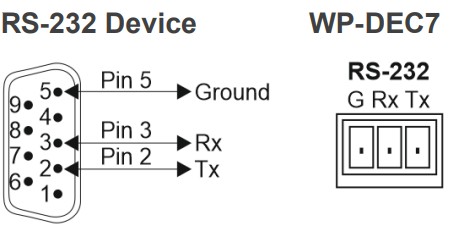
- Pin 2 ke kolíku TX na svorkovnici WP-DEC7 RS-232
- Pin 3 na pin RX na svorkovnici WP-DEC7 RS-232
- Pin 5 ke kolíku G na svorkovnici WP-DEC7 RS-232
Obsluha a ovládání WP-DEC7
Tato část popisuje následující akce:
- Konfigurace síťového přepínače na straně 11.
- Konfigurace WP-DEC7 na straně 11.
- Provoz přes Ethernet na straně 12.
- Připojení ethernetového portu přímo k počítači na straně 12.
Konfigurace síťového přepínače
Před nastavením systému se ujistěte, že váš síťový přepínač AV over IP splňuje následující minimální požadavky:
- K napájení WP-DEC7 je potřeba přepínač PoE (power over ethernet) nebo PoE injektor.
V případě potřeby lze použít volitelný zdroj 20V DC. - Jumbo Frames – On. (nejméně 8000 bajtů).
- IGMP Snooping – Zapnuto.
- Dotazovač IGMP – Zapnuto.
- IGMP okamžité/rychlé opuštění – zapnuto.
WP-DEC7 podporuje multicast IGMPv2 verzi. - Neregistrované filtrování vícesměrového vysílání – zapnuto.
Konfigurace WP-DEC7
Zahájení provozu WP-DEC7:
- Použijte zapuštěná tlačítka CH+/- 12 pro přizpůsobení kanálu, na kterém je zakódovaný vstup streamován. Ve výchozím nastavení WP-DEC7 vyhledává kódovaný stream na kanálu 1.
- Pokud je detekován zdroj kodéru (např. Chyba! Není zadána proměnná dokumentu. Chyba! Není zadána proměnná dokumentu.), LED dioda HDMI se rozsvítí zeleně. Pokud není detekován žádný, bliká zeleně.
- Pokud je připojen akceptor HDMI, ale není detekován žádný kódovaný tok, zobrazí se obrazovka NO SIGNAL a v pravé dolní části obrazovky se zobrazí verze firmwaru zařízení a místní IP.
Použijte Web UI pro konfiguraci WP-DEC7 (viz Použití WP-DEC7 Embedded Web Stránky na straně 15).
Provoz přes Ethernet
WP-DEC7 je vestavěný Web Uživatelské rozhraní poskytuje možnosti konfigurace na vysoké úrovni. Přístup k tomuto uživatelskému rozhraní vyžaduje ethernetové připojení k WP-DEC7 a identifikaci jeho IP adresy.
Chcete-li zjistit adresu IP zařízení, použijte některou z následujících metod:
- Připojte ethernetový port WP-DEC7 přímo k počítači.
Pokyny naleznete v části Připojení ethernetového portu přímo k počítači na straně 12.
Po připojení k PC dostane WP-DEC7 výchozí statickou IP adresu:
192.168.1.40. Pokud je tato IP adresa již používána, systém poskytne náhodnou jedinečnou IP v rozsahu 192.168.X.Y - Připojte ethernetový port WP-DEC7 k ethernetovému portu na síťovém rozbočovači, přepínači nebo routeru pomocí přímého kabelu s konektory RJ-45.
Ujistěte se, že je váš počítač připojen ke stejné síti LAN jako WP-DEC7.
Ve výchozím nastavení má WP-DEC7 povoleno DHCP. Ujistěte se, že je v síti DHCP server, aby zařízení mohlo získat platnou IP adresu.
Identifikujte IP adresu zařízení. Toho lze dosáhnout připojením obrazovky k portu HDMI WP-DEC7 bez poskytnutí jakéhokoli kódovaného vstupu. Na obrazovce se vpravo dole zobrazuje místní IP adresa zařízení.
Parametry Ethernetu můžete změnit pomocí vestavěného web stránky (viz Použití WP-DEC7 Embedded Web Stránky na straně 15) . - Pro zjištění IP adresy použijte Kramer KDS-7-MNGR, viz www.kramerav.com/product/KDS-7-MNGR.
Připojení ethernetového portu přímo k PC
Ethernetový port WP-DEC7 můžete připojit přímo k ethernetovému portu na vašem PC pomocí kříženého kabelu s konektory RJ-45.
Tento typ připojení se doporučuje pro identifikaci WP-DEC7 s továrně nakonfigurovanou výchozí IP adresou, 192.168.1.40.
Chcete-li připojit WP-DEC7 k ethernetovému portu, nakonfigurujte svůj počítač následovně:
- Klikněte na Start > Nastavení > Síť a internet.
- V části Upřesnit nastavení sítě klikněte na možnost Změnit možnosti adaptéru.
- Zvýrazněte síťový adaptér, který chcete použít pro připojení k zařízení, a klikněte na Změnit nastavení tohoto připojení.
Zobrazí se okno Vlastnosti připojení k místní síti pro vybrané síťové připojení, jak je znázorněno na obrázku 5.
- Zvýrazněte buď internetový protokol verze 6 (TCP/IPv6) nebo internetový protokol verze 4 (TCP/IPv4) v závislosti na požadavcích vašeho systému IT.
- Klepněte na tlačítko Vlastnosti.
Zobrazí se okno Vlastnosti internetového protokolu relevantní pro váš IT systém, jak je znázorněno na obrázku 6 nebo obrázku 7.

- Vyberte Použít následující adresu IP pro statické přidělování IP adres a vyplňte podrobnosti, jak je znázorněno na obrázku 8.
Pro TCP/IPv4 můžete použít jakoukoli IP adresu v rozsahu 192.168.1.1 až 192.168.1.255 (kromě 192.168.1.40), kterou vám poskytne vaše IT oddělení.
- Klepněte na tlačítko OK.
- Klepněte na tlačítko Zavřít.
- Pokračujte částí Použití WP-DEC7 Embedded Web Stránky na straně 15.
Pomocí WP-DEC7 Embedded Web Stránky
WP-DEC7 lze ovládat vzdáleně pomocí vestavěného Web stránky uživatelského rozhraní. Přístup k Web UI zadáním IP adresy WP-DEC7 do prohlížeče a stisknutím klávesy Enter.
Následující operační systémy a Web jsou podporovány prohlížeče:
| Operační systémy | Prohlížeč |
| Windows 7 | Chrome Firefox Safari |
| Windows 10 | Chrome Edge Firefox |
| Mac | Safari |
| iOS | Safari |
| OS Android | N/A |
Pokud a web stránka se neaktualizuje správně, vymažte Web mezipaměť prohlížeče.
Otevření WP-DEC7 Embedded Web Stránky
Chcete-li procházet WP-DEC7 Web Stránky:
- Otevřete internetový prohlížeč.
- Do adresního řádku prohlížeče zadejte IP číslo zařízení. Chcete-li zjistit IP adresu, viz Provoz přes Ethernet na stránce 12.
Napřample, výchozí číslo IP:
- Pokud je vaše zařízení chráněno heslem, zobrazí se přihlašovací okno.
 Zadejte uživatelské jméno a heslo (standardně admin/admin).
 - Otevře se hlavní stránka WP-DEC7 (záložka AV Routing).

- Chcete-li získat přístup k možnostem, vyberte ze stránek na levé straně obrazovky.
The Web Uživatelské rozhraní má šest stránek (přístupné z nabídky na levé straně):
 Hlavní stránka: AV směrování.
 Stránka Nastavení AV.
 Stránka Nastavení zařízení.
 Ovládací stránka.
 Diagnostická stránka.
 O stránce.
Vestavěný WP-DEC7 web stránky umožňují provádět následující akce:
- Definování a ViewParametry směrování AV na straně 17.
- Konfigurace informací o zařízení na straně 19.
- Nastavení videostěny na straně 20.
- Konfigurace překrytí na straně 21.
- Definování nastavení videa na straně 24.
- Nastavení obecných předvoleb na straně 25.
- Správa síťových nastavení na straně 28.
- Definování NTP serveru času a data na straně 31.
- Konfigurace WP-DEC7 pro HTTPS a 802.1x na straně 32.
- Správa uživatelského přístupu na straně 34.
- Definování nastavení brány WP-DEC7 na straně 35.
- Viewstav WP-DEC7 na straně 38.
- Viewstav připojení WP-DEC7 na straně 39.
- Viewspouštění protokolů WP-DEC7 na straně 40.
- Viewna stránce O aplikaci na straně 41.
Definování a Viewing AV Routing Parameters
Chcete-li definovat nastavení směrování AV:
- V navigačním podokně vyberte položky Main>AV Routing. Zobrazí se stránka AV Routing.

- Nastavte následující:
▪ ID kanálu: Nastavte ID kanálu a klikněte na POUŽÍT.
ID kanálu definuje ID vstupu zařízení (1 až 999). Viz také Skrytí čísla kanálu na straně 27.
▪ Název kanálu: V případě potřeby zadejte Název proudu a klikněte na POUŽÍT.
Název toku je identický s názvem hostitele (viz Nastavení obecných předvoleb na straně 25) může obsahovat až 24 znaků; „-“ a „_“ jsou v názvu povoleny. ve výchozím nastavení je názvem název modelu a adresa MAC připojená pomocí „-“.
▪ Hlasitost: Pomocí posuvníku upravte hlasitost výstupu analogového zvuku (0 až 100 %).
Výchozí hodnota je 80 (0 dB), 100 % (12 dB) a 0 je ztlumení.
▪ Ztlumit: Ztlumení/zapnutí všech audio výstupů (HDMI OUT, AUDIO OUT a porty MEDIA).
▪ Play/Stop: Spuštění nebo zastavení streamování video, audio, IR, RS-232 a USB signálů. - View následující parametry streamování:
▪ Šifrování HDCP: Zapnuto (digitální ochrana autorských práv je povolena) nebo Vypnuto.
▪ Rozlišení: Rozlišení vstupního video signálu.
▪ Poměr stran: Poměr stran vstupního video signálu.
▪ Zvukové kanály: Počet zvukových kanálů odeslaných ve vstupním signálu.
▪ Rychlost zvuku: Vstupní signál audio sampfrekvence a bitová hloubka.
▪ Formát zvuku: LPCM, Non LPCM (napřample, Dolby Digital, Dolby Digital+ a tak dále), HBR (napřample, Dolby TrueHD) nebo N/A. Jsou definována nastavení AV směrování.
Konfigurace informací o zařízení
Nakonfigurujte chybu! Nebyla zadána žádná proměnná dokumentu. nastavení OSD.
Konfigurace OSD:
- V navigačním podokně vyberte položky Main>AV Routing. Zobrazí se stránka AV Routing (viz obrázek 10).
- Vyberte kartu Konfigurace OSD.

- Povolit/zakázat Informace o zařízení (ON/OFF).
- Kliknutím na ZOBRAZIT NYNÍ zobrazíte informace o zařízení.
- Nastavte časový limit informací o zařízení.
Pokud dojde ke ztrátě videa a zobrazí se obraz spánku, zobrazí se Informace o zařízení a v tomto stavu je nelze vypnout.
Zobrazí se informace o zařízení.
Nastavení videostěny
Nakonfigurujte chybu! Nebyla zadána žádná proměnná dokumentu. videostěna.
Chcete-li nakonfigurovat chybu! Nebyla zadána žádná proměnná dokumentu. videostěna:
- V navigačním podokně vyberte položky Main>AV Routing. Zobrazí se stránka AV Routing (Obrázek 10).
- Vyberte kartu Videostěna.

- Nastavte vodorovnou a svislou velikost videostěny (až 16×16). Napřample, vyberte videostěnu 2×3 a view rozvržení.

- Definujte typ roztažení obrazu přes videostěnu. Šek:
▪ Přizpůsobit, chcete-li roztáhnout video tak, aby se vešlo na obrazovku.
▪ Přizpůsobit, chcete-li zachovat poměr stran zdrojového videa a vyplnit video na obrazovce.
Poznámka že část videa může být vystřižena. - V případě potřeby otočte obraz videa o 90, 180 nebo 270 stupňů (výchozí hodnota je 0).
- Nastavte kompenzaci rámečku.
- Klikněte na Start pro textovou videostěnu a poté klikněte na Zastavit.
- Klikněte na ULOŽIT.
Videostěna je nakonfigurována.
Konfigurace překrytí
Pomocí karty Překryvné můžete provádět následující akce:
- Konfigurace překrytí obrázku na straně 22.
- Konfigurace překrytí textu na straně 23.
Konfigurace překrytí obrázku
Postup konfigurace překryvného obrázku:
- V navigačním podokně vyberte položky Main>AV Routing. Zobrazí se stránka AV Routing (viz obrázek 10).
- Vyberte kartu Překrytí.

- Kliknutím na ikonu obrázku nahrajete obrázek.
Formát obrázku musí být PNG, rozlišení až 640×360 a file velikost až 256 kB. - Nastavte umístění obrázku z rozevíracího seznamu (výchozí je nahoře uprostřed).
- Pomocí posuvníku definujte průhlednost obrázku od 0 do 100 % (neviditelné).
- Pro zobrazení obrázku zaškrtněte Ukázat.
- Klikněte na ULOŽIT.
Překryvný obrázek je nakonfigurován.
Konfigurace překrytí textu
Postup konfigurace překryvného obrázku:
- V navigačním podokně vyberte položky Main>AV Routing. Zobrazí se stránka AV Routing (viz obrázek 10).
- Vyberte kartu Překrytí (viz obrázek 16).

- Zadejte překryvný text.
- Nastavte velikost textu.
- Nastavte umístění textu z rozevíracího seznamu (výchozí je nahoře uprostřed).
- Nastavte barvu textu.
- Pomocí posuvníku definujte průhlednost textu od 0 do 100 % (neviditelné).
- Zaškrtnutím Zobrazit text zobrazíte.
- Klikněte na ULOŽIT.
Překryvný text je nakonfigurován.
Definování nastavení videa
Definujte nastavení videa WP-DEC7.
Chcete-li definovat nastavení videa:
- V navigačním podokně vyberte AV. Zobrazí se stránka Video.

- Z rozevíracího seznamu nastavte maximální výstupní rozlišení: Pass Through (výchozí, výstupní rozlišení videa se řídí rozlišením vstupního streamu), Full HD (720p60), Full HD (1080p60), Full HD (1080p50), Ultra HD 2160p25 nebo Ultra HD (2160p30).
Nelze převzorkovat zdroj s horizontálními pixely > 1920.
Napřample, 2048×1080, 3840×2160 nejsou podporovány.
Výstupní rozlišení lze snížit zmenšením horizontálního + vertikálního rozlišení na polovinu.
Napřample: 4096×2160 lze zmenšit na 1920×1080.
To znamená, že chybí 128 horizontálních pixelů (4096/2 – 1920 = 128).
Napřample, 3840×2160 lze zmenšit na 1280×720.
To znamená, že chybí 640 horizontálních pixelů (3840/2 – 1280 = 640) 360 vertikálních pixelů bude chybět (2160/2 – 720 = 360). - Definujte chování zobrazení:
▪ Sleep (5V-off) Delay On Video Signal Loss (s): při ztrátě video signálu definujte dobu zpoždění před nastavením 5V vypnutí.
▪ Zpoždění vypnutí videosignálu (CEC) při ztrátě video signálu (s): při ztrátě videosignálu definujte dobu zpoždění před odesláním příkazu k vypnutí CEC do jednotky.
▪ Zpoždění probuzení (CEC) při detekci video signálu (s): když zařízení detekuje video signál, definujte dobu zpoždění před odesláním příkazu k probuzení CEC do jednotky. - Kliknětevedle Sleep Image pro nahrání obrázku, který se zobrazí, když na vstupu není žádný signál.
- View živý přenos předview.
- Nastavit režim Force RGB:
▪ Zaškrtnutím (výchozí) vynutíte RGB jako výstupní formát videa.
▪ Zrušte zaškrtnutí. - Klikněte na ULOŽIT.
Jsou definována nastavení vstupu HDMI.
Nastavení obecných předvoleb
The Stránka Nastavení zařízení, karta Obecné (výchozí) nabízí následující možnosti:
- Změna názvu hostitele zařízení na straně 26.
- Skrytí čísla kanálu na straně 27.
- Import nebo export nastavení zařízení na straně 27.
- Umístění zařízení (blikání LED diod) na straně 27.
- Správa firmwaru na straně 28.
- Restartování nebo resetování zařízení na straně 28.
Změna názvu hostitele zařízení
Chcete-li změnit ID sítě zařízení (známé také jako název hostitele):
- Otevřete kartu Obecné v Stránka Nastavení zařízení. Zobrazí se karta Obecné.

- Zadejte nový název hostitele a klepněte na tlačítko Použít.
Název hostitele má maximálně 24 znaků a může obsahovat speciální znaky pomlčku „-“ a podtržítko „_“, ale ne na začátku nebo na konci názvu.
Výchozí název hostitele je WP-DEC7-xxxxxxxxxxxx („xxxxxxxxxxxx“ = MAC adresa). - View následující identifikační pole:
▪ Model zařízení: Zobrazuje číslo modelu zařízení.
▪ Vydání H/W zařízení: Zobrazuje verzi hardwaru zařízení.
▪ MAC Address: Zobrazuje MAC adresu zařízení.
Poznámka: Uživatelé mohou nakonfigurovat druhý ethernetový port pomocí samostatné adresy IP pro příkazy odesílané do zařízení. Chcete-li definovat druhou IP adresu, viz Správa sítě
Nastavení na straně 28. Obě adresy IP používají stejné číslo MAC.
▪ Sériové číslo: Zobrazuje sériové číslo zařízení.
Skrytí čísla kanálu
Číslo kanálu zobrazené na LCD na předním panelu lze vypnout.
Chcete-li skrýt číslo kanálu:
- Přejít na Karta Obecné na stránce Nastavení zařízení.
- Nastavte Zámek předního panelu na Zapnuto.

Import nebo export nastavení zařízení
Nastavení zařízení lze exportovat do zálohy file a nahrány do zařízení. Nastavení se importují/exportují v řadě JSON fileje na zip do singlu file. Použijte tlačítko Export pro výstup napřamples.
Export nastavení zařízení:
- Otevřete Stránka Nastavení zařízení (výchozí) karta Obecné.
- Vyberte typ informací, které chcete exportovat nebo importovat:
▪ Vše bez IP – všechna nastavení kromě IP adres.
▪ Toky – informace o ID kanálu pro video, audio, toky CEC a RS232 a mapa kanálu.
▪ Pouze nastavení AV – Nastavení videa a zvuku.
▪ Vše včetně IP – Všechna nastavení včetně IP adres (výchozí).
- Kliknutím na tlačítko Exportovat zobrazíte seznam JSON fileje komprimován do jednoho souboru tar.gz file.
Nastavení zařízení file se vyváží.
Lokalizace zařízení (blikání LED diod)
Chcete-li blikat LED na předním panelu WP-DEC7 po dobu 60 sekund, abyste mohli identifikovat zařízení:
- Otevřete Výchozí karta Obecné na stránce Nastavení zařízení.
- Klepněte na tlačítko Použít v poli Vyhledat zařízení.
 Zařízení je umístěno.
Správa firmwaru
Na view nebo upgradujte verzi firmwaru:
- Otevřete Výchozí karta Obecné na stránce Nastavení zařízení.
- Klepnutím na Upgrade spusťte aktualizaci firmwaru. Podrobný postup naleznete v části Aktualizace firmwaru na straně 43.
- Systém si do paměti uloží datum/čas poslední aktualizace a předchozí verzi firmwaru (pohotovostní verzi):
▪ Klepnutím na tlačítko Vrátit zpět vrátíte firmware na poslední načtenou verzi.
Napřample, pokud je aktuální verze firmwaru v0.5.5 a poslední je v0.5.4; Po
„Rollback“, zařízení aktualizuje firmware na verzi v0.5.4.
Restartování nebo resetování zařízení
Restartování nebo resetování zařízení:
- Otevřete Výchozí karta Obecné na stránce Nastavení zařízení.
- Vedle Resetování zařízení:
▪ Klepnutím na RESTART restartujte zařízení.
▪ Klepnutím na RESET obnovíte výchozí tovární nastavení zařízení.
Zařízení je resetováno.
Správa síťových nastavení
Karta Nastavení sítě v Stránka Device Settings ovládá ethernetový port a nastavení IP zařízení WP-DEC7.
Proveďte následující akce:
- Použití servisního portu pro přenosy P3K a brány na straně 29.
- Definování nastavení režimu IP Casting a TTL na straně 30.
- Správa portů TCP/UDP na straně 30.
Použití servisního portu pro přenosy P3K a brány
WP-DEC7 má dva ethernetové porty (SERVICE 1G a MEDIA 1G). Ve výchozím nastavení jsou všechna síťová připojení zpracovávána pomocí MEDIA s povoleným DHCP a zakázaným 802.1Q.
 WP-DEC7 může udržovat samostatnou IP adresu pro provoz P3K a brány a přijímat tento provoz na ethernetovém portu služby. Video a další typy streamování vždy používají ethernetový port MEDIA.
Oddělení P3K a brány od AV streamů:
- Otevřete Výchozí karta Obecné na stránce Nastavení zařízení.
- Vyberte kartu Síť.

- Změňte následující nastavení v části Nastavení rozhraní:
▪ Ve sloupci Port vyberte položku Služba a nastavte 802.1Q na Zapnuto.
▪ Do sloupce VLAN ID zadejte celé číslo (2 – 4093) pro služby P3K & Gateway. To odděluje pakety P3K a brány.
802.1Q a VLAN nejsou vyžadovány pro Media port. - Pokud chcete, aby port P3K & Gateway měl statickou IP, nastavte DHCP na Vypnuto a zadejte masku podsítě a adresu brány. Pokud v systému není platný DHCP server, bude hledat náhodnou jedinečnou IP v rozsahu 169.254.X.Y. Přidělenou IP adresu lze zobrazit připojením obrazovky HDMI (bez streamovaného vstupu).
P3K a brána jsou odděleny pro streamy.
Definování nastavení režimu IP Casting a TTL
Režim IP Casting je nastaven kodérem. Nastavení v tomto poli musí být stejné jako na kodéru:
- Unicast – Kódovaný stream je určen pouze pro tento dekodér.
- Multicast (výchozí) – Ke kódovanému streamu má přístup jakýkoli dekodér.
TTL (time to live) omezuje životnost streamovaných dat v počítačové síti. Zabraňuje tomu, aby se paket IP šířil po síti donekonečna. Výchozí hodnota je 64, což znamená, že po 64 skocích je datový paket zahozen.
Správa portů TCP/UDP
TCP a UDP jsou protokoly, které definují způsob streamování dat. V systému musí být definován port, na kterém jsou data přijímána.
Chcete-li spravovat porty TCP/UDP:
- Otevřete Výchozí karta Síť stránky Nastavení zařízení.
- Nastavte TCP Port (výchozí hodnota 5000) a UDP Port (výchozí hodnota 50000).
 Jsou nastaveny porty TCP a UDP.
Definování NTP serveru času a data
Čas a datum zařízení můžete synchronizovat s jakýmkoli serverem po celém světě.
Chcete-li synchronizovat čas a datum zařízení se serverem:
- V Na stránce Nastavení zařízení otevřete kartu Čas a datum:

- Nastavte následující:
▪ Nastavte Využití časového serveru NTP na Ano. To povolí pole Time Server.
▪ Zadejte NTP Time Server Address a NTP Daily Sync Hour. - Klikněte na ULOŽIT.
Datum a čas zařízení je synchronizován s časovým serverem.
Konfigurace WP-DEC7 pro HTTPS a 802.1x
The
Stránka Nastavení zařízení, karta Zabezpečení konfiguruje přístup k síti pomocí ověřování 802.1x a HTTPS/TLS, pokud je v síti použito šifrované připojení.
Tato část popisuje následující akce:
- Konfigurace HTTPS na straně 32.
- Definování ověřování 802.1x na straně 33.
Požádejte svého správce IT o ověření přístupu k síti.
Konfigurace HTTPS
Povolení HTTPS:
- V Na stránce Nastavení zařízení vyberte kartu Zabezpečení.

- V oblasti HTTPS nastavte Server na Zapnuto (výchozí), chcete-li povolit ověřování HTTPS.
- Vyberte jednu z následujících možností:
▪ Interní certifikát – k ověření používá výchozí tovární certifikát.
▪ Certifikát serveru – Odešle veřejný certifikát k ověření, kliknutím certifikát nahrajete a zadáte heslo soukromého klíče (obvykle přiděluje správce IT).
- Klikněte na POUŽÍT A REBOOTOVAT.
HTTPS je povoleno.
Definování autentizace 802.1x
Konfigurace zabezpečení zařízení:
- V Na stránce Nastavení zařízení vyberte kartu Zabezpečení:
- V oblasti 802.1x kliknutím na ZAPNUTO povolte službu ověřování 802.1x. 802.1x podporuje ověřování na základě portu a adresy MAC.
- Vyberte jednu z následujících možností:
▪ PEAP-MSCHAP V2 – Zadejte uživatelské jméno (až 24 alfanumerických znaků, včetně „_“ a „-“) a heslo (až 24 znaků ASCII): ▪ EAP-TLS – Chcete-li odeslat certifikát serveru k ověření, zadejte uživatelské jméno a kliknutím nahrajte certifikáty a klíče, poté zadejte heslo soukromého klíče (přiděluje správce IT). Nastavte certifikát serveru na zapnuto.
- Klikněte na POUŽÍT.
Zabezpečení je nakonfigurováno.
Správa uživatelského přístupu
Chcete-li aktivovat přihlašovací ověřování a omezit přístup k Web UI, přejděte na kartu Uživatelé Nabídka Nastavení zařízení.
Výchozí heslo je admin; Ve výchozím nastavení je zabezpečení zakázáno.
Povolení ochrany heslem
Chcete-li omezit konfiguraci zařízení na autorizované uživatele:
- V Na stránce Nastavení zařízení vyberte kartu Uživatelé.

- Nastavte Stav zabezpečení na Zapnuto (ve výchozím nastavení Vypnuto). Zobrazí se následující zpráva:

- Klikněte na POKRAČOVAT a zadejte heslo (výchozí heslo je „admin“).
Zabezpečení je povoleno a přístup vyžaduje ověření.
Ochrana heslem je aktivní.
Nastavení času automatického odhlášení
Nastavte čas automatického odhlášení při nečinnosti (v minutách), aby se stránka automaticky odhlásila.
Tato možnost vyžaduje heslem řízený přístup k embedded web stránky (Stav zabezpečení nastaven na Zapnuto). Výchozí heslo je admin (uživatel je vždy „admin“).
Nastavení uzamčení při nečinnosti:
- Otevřete Stránka Nastavení zařízení, karta Uživatelé.
- Nastavte Stav zabezpečení na Zapnuto (tím se aktivuje použití hesla).
- Do pole Doba automatického odhlášení při nečinnosti zadejte počet minut, po které se má aktivovat zamykání zařízení (ve výchozím nastavení 10 minut).
Zařízení se po nastavené době nečinnosti automaticky uzamkne.
Definování nastavení brány WP-DEC7
The Ovládací stránka se používá ke konfiguraci CEC a/nebo RS-232. Vzdálená zařízení připojená ke kodéru mohou používat CEC nebo RS-232 k ovládání nebo zadávání dat do zařízení HDMI připojeného k WP-DEC7. Můžete provádět následující akce:
- Konfigurace nastavení CEC na straně 36.
- Konfigurace nastavení RS-232 na straně 37.
Konfigurace nastavení CEC
WP-DEC7 může přenášet příkazy CEC z výstupního zařízení HDMI zpět do zařízení podporujících CEC připojených ke kodéru.
Chcete-li povolit řídicí příkazy CEC:
- Otevřete Ovládací stránka.

- V části Nastavení CEC nastavte Brána na Povolit.
- Zadejte příkaz CEC v hexadecimálním formátu, 32 hexadecimálních číslic.
- Klikněte na ODESLAT.
- View odezvu zařízení s povolenou CEC.
CEC Gateway je nakonfigurována.
Konfigurace nastavení RS-232
Příkazy RS-232 lze přenášet ze vzdálených zařízení prostřednictvím WP-DEC7 do zařízení, která jsou připojena k portu RS-7 WP-DEC232.
Chcete-li povolit příkazy RS-232:
- Otevřete Ovládací stránka.

- V části Nastavení RS232 nastavte Brána na Povolit.
- Nastavte Port brány (5001, ve výchozím nastavení).
- Zadejte přenosovou rychlost: 9600, 19200, 38400, 57600 nebo 115200 (výchozí).
- Zadejte datové bity: 5, 6, 7 nebo 8 (výchozí).
- Zadejte paritu: Žádná (výchozí), Lichá nebo Sudá.
- Zadejte stop bity: 1 (výchozí) nebo 2.
- Klikněte na ULOŽIT.
Brána RS-232 je nakonfigurována.
Viewstav WP-DEC7
TheStránka Diagnostika, karta Stav zobrazuje obecné informace o stavu zařízení.
Na view obecné informace o stavu:
- Otevřete kartu Stav v Stránka Nastavení zařízení.

- View stav zařízení:
▪ Aktivní – (zelený indikátor) normální provoz.
▪ Pohotovostní režim – zařízení je vypnuto, spouští se nebo je v pohotovostním režimu (žlutá indikace). - View úroveň tepla:
▪ Normální – (zelený indikátor), teplota pod 45°C.
▪ Vysoká – (oranžový indikátor), teplota mezi 45°C a 60°C.
▪ Přehřátí – (červený indikátor), teplota vyšší než 60°C. - View stav vstupu LAN:
▪ Zapnuto – (zelený indikátor) vstup vysílá platný signál.
▪ Vypnuto – (šedý indikátor) žádný vstup nebo žádný platný signál. - View stav HDMI OUT:
▪ Zapnuto – (zelený indikátor) výstup vysílá signál.
▪ Vypnuto – (šedý indikátor) žádný výstup.
Obecné informace o stavu jsou viewvyd.
Viewstav připojení WP-DEC7
Karta Připojení v
Stránka Diagnostics zobrazuje stav připojení zařízení.
Na view stav připojení:
1. Otevřete kartu Připojení vDiagnostická stránka. 2. View typ protokolu připojení, adresu IP klienta, port klienta a port zařízení (WP-DEC7).
Stav připojení je viewvyd.
Viewv protokolech WP-DEC7
View systémový protokol a počítadlo zpráv brány.
Na view log a počet zpráv RS-232 a CEC:
- OtevřeteStránka Diagnostika, karta Upřesnit.

- Chcete-li aktivovat protokol:
▪ Zapnuto, povolí systémový protokol WP-DEC7.
▪ Vypnuto (výchozí), deaktivuje systémový protokol. - Klikněte VIEW na view systémový protokol na obrazovce.
- Kliknutím na EXPORT zkopírujete systémový protokol do (.txt) file.
- Na view počet zpráv RS-232 nebo CEC, viz Počítadlo zpráv brány: Ukazuje počet odeslaných a přijatých zpráv RS-232 a CEC.
máte viewed log a čítač zpráv brány.
Viewna stránce O aplikaci
TheStránka O aplikaci zobrazuje číslo modelu, vydání hardwaru, verzi firmwaru a podrobnosti o společnosti Kramer Electronics Ltd. 
Rychlé přepínání
Rychlé přepínání usnadňuje přepínání mezi různými kodéry a dekodéry. Před nastavením zařízení na rychlé přepínání se ujistěte, že jsou síťové součásti správně nakonfigurovány.
Pro správné nastavení zařízení:
- Ujistěte se, že všechna systémová zařízení (WP-DEC7 a kodér) a PC jsou připojeny ke stejné síti.
- Napájejte všechna zařízení v systému.
- Síťový přepínač nakonfigurujte následovně:
▪ Jumbo snímky – Zapnuto. (nejméně 8000 bajtů).
▪ IGMP Snooping – Zapnuto.
▪ Dotazovač IGMP – Zapnuto.
▪ IGMP okamžité/rychlé opuštění – zapnuto.
▪ Neregistrované filtrování vícesměrového vysílání – Zapnuto. - Ujistěte se, že podsíť PC je stejná jako systémová zařízení.
Konfigurace rychlého přepínání
Konfigurace rychlého přepínání:
- Přístup k různým kodérům a dekodérům web stránky.
- Pro každý kodér nastavte na stránce AV Routing jedinečné ID kanálu a název kanálu.

- Chcete-li nakonfigurovat rychlé přepínání mezi různými kodéry, musí být následující nastavení u vstupních zdrojů stejná:
▪ Šifrování HDCP
▪ Rozlišení a obnovovací frekvence - Následující nastavení musí být jednotné na všech kodérech a na dekodéru:
▪ Maximální rozlišení (nastaveno na stránce Nastavení AV).
Rychlé přepínání je nakonfigurováno.
Aktualizace firmwaru
Upgradujte firmware, view datum posledního upgradu nebo návrat k předchozí revizi firmwaru v případě problému.
Klikněte na ROLLBACK pro aktualizaci na předchozí verzi FW.
Pokud je verze firmwaru zařízení nižší než 0.6.3, kontaktujte tým technické podpory Kramer na adrese podpora@kramerav.com nebo jděte k nám Web na adrese k.kramerav.com/support/downloads.asp.
Aktualizace firmwaru:
- V navigačním podokně vyberte Nastavení zařízení. Zobrazí se karta Obecné na stránce Nastavení zařízení.

- Vedle položky Verze firmwaru klikněte na UPGRADE. Zobrazí se okno Otevřít.
- Vyberte firmware file a klikněte na Otevřít. Zobrazí se vyskakovací okno aktualizace firmwaru. Počkejte na dokončení upgradu.
- Po dokončení obnovte web stránku a přihlaste se.
Upgrade firmwaru je dokončen.
Technické specifikace
|
Výstupy |
1 HDMI |
Na ženském konektoru HDMI |
| Porty | 2 Ethernet | Na konektorech RJ-45 samice |
| 1 Vyvážený zvuk | Na 5pinovém konektoru svorkovnice | |
| 1 RS-232 | Na 3pinovém konektoru svorkovnice | |
| Video | Standard komprese | Soukromý stream založený na JPEG |
| Maximální rozlišení | 4K@60Hz (4:2:0) | |
| Zvuk | Podporované formáty | LPCM až 7.1/24-bit/192 kHz Dolby AtmosTM, Dolby TrueHD, Dolby Digital PlusTM, Dolby Digital EX, Dolby Digital 5.1, Dolby Digital 2/0 Surround, Dolby Digital 2/0 DTS-HD Master AudioTM, DTS-HD, DTS-ES Discrete 6.1, DTS-ES Matrix 6.1, DTS Digital Surround 5.1 |
| Uživatelské rozhraní | Ukazatele | LED HDMI a ON, LCD displej na předním panelu |
| Zapuštěná tlačítka | CH+/CH- a obnovení továrního nastavení | |
| Ovládací prvky | Vložené web stránky, příkazy P3K API přes Ethernet | |
| Moc | PoE | 37V až 57V, maximální spotřeba 12W |
| Volitelný zdroj napájení | 20V DC, 6A Max. | |
| Podmínky prostředí | Provozní teplota | 0° až +45°C (32° až 113°F) |
| Skladovací teplota | -20° až +70°C (-4° až 158°F) | |
| Vlhkost | 10% až 90%, RHL nekondenzující | |
| Soulad s předpisy | Bezpečnost | CE, FCC |
| Environmentální | RoHs, WEEE | |
| Příloha | Velikost | 2 Gang |
| Typ | kov (SGCC) | |
| Chlazení | Konvekční ventilace | |
| Rozměry | Rozměry v USA (Š, H, V) | 12.1 cm x 4.56 cm x 12.1 cm (4.8” x 1.8” x 4.8”) |
| Rozměry EU a UK (Š, H, V) | 15.1 cm x 4.56 cm x 8.6 cm (5.9” x 1.8” x 3.4”) | |
| Doprava v USA (W, D, H) | 20 cm x 13.7 cm x 7.5 cm (7.9” x 5.4” x 2.95”) | |
| Doprava po EU a Spojeném království (W, D, H) | 23.8 cm x 13.7 cm x 7.5 cm (9.4” x 5.4” x 2.95”) | |
| Hmotnost | Čistá hmotnost | USA, EU, Spojené království: cca 0.4 kg (0.9 lb) |
| Přepravní hmotnost | USA: cca 0.6 kg (1.3 lb) EU, Spojené království: cca 0.65 kg (1.4 lbs) |
|
| Specifikace se mohou bez upozornění změnit na www.kramerav.com | ||
Výchozí parametry komunikace
| P3K | ||
| Example (zastavit činnost dekodéru kodéru) | #WP-ACTION 0 | |
| Ethernet | ||
| Chcete-li resetovat nastavení IP na tovární hodnoty, přejděte do: Menu->Nastavení -> Obnovení továrního nastavení-> potvrďte stisknutím klávesy Enter | ||
| DHCP | Výchozí | |
| IP adresa: | 192.168.1.40 | |
| Maska podsítě: | 255.255.0.0 | |
| Výchozí brána: | 0.0.0.0 | |
| TCP Port #: | 5000 | |
| Číslo portu UDP: | 50000 | |
| Výchozí uživatelské jméno: | admin | |
| Výchozí heslo: | admin | |
| Úplný tovární reset | ||
| Vložené web stránky | Nastavení zařízení > Obecné > RESET | |
| Zapuštěná tlačítka na předním panelu | Stiskněte tlačítko RESET na 10 sekund | |
Výchozí parametry
| Název stránky | Název karty | Pole | Upravitelné pole | Exportovatelné pole |
Výchozí hodnoty |
| Hlavní | AV směrování | ID kanálu | Ano | Ano | 1 |
| Název kanálu | Ano | Ano | ch_001 | ||
| Objem | Ano | Ano | 80 | ||
| Ztlumit | Ano | Ano | Vypnuto | ||
| Přehrát/Zastavit | Ano | Ano | Hrát | ||
| Konfigurace OSD | Časový limit nabídky (s) | Ano | Ano | 30 | |
| Kanály na stránku | Ano | Ano | 5 | ||
| Maximální počet kanálů | Ano | Ano | 999 | ||
| Seznam kanálů | Ano | Ano | Zobrazení 50 položek | ||
| Zobrazit informace o zařízení | Ano | Ano | Vypnuto | ||
| Časový limit informací o zařízení (min) | Ano | Ano | 2 | ||
| Videostěna | Horizontální | Ano | Ano | 1 | |
| Vertikální | Ano | Ano | 1 | ||
| Typ roztažení | Ano | Ano | Zapadnout | ||
| Rotace videa | Ano | Ano | 0 | ||
| Viewschopný Šířka | Ano | Ano | 0 | ||
| Vnější šířka | Ano | Ano | 0 | ||
| Viewschopný Výška | Ano | Ano | 0 | ||
| Vnější výška | Ano | Ano | 0 | ||
| Test videostěny | Ano | Ano | Zastávka | ||
| Překryvná vrstva | Obraz | Ano | Ano | logo.png | |
| Nastavení obrazu Zarovnat | Ano | Ano | Nahoru Střed | ||
| Průhlednost nastavení obrázku | Ano | Ano | 50 | ||
| Nastavení obrázku Zobrazit | Ano | Ano | Nezaškrtnuto | ||
| Nastavení textu Text | Ano | Ano | Ahoj KRAMER | ||
| Nastavení textu Velikost | Ano | Ano | Malý | ||
| Nastavení textu Zarovnat | Ano | Ano | Nahoru Střed | ||
| Nastavení textu Barva | Ano | Ano | #ffffff | ||
| Nastavení textu Průhlednost % | Ano | Ano | 50 | ||
| Nastavení textu Zobrazit | Ano | Ano | Nezaškrtnuto |
| Nastavení AV | Video | Maximální rozlišení | Ano | Ano | Projít |
| Spánek (5V-vypnuto) Prodleva při ztrátě videosignálu (s) | Ano | Ano | 0 | ||
| Zpoždění vypnutí (CEC) při ztrátě video signálu (s) | Ano | Ano | 0 | ||
| Zpoždění probuzení (CEC) při detekci video signálu (s) | Ano | Ano | 0 | ||
| Vynutit RGB | Ano | Ano | Zkontrolováno | ||
| Nastavení zařízení | Generál | Název hostitele | Ano | Ano | WP-DEC7-xxxxxxxxxxxx („xxxxxxxxxxxx“ je adresa MAC zařízení) |
| Zámek předního panelu | Ano | Ano | Vypnuto | ||
| Import/Export nastavení zařízení | Ano | Ano | Vše včetně IP | ||
| Zámek předního panelu | Ano | Ano | Vypnuto | ||
| Síť | Streamový port | Žádný | Ano | Média | |
| Stream 802.1Q | Žádný | Ano | N/A | ||
| Streamujte VLAN Tag | Žádný | Ano | N/A | ||
| Streamovat DHCP | Ano | Ano | On | ||
| P3K a port brány | Ano | Ano | Média | ||
| P3K a brána 802.1Q | Ano | Ano | Vypnuto | ||
| P3K a brána VLAN Tag | Ano | Ano | N/A | ||
| P3K a brána DHCP | Ano | Ano | N/A | ||
| Daisy Chain | Ano | Ano | Vypnuto | ||
| Režim IP Casting | Ano | Ano | Multicast | ||
| TTL | Ano | Ano | 64 | ||
| TCP port | Ano | Ano | 5,000 | ||
| Port UDP | Ano | Ano | 50,000 | ||
| Čas a datum | Datum | Ano | Ano | 01-01-1970 | |
| Čas | Ano | Ano | N/A | ||
| Časové pásmo | Ano | Ano | 00:00 Greenwich | ||
| Využití časového serveru NTP | Ano | Ano | Žádný | ||
| NTP Čas Adresa serveru | Ano | Ano | N/A | ||
| Denní hodina synchronizace NTP | Ano | Ano | N/A | ||
| Zabezpečení | HTTPS server | Ano | Ano | Na; Interní certifikát | |
| Ověřování IEE 802.1x | Ano | Ano | Vypnuto | ||
| Certifikát serveru | Ano | Ano | Vypnuto | ||
| Uživatelé | Stav zabezpečení | Ano | Ano | Vypnuto | |
| Doba automatického odhlášení při nečinnosti | Ano | Ano | 10 | ||
| Řízení | Nastavení | Brána CEC | Ano | Ano | Umožnit |
| Brána RS232 | Ano | Ano | Umožnit | ||
| Port RS232 | Ano | Ano | 5001 | ||
| Přenosová rychlost RS232 | Ano | Ano | 115200 | ||
| Datové bity RS232 | Ano | Ano | 8 | ||
| Parita | Ano | Ano | Žádný | ||
| Stop bitům | Ano | Ano | 1 | ||
| Diagnostika | Moderní | Aktivní Syslog | Ano | Ano | Vypnuto |
Protokol 3000
Zařízení Kramer lze ovládat pomocí příkazů protokolu Kramer 3000 odeslaných přes sériové nebo ethernetové porty.
Pochopení protokolu 3000
Příkazy protokolu 3000 jsou posloupností písmen ASCII, strukturovaných podle následujícího.
Formát příkazu:
| Předpona | Název příkazu | Konstantní (prostor) | Parametry | Přípona |
| # | Příkaz | ␣ | Parametr |
Formát zpětné vazby:
| Předpona | ID zařízení | Konstantní | Název příkazu | Parametry | Přípona |
| ~ | nn | @ | Příkaz | Parametr |
- Parametry příkazu – Více parametrů musí být odděleno čárkou (,). Kromě toho lze více parametrů seskupit jako jeden parametr pomocí závorek ([ a ]).
- Atributy wParameters – Parametry mohou obsahovat více atributů. Atributy jsou označeny špičatými závorkami () a musí být odděleny tečkou (.).
Rámování příkazů se liší podle toho, jak používáte WP-DEC7. Následující obrázek ukazuje, jak je příkaz # zarámován pomocí terminálového komunikačního softwaru (jako je Hercules):
Protokol 3000 příkazů
| Funkce | Popis | Syntax | Odpověď | Parametry/Atributy | Example |
| # | Protokol handshaking. POZNÁMKA: Ověří připojení protokolu 3000 a získá číslo počítače. Step-in master produkty používají tento příkaz k identifikaci dostupnosti zařízení. | # | ~nn@ OK | # | |
| BEACON-EN | Nastavte sazbu majáku. | #BEACON-EN port_id, status,rate | ~nn@BEACON-EN port_id, status,rate | port_id – ID ethernetového portu a musí být stejné jako netw_id KDS-GW-ETH 0 – Port pro média 1 – Servisní port stav – Povolit/Zakázat maják 0 – Zakázat (výchozí) 1 – Povolit frekvence – frekvence opakování v sekundách 1 – 1 sekunda (minimálně) 10–10 sekund (výchozí) 1800 – 30 minut (maximum) |
Nastavte informace majáku: #BEACON-EN 0,1,10 |
| #BEACON- EN? | Získejte sazbu majáku. | #BEACON-EN? | ~nn@BEACON-EN port_id, status,rate | port_id – ID ethernetového portu a musí být stejné jako netw_id KDS-GW-ETH 0 – Port pro média 1 – Port služby stav – Povolit/Zakázat maják 0 – Zakázat (výchozí) 1 – Povolit frekvence – frekvence opakování v sekundách 1 – 1 sekunda (minimálně) 10–10 sekund (výchozí) 1800 – 30 minut (maximum) |
Získejte informace o majáku: #BEACON-EN? |
| BEACON- INFO? | Získejte informace o majáku, včetně IP adresy, řídicího portu UDP, řídicího portu TCP, MAC adresy, modelu, názvu. POZNÁMKA: + Neexistuje žádný příkaz Set. Příkaz Get spustí upozornění. + ‘port_id’ musí být stejné jako použité ‘#KDS-GW- ETH’ |
#BEACON-INFO? port_id | ~nn@BEACON-INFO port_id, ip_string, udp_port, tcp_port, mac_address, model, name | port_id – ID ethernetového portu 0 – Port pro média 1 – Port služby ip_string – tečkou oddělená reprezentace IP adresy udp_port – řídicí port UDP tcp_port – řízení TCP port mac_address – mac adresa oddělená pomlčkami model – Název modelu zařízení – Název zařízení |
Získejte informace o majáku: #BEACON-INFO? 0 |
| DATUM VÝSTAVBY? | Získejte datum sestavení zařízení | #BUILD-DATE? | ~nn@BUILD-DATE datum, čas | datum – Formát: RRRR/MM/DD čas – Formát: hh:mm:ss | Získejte datum sestavení zařízení: #BUILD-DATE? |
| CEC-GW- PORT- ACTIVE | Nastavit režim brány CEC – Zda příkazy CEC přicházejí ze streamu HDMI do LAN | #CEC-GW-PORT-ACTIVE gw_mode | ~nn@CEC-GW-PORT-
AKTIVNÍ gw_mode |
gw_mode: 0 – Režim CEC Passthrough 1 – Režim brány CEC – příkaz, který má být odeslán na vstup HDMI. 2 – CEC Gateway mode – příkaz k odeslání na výstup HDMI |
Nastavte režim brány CEC: #CEC-GW-PORT-ACTIVE 1 |
| CEC-GW- PORT- AKTIVNÍ? | Získejte režim brány CEC – Zda příkazy CEC přicházejí z HDMI streamu do LAN | #CEC-GW-PORT- ACTIVE? | ~nn@CEC-GW-PORT- ACTIVE gw_mode | gw_mode: 0 – Režim CEC Passthrough 1 – Režim brány CEC – příkaz, který má být odeslán na vstup HDMI. 2 – Režim brány CEC – příkaz, který má být odeslán na výstup HDMI. |
Získejte režim brány CEC: #CEC-GW-PORT- ACTIVE? |
| CEC-NTFY | Informujte o příkazu CEC načteném ze sběrnice. POZNÁMKA: Oznámení je odesláno na všechny komunikační porty při načtení zprávy CEC ze sběrnice CEC |
N/A | ~nn@CEC-NTFY port_index, len, | port_index – port CEC oznamující příkaz len – 1–16 cec_command – příkaz formátu CEC (ve formátu HEX, bez úvodních nul, bez předpony ‚0x‘) | Upozornit na příkaz CEC načtený ze sběrnice.:
~01@CEC-NTFY 1,2,0F36 |
| CEC-SND | Odeslat příkaz CEC na port. | #CEC-SND port_index, sn_id, cmd_name, cec_len, cec_command | ~nn@CEC-SND port_index, sn_id, cmd_name, cec_mode | port_index – CEC port vysílající příkaz (1 – počet portů) sn_id – sériové číslo příkazu pro řízení toku a příkazy odezvy ze zařízení cmd_name – název příkazu cec_len – 1–16 cec_command – příkaz ve formátu CEC (ve formátu HEX, bez úvodních nul , žádná předpona '0x') cec_mode – režim CEC 0 – Odesláno (podporuje pouze odeslané, další chybová zpětná vazba s běžným chybovým kódem P3K) |
Odeslat příkaz CEC na port: #CEC-SND 1,1,1,2, E004 |
| COM-ROUTE- PŘIDAT | Přidejte připojení tunelu komunikační trasy | #COM-ROUTE-ADD com_id, port_type, port_id, eth_rep_en, timeout |
~nn@COM-ROUTE-ADD com_id, port_type, port_id, eth_rep_en, timeout |
com_id – Závisí na počítači (počet portů, pouze 1 akceptován) port_type – TCP/UDP 0 – TCP port_id – číslo portu (5000 až 5999) eth_rep_en – Ethernet odpověď 0 – COM port neposílá odpovědi novým klientům 1 – COM port odesílá odpovědi novým klientům. časový limit – časový limit pro udržení života v sekundách (1 až 3600) |
Přidejte připojení tunelu komunikační trasy: #COM-ROUTE-ADD 1,0,5001,1,1 |
| COM-ROUTE- REMOVE | Odeberte připojení tunelu komunikační trasy. | #COM-ROUTE-REMOVE
com_id |
~nn@COM-ROUTE-REMOVE com_id |
com_id – závislé na počítači (počet portů, pouze 1 akceptován) | Odeberte připojení tunelu komunikační trasy: #COM-ROUTE-REMOVE 1 |
| KOM- ROUTE? | Získejte stav připojení tunelu komunikační trasy | #COM-TRASA? com_id |
~nn@COM-ROUTE com_id, port_type, port_id, eth_rep_en, timeout | com_id – závislé na počítači (počet portů, pouze 1 akceptován), * (získáte všechny tunely trasy) port_type – TCP/UDP 0 – TCP 1 – UDP port_id – číslo portu TCP/UDP eth_rep_en – odpověď Ethernet 0 – COM port neodesílá odpovědi novým klientům 1 – COM port odesílá odpovědi novým klientům. časový limit – časový limit pro udržení života v sekundách (1 až 3600) |
Získejte směrování tunelového portu pro všechny tunely tras: #COM-TRASA? * |
| CS-CONVERT | Nastavte režim převodu „vynutit barevný prostor RGB“. | #CS-CONVERT out_index, cs_mode | ~nn@CS-CONVERT out_index, cs_mode |
out_index – Číslo, které označuje konkrétní výstup: 1-N (N= celkový počet výstupů) cs_mode – Index v tabulce rozlišení: 0 – Průchod barevným prostorem (výchozí) 1 – Povolte režim převodu „vynutit barevný prostor RGB“. |
Povolit režim převodu „vynutit barevný prostor RGB“ pro kanál 1:
#CS-CONVERT 1,1 |
| CS- KONVERTOVAT? | Získejte režim převodu „vynutit barevný prostor RGB“. | #CS-CONVERT? out_index |
~nn@CS-CONVERT
out_index, cs_mode |
out_index – Číslo, které označuje konkrétní výstup: 1-N (N= celkový počet výstupů) cs_mode – Index v tabulce rozlišení: 0 – Průchod barevným prostorem (výchozí) 1 – Povolte režim převodu „vynutit barevný prostor RGB“. |
Získejte stav režimu převodu „vynutit barevný prostor RGB“ pro kanál 1: #CS-CONVERT? 1 |
| ETH-PORT | Nastavte protokol portu Ethernet.
POZNÁMKA: Pokud se zadané číslo portu již používá, vrátí se chyba. Číslo portu musí být uvnitř následující rozsah: 0- (2^16-1). |
#ETH-PORT port_type, port_id | ~nn@ETH-PORT typ_portu, port_id |
port_type: – TCP – UDP port_id – když typ_portu = TCP: 5000~5099, když typ_portu = UDP: 50000~50999 |
Nastavte protokol ethernetového portu pro TCP na port 5000:
#ETH-PORT TCP,5000 |
| ETH-PORT? | Získejte protokol portu Ethernet. | #ETH-PORT?
port_type |
~nn@ETH-PORT typ_portu, id_portu | port_type: – TCP – UDP port_id – když port_type = TCP: 5000~5099 když port_type = UDP: 50000~50999 |
Získejte protokol ethernetového portu pro TCP:
#ETH-PORT? TCP |
| TOVÁRNA | Resetujte zařízení do továrního nastavení POZNÁMKA: Tento příkaz vymaže všechna uživatelská data ze zařízení. Smazání může nějakou dobu trvat. Aby se změny projevily, může zařízení vyžadovat vypnutí a zapnutí. | #FACTORY | ~nn@FACTORY v pořádku | Resetujte zařízení do továrního nastavení: #FACTORY | |
| GTW-MSG- NUM? | Získejte počítadlo zpráv Control Gateway ze spouštění zařízení. Přidejte počet příjemců a počet odeslaných položek POZNÁMKA: je zastaralý parametr a je ignorován. |
#GTW-MSG-NUM? message_type, date |
~nn@GTW-MSG-NUM message_type, date, recv_counter, send_count |
message_type – 1 = CEC 2 = IR 3 = RS232 datum – Formát: DD-MM-RRRR. Recv_counter – počítadlo přijatých zpráv Send_counter – počítadlo odeslaných zpráv |
Získejte počítadlo zpráv řídicí brány z určitého období
#GTW-MSG-NUM? 1,01-01-1970 |
| HDCP-STAT? | Získejte stav signálu HDCP.
POZNÁMKA: io_mode =1 – získání stavu signálu HDCP zařízení sink připojeného k uvedenému výstupu. io_mode =0 – získání stavu signálu HDCP zdrojového zařízení připojeného k zadaný vstup. |
#HDCP-STAT? io_mode, in_index | ~nn@HDCP-STAT io_mode, io_index, stav | io_mode – Vstup/Výstup 0 – Vstup 1 – Výstup io_index – Číslo, které udává konkrétní počet vstupů nebo výstupů (na základě io_mode): 1-N (N=celkový počet vstupů nebo výstupů) status – Stav šifrování signálu – platné hodnoty Zapnuto/Vypnuto 0 – HDCP vypnuto 1 – HDCP zapnuto |
Získejte výstupní HDCP-STATUS IN 1:
#HDCP-STAT? 0,1 |
| POMOC | Získejte seznam příkazů nebo nápovědu pro konkrétní příkaz. | #HELP | 1. Víceřádkový: ~nn@název_cmd_zařízení, název_cmd |
cmd_name – Název konkrétního příkazu | Získejte seznam příkazů: #HELP |
| HW-TEMP? | Získejte teplo zařízení | #HW-TEMP? režim | ~nn@HW-TEMP region_id, teplota | režim – Celsia nebo Fahrenheita 0 – Celsia 1 – Fahrenheita teplota – Teplota regionu, zaokrouhlená dolů na nejbližší celé číslo |
Získejte teplotu ve stupních Celsia prvního CPU #HW-TEMP? 0,0 |
| VERZE HW? | Získejte verzi hardwaru | #HW-VERZE? | ~nn@HW-VERZE verze_hardwaru |
verze_hardwaru – XX.XX.XXXX kde skupiny číslic jsou: hlavní. Méně důležitý. verze |
Získat verzi hardwaru #HW-VERSION? |
| IDV | Nastavte vizuální indikaci ze zařízení. POZNÁMKA: Pomocí tohoto příkazu mohou některá zařízení rozsvítit sekvenci tlačítek nebo LED, aby bylo možné identifikovat konkrétní zařízení z podobných zařízení. |
#IDV | ~nn@IDV v pořádku | #IDV | |
| KDS-AKCE | Nastavte akci, kterou má provést kodér/dekodér. | #KDS-AKCE kds_mode |
~nn@KDS-AKCE kds_mode |
kds_mode – Akce (stav) pro kodér/dekodér 0 – Stop 1 – Hrajte 2 – Uložte konfiguraci |
Zastavte kodér/dekodér: #KDS-ACTION 0 |
| KDS- AKCE? | Získejte poslední akci (stav) provedenou kodérem/dekodérem. | #KDS-ACTION? | ~nn@KDS-AKCE kds_mode |
kds_mode – Akce (stav) pro kodér/dekodér 0 – Stop 1 – Hrajte 2 – Uložte konfiguraci |
Získejte poslední akci, kterou provedl kodér/dekodér: #KDS-ACTION? |
| KDS- CHANNEL- SELECT | Nastavte dekodér AV nebo IR kanál. Přidejte typ_signálu | #KDS-CHANNEL-SELECT [signal_type_1, signal_type_2…], ch_id | ~nn@KDS-CHANNEL-
SELECT [signal_type_1, signal_type_2,…], ch_id |
– Atribut ID signálu: · VIDEO · ZVUK · IR · RS232 · USB · CEC ch_id – Číslo, které označuje konkrétní vstup 0-999. 0 znamená zrušení výběru kanálu. |
Nalaďte dekodér na ch_id 1 #KDS-CHANNEL-SELECT [video,audio,rs232,ir,usb,cec], 1 |
| KDS- CHANNEL- SELECT? | Získat dekodér AV nebo IR kanál.. Přidat signal_type | #KDS-CHANNEL- SELECT?
typ_signálu |
~nn@KDS-CHANNEL-
SELECT typ_signálu, ch_id |
– Atribut ID signálu: · VIDEO · ZVUK · IR · RS232 USB · CEC ch_id – Číslo, které označuje konkrétní vstup 0-999. 0 zruší výběr kanálu. |
Získejte ID kanálu #KDS-CHANNEL-SELECT? video |
| KDS-DAISY- ŘETĚZ | Nastavte režim sériového řetězce. | #KDS-DAISY-CHAIN daisy_mode |
~nn@KDS-DAISY-CHAIN daisy_mode |
daisy_mode 0 – OFF (deaktivuje sériový řetěz) 1 – ON (umožňuje sériový řetěz) |
Povolit režim DAISY #KDS-DAISY-CHAIN 1 |
| KDS-DAISY- ŘETĚZ? | Získejte režim daisy chain. | #KDS-DAISY- ŘETĚZ? | ~nn@KDS-DAISY-CHAIN daisy_mode |
daisy_mode 0 – OFF (deaktivuje sériový řetěz) 1 – ON (umožňuje sériový řetěz) |
Získejte režim DAISY #KDS-DAISY-CHAIN? |
| KDS-GW-ETH | Nastavte síťový port brány | #KDS-GW-ETH gw_type, netw_id | ~nn@KDS-GW-ETH gw_type
,netw_id |
gw_type: 0 – kontrola netw_id – ID sítě – síťové rozhraní zařízení (pokud existuje více než jedno): 0 – Port pro média 1 – Port služby |
Nastavte řídicí port na eth1 #KDS-GW-ETH 0,1 |
| KDS-GW- ETH? | Získejte síťový port brány. | #KDS-GW-ETH? gw_type |
~nn@KDS-GW-ETH gw_type, netw_id | gw_type: 0 – kontrola netw_id – ID sítě – síťové rozhraní zařízení (tj f je více než jeden).0 – Port pro média 1 – Port služby |
Získejte ovládací port #KDS-GW-ETH? 0 |
| KDS- METODA | Nastavte unicast / multicast . Add Set Command ; Přidat
Multicast |
#KDS-METODA 1 | ~nn@KDS-METODA
metoda |
metoda – Metoda streamování – 1 Unicast 2 Multicast | Nastavte aktuální metodu streamování kodéru/dekodéru: #KDS-METHOD 1 |
| KDS- METODA? | Získejte unicast /
multicast Přidat multicast. |
#KDS-METHOD? | ~nn@KDS-METODA metoda |
metoda – metoda streamování 1 – Unicast 2 – Multicast |
Získejte aktuální metodu streamování kodéru/dekodéru: #KDS-METHOD |
| KDS- MULTICAST | Nastavte adresu skupiny multicast a hodnotu TTL. | #KDS-MULTICAST
group_ip, ttl |
~nn@KDS-MULTICAST group_ip, ttl |
group-ip – IP skupina multicast je ignorována. ttl – Time to Live streamovaných paketů. |
Nastavte adresu skupiny multicast a hodnotu TTL
#KDS-MULTICAST 0.0.0.0,64 |
| KDS- MULTICAST? | Získejte adresu skupiny vícesměrového vysílání a hodnotu TTL. | #KDS-MULTICAST? | ~nn@KDS-MULTICAST group_ip, ttl |
group-ip – IP skupina multicast je ignorována, takže odpověď je vždy 0.0.0.0 ttl – Time to Live streamovaných paketů. |
Získejte adresu skupiny vícesměrového vysílání a hodnotu TTL
#KDS-MULTICAST? |
| KDS-OSD- DISPLAY | Nastavení zobrazení OSD dekodéru. | #KDS-OSD-DISPLAY
režim |
~nn@KDS-OSD_DISPLAY
režimu |
osd režim 0 – vypnuto 1 – zapnuto 2 – zobrazení nyní + zapnuto |
Nastavte režim zobrazení OSD na #KDS-OSD-DISPLAY 1 |
| KDS-OSD- DISPLAY? | Získejte stav zobrazení OSD dekodéru. | #KDS-OSD- DISPLAY? | ~nn@KDS-OSD_DISPLAY
režimu |
osd režim
{ 0 – vypnuto |
Získejte režim zobrazení OSD #KDS-OSD-DISPLAY? |
| KDS-RATIO? | Získejte poměr stran. | #KDS-RATIO? | ~nn@KDS-RATIO hodnota | hodnota – Streamer Decoder Poměr stran šířka:výška, napřample "16:9" | Získejte poměr stran #KDS-RATIO? |
| KDS-RESOL? | Získejte skutečné rozlišení AV streamu. | #KDS-RESOL? io_mode, io_index, is_native | ~nn@KDS-RESOL? io_mode, io_index, is_native, rozlišení | io_mode – Vstup/Výstup 0 – Vstup 1 – Výstup io_index – Číslo, které označuje konkrétní vstupní nebo výstupní port: 1-N (N= celkový počet vstupních nebo výstupních portů) is_native – příznak nativního rozlišení 0 – Vypnuto 1 – Zapnuto rozlišení – Index rozlišení 0=Žádný signál 1=640x480p@59.94Hz/60Hz 2=720x480p@59.94Hz/60Hz 3=(Reserved) 4=1280x720p@59.94Hz/60Hz 5=1920x1080i@59.94Hz/60Hz 6=720(1440)x480i@59.94Hz/60Hz 7-15=(Reserved) 16=1920x1080p@59.94Hz/60Hz 17=720x576p@50Hz 18=(Reserved) 19=1280x720p@50Hz 20=1920x1080i@50Hz 21-30=(Reserved) 31=1920x1080p@50Hz 32=1920x1080p@23.97Hz/24Hz 33=1920x1080p@25Hz 34=1920x1080p@29.97Hz/30Hz 35-38=(Reserved) 39=1920x1080i@50Hz 40-64=(Reserved) 65=800x600p@60Hz 66=1024×768@60Hz 67=1280x768p@60Hz 68=1280x1024p@60Hz 69=1600x1200p@60Hz 70=1680x1050p@60Hz 71=1920×1200@60Hz 72=3840x2160p@24Hz 73=3840x2160p@25Hz 74=3840x2160p@30Hz 75=3840x2160p@50Hz 76=3840x2160p@60Hz 77-97=(Reserved) 98=4096x2160p@24Hz 99=4096x2160p@25Hz 100=4096x2160p@30Hz 101=4096x2160p@50Hz 102=4096x2160p@60Hz 103-1000=(Reserved) 1000=640×350@85Hz 1001=640x400p@85Hz 1002=720x400p@85Hz 1003=(Reserved) 1004=640x480p@72Hz 1005=640x480p@75Hz 1006=640x480p@85Hz 1007=(Reserved) 1008=(Reserved) 1009=800x600p@72Hz 1010=800x600p@75Hz 1011=800x600p@85Hz 1012=848x480p@60Hz 1013=1024x768i@43Hz 1014=(Reserved) 1015=1024x768p@70Hz 1016=1024x768p@75Hz 1017=1024x768p@85Hz 1018=1152x864p@75Hz 1019=(Reserved) 1020=(Reserved) 1021=1280x768p@85Hz 1022=1280x800p@60Hz 1023=1280x800p@75Hz 1024=1280x800p@85Hz 1025=1280x800p@120Hz 1026=1280x960p@60Hz 1027=1280x960p@85Hz 1028=(Reserved) 1029=1280x1024p@75Hz 1030=1280x1024p@85Hz 1031=1360x768p@60Hz 1032=1366x768p@60Hz 1033=1400x1050p@60Hz 1034=1400x1050p@75Hz 1035=1400x1050p@85Hz 1036=1440x900p@60Hz 1037=1440x900p@75Hz 1038=1440x900p@85Hz 1039=1600x900p@60Hz 1040=(Reserved) 1041=1600x1200p@65Hz 1042=(Reserved) 1043=1600x1200p@75Hz 1044=1600x1200p@85Hz 1045=(Reserved) 1046=1680x1050p@75Hz 1047=1680x1050p@85Hz 1048=1792x1344p@60Hz 1049=1792x1344p@75Hz 1050=1856x1392p@60Hz 1051=1856x1392p@75Hz 1052=1920x1200p@50Hz 1053=(Reserved) 1054=1920x1200p@75Hz1055=1920x1200p@85Hz 1056=1920x1440p@60Hz 1057=1920x1440p@75Hz 1058=(Reserved) 1059=2048x1152p@60Hz 1060=2560x1600p@60Hz 1061=2560x1600p@75Hz 1062=2560x1600p@80Hz |
| KDS-MĚŘÍTKO | Nastavit režim měřítka Přidat res_type. | Hodnota #KDS-SCALE, res_type | ~nn@KDS-SCALE hodnota, res_type | hodnota – Streamer Decoder Scaling Mode 0 – Pass Thru 1 – Měřítko res_type[option] – res_type odkazují na #KDS-RESOL? Škálování by mělo mít „res_type“ |
Nastavte měřítko na měřítko, rozlišení je 1080P60 #KDS-SCALE 1,16 |
| KDS-SCALE? | Získat režim škálování Přidat res_type. | #KDS-SCALE? | ~nn@KDS-SCALE hodnota, res_type | hodnota – Streamer Decoder Scaling Mode 0 – Pass Thru 1 – Měřítko res_type[option] – res_type odkazují na #KDS-RESOL? Škálování by mělo mít „res_type“ |
Získejte režim škálování #KDS-SCALE? |
| KDS-VLAN- TAG | Nastavit vlan tag portu brány. | #KDS-VLAN-TAG gw_type, tag_id | ~nn@KDS-VLAN-TAG gw_type, tag_id |
gw_type: 0 – kontrola tag_id – vlan tag (1 až 4093) 1 – Žádná VLAN tag |
Nastavit vlan tag
#KDS-VLAN-TAG 0,33 |
| KDS-VLAN- TAG? | Získejte vlan tag portu brány. | #KDS-VLAN-TAG?
gw_type |
~nn@KDS-VLAN-TAG
gw_type, tag_id |
gw_type: 0 – kontrola tag_id – vlan tag (1 až 4093) 1 – Žádná VLAN tag |
Získejte vlan tag
#KDS-VLAN-TAG? 0 |
| KDS-VW- BEZEL | Nastavte kompenzaci rámečku Video Wall. | #KDS-VW-BEZEL vw, ow,
vh, oh |
~nn@KDS-VW-BEZEL vw, ow, vh, oh |  vw: 0~100000 vw: 0~100000ow: 0~100000 vh: 0~100000 oh: 0~100000 |
Sada kompenzace rámečku #KDS-VW-BEZEL 12210,12310,6860,6960<CR
> |
| KDS-VW- BEZEL? | Získejte kompenzaci rámečku Video Wall. | #KDS-VW-BEZEL? | ~nn@KDS-VW-BEZEL vw, ow, vh, oh |  vw: 0~100000 vw: 0~100000ow: 0~100000 vh: 0~100000 oh: 0~100000 |
Získejte kompenzaci rámečku #KDS-VW-BEZEL? |
| KDS-VW- VZOR | Nastavte režim testovacího vzoru videostěny | #KDS-VW-VZOR
režim |
~nn@KDS-VW-PATTERN
režimu |
režimu 0 – VYPNUTO (Zakázat testovací vzor) 1 – Zapnuto (Povolit testovací vzor) |
Nastavte testovací obrazec videostěny na #KDS-VW-PATTERN 1 |
| KDS-VW- VZOR? | Získejte režim testovacího vzoru videostěny | #KDS-VW- VZOR? | ~nn@KDS-VW-PATTERN
režimu |
režimu 0 – VYPNUTO (Zakázat testovací vzor) 1 – Zapnuto (Povolit testovací vzor) |
Získejte testovací vzor videostěny na #KDS-VW-PATTERN? |
| LDFW | Nahrajte nový firmware file. POZNÁMKA: Ve většině zařízení se data firmwaru ukládají do paměti flash, ale paměť se neaktualizuje, dokud nepřijme příkaz „UPGRADE“ a nerestartuje se. |
Krok 1: #LDFW size Krok 2: Pokud bylo přijato připraveno, odešlete FIRMWARE_DATA |
Odpověď 1: ~nn@velikost LDFW připravena Odpověď 2:~nn@velikost LDFW je v pořádku |
velikost – Velikost odesílaných dat firmwaru firmware_data – HEX nebo KFW file v protokolových paketech Použití paketového protokolu Odešlete příkaz: LDRV, LOAD, IROUT, LDEDID Přijmout připraveno nebo ERR###, pokud je připraveno: A. Pošlete balíček, b. Přijměte OK na posledním paketu, c. Přijměte OK pro příkaz Struktura paketů: ID paketu (1, 2, 3…) (2 bajty na délku) Délka (délka dat + 2 pro CRC) – (2 bajty na délku) Data (délka dat -2 bajty) CRC – 2 bajty Odpověď: ~nnnn ok (kde NNNN je přijatý paket ID v hexadecimálních číslicích ASCII.) |
|
| ZÁMEK-FP | Zamkněte přední panel. | #LOCK-FP
zamknout/odemknout |
~nn@LOCK-FP zamknout/odemknout | Zamknout/Odemknout – Zapnuto/Vypnuto 0 – (Vypnuto) Odemkne 1 – (Zapnuto) Zámky |
Odemkněte přední panel: #LOCK-FP 0 |
| LOCK-FP? | Získejte stav zámku předního panelu. | #LOCK-FP? | ~nn@LOCK-FP zamknout/odemknout | Zamknout/Odemknout – Zapnuto/Vypnuto 0 – Odemčeno 1 – Uzamčeno |
Získejte stav zámku předního panelu: #LOCK-FP? |
| LOG-AKCE | Resetovat protokol událostí. | #LOG-ACTION akce, období | ~nn@LOG-ACTION akce, období | akce – Jedna z 1 – Spusťte, spusťte protokolování 2 – Pozastavit, pozastavit protokolování, ale zachovat obsah protokolu 3 – Obnovit, obnovit protokolování 4 – Resetovat, vymazat všechny aktuální protokoly, zachovat období protokolování – Relevantní pro „start“ 1 – Udržujte proud 2 – Denně 3 – Týdně (výchozí) |
Resetovat protokol událostí :# LOG-AKCE 4,1 |
| PŘIHLÁŠENÍ | Nastavte oprávnění protokolu.
POZNÁMKA: Funguje pouze v případě, že je zabezpečení povoleno příkazem „SECUR“. LOGIN umožňuje uživateli spouštět příkazy s úrovní oprávnění koncového uživatele nebo správce. Když je povolen systém oprávnění, LOGIN umožňuje spouštění příkazů s úrovní oprávnění Uživatel nebo Administrátor Je-li nastaveno, musí být přihlášení provedeno při každém připojení |
#LOGIN úroveň přihlášení, heslo | ~nn@LOGIN přihlašovací_úroveň, heslo je v pořádku | login_level – požadovaná úroveň oprávnění (uživatel nebo správce: na tomto zařízení je přípustný pouze 'admin'). password – Předdefinované heslo (příkazem PASS). Výchozí heslo je 'admin'. | Nastavte úroveň oprávnění protokolu na Admin (když heslo definované v příkazu PASS je 33333): #LOGIN admin,33333 |
| PŘIHLÁSIT SE? | Získejte aktuální úroveň oprávnění protokolu. POZNÁMKA: Funguje pouze v případě, že je zabezpečení povoleno příkazem „SECUR“. U zařízení, která podporují zabezpečení, LOGIN umožňuje uživateli spouštět příkazy s úrovní oprávnění koncového uživatele nebo správce. V každém zařízení některá připojení umožňují přihlášení do různých úrovní. Některé nepracují se zabezpečením vůbec. Připojení se může po uplynutí časového limitu odhlásit. |
#PŘIHLÁSIT SE? | ~nn@LOGIN login_level | login_level – požadovaná úroveň oprávnění (uživatel nebo správce, na tomto zařízení je přípustný pouze „admin“). | Získat aktuální úroveň oprávnění protokolu: #LOGIN? |
| ODHLÁSIT SE | Zrušit aktuální úroveň oprávnění. POZNÁMKA: Odhlásí se od koncového uživatele nebo správce úrovně oprávnění na Nezabezpečeno. |
#ODHLÁSIT SE | ~nn@LOGOUT v pořádku | #ODHLÁSIT SE | |
| ODHLÁŠENÍ- TIMEOUT | Nastavte čas automatického odhlášení při nečinnosti. | # LOGOUT-TIMEOUT
čas |
~nn@ LOGOUT-TIMEOUT
čas |
čas – minuty času odhlášení | Nastavte čas automatického odhlášení při nečinnosti na 10
#LOGOUT-TIMEOUT 10 |
| ODHLÁSIT SE – vypršel časový limit? | Získejte čas automatického odhlášení při nečinnosti. | #ODHLÁŠENÍ- VYPRŠEL ČAS? | ~nn@LOGOUT-TIMEOUT
čas |
čas – minuty času odhlášení | Získat čas automatického odhlášení při nečinnosti #LOGOUT-TIMEOUT? |
| MODELKA? | Získejte model zařízení. | #MODELKA? | ~nn@MODEL název_modelu | model_name – Řetězec až 24 tisknutelných ASCII znaků | Získejte model zařízení: #MODEL? |
| JMÉNO | Nastavte název DNS počítače.
POZNÁMKA: Název počítače není stejný jako název modelu. Název stroje se používá k identifikaci konkrétního stroje nebo používané sítě (se zapnutou funkcí DNS). |
#NAME interface_id, host_name | ~nn@NAME ID_rozhraní, název_hostitele | interface_id: 0 – název počítače host_name – řetězec až 24 alfanumerických znaků (může obsahovat spojovník, podtržítko, nikoli na začátku nebo na konci) | Nastavte DNS jméno zařízení na místnost-442: #JMÉNO 0,místnost-442 |
| JMÉNO? | Získejte název DNS stroje. POZNÁMKA: Název počítače není stejný jako název modelu. Název stroje se používá k identifikaci konkrétního stroje nebo používané sítě (se zapnutou funkcí DNS). |
#NÁZEV? interface_id | ~nn@NAME ID_rozhraní, název_hostitele | interface_id: 0 – název počítače host_name – Řetězec až 24 alfanumerických znaků (může obsahovat spojovník, nikoli na začátku nebo na konci) | Získejte název DNS zařízení:
#NÁZEV? 0 |
| JMÉNO-RST | Resetujte název stroje (DNS) na výchozí tovární nastavení. POZNÁMKA: Tovární výchozí název stroje (DNS) je „KRAMER_“ + 4 poslední číslice sériového čísla zařízení. |
#JMÉNO-RST | ~nn@NAME-RST OK | Resetujte název zařízení (poslední číslice S/N jsou 0102): #JMÉNO-RST |
| NET-CONFIG | Nastavte konfiguraci sítě. POZNÁMKA: Pro zpětnou kompatibilitu lze parametr id vynechat. V tomto případě je ID sítě ve výchozím nastavení 0, což je řídicí port Ethernet.POZNÁMKA: Pokud adresa brány není v souladu s maskou podsítě použitou pro hostitelskou IP, příkaz vrátí chybu. Kompatibilita podsítě a brány specifikovaná v RFC950. POZNÁMKA: Toto nastavuje zařízení automaticky vypne DHCP. |
#NET-CONFIG netw_id, net_ip, net_mask, brána | ~nn@NET-CONFIG netw_id, net_ip, net_mask, brána | netw_id – ID sítě – ID ethernetového portu:
0 – Port pro média 1 – Port služby net_ip – IP sítě net_mask – Síťová maska brána – Síťová brána |
Nastavte síťové parametry zařízení na IP adresu 192.168.113.10, masku sítě
255.255.0.0 a brána 192.168.0.1: #NET-CONFIG 0,192.168.113.10,255.255.0. 0,192.168.0.1 |
| NET-CONFIG? | Získejte konfiguraci sítě. | #NET-CONFIG?
netw_id |
~nn@NET-CONFIG netw_id, net_ip, net_mask, brána | netw_id – ID sítě – ID ethernetového portu: 0 – Port pro média 1 – Port služby net_ip – Síťová IP maska sítě – Brána masky sítě – Brána sítě |
Získejte konfiguraci sítě: #NET-CONFIG? 0 |
| NET-DHCP | Nastavte režim DHCP. POZNÁMKA: Pouze 1 je relevantní pro hodnotu režimu. Pro deaktivaci DHCP musí uživatel nakonfigurovat statickou IP adresu pro zařízení. Připojení Ethernetu k zařízením s DHCP může v některých sítích trvat déle. Chcete-li se připojit k náhodně přidělené IP pomocí DHCP, zadejte název DNS zařízení (pokud je k dispozici) pomocí příkazu NAME. Přidělenou IP můžete také získat přímým připojením k portu USB nebo protokolu RS-232, je-li k dispozici. Pro správné nastavení se obraťte na správce sítě.POZNÁMKA: ForB ackward kompatibilita, parametr id lze vynechat. V tomto případě je ID sítě ve výchozím nastavení 0, což je řídicí port Ethernet. |
#NET-DHCP netw_id, dhcp_state | ~nn@NET-DHCP netw_id, dhcp_state | netw_id – ID sítě – síťové rozhraní zařízení (pokud existuje více než jedno). Počítání je založeno na 0, což znamená, že řídicí port je '0', další porty jsou 1,2,3…. dhcp_state –
1 – Zkuste použít DHCP. (Pokud není k dispozici, použijte adresu IP nastavenou výrobcem nebo příkaz net-ip). |
Povolte režim DHCP pro port 1, pokud je k dispozici:
#NET-DHCP 1,1 |
| NET-DHCP? | Získejte režim DHCP POZNÁMKA: Pro zpětnou kompatibilitu lze parametr id vynechat. V tomto případě je ID sítě ve výchozím nastavení 0, což je řídicí port Ethernet. |
#NET-DHCP? netw_id |
~nn@NET-DHCP netw_id, dhcp_state | netw_id – ID sítě – síťové rozhraní zařízení (pokud existuje více než jedno). Počítání je založeno na 0, což znamená, že řídicí port je '0', další porty jsou 1,2,3…. dhcp_state – 1 – Zkuste použít DHCP. (Pokud není k dispozici, použijte adresu IP nastavenou výrobcem nebo příkaz net-ip). | Získejte režim DHCP pro port 1, pokud je k dispozici:
#NET-DHCP? 1 |
| NET-MAC? | Získejte MAC adresu. | #NET-MAC? | ~nn@NET-MAC mac_adresa | mac_address – Unikátní MAC
adresa. Formát: XX-XX-XX-XX-XX- XX, kde X je hexadecimální číslice |
#NET-MAC? |
| NET-STAT? | Získejte seznam síťových připojení tohoto stroje. POZNÁMKA: Odpověď je vrácena v jednom řádku a ukončena s . Ve formátu odpovědi jsou uvedena ID signálů oddělená čárkami. Toto je příkaz Extended Protocol 3000. |
#NET-STAT? | ~nn@NET-STAT [( : , : ),Stát ],.., | port_type – TCP/UDP 0 – TCP 1 – UDPport_index – Port zařízení client_ip – Znázornění IP adresy klient_port oddělené tečkami – Stav portu klienta – naslouchání nebo zřízení |
Získejte seznam síťových připojení tohoto stroje: #NET-STATE? ~01@NETSTAT [(TCP:80,0.0.0.0:0),LISTEN],[ (TCP:5000,0.0.0.0:0), LISTEN], [(TCP:80,192.168.114.3:5240 0),ESTABLISHED] ,[(TCP:5000,192.168.1.100:51647) ,EST ABLISHED] |
| NET-IP? | Získejte síťovou IP adresu zařízení. Pouze pro protokol UDP. | #NET-IP? | ~nn@NET-IP net_ip | net_ip – IP sítě | Získat síťovou IP adresu: #NET-IP? |
| PŘIHRÁVKA | Nastavte heslo pro úroveň přihlášení. Výchozí heslo je „admin“. |
#PASS úroveň přihlášení, heslo | ~nn@PASS úroveň přihlášení, heslo | login_level – Úroveň přihlášení k nastavení (pouze podpora administrátora). heslo – Heslo pro login_level. 8 až 24 znaků (písmena, čísla a symboly bez mezer a čárek), včetně alespoň jednoho čísla, jednoho symbolu bez mezer nebo čárek, jednoho velkého písmena a jednoho malého písmene. |
Nastavte heslo pro úroveň oprávnění protokolu správce na 33333:
#PASS admin, 33333 |
| SLOŽIT? | Získejte heslo pro úroveň přihlášení. Výchozí heslo je „admin“. |
#SLOŽIT? login_level | ~nn@PASS úroveň přihlášení, heslo | login_level – Úroveň přihlášení k nastavení (koncový uživatel nebo správce). heslo – Heslo pro úroveň přihlášení. |
Získejte heslo pro úroveň oprávnění protokolu správce:
#SLOŽIT? admin |
| PORT- SMĚR | Nastavte směr portu jako vstup nebo výstup. | #PORT-DIRECTION . . . ,směr |
~nn@PORT-DIRECTION . . . , režie |
Následující atributy zahrnují ID signálu: – Směr portu: { IN – Input ; OUT – výstup; OBOU – obousměrné } – Typ signálu na portu: { HDMI; ANALOG-AUDIO; IR } – Číslo portu vytištěné na předním nebo zadním panelu – Atribut ID signálu: AUDIO; IR } – Směr portu: { IN – Input ; OUT – výstup;} |
Nastavte směr analogového portu zvuku jako vstup #PORT-DIRECTION oba.analogový.1.audio,IN |
| SMĚR PŘÍSTAVU? | Získejte směr přístavu. | #PORT-DIRECTION?
. . . _type> |
~nn@PORT-DIRECTION
. >. . , režie |
Následující atributy zahrnují ID signálu:
– Směr portu: { IN – Input ; OUT – výstup; OBOU – obousměrné } { ZVUK; IR } |
Získejte směr analogového portu zvuku #PORT-DIRECTION?oba.analogový.1.audio |
| SEZNAM PORTŮ? | Získejte seznam portů tohoto stroje.
POZNÁMKA: Odpověď je vrácena v jednom řádku a ukončena s . Ve formátu odpovědi jsou uvedena ID portů oddělená čárkami. Toto je příkaz Extended Protocol 3000. |
#PORTS-LIST? | ~nn@PORTS-LIST [ .
>. ,..,] |
Následující atributy obsahují ID portu: - Směr přístavu: · V · VEN · OBA – Typ signálu na portu: · HDMI · HDBT · ANALOG_AUDIO · AMPLIFIED_AUDIO · TOS · SPDIF · MIC · RS-232 · IR · USB_A · USB_B – Číslo portu vytištěné na předním nebo zadním panelu |
Získejte seznam portů: #PORTS-LIST? |
| RESETOVAT | Resetujte zařízení POZNÁMKA: Aby nedošlo k zablokování portu kvůli chybě USB
Windows, odpojte USB připojení ihned po spuštění tohoto příkazu. Pokud byl port uzamčen, odpojte jej a znovu připojte kabel, abyste port znovu otevřeli. |
#RESET | ~nn@RESET v pořádku | Resetujte zařízení: #RESET | |
| NÁVRAT | Vraťte firmware do pohotovostní verze. | #ROLLBACK | ~nn@ROLLBACK dobře | Proveďte vrácení firmwaru: # ROLLBACK | |
| BEZPEČNÝ | Start/stop zabezpečení.
POZNÁMKA: The systém oprávnění funguje pouze v případě, že je zabezpečení povoleno příkazem „SECUR“. |
#ZABEZPEČENÝ
security_state |
~nn@SECUR security_state | security_state – stav zabezpečení
0 – VYPNUTO (vypne zabezpečení) 1 – ON (umožňuje zabezpečení) |
Povolit systém oprávnění:
#SECUR 0 |
| SEZNAM SIGNÁLŮ? | Získejte seznam ID signálu tohoto stroje.
POZNÁMKA: Odpověď je vrácena v jednom řádku a ukončena s . Ve formátu odpovědi jsou uvedena ID signálů oddělená čárkami. Toto je příkaz Extended Protocol 3000. |
#SEZNAM SIGNÁLŮ?
> |
~nn@SEZNAM SIGNÁLŮ [ . >. . .< index>,] |
Následující atributy zahrnují ID signálu: - Směr přístavu: · IN – Vstup · OUT – Výstup ·BOTH – obousměrné (např. pro RS-232) – Typ signálu na portu: HDMI · HDBT · ANALOG_AUDIO · AMPLIFIED_AUDIO · TOS · SPDIF · MIC · RS-232 · IR · USB_A · USB_B – Číslo portu vytištěné na předním nebo zadním panelu – Atribut ID signálu:· VIDEO · ZVUK · ARC · RS232 · IR USB – Označuje konkrétní číslo kanálu, pokud existuje více kanálů stejného typu |
Získat seznam ID signálů: #SIGNALS-LIST? |
| SN? | Získejte sériové číslo zařízení. | #SN? | ~nn@SN sériové_číslo | serial_num – 14 dekadických číslic, přiřazeno z výroby | Získejte sériové číslo zařízení: #SN? |
| POHOTOVOSTNÍ-
VERZE? |
Získejte verzi firmwaru v pohotovostním režimu. | #POHOTOVOSTNÍ-
VERZE? |
~nn@STANDBY-VERSION?
pohotovostní_verze |
pohotovostní_verze – XX.XX.XXXX
kde skupiny číslic jsou: major.minor.build version |
Získejte pohotovostní verzi
#STANDBY-VERZE? |
| ČAS | Nastavte čas a datum zařízení.
POZNÁMKA: Rok musí mít 4 číslice. Zařízení neověřuje den v týdnu od data. Formát času – 24 hodin. Formát data – den, měsíc, rok. |
#TIME day_of_week, datum, data | ~nn@TIME den_v_týdnu, datum, data | den_v_týdnu – jeden z {NE, PO, ÚT, ST, ČT, PÁ, SO} datum – Formát: DD-MM-RRRR. data – Formát: hh:mm:ss kde hh = hodiny mm = minuty ss = sekundy |
Nastavit čas a datum zařízení na 5. prosince 2018 ve 2:30:
#ČAS po 05-12- 2018,14, 30:00:XNUMX |
| ČAS? | Získejte čas a datum zařízení.
POZNÁMKA: Rok musí mít 4 číslice. Zařízení neověřuje den v týdnu od data. Formát času – 24 hodin. |
#ČAS? | ~nn@TIME den_v_týdnu, datum, data | day_of_week – jeden z {NE,PO,ÚTE,ST,ČT,PÁ,SO} datum – Formát: RRRR/MM/DD kde RRRR = rok, MM = měsíc, DD = den data – Formát: hh:mm:ss kde hh = hodiny mm = minuty ss = sekundy |
Získat čas a datum zařízení: #TIME? |
| TIME-LOC | Nastavte posun místního času od UTC/GMT. POZNÁMKA: Pokud je nakonfigurován časový server, čas zařízení se vypočítá přidáním UTC_off k času UTC (který získal z časového serveru) + 1 hodina, pokud je v platnosti letní čas. Příkaz TIME nastavuje čas zařízení bez ohledu na tato nastavení. POZNÁMKA: Letní čas není podporovánPOZNÁMKA: Restartujte jednotku, aby se projevila |
#TIME-LOC utc_off, dst_state | ~nn@TIME-LOC utc_off, dst_state | utc_off – Posun času zařízení od UTC/GMT (bez korekce na letní čas), Formát HH:MM (':MM' je volitelný) HH – Hodiny, -12 ~ 13 MM – minuty, 00 ~ 59 dst_state – Letní čas stav 0 – žádný letní čas |
Nastavte posun místního času na 3 bez přechodu na letní čas: #TIME-LOC 3,0 nebo#TIME-LOC 03:00,0 |
| TIME-LOC? | Získejte posun místního času od UTC/GMT. POZNÁMKA: Pokud je nakonfigurován časový server, vypočítá se čas zařízení přidáním UTC_off k času UTC (který získal z časového serveru) + 1 hodina, pokud platí letní čas. Příkaz TIME nastavuje čas zařízení bez ohledu na tato nastavení.
POZNÁMKA: Letní čas není podporován |
#TIME-LOC? | ~nn@TIME-LOC utc_off, dst_state | utc_off – Posun času zařízení od UTC/GMT (bez korekce na letní čas), Formát HH:MM (':MM' je volitelný)” HH – Hodiny, -12 ~ 13 MM – Minutes, 00 ~ 59dst_state – Stav letního času 0 – bez letního času |
Získejte posun místního času od UTC/GMT:
#TIME-LOC? |
| TIME-SRV | Nastavte časový server. POZNÁMKA: Tento příkaz je nutný pro nastavení časového limitu UDP pro aktuální seznam klientů. | #TIME-SRV režim,
time_server_ip, synchronizace_hodin |
~nn@TIME-SRV režim, time_server_ip, sync_hour, server_status | režim – Zapnuto/Vypnuto
0 – Vypnuto 1 – Zapnuto time_server_ip – IP adresa časového serveru sync_hour – hodina za den pro synchronizaci časového serveru stav_serveru – Zapnuto/Vypnuto |
Nastavte časový server s IP adresou 128.138.140.44 na ON:
#TIME-SRV 1,128.138.140.44,0,1 |
| TIME-SRV? | Získejte časový server. POZNÁMKA: Tento příkaz je nutný pro nastavení časového limitu UDP pro aktuální seznam klientů. | #TIME-SRV? | ~nn@TIME-SRV režim, time_server_ip, sync_hour, server_status | režim – Zapnuto/Vypnuto
0 – Vypnuto 1 – Zapnuto time_server_ip – IP adresa časového serveru sync_hour – hodina za den pro synchronizaci časového serveru stav_serveru – Zapnuto/Vypnuto |
Získat časový server: #TIME-SRV? |
| UART | Nastavte konfiguraci komunikačního portu. POZNÁMKA: U FC-2x je sériový port volitelný na RS-232 nebo RS-485 (obvykle sériový port 1).
Pokud je při výběru RS-485 nakonfigurován sériový port, port RS-485 UART se automaticky změní. Příkaz je zpětně kompatibilní, což znamená, že pokud dodatečné parametry neexistují, FW přejde na. RS-232. Stop_bits 1.5 je relevantní pouze pro 5 datové_bity. |
#UART com_id, baud_rate, data_bits, parity, stop_bits_mode, serial_type, 485_term | ~nn@UART com_id,baud_rate,data_bits,parity,stop_bits_mode,serial_type
,485_termín |
com_id – 1 až n (závisí na stroji) baud_rate – 9600 – 115200
datové_bity – 5-8 parita – Typ parity 2 – Even stop_bits_mode – 1/1.5/2 serial_type – 232/485 (volitelné – existuje pouze v případě, že serial_type je 485) |
Nastavte přenosovou rychlost na 9600, 8 datových bitů, paritu na žádnou a stop bit na 1:
#UART 9600,8,uzel,1 |
| UART? | Získejte konfiguraci komunikačního portu. POZNÁMKA: U FC-2x je sériový port volitelný na RS-232 nebo RS-485 (obvykle sériový port 1).
Pokud je při výběru RS-485 nakonfigurován sériový port, port RS-485 UART se automaticky změní. Příkaz je zpětně kompatibilní, což znamená, že pokud dodatečné parametry neexistují, FW přejde na. RS-232. Stop_bits 1.5 je pouze relevantní pro 5 datových_bitů. |
#UART? com_id | ~nn@UART com_id,baud_rate,data_bits,parity,stop_bits_mode,serial_type
,485_termín |
com_id – 1 až n (závisí na stroji) baud_rate – 9600 – 115200 datové_bity – 5-8 parita – Typ parity 0 – Ne 1 – Lichý 2 – sudý 3 – Mark 4 – Space stop_bits_mode – 1/1.5/2 serial_type – 232/485 0 – zakázat |
Nastavte přenosovou rychlost na 9600, 8 datových bitů, paritu na žádnou a stop bit na 1:
#UART 1,9600,8,uzel,1 |
| UPG-TIME? | Získat verzi firmwaru datum/čas poslední aktualizace Přidat nový
Příkaz pro KDS-7 |
#UPG-TIME? | ~nn@UPG-TIME datum, data | datum – Formát: DD-MM-RRRR. data – Formát: hh:mm:ss kde | Získat datum/čas poslední aktualizace #UPG-TIME? |
| UPGRADE | Proveďte upgrade firmwaru.
POZNÁMKA: Ne nutné pro některá zařízení. Firmware se obvykle nahrává do zařízení pomocí příkazu, jako je LDFW. Resetujte zařízení na dokončit proces. |
#VYLEPŠIT | ~nn@UPGRADE v pořádku | Proveďte upgrade firmwaru: #UPGRADE | |
| VERZE? | Získejte číslo verze firmwaru. | #VERZE? | ~nn@VERSION verze_firmwaru | firmware_version – XX.XX.XXXX
kde skupiny číslic jsou: major.minor.build version |
Získejte firmware zařízení
číslo verze: #VERSION? |
| NASTAVENÍ VIDEOSTĚNY | Definujte relativní polohu videostěny zařízení a zarovnání videa.
POZNÁMKA: MUSÍTE nastavit pomocí „#VIEW-MOD Nejprve 15” do režimu videostěny |
#NASTAVENÍ VIDEO-STĚNY
out_id, rotace |
~nn@NASTAVENÍ VIDEO-STĚNY
out_id, rotace |
out_id – Počet otočení výstupu (1-256) – Frekvence opakování v sekundách| 0 – 0 stupňů 1 – 90 stupňů 2 – 180 stupňů 3 – 270 stupňů |
Nastavte zarovnání videa: #VIDEO-WALL-SETUP 10,1 |
| NASTAVENÍ VIDEOSTĚNY? | Získejte relativní polohu videostěny zařízení a zarovnání videa. | #NASTAVENÍ VIDEA?
out_id |
~nn@NASTAVENÍ VIDEO-STĚNY
out_id, rotace |
out_id – Počet otočení výstupu (1-256) – Frekvence opakování v sekundách 0 – 0 stupňů 1 – 90 stupňů 2 – 180 stupňů 3 – 270 stupňů |
Získejte zarovnání videa: #VIDEO-WALL- SETUP? |
| VIEW-MOD | Soubor view režimu. V případě KDS-7 je podporován pouze režim Videostěna. Druhý a třetí parametr jsou specifické pro „režim“. V případě videostěny definují rozložení videostěny, použijte „VIEW-MOD 15,1,1”
zakázat -video zeď. |
#VIEW- režim MOD,
vw_hsize, vw_vsize |
~nn@VIEW- režim MOD | režim – View Režimy 15 – Videostěna vw_hsize – příšerná velikost videostěny, vyžaduje se pouze, když je režim 15 vw_vsize – svislá velikost videostěny, vyžaduje se pouze v režimu 15 | Soubor view režim:
#VIEW-MOD 15,2,2 |
| VIEW-MOD? | Získat view režimu. V případě KDS-7 je podporován pouze režim Videostěna. | #VIEW-MOD? | ~nn@VIEW-MOD režim, vw_hsize, vw_vsize | režim – View Režimy 15 – Video wallvw_hsi ze – hrozná velikost videostěny, vyžaduje se pouze v režimu 15 vw_vsize – vertikální velikost videostěny, vyžaduje se pouze v případě, že je režim 15 |
Získat view režim: #VIEW-MOD? |
| WND- STRETCH | Nastavit typ roztažení videostěny Přidat nový příkaz pro KDS-7 | #WND-STRETCH
out_index, režim |
~nn@WND-STRETCH
out_index, režim |
out_index – Číslo, které označuje konkrétní výstup 1-256:
Režim 1-N (N= celkový počet výstupů) – režim Stretch: |
Nastavit typ roztažení video stěny je Fit In
#WND-STRETCH 1, 0 |
| WND-STRETCH? | Získejte typ roztažení videostěny Přidat nový příkaz pro KDS-7 | #WND-STRETCH?
out_index |
~nn@WND-STRETCH
out_index, režim |
out_index – Číslo, které označuje konkrétní výstup 1-256: Režim 1-N (N= celkový počet výstupů) – režim Stretch: 0 – zapadají 1 – vybavit se |
Získat typ roztažení video stěny #WND-STRETCH? 1 |
| X-AUD- DESC? | Získejte informace o audio signálu
POZNÁMKA: + Toto je příkaz Extended Protocol 3000. |
#X-AUD-DESC? . . |
~nn@X-AUD-DESC? . . . . ,ch_tot, samp_rate, aud_format |
Následující atributy zahrnují ID signálu: - Směr přístavu: · IN – Vstup · OUT – Výstup · OBOU – obousměrné (např. pro RS-232) – Typ signálu na portu: HDMI · HDBT · ANALOG_AUDIO · AMPLIFIED_AUDIO · TOS · SPDIF ·MIC · RS-232 · IR |
Získejte informace o audio signálu: #X-AUD-DESC?
out.hdmi.1 |
| X-AUD-LVL | Nastavte úroveň zvuku konkrétního signálu.
POZNÁMKA: Toto je příkaz Extended Protocol 3000. |
#X-AUD-LVL . . . _type>. ,úroveň zvuku |
~nn@X-AUD-LVL typ_akce>. . . . ,úroveň zvuku |
Následující atributy zahrnují ID signálu: - Směr přístavu: · IN – Vstup · VEN - Výstup · OBA – obousměrné (např. pro RS-232) – Typ signálu na portu: HDMI · HDBT · ANALOG_AUDIO ·AMPLIFIED_AUDIO · TOS · SPDIF · MIC · RS-232 · IR · USB_A ·USB_B – Číslo portu vytištěné na předním nebo zadním panelu – Atribut ID signálu: · VIDEO · ZVUK · ARC · RS232 ·IR · USB – Označuje konkrétní číslo kanálu, pokud existuje více kanálů stejného typu úroveň zvuku – Úroveň zvuku v dB (rozsah mezi -60 až +30) v závislosti na schopnosti produktu |
Nastavte úroveň zvuku konkrétního signálu na 10: #X-AUD-LVL in.analog_audio.1.audio.1,10 |
| X-AUD-LVL? | Získejte úroveň zvuku konkrétního signálu.
POZNÁMKA: Toto je příkaz Extended Protocol 3000. |
#X-AUD-LVL?
. . . _type>. |
~nn@X-AUD-LVL
. >. . . ,úroveň zvuku > |
Následující atributy zahrnují ID signálu: - Směr přístavu: IN – Vstup OUT – Výstup OBOU – obousměrné (např. pro RS-232) – Typ signálu na portu: · HDMI · HDBT · ANALOG_AUDIO · AMPLIFIED_AUDIO · TOS· SP DIF · MIC · RS-232 · IR · USB_A ·USB_B – Číslo portu vytištěné na předním nebo zadním panelu – Atribut ID signálu: · VIDEO · ZVUK · ARC · RS232 · IR USB – Označuje konkrétní číslo kanálu, pokud existuje více kanálů stejného typu úroveň zvuku – Úroveň zvuku v dB (rozsah mezi -60 až +30) v závislosti na schopnostech produktu |
Získejte úroveň zvuku konkrétního signálu:
#X-AUD-LVL? out.analog_audio.1.audio.1< CR> |
| X-MUTE | Nastavte ztlumení ON/OFF na konkrétní signál. | #X-MUTE . . port_index>. _type>. ,Stát |
~nn@ X-MUTE . >. . . ,Stát |
- Směr přístavu: { IN – Vstup ; OUT – výstup; OBOU – obousměrné } – Typ signálu na portu: { HDMI,USB_C,ANALOG_AUDIO } – Číslo portu vytištěné na předním nebo zadním panelu – Atribut ID signálu: { VIDEO, AUDIO} – Označuje konkrétní číslo kanálu, pokud existuje více kanálů stejného typu – VYPNUTO/ZAPNUTO (nerozlišují se malá a velká písmena) |
Ztlumení videa na HDMI OUT 1:
#X-MUTE out.hdmi.1.video.1,on |
| X-MUTE? | Zapněte/vypněte ztlumení na konkrétním signálu. | #X-MUTE? . . . _type>. |
~nn@ X-MUTE . >. . . ,Stát |
- Směr přístavu: { IN – Vstup ; OUT – výstup; OBOU – obousměrné } – Typ signálu na portu: HDMI,USB_C,ANALOG_AUDIO } – Číslo portu vytištěné na předním nebo zadním panelu – Atribut ID signálu: { VIDEO, AUDIO} – Označuje konkrétní číslo kanálu, pokud existuje více kanálů stejného typu – VYPNUTO/ZAPNUTO (nerozlišují se malá a velká písmena) |
Získejte ztlumení videa na HDMI OUT 1:
#X-MUTE? out.hdmi.1.video.1 |
| X-TRASA | Odeslat směrovací příkaz.
POZNÁMKA: Doporučuje se použít příkaz #SIGNALS-LIST to získat seznam všech ID signálů dostupných v systému, která lze použít v tomto příkazu. Video 1 je výchozí port v tomto příkazu a je implikován, i když není zapsán: Závorky '[' a ']' jsou vyhrazené znaky protokolu 3000, které definují seznam parametrů jako v [a,b,c,d]. |
#X-ROUTE
[<direction_type1>.<port_ty pe1>.<port_index1>.<signa l_type1>.<index1>,…],<dire ction_type2>.<port_type2>.
. . |
~nn@X-ROUTE [ . . . . ,…], . . . . <CR> | Následující atributy zahrnují ID signálu: - Směr přístavu: · IN – Vstup · OUT – Výstup · OBOU – obousměrné (např. pro RS-232) – Typ signálu na portu:HDMI HDBT ANALOG_AUDIO AMPLIFIED_AUDIO TOS SPDIF MIC RS-232 IR USB_A USB_B |
Nasměrujte HDMI IN 2 na HDMI OUT 3:#X-ROUTE
out.hdmi.3.video.1,in.hdmi.2.v ideo.1 Nasměrujte audio signál ARC do vstupu HDBT #1 z výstupu HDMI #1: #X-TRASA in.hdbt.1.arc.1,out.hdmi.1.arc. 1 Směrování zvukového signálu hdmi.1.audio.1 do výstupu HDMI, analog: #X-ROUTE [out.hdmi.1.audio.1,out.analo g_audio.1.audio.1,],v.hdmi.1. zvuk.1 |
| X-TRASA? | Získejte stav směrování. POZNÁMKA: Doporučuje se použít příkaz #SIGNALS-LIST to
získat seznam všech ID signálů dostupných v systému, která lze použít v tomto příkazu. VIDEO.1 jsou výchozí a v tomto příkazu a jsou implikovány, i když nejsou napsány: #X-ROUTE |
#X-TRASA?
<direction_type1>.<port_ty pe1>.<port_index1>.<signa l_type1>.<index1><CR> |
~nn@X-ROUTE
. >. . >. , . . .< typ_signálu2>. <LF> |
Následující atributy zahrnují ID signálu: - Směr přístavu: IN – Vstup OUT – Výstup OBOU – obousměrné (např. pro RS-232) – Typ signálu na portu: HDMI HDBT ANALOG_AUDIO AMPLIFIED_AUDIO TOS SPDIF MIC RS-232 IR USB_A USB_B USB_C AV_TEST_PATTERN |
Získejte stav trasy: #X-ROUTE?
out.hdmi.5.video.1 |
Kódy výsledků a chyb
Syntax
V případě chyby zařízení odpoví chybovým hlášením. Syntaxe chybové zprávy:
- NN@ERR XXX – když obecná chyba, žádný konkrétní příkaz
- ~NN@CMD ERR XXX – pro konkrétní příkaz
- NN – číslo stroje zařízení, výchozí = 01
- XXX – kód chyby
Chybové kódy
| Název chyby | Chyba Kód |
Popis |
| P3K_NO_ERROR | 0 | Žádná chyba |
| ERR_PROTOCOL_SYNTAX | 1 | Syntaxe protokolu |
| ERR_COMMAND_NOT_AVAILABLE | 2 | Příkaz není k dispozici |
| ERR_PARAMETER_OUT_OF_RANGE | 3 | Parametr je mimo rozsah |
| ERR_UNAUTHORIZED_ACCESS | 4 | Neautorizovaný přístup |
| ERR_INTERNAL_FW_ERROR | 5 | Interní chyba FW |
| ERR_BUSY | 6 | Protokol je zaneprázdněn |
| ERR_WRONG_CRC | 7 | Špatné CRC |
| ERR_TIMEDOUT | 8 | Časový limit |
| ERR_RESERVED | 9 | (Rezervováno) |
| ERR_FW_NOT_ENOUGH_SPACE | 10 | Nedostatek místa pro data (firmware, FPGA…) |
| ERR_FS_NOT_ENOUGH_SPACE | 11 | Nedostatek prostoru - file systém |
| ERR_FS_FILE_NEEXISTUJE | 12 | File neexistuje |
| ERR_FS_FILE_CANT_CREATED | 13 | File nelze vytvořit |
| ERR_FS_FILE_CANT_OPEN | 14 | File nelze otevřít |
| ERR_FEATURE_NOT_SUPPORTED | 15 | Funkce není podporována |
| ERR_RESERVED_2 | 16 | (Rezervováno) |
| ERR_RESERVED_3 | 17 | (Rezervováno) |
| ERR_RESERVED_4 | 18 | (Rezervováno) |
| ERR_RESERVED_5 | 19 | (Rezervováno) |
| ERR_RESERVED_6 | 20 | (Rezervováno) |
| ERR_PACKET_CRC | 21 | Chyba CRC paketu |
| ERR_PACKET_MISSED | 22 | Číslo paketu se neočekává (chybějící paket) |
| ERR_PACKET_SIZE | 23 | Velikost balíčku je nesprávná |
| ERR_RESERVED_7 | 24 | (Rezervováno) |
| ERR_RESERVED_8 | 25 | (Rezervováno) |
| ERR_RESERVED_9 | 26 | (Rezervováno) |
| ERR_RESERVED_10 | 27 | (Rezervováno) |
| ERR_RESERVED_11 | 28 | (Rezervováno) |
| ERR_RESERVED_12 | 29 | (Rezervováno) |
| ERR_EDID_CORRUPTED | 30 | EDID je poškozen |
| ERR_NON_LISTED | 31 | Chyby specifické pro zařízení |
| ERR_SAME_CRC | 32 | File má stejné CRC – nezměnilo se |
| ERR_WRONG_MODE | 33 | Nesprávný provozní režim |
| ERR_NOT_CONFIGURED | 34 | Zařízení/čip nebyl inicializován |
Záruční povinnosti společnosti Kramer Electronics Inc. („Kramer Electronics“) na tento produkt jsou omezeny na podmínky uvedené níže:
Co je kryto
Tato omezená záruka se vztahuje na vady materiálu a zpracování tohoto produktu.
Co není kryto
Tato omezená záruka se nevztahuje na žádné poškození, zhoršení nebo nefunkčnost vyplývající z jakýchkoli změn, úprav, nesprávného nebo nepřiměřeného použití nebo údržby, nesprávného použití, zneužití, nehody, zanedbání, vystavení nadměrné vlhkosti, ohně, nesprávného balení a přepravy (takové nároky musí být předloženy přepravci), blesk, přepětí nebo jiné přírodní činy. Tato omezená záruka se nevztahuje na žádné poškození, zhoršení kvality nebo nesprávnou funkci vyplývající z instalace nebo odstranění tohoto produktu z jakékoli instalace, jakékoli neoprávněnéampv souvislosti s tímto výrobkem, jakékoli opravy, o které se kdokoli neoprávněný společností Kramer Electronics pokusí provést takové opravy, nebo jakákoli jiná příčina, která přímo nesouvisí s vadou materiálu a/nebo zpracováním tohoto výrobku. Tato omezená záruka se nevztahuje na kartony, kryty zařízení, kabely nebo příslušenství používané ve spojení s tímto produktem.
Bez omezení jakýchkoli dalších zde uvedených vyloučení společnost Kramer Electronics nezaručuje, že produkt, na který se vztahuje tento dokument, včetně, bez omezení, technologie a/nebo integrovaných obvodů obsažených v produktu, nebude zastaralý nebo že takové položky jsou nebo zůstanou kompatibilní s jakýmkoli jiným produktem nebo technologií, se kterou lze produkt používat.
Jak dlouho toto krytí trvá
Standardní omezená záruka na produkty Kramer je sedm (7) let od data původního nákupu, s následujícími výjimkami:
- Na všechny hardwarové produkty Kramer VIA se vztahuje standardní tříletá (3) záruka na hardware VIA a standardní tříletá (3) záruka na aktualizace firmwaru a softwaru; veškeré příslušenství Kramer VIA, adaptéry, tagsa na hardwarové klíče se vztahuje standardní jednoletá (1) záruka.
- Na optické kabely Kramer, prodlužovače optických vláken velikosti adaptéru, zásuvné optické moduly, aktivní kabely, navíječe kabelů, kruhové adaptéry, přenosné napájecí nabíječky, reproduktory Kramer a dotykové panely Kramer se vztahuje standardní jednoletá záruka. Na 1palcové dotykové panely Kramer zakoupené 7. dubna 1 nebo později se vztahuje standardní dvouletá (2020) záruka.
- Na všechny produkty Kramer Caliber, všechny produkty Kramer Minicom digital signage, všechny produkty HighSecLabs, veškeré streamování a všechny bezdrátové produkty se vztahuje standardní tříletá (3) záruka.
- Vše Sierra Video MultiViewna ně se vztahuje standardní pětiletá (5) záruka.
- Na spínače a ovládací panely Sierra se vztahuje standardní sedmiletá (7) záruka (kromě napájecích zdrojů a ventilátorů, na které se vztahuje tři (3) roky).
- Na software K-Touch se vztahuje standardní jednoletá (1) záruka na aktualizace softwaru.
- Na všechny pasivní kabely Kramer se vztahuje doživotní záruka.
Kdo je kryt
Tato omezená záruka se vztahuje pouze na původního kupujícího tohoto produktu. Tato omezená záruka není přenosná na další kupující nebo vlastníky tohoto produktu.
Co udělá Kramer Electronics
Společnost Kramer Electronics na základě svého výhradního uvážení poskytne jeden z následujících tří opravných prostředků v jakémkoli rozsahu, který bude považovat za nezbytný k uspokojení řádného nároku v rámci této omezené záruky:
- Rozhodněte se, že opravíte nebo usnadníte opravu jakýchkoli vadných dílů v přiměřené době, bez jakýchkoli poplatků za nezbytné díly a práci k dokončení opravy a obnovení tohoto produktu do správného provozního stavu. Společnost Kramer Electronics také uhradí náklady na dopravu nutné k vrácení tohoto produktu po dokončení opravy.
- Vyměňte tento výrobek za přímou výměnu nebo za podobný výrobek, u kterého společnost Kramer Electronics považuje v zásadě stejnou funkci jako původní výrobek. Je -li dodán přímý nebo podobný náhradní produkt, zůstává datum konečné záruky původního produktu nezměněno a je přeneseno na náhradní výrobek.
- Vydejte náhradu původní kupní ceny snížené o amortizaci, která bude stanovena na základě stáří produktu v době, kdy je požadována náprava v rámci této omezené záruky.
Co společnost Kramer Electronics v rámci této omezené záruky neudělá
Pokud je tento produkt vrácen společnosti Kramer Electronics nebo autorizovanému prodejci, od kterého byl zakoupen, nebo jakékoli jiné straně oprávněné k opravě produktů Kramer Electronics, musí být tento produkt během přepravy pojištěn, přičemž pojištění a přepravní poplatky uhradíte vy. Pokud je tento produkt vrácen nepojištěný, přebíráte všechna rizika ztráty nebo poškození během přepravy. Společnost Kramer Electronics nenese odpovědnost za žádné náklady související s odstraněním nebo opětovnou instalací tohoto produktu z jakékoli instalace nebo do jakékoli instalace. Společnost Kramer Electronics nenese odpovědnost za žádné náklady související s jakýmkoli nastavením tohoto produktu, jakýmkoli nastavením uživatelských ovládacích prvků nebo jakýmkoli programováním vyžadovaným pro konkrétní instalaci tohoto produktu.
Jak získat nápravu v rámci této omezené záruky
Chcete-li získat nápravu v rámci této omezené záruky, musíte kontaktovat buď autorizovaného prodejce Kramer Electronics, od kterého jste tento produkt zakoupili, nebo nejbližší kancelář Kramer Electronics. Pro seznam autorizovaných prodejců Kramer Electronics a/nebo autorizovaných poskytovatelů služeb Kramer Electronics navštivte naše web na adrese www.kramerav.com nebo se obraťte na nejbližší pobočku Kramer Electronics.
Abyste mohli uplatnit jakoukoli nápravu v rámci této omezené záruky, musíte vlastnit originální stvrzenku s datem jako doklad o nákupu od autorizovaného prodejce Kramer Electronics. Pokud bude tento produkt vrácen v rámci této omezené záruky, bude vyžadováno autorizační číslo pro vrácení od společnosti Kramer Electronics (číslo RMA). Můžete být také odkázáni na autorizovaného prodejce nebo osobu oprávněnou společností Kramer Electronics k opravě produktu. Pokud se rozhodne, že by měl být tento produkt vrácen přímo společnosti Kramer Electronics, měl by být tento produkt pro přepravu řádně zabalen, nejlépe v původním kartonu. Kartony, které nenesou číslo autorizace vrácení, budou odmítnuty.
Omezení odpovědnosti
MAXIMÁLNÍ ODPOVĚDNOST SPOLEČNOSTI KRAMER ELECTRONICS V RÁMCI TÉTO OMEZENÉ ZÁRUKY NEPŘEKROČÍ SKUTEČNOU KUPNÍ CENU ZAPLACENOU ZA VÝROBEK. V MAXIMÁLNÍ MÍŘE POVOLENÉ ZÁKONEM NEODPOVÍDÁ KRAMER ELECTRONICS ZA PŘÍMÉ, ZVLÁŠTNÍ, NÁHODNÉ NEBO NÁSLEDNÉ ŠKODY VZNIKLÉ Z JAKÉHOKOLI PORUŠENÍ ZÁRUKY NEBO PODMÍNKY NEBO NA ZÁKLADĚ JAKÉKOLI JINÉ PRÁVNÍ TEORIE. Některé země, okresy nebo státy neumožňují vyloučení nebo omezení úlev, zvláštních, náhodných, následných nebo nepřímých škod nebo omezení odpovědnosti na určité částky, takže výše uvedená omezení nebo vyloučení se na vás nemusí vztahovat.
Exkluzivní lék
V MAXIMÁLNÍM ROZSAHU POVOLENÉM ZÁKONEM JSOU TATO OMEZENÁ ZÁRUKA A VÝŠE UVEDENÉ NÁPRAVNÉ PROSTŘEDKY VÝHRADNÍ A NAHRAZUJÍ VŠECHNY OSTATNÍ ZÁRUKY, NÁPRAVY A PODMÍNKY, AŤ ÚSTNÍ NEBO PÍSEMNÉ, VÝSLOVNÉ NEBO PŘEDPOKLÁDANÉ. V MAXIMÁLNÍM ROZSAHU POVOLENÉM ZÁKONEM SPOLEČNOST KRAMER ELECTRONICS SPECIÁLNĚ ODMÍTÁ JAKÉKOLI A VŠECHNY PŘEDPOKLÁDANÉ ZÁRUKY, VČETNĚ, BEZ OMEZENÍ, ZÁRUK PRODEJNOSTI A VHODNOSTI PRO KONKRÉTNÍ ÚČEL. POKUD SPOLEČNOST KRAMER ELECTRONICS NEMŮŽE ZÁKONNĚ ODMÍTAT NEBO VYLOUČIT PŘEDPOKLÁDANÉ ZÁRUKY PODLE PLATNÝCH ZÁKONŮ, POTOM SE VŠECHNY PŘEDPOKLÁDANÉ ZÁRUKY VZTAHUJÍCÍ NA TENTO VÝROBEK, VČETNĚ ZÁRUK OBCHODOVATELNOSTI A VHODNOSTI PRODUKTU PRO VŠECHNY APPV D PODLE PLATNÝCH ZÁKONŮ. POKUD JAKÝKOLI VÝROBEK, NA KTERÝ SE VZTAHUJE TATO OMEZENÁ ZÁRUKA, JE „SPOTŘEBNÍM VÝROBKEM“ PODLE ZÁKONA O ZÁRUCE MAGNUSON-MOSS (15 USCA § 2301, ET SEKV.) NEBO JINÝCH PLATNÝCH ZÁKONŮ, VÝŠE UVEDENÉ ZŘEKNUTÍ SE VZTAHUJE NA ZÁRUKY. VY A VŠECHNY PŘEDPOKLÁDANÉ ZÁRUKY NA TENTO PRODUKT, VČETNĚ ZÁRUK OBCHODOVATELNOSTI A VHODNOSTI PRO KONKRÉTNÍ ÚČEL, PLATÍTE, JAK JE STANOVENO PLATNÝM ZÁKONEM.
Další podmínky
Tato omezená záruka vám poskytuje specifická zákonná práva a můžete mít další práva, která se v jednotlivých zemích nebo státech liší.
Tato omezená záruka je neplatná, pokud (i) štítek se sériovým číslem tohoto produktu byl odstraněn nebo poškozen, (ii) produkt není distribuován společností Kramer
Electronics nebo (iii) tento produkt nebyl zakoupen od autorizovaného prodejce Kramer Electronics. Pokud si nejste jisti, zda je prodejce autorizovaným Kramerem
Prodejce elektroniky, navštivte nás web na adrese www.kramerav.com nebo kontaktujte kancelář Kramer Electronics ze seznamu na konci tohoto dokumentu.
Vaše práva vyplývající z této omezené záruky nebudou omezena, pokud nevyplníte a nevrátíte registrační formulář produktu nebo nevyplníte a neodešlete online registrační formulář produktu. Společnost Kramer Electronics vám děkuje za nákup.asinVýrobek společnosti Kramer Electronics. Doufáme, že vám bude sloužit po mnoho let.
BEZPEČNOSTNÍ UPOZORNĚNÍ
Před otevřením a údržbou odpojte jednotku od napájení
Pro nejnovější informace o našich produktech a seznam distributorů Kramer navštivte naše webstránky, kde lze nalézt aktualizace této uživatelské příručky.
Uvítáme vaše dotazy, komentáře a zpětnou vazbu.
Termíny HDMI, HDMI High-Definition Multimedia Interface a logo HDMI jsou ochranné známky nebo registrované ochranné známky společnosti HDMI Licensing Administrator, Inc.
Všechny názvy značek, produktů a ochranné známky jsou majetkem příslušných vlastníků.
 www.kramerav.com
podpora@kramerav.com
Dokumenty / zdroje
 |
kramer WP-DEC7 Avoip dekodér [pdfUživatelská příručka WP-DEC7 Avoip dekodér, WP-DEC7, Avoip dekodér, dekodér |


