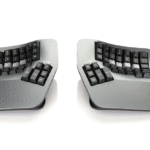
KINESIS KB360-Pro dělená ergonomická klávesnice

Rychlý průvodce
Tato Rychlá úvodní příručka je navržena tak, aby vám pomohla začít používat základy klávesnice. Chcete-li získat další podrobnosti a úplné pokyny k programování, přečtěte si uživatelskou příručku a prostudujte si další zdroje podpory, než se vydáte na tuto cestu.
Všechny zdroje podpory: kinesis.com/support/kb360pro

Navštivte oficiální kanál Kinesis YouTube pro krátká výuková videa
- Kinesis ® AdvantagKlávesnice e360 Professional™ s programovacím jádrem ZMK
- Firmware ZMK licencovaný pod licencí Apache verze 2.0. Obsahuje FCC ID: 2ALGY-NRF52840
- Modely klávesnic, na které se vztahuje tato příručka, zahrnují všechny klávesnice řady KB360-PRO (KB360-PRO-xxx).
- © 2022 od Kinesis Corporation. Všechna práva vyhrazena. KINESIS je registrovaná ochranná známka společnosti Kinesis Corporation. ADVANTAGE360 a CONTOURED KEYBOARD jsou ochranné známky společnosti Kinesis Corporation.
- WINDOWS, MAC, MACOS, LINUX, ZMK, BLUETOOTH a ANDROID jsou majetkem jejich příslušných vlastníků.
- Hrdě navrženo a ručně montováno v USA od roku 1992. Obchod pro příslušenství: kinesis.com/products
Varování
Advantage360 není lékařské ošetření. Pokud pociťujete bolest při používání klávesnice, poraďte se se svým lékařem a okamžitě přestaňte používat.
V krabici
- Klávesnice (KB360-PRO-XXX)
- 2 nabíjecí kabely (USB-C na USB-A)
- Mostový konektor
- Další krytky a nástroj na odstranění krytek
Systémové požadavky
Počítač s portem USB-A nebo Bluetooth® plné velikosti a operačním systémem Windows 7-12®, macOS®, Linux® nebo Chrome®
Poznámka: Pokud váš počítač nemá integrované rozhraní Bluetooth, můžete použít hardwarový klíč Bluetooth třetí strany, který se prodává samostatně.
Zapnutí klávesnice
Posunutím vypínače na zadní straně levého modulu směrem od portu USB jej zapněte. Poté zapněte pravý modul jako další. Poznámka: Pro nejlepší synchronizaci vždy nejprve zapněte levý modul.
Připojení k počítači přes Bluetooth
Otevřete nabídku Bluetooth vašeho počítače a vyhledejte zařízení „Adv360 Pro“ a vyberte „Připojit“. Blikající White Profile LED bude svítit, když Profile 1 byl úspěšně spárován. Poznámka: Sekvence párování Bluetooth se bude lišit v závislosti na zařízení a O/S, proto si prostudujte návod k obsluze vašeho počítače.
Moduly se bezdrátově propojují
Levý a pravý modul komunikují vždy bezdrátově, kabelové propojení není podporováno. Pokud všechny 3 LED na pravém modulu BLIKAJÍ ČERVENĚ, znamená to, že pravý modul nemůže najít levý modul. Vypněte a zapněte levý a poté pravý modul, abyste je znovu synchronizovali.
Nabíjecí baterie
Každý modul je vybaven dobíjecí lithium-iontovou baterií. Nabijte baterie podle potřeby připojením každého modulu k počítači pomocí přiložených kabelů. Poznámka: Kdykoli je levý modul připojen k počítači, všechny stisky kláves budou odesílány do tohoto počítače přes USB, bez ohledu na stav párování Bluetooth.
30sekundový časovač vypnutí
Aby se šetřila energie, klávesnice se po 30 sekundách nečinnosti automaticky přepne do režimu spánku. Probudí se při dalším stisknutí tlačítka.
Ergonomie
Tvarovaná klávesnice Kinesis obstála ve zkoušce času od svého prvního představení v roce 1992. Advantage360 využívá stejné základní principy designu a přidává nastavitelné oddělení, rotaci a stanovování, aby vyhovovalo jakémukoli typu těla.
Další informace: kinesis.com/solutions/keyboard-risk-factors
Separace a rotace
Nejergonomičtější poloha při psaní je taková, ve které jsou vaše ruce v jedné linii s pažemi pro „rovné“ zápěstí. Toho lze dosáhnout oddělením modulů na šířku ramen, otočením modulů „ven“ nebo jakoukoli kombinací obou. Noví uživatelé by měli začít s moduly blíže k sobě a experimentovat s oddělením a rotací, aby zjistili, jaká orientace je nejpřirozenější.

Volitelný Bridge Connector
Pro ty, kteří chtějí znovu vytvořit klasické oddělení naší původní tvarované klávesnice, nebo pro ty, kteří prostě nejsou připraveni přejít na plně rozdělenou klávesnici, jednoduše zaklapněte Bridge Connector na základnu klávesnice.
Upozornění: Bridge Connector NENÍ navržen tak, aby unesl váhu klávesnice!!!

Nastavitelné stanování
Advantage360 má tři nastavitelné výšky „stanovení“, které snižují pronaci předloktí. Stiskněte tlačítko na spodní straně každého modulu a zvedněte/spusťte modul do požadované výšky. Nejnižší nastavení odpovídá původní tvarované výšce klávesnice, ale uživatelé odtud mohou jít nahoru, aby našli perfektní polohu.

Přizpůsobení klávesových zkratek
K podpoře přizpůsobení klávesnice jsou zahrnuty další klávesy, jako jsou modifikátory macOS a „prázdná místa“. Pomocí nástroje pro odstranění krytky kláves uchopte strany krytky a jemným tahem přímo nahoru ji sejměte. Opatrně zarovnejte nový kryt klíče přes stopku klíčového spínače a jemně zatlačte dolů. Poznámka: Každá klávesa má jinou výšku a sklon, takže nemusí být vhodná pro každé umístění na klávesnici.
6 Kontrolky LED
Advantage360 Pro obsahuje 6 LED indikátorů, které zobrazují důležitá nastavení klávesnice. Funkce a barva každé LED jsou uvedeny níže. Poznámka: Ne všechny funkce indikátoru podporují všechny operační systémy přes Bluetooth.
Caps Lock | Profil | Layer & Num Lock | Scroll Lock | Vrstva
Profile Barva LED
- Bílý
- Modrý
- Červený
- Zelený
- Vypnuto
Barva LED vrstvy
- Základna: Vypnuto
- kp: Bílá
- fn: modrá
- Mod: Zelená
*Poznámka: Pokročilí uživatelé mohou podle potřeby povolit další vrstvy.
Volitelné dlaňové vycpávky
Pokud jste zcela nové podložky Palm Pad zakoupili samostatně, jednoduše identifikujte správnou stranu a vložte je na místo. Magnety je automaticky vycentrují na klávesnici. Čistěte podle potřeby otřením malým množstvím mýdlové vody.

Výchozí rozložení klávesnice
Advantage360 může na první pohled vypadat hrozivě, ale rozvržení je navrženo tak, aby fungovalo s vaším tělem a většina kláves je ovládána stejnými prsty, jaké jsou zvyklí používat písaři.
- Konkávní klíčové jamky umisťují alfanumerické klávesy na snadný přístup
- Intenzivně používané editační klávesy jsou umístěny pod vašimi palci
- F1 – F12 jsou přístupné podržením jedné ze dvou kláves vrstvy „fn“.
- K numerické klávesnici se dostanete klepnutím na klávesu vrstvy „kp“.
- Pro makra nebo akce vlastních kláves jsou k dispozici 4 prázdné klávesové zkratky
- Programovací příkazy se spouštějí kombinací kláves spouštěných klávesou „Mod“.
3 Výchozí vrstvy
Každá klávesa může provádět více akcí v závislosti na tom, která „vrstva“ je na klávesnici aktivní. LED diody vrstvy se rozsvítí, když se vzdálíte od základní vrstvy. Ve výchozím nastavení většina kláves provádí stejnou akci ve všech třech vrstvách. Pokud klávesa provádí více akcí, bude mít krytka na přední straně druhou a/nebo třetí legendu.
- Základní vrstva: V základní vrstvě vykonává každá klávesa svou primární akci, která je popsána v horní části krytky kláves.
- Vrstva kp: Klepnutím na klávesu „kp“ na levém modulu otevřete vrstvu kp a dalším klepnutím se vrátíte do základní vrstvy. Akce vrstvy Kp jsou popsány v pravém dolním rohu klávesy.
- Vrstva fn: Stisknutím a podržením klávesy „fn“ na malíčku získáte přístup k vrstvě fn a uvolněním se vrátíte do základní vrstvy. Akce vrstvy Fn jsou popsány v levém dolním rohu klávesy.
Dostupné profily
Advantage360 Pro má 5 ProfileKlávesnici tak můžete spárovat až s 5 zařízeními Bluetooth a rychle mezi nimi přepínat.
Přepnout profily: Mod + 1 – 5
LED Profile Indikuje stav párování
- Fast Flash: Klávesnice je připravena na spárování s novým zařízením v tomto Profile
- Slow Flash: Dříve spárované zařízení pro tento Profile není v dosahu
- Svítí: Klávesnice je úspěšně spárována
Vymazat párování profilu: Mod + Windows
Přizpůsobte podsvícení
Advantage360 Pro má podsvícení a prosvítající klávesy, takže můžete pracovat v prostředí se slabým osvětlením. Na výběr je 5 úrovní jasu a podsvícení lze nastavit za chodu. K nastavení podsvícení použijte níže uvedené zkratky.
Poznámka: Životnost baterie se výrazně prodlouží, pokud je podsvícení ztlumené nebo vypnuté.
Úprava jasu: Mod + Šipka nahoru / Šipka dolů Zakázat/Povolit podsvícení: Mod + Enter
Vlastní programování
Open-source ZMK Programming Engine je neuvěřitelně výkonná platforma navržená nadšenci do klávesnice, pro nadšence do klávesnice. Pokročilí uživatelé mohou upravovat online konfiguraci files pro přizpůsobení základního rozvržení, vytvoření dalších vrstev, přiřazení speciálních akcí kláves a psaní základních maker s textovým řetězcem. Poznámka: ZMK
Engine je hostován na platformě GitHub třetí strany. Kinesis tento obsah nekontroluje a může poskytovat pouze omezenou podporu.
Podporované klíčové akce: zmk.dev/docs/codes/
Pokud neznáte ZMK, je nezbytné, abyste si před pokusem o přizpůsobení klávesnice přečetli celou uživatelskou příručku. Vlastní programování přesahuje rozsah této příručky a následuje stručné shrnutí, které má vést zkušené uživatele.
- Vytvořte (nebo se přihlaste) k registraci účtu GitHub: https://github.com/signup
- Fork GitHub úložiště „Adv360 Pro ZMK“: Repo: github.com/KinesisCorporation/Adv360-Pro-ZMK
- Povolte pracovní postupy na kartě Akce
- Upravit adv360.keymap nebo macros.dtsi (karta „Kód“, složka „config“)
- Kliknutím na „Commit Changes“ zahájíte sestavení nového firmwaru
- Stáhněte si firwmare z Actions, jakmile se „build“ spustí 7
Grafické programování
Chcete-li získat přístup ke grafickému rozhraní pro přeprogramování klávesnice, navštivte odkaz níže, autorizujte aplikaci na GitHubu a poté načtěte své osobní úložiště. Odtud můžete vytvářet nové vrstvy, přiřazovat nové typy chování kláves (Poznámka: „&kp“ je výchozí stisknutí kláves) a kódy kláves, stejně jako vytvářet, upravovat a přiřazovat základní makra.
Po dokončení úprav klikněte na „Commit Changes“ a podle pokynů v této příručce si stáhněte a nainstalujte firmware.
GUI: https://kinesiscorporation.github.io/Adv360-Pro-GUI/

Přístup k bootloaderu a instalace firmwaru Files
Každý klíčový modul obsahuje vlastní vestavěné flash úložiště, které je přístupné pro instalaci firmwaru files. S příslušným modulem klíče připojeným k počítači přes USB použijte níže uvedené zkratky k připojení vyměnitelného disku s názvem „Adv360 Pro“. Poznámka: The
bootloader je také přístupný pomocí fyzického tlačítkového spínače pomocí kancelářské sponky (podrobnosti naleznete v uživatelské příručce).
Bootloader levého modulu: Mod + klávesová zkratka 1
Bootloader pravého modulu: Mod + Hotkey 3
Nainstalujte stažený firmware files zkopírováním „left.uf2“ nejprve na levou jednotku a poté zkopírováním „right.uf2“ na pravou jednotku.
Poznámka: Neodpojujte kabel, dokud nebude aktualizace dokončena.
Dokumenty / zdroje
 |
KINESIS KB360-Pro dělená ergonomická klávesnice [pdfUživatelská příručka KB360-Pro dělená ergonomická klávesnice, KB360-Pro, dělená ergonomická klávesnice, ergonomická klávesnice, klávesnice |