


UŽIVATELSKÁ PŘÍRUČKA SMARTLOOP


1. OBECNÉ INFORMACE
SmartLoop umožňuje rychlou a snadnou integraci bezdrátového ovládání osvětlení prostřednictvím technologie Bluetooth mesh. Tato uživatelská příručka vysvětluje, jak používat aplikaci a funkce v ní dostupné. Informace o konkrétních zařízeních naleznete v příslušných technických listech nebo v pokynech k instalaci.
2. PRVNÍ POUŽITÍ
2.1. INSTALACE APLIKACE
Hledat ‘SmartLoop’ on the app store for iPhone (iOS 8.0 or later, and Bluetooth 4.0 or later), or google play store for Android (Android 4.3 or later, and Bluetooth 4.0 or later).
2.2. POČÁTEČNÍ NASTAVENÍ
Při prvním spuštění aplikace požádá o přístup k fotografiím a Bluetooth. Udělte tato oprávnění. Jsou nezbytné pro správnou funkci systému.
Automaticky se vytvoří oblast nazvaná Moje světla a do vašich fotografií se uloží QR kódy pro přístup správce a uživatele. Kód s oranžovým středem a směřující rukou je pro přístup administrátora, zatímco kód se zeleným středem je pro přístup uživatele.
Uložte tento QR kód na bezpečné úložiště pro budoucí použití. Admin QR kódy nelze v případě ztráty získat! Všechny ovladače ponechané v provozu ve ztracené oblasti (obrázky s QR kódem byly nesprávně umístěny a oblasti smazány z aplikace) budou muset být vyřazeny z provozu pomocí sekvence resetování napájení nebo resetovacího tlačítka. Sdílejte administrátorský QR kód pouze s těmi, kterým důvěřujete při ovládání a úpravách vašeho systému. Pro běžné uživatele uveďte kód uživatelské úrovně. Tím zakážete všechny možnosti úprav.
aplikace SmartLoop


Moje Světla Moje Světla
Uživatel správce
3. NAVIGACE V APLIKACI
3.1. SPODNÍ PANEL
Při prvním spuštění aplikace se ve spodním panelu zobrazí pět možností. Jsou to světla, skupiny, spínače, scény a další:
- Světla- Přidat, upravit, odstranit a ovládat světla v rámci regionu
- Skupiny- Vytvářejte, upravujte, mažte a řiďte skupiny v rámci regionu
- Přepínače- Přidat, upravit, odstranit a ovládat přepínače v rámci regionu
- Scény- Přidejte, upravte, odstraňte a spusťte scény v rámci regionu
- Více- Upravujte plány, spravujte regiony, upravujte špičkové střihy a další pokročilé funkce
Každá z těchto stránek je vysvětlena v odpovídajících částech této příručky.
3.2. STRÁNKA STMÍVÁNÍ
Stránka Stmívání je k dispozici pro jednotlivá světla a skupiny. Na této stránce můžete upravit název, upravit úroveň světla pomocí otočného stmívače, zapnout/vypnout napájení, nastavit automatickou úroveň a otevřít stránku Senzor.


3.3. STRÁNKA SNÍMAČE
Stránka Senzor je dostupná pro jednotlivá světla a skupiny. Na této stránce můžete přepínat funkci denního světla (fotosnímač), upravovat citlivost pohybového čidla, přepínat pohybovou funkci, zvolit režim obsazení nebo obsazenosti a upravovat dvouúrovňový časovač stmívání a nastavení úrovně.

4. FUNKCE AUTOMATICKÉHO REŽIMU
Jakékoli světlo s „A“ na ikoně je v automatickém režimu, což znamená, že ovladač automaticky využije senzory a přednastavenou úroveň osvětlení (automatická úroveň) k určení způsobu osvětlení prostoru. Světlo v režimu automatického zapnutí ukazuje světelné čáry v ikoně a znamená, že světlo je aktuálně rozsvíceno. Světlo v režimu automatického vypnutí ukazuje pouze „A“ na ikoně bez osvětlovacích čar a znamená, že světlo je vypnuté, ale je připraveno se rozsvítit pomocí pohybových a spojovacích spouště.
4.1. UPRAVIT AUTO ÚROVEŇ
Automatickou úroveň lze nastavit na stránkách Stmívání světla/skupiny. Ve výchozím nastavení je automatická úroveň 100 %. Nastavte osvětlení v prostoru na požadovanou úroveň. Poté stiskněte  .
.
Když je deaktivováno snímání denního světla, automatická úroveň je jednoduše specifikovaná úroveň ztlumení, takže automatická úroveň 80 % je vždy na tomto procentu ztlumení.tagE. S povoleným denním světlem bude osvětlení v procentechtage se bude průběžně upravovat, aby odpovídala naměřené úrovni osvětlení v prostoru, kdy byla nastavena automatická úroveň. Takže když je aktivováno snímání denního světla, automatická úroveň je specifikovaná úroveň osvětlení v prostoru, nikoli jednoduše nastavená procentatagE. Další informace o regulaci denního světla naleznete v části Stránka senzorů.


4.2. RUČNÍ PŘEPNUTÍ
Každé světlo s chybějícím 'A' v ikoně světla je v manuálním režimu. Světlo zůstane na zadané úrovni, dokud jej neupraví osoba nebo plán. Pokud jsou pro dané světlo/skupinu povolena pohybová čidla, světla ponechaná v manuálním zapnutém stavu se vrátí do režimu automatického vypnutí poté, co není detekován žádný pohyb pro součet zpoždění pohybového čidla. Tím zabráníte tomu, aby místnosti zůstaly zapnuté v manuálním režimu, když nebyly obsazeny. Pokud jsou však světla nastavena na ruční vypnutí, nedojde k jejich přepnutí do režimu automatického vypnutí.
Většina akcí přepne světlo do automatického režimu. Ruční ovládání se spouští několika způsoby:
- Scény, i když jsou nakonfigurovány, když jsou světla v automatickém režimu, spustí světla na nastavenou úroveň v manuálním režimu.
- Když je tato funkce vypnuta, všechna přepínací tlačítka na klávesnici a aplikaci přepnou světla na ruční a zhasnou.
- Když je zapnuto, tlačítko pro přepínání napájení klávesnice přepne světla na ruční a plně se rozsvítí.
5. FUNKCE PROPOJENÍ
Když světlo detekuje pohyb, funkce propojení způsobí, že se rozsvítí i ostatní světla ve skupině. Úroveň světla spouštěná spojením je úroveň spojení vynásobená automatickou úrovní. Pokud je tedy automatická úroveň 80 % a úroveň propojení je 50 %, kontrolka aktivace propojení se rozsvítí na 40 %. Toto pravidlo násobení platí pro úroveň pohotovostního režimu obsazení také pro propojení. Pro stejné úrovně 80 % auto a 50 % propojení, pohotovostní úroveň (z nastavení snímače) 50 % poskytne 20 % úroveň osvětlení během pohotovostního režimu propojení (50 %*80%*50%).
Uvažujme kancelářskou skupinu 15 světel, z nichž 8 je v dosahu snímání pohybu pro stůl bezprostředně pod, resp. Propojení je nastaveno na 10 % a auto je 100 %, snímání denního světla je pro zjednodušení zakázáno. Když je aktivována přítomnost světla, přejde na automatickou úroveň 100 %. Ostatní světla přejdou na úroveň skupinového propojení 10 %.
Výzva k nastavení úrovně propojení se zobrazí při vytvoření skupiny nebo úpravě členů. Lze jej také kdykoli upravit stisknutím Vazba pro danou skupinu na stránce Skupiny. Propojení lze také povolit nebo zakázat pomocí přepínacího tlačítka. Aby propojení fungovalo, musí být povoleno a propojená světla musí být v automatickém režimu. Prostřednictvím propojení jsou sdíleny pouze informace o pohybu, měření denního světla jsou jedinečná pro jednotlivá světla.


6. REGIONY
Každá oblast je samostatným síťovým systémem a větší instalace se mohou skládat z několika oblastí. Pro přístup na stránku Regiony stiskněte Více ve spodním panelu a poté stiskněte Regiony. Každá oblast může obsahovat až 100 světel, 10 spínačů, 127 scén a 32 plánů. Po vytvoření jsou QR kódy generovány pro administrátorskou i uživatelskou úroveň přístupu, což umožňuje uživateli aplikace stáhnout data o uvedení do provozu pro danou oblast z cloudu.
Admin QR kódy:
- Povolit plnou kontrolu nad regionem
- Může sdílet administrátorské a uživatelské QR kódy
Uživatelské QR kódy:
- Omezte jakékoli úpravy nastavení
- Lze sdílet pouze uživatelské QR kódy
Tyto QR kódy se uloží do fotoalba v telefonu/tabletu, který se uvádí do provozu. Mělo by se s nimi nakládat jako s zabezpečenými přihlašovacími údaji, jako jsou uživatelská jména/hesla, proto je uložte na bezpečné místo pro budoucí použití. Sdílejte administrátorský QR kód pouze s těmi, kterým důvěřujete při ovládání a úpravách vašeho systému. Pro běžné uživatele poskytněte QR kód uživatelské úrovně. Tím zakážete všechny možnosti úprav. Admin QR kódy nelze v případě ztráty získat! Všechny ovladače ponechané v provozu ve ztracené oblasti (obrázky s QR kódem byly nesprávně umístěny a oblasti smazány z aplikace) budou muset být vyřazeny z provozu pomocí sekvence resetování napájení nebo resetovacího tlačítka.

6.1. VYTVOŘIT REGION
Stiskněte Vytvořita zadejte název oblasti. Aplikace se přepne do této nové oblasti a vygeneruje a uloží QR kódy do fotoalba telefonu/tabletu. Automaticky se synchronizuje s cloudem, pokud je k dispozici připojení k internetu.
6.2. UPRAVIT NÁZEV OBLASTI
Když jste v daném regionu (modrý obrys), stiskněte ikonu přejmenování a upravte název regionu.
6.3. PŘEPÍNAJTE REGIONY
Stiskněte jiný region a potvrďte pro přepnutí do tohoto regionu.
6.4. OBLAST NÁKLADU
Stiskněte Naskenujte nebo vyberte QR kód. Pak buď:
A. Naskenujte obrázek pomocí fotoaparátu.
B. Importujte QR kód z vaší knihovny obrázků.
6.5. ODSTRANIT OBLAST
QR kódy nelze v případě ztráty získat! Ujistěte se, že alespoň jedna kopie QR kódu správce je uložena někde v bezpečí. Pokud je region ze zařízení pro uvádění do provozu odstraněn, je stále uložen v cloudu a lze k němu znovu přistupovat pomocí QR kódu správce.
Posunutím doleva na oblast odhalte Vymazat knoflík. Stiskněte toto a potvrďte pro odstranění regionu ze zařízení. Nemůžete odstranit oblast, která je aktuálně používána (modrý obrys).


6.6. SDÍLEJTE QR KÓDY
Chcete-li jinému uživateli udělit přístup k oblasti, postupujte takto:
A. Odešlete obrázek QR kódu správce nebo uživatele do knihovny fotografií vašeho zařízení.
B. Stiskněte ikonu QR kódu správce nebo uživatele na stránce Regiony a nechte druhé zařízení toto naskenovat.
7. STRÁNKA SVĚTLA
Stránka Světla je hlavním rozhraním pro ovládání světel v regionu. lis Světla ve spodním panelu pro přístup k této stránce.
7.1. IKONY
Každé světlo může zobrazovat různé ikony indikující stav zařízení.
A. Automatické vypnutí – Světelný výstup je vypnutý a automaticky se zapne, pokud je detekován pohyb.
B. Auto-on-Výstup světla je zapnutý a světlo pracuje v automatickém režimu.
C. Manual-off- Světelný výstup je vypnutý a světelný výstup zůstává vypnutý, dokud to nenahradí naplánovaná událost nebo ruční příkaz.
D. Výstup Manual-on-Light je nastaven na úroveň ručního potlačení pomocí spouštění scény nebo příkazu ručního potlačení. Po součtu zpoždění snímače pohybu se automaticky vrátí do režimu automatického vypnutí.
E. Offline – Controller s největší pravděpodobností buď nedostává napájení, nebo je mimo dosah sítě typu mesh.
F. Název modrého světla – Toto je světlo, které telefon/tablet používá k připojení k síti mesh.
G. All Lights (Všechna světla) – výchozí vypínač úplného systému, přepíná všechna světla v oblasti mezi automatickým a ručním vypnutím.

7.2. PŘIDAT
S nainstalovanými ovladači a zapnutými světly stiskněte + nebo Klepnutím na tlačítko Přidat. Aplikace začne vyhledávat dostupná světla. Pomocí filtrů Top20 nebo Top50 zobrazíte světla s nejlepším příjmem a pomůžete snížit přetížení sítě.
- Kontrola
 každé světlo bude uvedeno do provozu v regionu.
 - Stiskněte Přidat pro potvrzení výběru. Vybraná světla se nyní zobrazí na stránce Světla.
Poznámka: Stiskněte Nepřidáno or Přidáno v horním panelu na view kteří kontroloři jsou k dispozici ke zprovoznění nebo již pověření regionem.
Poznámka: Stisknutím ikony světla přepnete napájení, abyste jej mohli lépe identifikovat. Pokud světlo nelze najít, přibližte se ke světlu, ujistěte se, že ovladač není uzavřen v kovu, a/nebo postupujte podle postupu resetování z výroby.

7.3. VYŘAZENÍ Z PROVOZU
Vyřazení z provozu může být provedeno jednou nebo více metodami v závislosti na použitém modelu regulátoru.
V aplikaci:
Aby bylo možné obnovit tovární nastavení ovladače, musí být telefon/tablet připojen k zařízení prostřednictvím mesh sítě. V opačném případě bude světlo jednoduše odstraněno z oblasti v aplikaci a ovladač bude muset být resetován do továrního nastavení pomocí jedné z dalších metod níže.
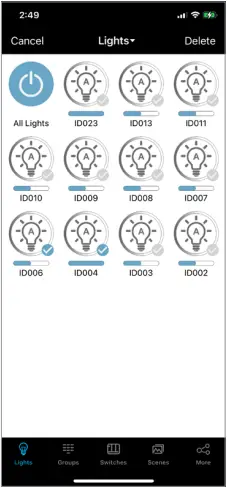
- Přejděte na stránku Světla.
- Stiskněte Vybrat a zkontrolovat požadovaná světla vyřadit z provozu.
- Stiskněte Vymazat a potvrďte.
Sekvence resetování napájení:
Pokud je ovladač přiřazen k jiné oblasti, při hledání nových zařízení se nezobrazí. Proveďte níže uvedenou sekvenci cyklu napájení a resetujte ovladač na tovární nastavení.
- Zapněte na 1 sekundu a poté na 10 sekund vypněte.
- Zapněte na 1 sekundu a poté na 10 sekund vypněte.
- Zapněte na 1 sekundu a poté na 10 sekund vypněte.
- Zapněte na 10 sekund a poté na 10 sekund vypněte.
- Zapněte na 10 sekund a poté na 10 sekund vypněte.
- Znovu zapněte světlo. Zařízení by nyní mělo být vyřazeno z provozu a připraveno k přidání do regionu.
Tlačítko reset:
Některá zařízení mají tlačítko reset. Stisknutím a podržením tohoto tlačítka po dobu 3 sekund při napájení spustíte tovární reset. Další podrobnosti naleznete ve specifikacích zařízení.
Magnetický reset:
Některá zařízení mají na krytu značku magnetického resetu. Přidržte magnet na této značce po dobu 5 sekund při napájení, abyste zahájili tovární reset. Další podrobnosti naleznete ve specifikacích zařízení.


7.4. PŘEJMENOVAT
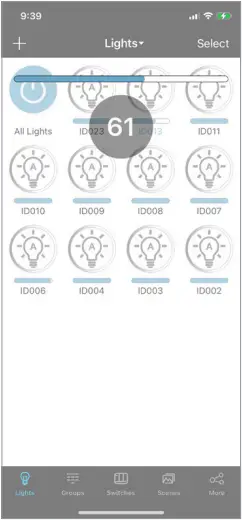
Stisknutím a podržením ikony světla vstoupíte na příslušnou stránku Stmívání. Stisknutím modrého pruhu upravte název světla.
7.5. TŘÍDIT A ZNOVU PŘIPOJIT
Stiskněte tlačítko Světla v rozbalovací nabídce v horním podokně si můžete vybrat mezi různými možnostmi řazení nebo se znovu připojit k oblasti.
7.6. SPÍNAČ / DIM
Existují dva způsoby ovládání jednotlivých světel na stránce Světla. Nastavení světla v obou směrech zůstane v automatickém nebo manuálním režimu.
A. Stiskněte ikonu světla a ihned posuňte doleva/doprava pro nastavení úrovně světla.
B. Stisknutím a podržením ikony světla otevřete stránku Stmívání. Další podrobnosti naleznete v části Stránka Stmívání.
8. STRÁNKA SKUPINY
Pro zjednodušení ovládání lze světla seskupit. lis Skupiny ve spodním panelu pro přístup k této stránce. Jedinou výchozí skupinou je skupina Všechna světla, která zahrnuje všechna světla v oblasti.
8.1. VYTVOŘIT
- Stiskněte + a zadejte název skupiny
- Kontrola světla, která chcete přidat do skupiny, a poté stiskněte Uložit.
- Upravte jas spojky a poté stiskněte Uložit jas propojení. Nová skupina se nyní zobrazí na stránce Skupiny.
8.2. ODSTRANIT
Stisknutím a posunutím doleva kdekoli na dané skupině zobrazíte Vymazat tlačítko.
8.3. PŘEJMENOVAT
Stisknutím modrého pruhu pro danou skupinu upravte název skupiny.
8.4. UPRAVIT ČLENY
Stiskněte členové aby skupina otevřela stránku Členové. Šek každé požadované příslušenství. lis Uložit potvrdit.
8.5. UPRAVIT ODKAZ
Stiskněte Vazba aby skupina otevřela stránku Propojení. Nastavte na požadovanou úroveň a stiskněte Uložit jas propojení potvrdit. The Odkaz přepínač povolí/zakáže propojení pro skupinu.
8.6. ON (AUTO), OFF
Stiskněte Auto pro nastavení skupiny do automatického režimu. Přepínač úplně vpravo přepíná mezi ručním vypnutím a automatickým zapnutím pro skupinu.
8.7. STMÍVÁNÍ
Stiskněte Stmívání otevřete stránku Stmívání pro skupinu. Úpravy a nastavení použité zde a na stránce Senzor platí pro všechny členy skupiny (pokud je to vhodné pro senzory). Další podrobnosti naleznete v částech Stránka stmívání a Stránka senzoru.


9. STRÁNKA SCÉNY
Scéna je příkaz pro světla/skupiny, aby přešly na konkrétní manuální úrovně. Když je scéna spuštěna, zahrnutá je zkontrolována členové přejdou na tato požadovaná ruční nastavení. lis Scény ve spodním panelu pro přístup k této stránce. Existují tři výchozí scény:
A. Plné svícení – všechna světla se rozsvítí ručně na 100 %.
B. All Off- Všechny kontrolky se ručně vypnou.
C. Auto Light- Všechna světla se automaticky zapnou.
9.1. VYTVOŘIT
Programování scény zahrnuje výběr členů a určení jejich akcí.
- Stiskněte + a zadejte název scény.
- Kontrola světla/skupiny, které mají být zahrnuty do scény.
- Pro všechny zaškrtnuté světlo/skupina, stisknutím a podržením otevřete stránku Stmívání.
- Nastavte na požadovanou úroveň a stiskněte Zadní po dokončení v horním panelu.
- Opakujte kroky 3 a 4 pro každou zaškrtnutou položku světlo/skupina.
- Vizuálně potvrďte, že je vše zaškrtnuto světla jsou na požadované úrovni. lis Uložit v horním panelu.


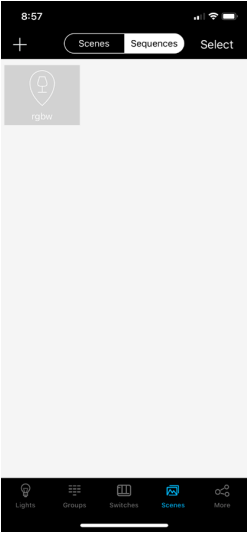
9.2. VYTVOŘTE SEKVENCE
Sekvence je opakující se cyklus scén. Umožňuje jednoduchým způsobem dosáhnout dynamického osvětlení. Tato funkce je kompatibilní pouze s ovladači SmartLoop DMX. Programování sekvence zahrnuje výběr scén v upřednostňovaném pořadí a také doby přidržení a prolínání pro každý stav.
- Vytvořte scény pro každý stav, který má být v sekvenci, a potvrďte každou funkci podle potřeby.
- Stiskněte Sekvence v horním panelu.
- Stiskněte + a zadejte název sekvence.
- Stiskněte scény, které chcete zařadit, a poté stiskněte Další krok.
- Svitek Hold Time upravit dobu trvání každého stavu.
- Svitek Fade Time upravit dobu přechodu mezi stavy.
- Stiskněte Hotovo.


9.3. ODSTRANIT
- Stiskněte Vybrat v horním panelu.
- Kontrola požadovanou scénu.
- Stiskněte Vymazat v horním panelu.
10. PŘEPÍNAČE STRÁNKY
Stránka Přepínače se používá k programování klávesnic a časoměřičů v regionu. lis Spínače ve spodním panelu pro přístup k této stránce.
10.1. PŘIDAT
- Stisknutím + přejděte na stránku Skenování.
- A. Na klávesnici stiskněte a podržte Auto a ^ po dobu asi 2 sekund pro vstup do režimu párování. Počítadlo Added Switches se poté zvýší.
B. Na časomíře stiskněte a podržte tlačítko po dobu asi 2 sekund pro vstup do režimu párování. Jakmile LED krátce zhasne a rozsvítí se, lze tlačítko uvolnit. Počítadlo Added Switches se poté zvýší. - Opakujte krok 2.A nebo 2.B pro přidání dalších zařízení nebo stiskněte Hotovo.
Poznámka: Klávesnice automaticky ukončí režim párování po 30 sekundách nebo po stisknutí jiného tlačítka.

10.2. PROGRAM
- Stisknutím ikony ozubeného kola otevřete nastavení klávesnice.
- Stisknutím modrého pruhu upravte název zařízení.
- Stiskněte Světla or Skupiny, pak zkontrolujte požadované světlo/skupinu. Na klávesnici lze přiřadit pouze jedno světlo/skupinu.
- Stiskněte Další krok.
- Stiskněte až 3 požadované názvy scén, které chcete naprogramovat na klávesnici Scéna knoflík. Pokud nebyly naprogramovány žádné scény a jsou stále požadovány pro uvedení klávesnice do provozu, podívejte se na část Stránka scén.
- Stiskněte Uložit.
Poznámka: Časoměřiče je třeba pouze přidat, aby fungovaly, není třeba je programovat.
10.3. ODSTRANIT
- Stisknutím ikony ozubeného kola otevřete nastavení klávesnice.
- Stisknutím ikony koše odstraníte přepínač z oblasti.


11. STRÁNKA STMÍVÁNÍ
Stránka Stmívání je přístupná pro každé světlo/skupinu. Stiskněte a podržte světlo nebo stiskněte Stmívání ve skupině pro přístup k této stránce. Zobrazené funkce ovlivňují světlo/skupinu zobrazenou v modré liště s názvem.
11.1. JAS POUZE SVĚTLA
A. Stiskněte a posuňte otočný stmívač pro nastavení úrovně osvětlení.
B. Stisknutím tlačítka napájení přepínejte mezi automatickým a ručním vypnutím.
C. Stiskněte Auto pro nastavení automatické úrovně na aktuální úroveň.
D. Stiskněte Sensor  otevřete stránku Senzor. Další podrobnosti naleznete v části Stránka snímače.
11.2. DMX SVĚTLA
A. Stisknutím a posunutím otočného stmívače upravíte barvu.
B. Stisknutím tlačítka napájení přepínejte mezi zapnutím a vypnutím.
C. Stiskněte a posuňte stmívač Sytost pro nastavení intenzity barev.
D. Stiskněte a posuňte stmívač Jas pro nastavení úrovně světla.


11.3. KOMBINACE
Přístup na stránku Stmívání pro skupinu s více typy osvětlení zobrazí kombinované rozvržení. Vše lze použít k úpravě stavů napříč všemi ovladači tam, kde je to možné. Na stránce Mono se zobrazí rozvržení pro světla stmívající jas a RGB zobrazí rozvržení pro světla DMX.
12. STRÁNKA SNÍMAČE
Stránka Senzor je přístupná pro každé světlo/skupinu. Stiskněte Snímač pro přístup na tuto stránku.
A. Stiskněte Foto senzor pro zapnutí/vypnutí dynamického denního osvětlení.
B. Rolováním Sensitivity upravte sílu snímače pohybu.
C. Stiskněte Pohybový senzor pro zapnutí/vypnutí pohybového senzoru.
D. Stiskněte Obsazenost or Volné místo pro úpravu režimu snímače pohybu.
E. Scroll Hold Time pro úpravu doby přidržení na automatické úrovni (poté se ztlumí do pohotovostní úrovně).
F. Scroll Úroveň pohotovostního režimu upravit úroveň ztlumení v pohotovostním režimu.
G. Posun Pohotovostní doba pro úpravu doby pohotovostního režimu na úrovni pohotovostního režimu (ztmaví se do automatického vypnutí).
Automatický režim s povoleným denním světlem by měl být nastaven, když jsou okolní světelné podmínky relativně nízké. Funkce denního světla dynamicky upravuje světelný výkon tak, aby odpovídal úrovni světla naměřené při nastavení automatické úrovně. Pokud je tedy fotosenzor nasycený přirozeným světlem, svítidlo bude vždy vydávat nejvyšší úroveň, aby se tomu snažilo přizpůsobit.
Poznámka: Data snímání denního světla nejsou sdílena s jinými světly. Ovladač používá tato měření pouze k úpravě vlastního výstupu, když je aktivován foto senzor.
Poznámka: Pokud světlo/skupina nepoužívá přímo propojení nebo senzor, zajistěte to Pohybový senzor se přepne do deaktivované polohy a/nebo tak Hold Time je nastaven na nekonečno. V opačném případě se světla po časové prodlevě vypnou z důvodu nedostatku spouštěčů pohybu/spojení. Svítidlo se stále přepne na automatickou úroveň pro obě možnosti, ale první nebude zobrazovat „A“ v ikoně světla.

13. STRÁNKA PROGRAMŮ
Pro přístup na stránku Plány stiskněte Více ve spodním panelu a poté stiskněte Jízdní řády.
13.1. VYTVOŘIT
- Stiskněte + nebo Klepnutím na tlačítko Přidata zadejte název plánu.
- Zajistit Umožnit je zapnuto.
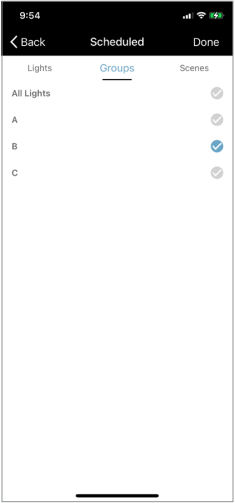
- Stiskněte Naplánováno, vyberte kartu podle toho, zda má naplánovaná událost automaticky zapnout světlo nebo skupinu nebo spustit scénu. Šek vhodné světlo/skupinu nebo zvýraznění příslušné scény.
- Stiskněte Hotovo.
- Stiskněte Nastavit datum.
- A. Pro opakující se plánovanou událost nastavte Opakovat do polohy zapnutí. Zvýrazněte dny, kdy se má tento plán spustit.
B. Pro jednu plánovanou událost nastavte Opakovat do polohy vypnutí. Rolováním nastavte požadované datum. - Rolujte Nastavit čas na požadovaný čas spouštění plánu a stiskněte Hotovo.
- Pokud chcete, upravte čas přechodu. V opačném případě stiskněte Hotovo.
Poznámka: Plány lze nastavit až 1 rok předem pro konkrétní data nebo opakování v týdenním plánu
Poznámka: Přepsání plánů: Plány lze přepsat ručně pomocí nástěnného vypínače nebo příkazu uživatelského rozhraní
13.2. ODSTRANIT
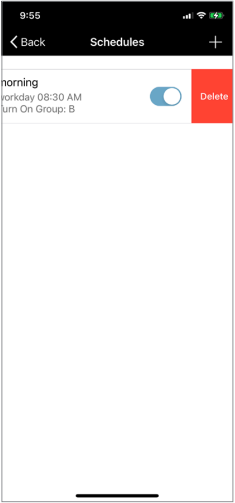
Stiskněte a posuňte doleva na plánu, poté stiskněte Vymazat.



14. DODATEČNÉ FUNKCE
14.1. SYNCHRONIZACE CLOUD
Synchronizace dat s cloudem je automatická, ale lze ji spustit ručně Více strana. lis Vynutit synchronizaci synchronizovat.
14.2. INFORMAČNÍ STRÁNKA SVĚTLA
Informace o světlech, skupinách a scénách v rámci regionu lze nalézt na stránce Informace o světle. K tomu se dostanete přes stránku Více.
14.3. AUTO KALIBRACE
Automatická kalibrace je na stránce Více. Používá se k eliminaci vlivu přirozeného světla při nastavování automatické úrovně s povoleným denním světlem. Během procesu kalibrace se světla několikrát rozsvítí a zhasnou.
- Vyberte skupinu, kterou chcete kalibrovat.
- Přejděte na požadovaný jas pro noc.
- Stiskněte Start.
Test se dokončí sám a po dokončení odstraní vyskakovací okno testování.


14.4. FUNKČNÍ TEST
Funkční test je na stránce Více. Slouží k testování funkce pohybového senzoru.
- Zajistěte, aby se všechny oblasti detekce senzorů nehýbaly.
- Ujistěte se, že jsou všechna světla v automatickém režimu.
- Stiskněte Test snímače pohybu začít testovat. Světla budou uvedena do režimu automatického vypnutí.
- Spusťte pohyb pro každé zařízení pro potvrzení funkce.
14.5. ÚPRAVY TRIMŮ
Některé instalace vyžadují úpravy obložení jako globální nastavení světel. Toto má přednost před všemi ostatními nastaveními stmívání.
- Na stránce Více stiskněte Nastavení oříznutí.
- Vyberte kartu Světla nebo Skupiny a poté stiskněte světlo/skupinu, kterou chcete upravit.
- Stiskněte Špičková výbava (Nastavitelné od 100-50%) popř Nízká výbava (Nastavitelné od 50-1%).
- Přejděte na požadované nastavení trimování.
- Stiskněte Poslat.


15. FAQ
Pro další informace a podporu nám prosím zavolejte na číslo 1-800-464-2680, e-mail productsupport@keystonetech.com, nebo navštívit https://keystonetech.com/smartloop/ pro další podpůrné materiály.
15.1. UVEDENÍ DO PROVOZU
Odpověď: Může existovat několik potenciálních příčin. Zvažte níže uvedená doporučení pro odstraňování problémů.
1. Ovladač nemusí mít napájení nebo může být nesprávně zapojen. Podívejte se na schéma zapojení v pokynech a/nebo se ujistěte, že je obvod správně připojen k napájení.
2. Ovladač může být mimo dosah telefonu/tabletu používaného pro uvedení do provozu nebo příjem může být blokován překážkami. Přesuňte se blíže k ovladači nebo se ujistěte, že ovladač není nainstalován tak, že je zcela uzavřen kovem.
3. Regulátor již mohl být uveden do provozu v jiném regionu. Zkuste obnovit tovární nastavení ovladače.
4. Telefon/tablet může mít problém. Zkuste restartovat aplikaci, vypnout a zapnout rádio Bluetooth nebo vypnout a znovu zapnout telefon/tablet.
Odpověď: Může se jednat o problém se synchronizací cloudu. Všechny změny provedené v oblasti jsou po každé změně synchronizovány do cloudu. Přerušovaný nebo žádný přístup k internetu na zařízení pro uvádění do provozu může způsobit problémy se správným provedením změn. Připojte se k wifi síti nebo hotspotu a zkuste znovu uvést do provozu.
Odpověď: Příkaz se možná nedostal na světlo. Zkuste příkaz znovu potvrdit nebo se znovu připojit k oblasti.
Odpověď: Použijte více oblastí. Pokud je rozdělíte podle zapojení jističe, doporučujeme vypnout jističe pro všechny zamýšlené oblasti kromě jedné. Tímto způsobem můžete s jistotou přidat všechna světla najednou pro zbývající, aniž byste se museli obávat přidání světel určených pro jiný region. Jakmile se ujistíte, že všechna světla pro vaši první oblast jsou správně přidána, zapněte jističe a přidejte zbývající světla pro každou oblast. Pokud nemáte pohodlí vypínání jističů, pak se doporučuje přidat několik světel najednou. Postavte se pod několik světel, která chcete přidat, budou mít nejsilnější příjem a budou se zobrazovat v horní části identifikovaných světel. Klepnutím na zapnout/vypnout je identifikujte a poté je přidejte. Vyhněte se přidávání světel v dlouhých rovných liniích, protože sítě fungují nejlépe ve tvaru bubliny.
Odpověď: Neprovozovaná světla jsou všechna součástí výchozí mesh sítě. Čím více světel je přítomno, tím větší je síťový provoz, který způsobuje chyby komunikace. Zkuste přidat méně světel najednou, vypněte některé jističe a při přidávání světel použijte filtr 20/50.
Odpověď: Pokud pracují v samostatných oblastech mimo dosah bezdrátové sítě, ano. Ale ne ve stejné oblasti, protože mohou nastat problémy se synchronizací cloudu. Také se nedoporučuje být ve vzájemném dosahu Bluetooth, protože oba telefony se budou snažit komunikovat s některými stejnými světly současně.
Odpověď: Ne, senzory mohou mít pouze jednu sadu nastavení.
Odpověď: 100 %, ale denní světlo to může snížit, pokud je v prostoru obzvlášť jasné.
Odpověď: Ne, světla lze konfigurovat pouze po přidání do regionu.
A: V tuto chvíli ne.
15.2. REGIONY
Odpověď: Do každé oblasti lze přidat 100 ovladačů.
A: Neomezené. Při každém vytvoření regionu se vygeneruje nový QR kód.
A: Záleží na aplikaci. U malého kancelářského prostoru nebo posluchárny může mít smysl vytvořit jeden region. U skladu můžete místo rozdělit na několik oblastí, protože tam mohou být stovky světel. Ve škole mohou všechny učebny fungovat nezávisle. Takže může mít smysl mít region pro každou místnost. Pokud však chcete, aby jedna klávesnice ovládala celou oblast, pak může být vhodnější mít místo toho jednu oblast. Nejlepší způsob, jak rozdělit otevřený prostor na více oblastí, je vybrat jasné orientační body jako fyzické dělicí čáry. Pokuste se rozdělit oblasti na více čtvercových oblastí spíše než na dlouhé čáry, abyste se vyhnuli tomu, že signál musí přeskakovat přes mnoho uzlů, aby se dostal ke koncovému uzlu.
15.3. PRAVIDELNÉ POUŽÍVÁNÍ
Odpověď: Zkuste příkaz odeslat znovu. Zkuste se přesunout do fyzického středu sítě a znovu se připojit. Pokud opakovaně nefunguje, zkuste znovu zadat nastavení zprovoznění/seskupení, abyste se ujistili, že je vše tak, jak chcete. Zkuste restartovat aplikaci nebo vypnout a znovu zapnout Bluetooth rádio. Pokud používáte Android, zkuste iPhone; Android je velký ekosystém a je těžší zajistit konzistentní výkon v rámci rozsáhlé knihovny dostupných zařízení.
Odpověď: Zkuste se znovu připojit k oblasti poblíž fyzického centra, čímž se obnoví uzel proxy. To může vytvořit pevnější spojení se sítí. Všimněte si také, že jakmile je vybrán proxy, chůze dále oslabí sílu signálu k proxy, a tím i připojení k síti.
Odpověď: Obraťte se na podporu produktu a prodiskutujte, jak chcete, aby váš prostor fungoval, můžeme vám pomoci zajistit, aby byl prostor uveden do provozu tak, jak má být, a v případě potřeby poskytnout podporu při ladění.
Odpověď: Světlo může být buď v manuálním režimu, kdy má nastavenou výstupní úroveň, nebo v automatickém režimu, kde využívá senzory a nastavení, které jste poskytli, k rozhodnutí, jak automaticky a vhodně osvětlit prostor. Další podrobnosti naleznete v uživatelské příručce.
A: Úroveň automatického zapnutí.
A: To je často problém s příjmem sítě. To nutně neznamená, že světlo je offline, ale telefon s ním není schopen komunikovat přes síť. Signál může přes síť přeskočit až 4krát. Pokud se jedná o velký prostor a vy zadáváte z okraje, může být pro signál těžké najít dobrou cestu. Stěny a další překážky rádiových signálů by mohly dále bránit příjmu. Doporučujeme stát uprostřed oblasti a poté se znovu připojit k síti, aby byl váš telefon připojen přímo k nejbližšímu ovladači.
Odpověď: Toto je zařízení, které používá řídící telefon/tablet pro připojení k síti mesh. Je to uzel proxy.
15.4. SKUPINY
A: Ano.
A: Světlo bude mít nastavení pro skupinu B, protože to byl poslední příkaz ke změně nastavení, který obdržel.
Odpověď: Obecně funkčním prostorem, kde lze pro ovládání dané skupiny použít klávesnici.
15.5. SCÉNY/MANUÁLNÍ REŽIM:
Odpověď: Ne, scéna je pouze souborem ručně nastavených úrovní. S každým ovladačem může být spojena pouze jedna sada nastavení senzoru.
A: Scéna vyžaduje specifikovat (1) která světla jsou součástí scény a (2) na jaké úrovni jsou při ukládání. Pokud je nenastavíte na požadovanou úroveň a nezaškrtnete, scéna nebude fungovat tak, jak chcete.
Odpověď: Jakékoli světlo v manuálním ovládání (scény jsou sbírkou manuálních úrovní) vyprší a vrátí se do automatického pohotovostního režimu poté, co není detekován žádný pohyb pro součet dob přidržení a pohotovostního režimu. Je-li buď přidržení nebo pohotovostní režim nastaven na nekonečno, časový limit světel nezhasne.
15.6. PLÁNOVÁNÍ:
Odpověď: Ne přímo, plánovaná událost je určena ke spuštění světla/skupiny nebo scény. Pokud tedy chcete spustit některá jedinečná nastavení světla, jednoduše k tomu nastavte scénu a poté scénu spusťte prostřednictvím plánu.
A: Přepíše to a světla obnoví normální provoz. Plánování pro některé řídicí systémy je založeno na okně, kde má čas začátku a konce. Přerušení během toho způsobují zmatek, protože různí lidé mohou chtít, aby se to řešilo různými způsoby. SmartLoop používá plánování založené na jediném spouštěči, takže není zmatek ohledně toho, co by se stalo. Spustí se událost plánu a poté bude mít každý příkaz, který přijde poté, novou prioritu. Pokud chcete udělat plán v okně, jednoduše vytvořte 2 události.
A: V závislosti na nastavení senzoru se po uplynutí doby přidržení a pohotovostního režimu, aniž by byl detekován žádný pohyb, přepne zpět do automatického pohotovostního režimu.
15.7. VAZBA:
A: Pokud světlo samo detekuje pohyb, přepne se na automatickou úroveň. Ostatní připojená světla, která přímo nedetekovala pohyb, přejdou na úroveň propojení jako procento automatické úrovně. Takže pokud máte automatickou úroveň 80 % a propojení 50 %, světlo přímo detekující pohyb se zvýší na 80 % a ostatní ve skupině na 40 %.
15.8. PŘIHLÁŠKA
A: Viz maximální zatěžovací proud uvedený v technickém listu pro konkrétní ovladač. Pro nízké objtage regulátory, je omezena jmenovitým klesajícím proudem 0-10V; a měli byste počítat s 2 mA pro každý ovladač. Takže proud 10 mA by umožnil 5 ovladačů.
Odpověď: V současné době nenabízíme vysokoproudý zónový ovladač. V závislosti na vašich požadavcích na zatížení bude druhá řada objtage ovladače mohou stačit.
15.9. KLÁVESNICE
A: Ano. Všechna světla bez provozu fungují na výchozí síti typu mesh, která reaguje na příkazy z klávesnice.
Keystone Technologies • Philadelphia, PA • Telefon (800) 464-2680 • www.keystonetech.com
Specifikace se mohou změnit. Poslední revize dne 08.03.23
Dokumenty / zdroje
 | Aplikace SmartLoop |
Reference
- Bezdrátové ovládání osvětlení SmartLoop | Keystone Technologieskeystonetech.com
- Keystone Technologies | Snadné světlo | Od roku 1945www.keystonetech.com
- Uživatelská příručkamanual.tools