

 Video intercom
NÁVOD K POUŽITÍ Model: INT17WSK
 POŽÁRNÍ ZABEZPEČENÍ INTERKOM
VLASTNOSTI
- 7palcový TFT LCD displej v plastovém krytu
- Podpora 6 monitorů, 2 dveřních stanic s dalšími 2 CCTV kamerami a 2 PIR senzory
- Funkce zmeškaného hovoru: když zvonek nezvedne, zobrazí se ikona upozornění. (Poznámka: Funkce Datum/Hodiny musí být aktivována)
- Různé vyzváněcí tóny pro dveře A a dveře B
- Podpora 32G MicroSD pro fotografie nebo nahrávání videa
- Paměť obrázků, když je vložena karta MicroSD (karta MicroSD není součástí dodávky)
- Dveřní stanice pro povrchovou montáž IP65
- Digitální fotorámeček (zobrazuje fotografie z MicroSD karty)
- Monitorovací funkce
- Funkce domovního zvonku hands-free
- Funkce přenosu hovoru
- Funkce otevření dveří
- Deset vícehlasých melodií
- Nastavitelné nastavení hlasitosti vyzvánění pro ráno / odpoledne / večer
- Nastavitelná hlasitost vyzvánění, hlasitost hovoru, barevnost a jas
- Záznam filmu s vloženou kartou MicroSD
(MicroSD karta není součástí dodávky) - Vlastní melodie jako vyzváněcí tón
OBSAH SADY
- Jeden vnitřní monitor
- Stanice jedněch dveří
- Jeden adaptér
- Jeden držák pro vnitřní monitor
- Jeden úhelník
- Balíček příslušenství
SPECIFIKACE DVEŘNÍ STANICE
| Snímač kamery | 1/3 palcový širokoúhlý CMOS fotoaparát |
| View úhel | 120° |
| Definice (hor.) | 960P |
| LED diody na noc | IR LED (120°) |
| Spotřeba energie | Max. 150 mA |
| Zdroj energie | Dodáváno z vnitřní jednotky |
| Provozní teplota | -40~+50ºC |
| Instalace | Povrchová montáž |
| Zámek | N/O, N/C kontakt (30V DC 2A) |
| Hodnocení ochrany proti vniknutí | IP65 |
| 1 | IR LED diody |
| 2 | Fotoaparát |
| 3 | Reproduktor |
| 4 | Tlačítko volání |
| 5 | Mikrofon |
| 6 | Regulátor hlasitosti |
| 7 | Systémový port |
| ČERVENÝ | 12V DC |
| BÍLÝ | Zvuk |
| ČERNÝ | Země |
| ŽLUŤ | Video |
| POMERANČOVÝ | Relé COM |
| ZELENÝ | Relé N/O |
| HNĚDÝ | Relé N/C |
| MODRÝ | svtage Kamera + vstup |
| ŠEDÁ | svtage Kamera – vstup |
| FIALOVÁ | svtage Zámek + výstup |
 Přední strana Surface mount kamery INT17DS
INSTALACE DVEŘNÍ STANICE

Nastavení hlasitosti dveřního reproduktoru
Chcete-li upravit hlasitost reproduktoru dveřní kamery, odstraňte těsnění proti povětrnostním vlivům na zadní straně dveřní kamery a nastavte regulátor pomocí šroubováku. (Umístění regulátoru viz specifikace dveřní stanice)
POZNÁMKA: Výchozí nastavení hlasitosti dveří je již nastaveno jako VYSOKÁ. Nepřevracejte regulátor hlasitosti, protože by se mohl snadno poškodit.
SPECIFIKACE VNITŘNÍHO MONITORU

| ŽÁDNÝ | Jméno | Popis |
| 1 | TFT displej | View obrázek návštěvníka zobrazený na obrazovce TFT |
| 2 | Reproduktor | Zvuk z dveřní stanice |
| 3 | Mikrofon | Přenáší hlas do dveřní stanice |
| 4 | Přenos/interkom  |
Přepojení hovoru/interní interkom |
| 5 | Sledování  |
Monitorovací dveře 1 a 2 |
| 6 | Mluvit  |
Zahajte konverzaci s Door Station |
| 7 | Odemknout  |
Stisknutím tohoto tlačítka odemknete zámek dveří |
| 8 | Nastavení  |
Potvrdit/vstoupit do hlavní nabídky |
| 9 | Odemknout  |
Aktivujte relé odemknutí brány (zadní výstupní zásuvka) |
| 10 | Šipky  |
Navigace vlevo / vpravo |
| 11 | Slot pro MicroSD kartu  |
Pro modely s MicroSD kartou. Vložte MicroSD kartu pro záznam |
| 12 | Stavový indikátor LED  |
Indikátor napájení |
| 13 | Vstupní LED 1 | LED indikuje stav dveřní stanice |
| 14 | Vstupní LED 2 | LED indikuje stav dveřní stanice |
| Specifikace | |
| Displej | 7 ”TFT LCD obrazovka |
| Definice | 7” (1024 × 600 pixelů) |
| Vstup pro CCTV kameru | Pouze AHD a CVBS |
| Norma | PAL/NTSC |
| Režim volání | Obousměrná konverzace |
| Doba hovoru | 120s |
| Pohotovostní proud | Maximální hodnota 250mA |
| Pracovní proud | Maximální hodnota 600mA |
| Napájení | Externí spínaný zdroj (DC 12V) |
| Pracovní teplota | 0 ~ + 50 ° C |
| Montáž | Povrchová montáž |
| Formát obrázku | Standardní formát JPEG |
| Rozšíření paměti (volitelné) | MicroSD karta (maximálně 32 GB) (>třída 10) |
| Rozměr (D x Š x H) | Rozměr 226 x 151 x 21.5 mm |
| Digitální fotorámeček | Ano (zobrazí fotografii z karty MicroSD) |
| Vlastní vyzvánění | Ano (používá vyzváněcí tóny) |
| Zmeškaný hovor | Indikátor zmeškaného hovoru. Je třeba aktivovat funkci hodin. |
| Detekce pohybu | Záznam filmu s vloženou MicroSD kartou (MicroSD karta není součástí dodávky) |
INSTALACE VNITŘNÍHO MONITORU
- Vyberte nejvhodnější polohu, kde je monitor umístěn v úrovni očí uživatele.

 Udržujte vzdálenost 30 cm nebo více od napájení střídavým proudem, abyste zabránili elektrickému rušení.
Vyhněte se instalaci zařízení v blízkosti silného zdroje záření, např. TV, DVR, PC atd.
Zabraňte pádu, otřesům a úderům se zařízením, aby nedošlo k poškození jeho součástí.
Při instalaci vnitřní jednotky postupujte podle níže uvedených kroků:

INSTALAČNÍ POZNÁMKA
Udržujte kabely interkomu ve vzdálenosti více než 30 cm od síťového napájení, aby nedošlo k rušení Elektrický zámek není součástí balení. Používejte pouze elektrický úderník 12VDC.
Nepřekračujte 500 mA.
Požadavky na kabel
- Režim připojení síťového kabelu CAT5e nebo CAT6:

Panacom ČERVENÝ ČERNÝ BÍLÝ ŽLUŤ CAT5e nebo CAT6*** BRN, BLU BRN/WHT, BLU/ WHT GRN/ WHT,ORG/WHT GRN ORG *** Vzdálenost kabelu ≤ 50 metrů
- 4C běžný nestíněný a stíněný režim připojení vodičů:

- 3C obyčejný nestíněný +75 ohmový koaxiální režim připojení video drátu :

ELEKTRICKÉ SCHÉMA
První monitor musí být nastaven jako – MASTER.
Všechny ostatní monitory musí být nastaveny jako SLAVE. To lze provést v nabídce NASTAVENÍ.
NASTAVENÍ ID MONITORU Master= 01, Slave= 02 až 06
Poznámka: HD Monitor může přijímat AHD nebo CVBS – analogové signály. Pokud používáte HD monitor s analogovou dveřní stanicí CVBS, musíte po připojení kamery restartovat monitor ze systému nabídek.
 *První monitor je MASTER monitor a ID musí být nastaveno jako Device 01. Všechny ostatní monitory jsou SLAVES a musí být nastaveny jako Device 02 až 06. Pro naprogramování ID zařízení přejděte do sekce MODE.*
Připojení dveřní kamery k DVR

Vezměte prosím na vědomí: Pro trvalé napájení dveřní kamery pro připojení DVR je vyžadován další DC 12V napájecí zdroj (není součástí sady).
Pokyny k poplachu
CAM1 a CAM2 mají každý poplachový vstup. Pokud jsou kabely ALM a GND zkratovány dohromady, aktivuje se jeho NO-alarm. Vnitřní monitor bude vyzvánět po dobu 120 sekund, dokud  je stisknuto tlačítko. Monitor se poté vrátí do pohotovostního režimu.
U modelů s nainstalovanou kartou MicroSD spustí alarm také snímek nebo záznam videa (v závislosti na zvoleném nastavení). Doba záznamu je 120 sekund nebo do je stisknuto tlačítko. Monitor se poté vrátí do pohotovostního režimu.
Schéma zapojení:
Pro každý ze dvou kamerových kanálů je k dispozici poplachový vstup. Každý poplachový vstup lze nakonfigurovat tak, aby přijímal poplachové vstupy normálně zavřené (NC) nebo normálně otevřené (NO); nebo být Deaktivován.
Poplachový vstup NO spustí poplachovou událost, když jsou kabely ALM a GND zkratovány dohromady. Naopak, NC-alarm spustí alarmovou událost, když jsou kabely ALM & GND odpojeny (otevřený obvod).
NÁVOD K OBSLUZE
NÁVŠTĚVNÍ HOVOR
Pohotovostní režim
 Poznámka:
Pokud jsou volací tlačítka obou dveřních stanic stisknuta přibližně ve stejnou dobu, bude dána přednost té dveřní stanici, jejíž volací tlačítko bylo stisknuto jako první. Uvědomte si prosím, že na druhé dveřní stanici není žádná indikace.
Poté, co se vnitřní monitor vrátí do pohotovostního režimu, může přijímat hovory z druhé dveřní stanice.
Poznámka:
Vnitřní monitor se automaticky přepne do pohotovostního režimu, pokud nejste doma nebo nepřijmete hovor do 60 s.
Monitor zůstane aktivní po dobu 20 sekund viewk potvrzení, že návštěvník vstoupil do dveří.
U modelů s nainstalovanou kartou MicroSD a aktivní funkcí nahrávání: Nahrávání začne od začátku hovoru a lze jej ručně zastavit stisknutím Tlačítko.
U modelů s nainstalovanou kartou MicroSD a aktivní funkcí snímku: Na začátku hovoru bude pořízen snímek. Uživatel může také stisknout tlačítko pro ruční pořízení dalšího snímku.
V režimu monitorování může monitor poslouchat dveřní stanici. lis tlačítko pro zahájení konverzace. lis tlačítko pro odemknutí dveří.
MONITOROVÁNÍ
Standardně lze monitorovat dveře 1, 2, CAM1 a CAM2. Chcete-li deaktivovat monitorování dveří 2, nastavte „Stav dveří 2“ v nabídce Režim na VYPNUTO. Chcete-li zakázat sledování CAM1 a/nebo CAM2, nastavte jejich odpovídající přepínač „CAM1“ a „CAM2“ v nabídce Alarm do polohy OFF.
Pohotovostní režim

Pokud používáte pouze jednu dveřní stanici, můžete ukončit režim monitorování stisknutím tlačítka znovu (když Dveře2, Cam1 a Cam2 byly v nabídce zakázány).
Pokud používáte dva vnitřní monitory, oba mohou současně sledovat stejnou dveřní stanici. Na obou monitorech se zobrazí stejný obraz.
Pokud některá dveřní stanice zavolá, když je uživatel v režimu sledování, monitor zazvoní, ukončí režim sledování a zobrazí video nového volajícího.
S nainstalovanou kartou MicroSD, první stisknutí tlačítko spustí nahrávání (pokud je nastavení nahrávání aktivní); nebo pořídí snímek (pokud je nastavení snímku aktivní).
PŘEPOJENÍ HOVORU NA JINÉ PRODLOUŽENÍ
Funkce interní komunikace vyžaduje alespoň dva vnitřní monitory a jednu dveřní stanici připojeno. Poznámka:
Po přepojení hovoru na jinou pobočku se první monitor vrátí do pohotovostního režimu. Zatímco cílový monitor zazvoní a zobrazí video.
VNITŘNÍ KOMUNIKACE MEZI VNITŘNÍMI JEDNOTKAMI
Jsou vyžadovány alespoň 2 vnitřní jednotky.
Pohotovostní režim Poznámka:
Pokud návštěvník stiskne volací tlačítko kterékoli dveřní stanice, režim vnitřní komunikace se ukončí. Obrázek návštěvníka se zobrazí s vyzváněním. lis tlačítko pro zahájení konverzace s návštěvníkem.
14.1 POHOTOVOSTNÍ REŽIM
V pohotovostním režimu jsou k dispozici 2 možnosti režimu: režim hodin a data nebo režim digitálního fotorámečku.
14.1.1 Režim hodin a data

14.1.2 Režim digitálního fotorámečku
V režimu digitálního fotorámečku monitor cyklicky prochází fotografiemi v adresáři \USER\Photo na MicroSD karta. Poznámka:
- Ve výchozím nastavení se hodiny zobrazují v pohotovostním režimu. Pokud je digitální fotorámeček ZAPNUTÝ, zobrazí se místo něj obrázky uložené na kartě microSD.
- Adresář \USER\Photo na kartě MicroSD musí být vytvořen ručně. Zobrazí se snímky uložené v tomto adresáři. Poznámka: V názvu adresáře se rozlišují velká a malá písmena.
14.2 HLAVNÍ MENU
V pohotovostním režimu stiskněte pro otevření hlavní nabídky. V hlavní nabídce (viz níže) stiskněte a
a  pro pohyb v nabídce. lis znovu vybrat položku. lis pro návrat do předchozí nabídky nebo pohotovostní obrazovky.
 Monitor se automaticky vrátí do pohotovostního režimu po 60 sekundách nečinnosti uživatele.
14.2.1 NASTAVENÍ PARAMETRŮ
Nabídka Systém obsahuje následující ikony: Jazyk, Čas, Systémové informace, Vyzváněcí tón, Hlasitost a Nastavení sítě.
14.2.1.1 Jazyk
Jazyk systému lze změnit. V nabídce Systém přesuňte výběr kurzoru na „Jazyk“ a stiskněte pro vstup do nabídky „Jazyk“. lis znovu tlačítko; ikony šipek na obou stranách změní barvu. lis & změnit jazyk systému. Opětovným stisknutím tlačítka změnu potvrďte. Poté stiskněte tlačítko pro návrat do předchozí nabídky.  14.2.1.2 Čas
Nastavení času upravuje systémové datum a čas a to, co se bude zobrazovat v pohotovostním režimu.
Stiskněte přes zvýrazněnou položku, chcete-li změnit její nastavení. Použijte or pro změnu jeho hodnoty a poté stiskněte znovu pro potvrzení změn. Po dokončení stiskněte pro návrat do systémové nabídky.
- Spínač hodin ovládá, zda se hodiny zobrazují v pohotovostním režimu.
Po vypnutí bude pohotovostní obrazovka celá černá, bez zobrazení hodin.
Digitální fotorámeček však bude stále zobrazen (pokud je zapnutý). - Nastavte formát zobrazení hodin v „Formát data“.
- Čas se zobrazuje pouze ve 24hodinovém formátu.

14.2.1.3 Systémové informace
Vyberte ikonu „System Info“ pro vstup do nabídky „System Information“. Tato obrazovka zobrazuje verzi softwaru, verzi MCU a volné místo na kartě microSD. Zahrnuje možnosti restartování/restartování monitoru a formátování microSD karta.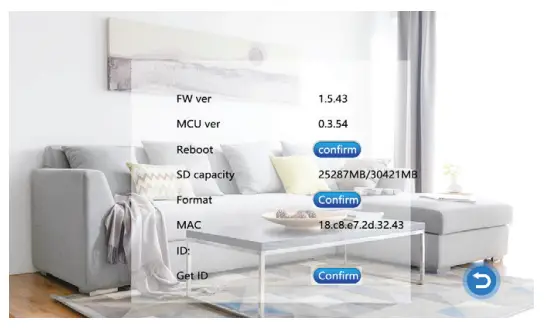 Poznámka: Podporuje MicroSD karty s rychlostí zápisu přes 10 MB/s a velikostí paměti až 32 GB.
[Restartovat zařízení]: Chcete-li monitor restartovat, vyberte „Potvrdit“ a stiskněte . Vyberte „Ano“ ve vyskakovacím okně „Restartovat zařízení?“. V opačném případě vyberte „Ne“ pro opuštění okna bez restartu.
[Formátovat SD kartu]: Vyberte tlačítko „Format“ a stiskněte „Yes“ pro zahájení formátování SD karty. V opačném případě vyberte „Ne“ pro zrušení. POZNÁMKA: Formátování karty MicroSD trvale odstraní všechna uložená data na kartě MicroSD.
Před formátováním se ujistěte, že nemáte nic, co byste si chtěli ponechat.
[Číst]: Tuto možnost vyberte, chcete-li aktualizovat informace o ID zařízení výrobce z karty microSD (pokud to nařídí náš tým technické podpory)
14.2.1.4 Kroužek
Tato nabídka umožňuje změnit vyzváněcí tón na monitoru s nainstalovanou kartou microSD obsahující vhodný vyzváněcí tón files. [Režim]: Pro vyzváněcí tóny existují dva režimy: „Vlastní“ a „Výchozí“. Na výběr je 10 výchozích vestavěných vyzváněcích tónů. V režimu „Vlastní“ lze uživatelské vyzvánění vybrat z adresáře „\USER\Ring“ na kartě microSD.
[Dveře 1 Ring]: [Door2 Ring]: Nastaví výchozí a vlastní vyzváněcí tóny pro každou dveřní stanici.
Použití a & upravte obě nastavení.
Změňte režim na „Vlastní“ pro vlastní vyzváněcí tóny.
- Na kartě microSD vytvořte adresář „\ USER \ Ring“. Jako vlastní vyzváněcí tóny lze použít pouze hudbu uloženou v této složce vyzvánění.
- Název vyzváněcího tónu musí být ring_1 ~ ring_10.
- Vyzváněcí tón files musí být ve formátu MP3.
14.2.1.5 Svazek
Chcete-li upravit hlasitost vyzvánění monitoru, vyberte „Hlasitost“. Uživatelé mohou nastavit preferované hlasitosti vyzvánění pro tři různé denní doby. Dobu vyzvánění lze nastavit od 10s do 45s.
Použití
& pro navigaci nebo zvýšení a snížení hodnoty. vstoupit.
[Hlasitost 1]: Úroveň hlasitosti Ring Vol1 :01-10.
[Hlasitost 2]: Úroveň hlasitosti Ring Vol2:01-10.
[Hlasitost 3]: Úroveň hlasitosti Ring Vol3:01-10.
[Hlas tlačítka]: Zapne/vypne potvrzovací zvuk při stisknutí tlačítka. 14.2.2 DIGITÁLNÍ FOTOGRAFIE
V hlavní nabídce vyberte „Photo Frame“ a stisknutím přejděte na stránku Digitální fotorámeček. Pokud je „Photo Frame“ nastaven na ON, budou se v pohotovostním režimu zobrazovat fotografie ve složce \USER\Photo na microSD kartě. Fotky musí být ve formátu JPG.
Poznámka: Detekce pohybu bude deaktivována, pokud je aktivní nastavení Digitální fotorámeček.
[Fotorámeček]: Zapíná nebo vypíná režim digitálního fotorámečku. (Výchozí nastavení je VYPNUTO)
[Časový interval přehrávání]: Nastaví interval zobrazení od 0 do 10 sekund.
Výchozí doba zobrazení je 6 sekund. 14.2.3 NASTAVENÍ REŽIMU
Vyberte „Režim“ a stiskněte vstupte do nabídky „Režim“. Může nastavit číslo pobočky, stav DOOR2, čas odemknutí, režim nahrávání, detekci pohybu, zprávu atd.
[Nastavit ID stroje]: Vyberte ID číslo v rozsahu 01-06. ID „01“ označuje hlavní monitor. Ostatní ID („02“ až „06“) označují podřízené monitory.
[Stav 2 dveří]: Povolí nebo zakáže předvolbuview dveří 2.
[Čas odemknutí dveří 1]: Nastaví čas odemknutí dveří 1. Po uplynutí doby odemknutí se dveře 1 znovu zamknou. Dobu odemknutí lze nastavit od 2 do 10 sekund.
Výchozí hodnota je 5 sekund.
[Čas odblokování dveří2]: Nastaví čas odemknutí dveří 2. Po uplynutí doby odemknutí se Dveře 2 znovu zamknou. Dobu odemknutí lze nastavit od 2 do 10 sekund.
Výchozí hodnota je 5 sekund.
[Režim nahrávání]: Možnosti pro nahrávání videa nebo pořizování snímků. Pro „Video“, když je stisknuto tlačítko volání dveřní stanice, vnitřní monitor s kartou MicroSD začne nahrávat video až do konce hovoru nebo do je stisknuto. Pro „Snímek“ monitor s kartou MicroSD automaticky pořídí fotografii. Další snímky lze ručně pořídit stisknutím tlačítko.
Poznámka: Režim nahrávání je dostupný pouze pro dveře 1, dveře 2.
[Detekce pohybu]: Možnosti zahrnují „Dveře1“, „Dveře2“, „CAM1“, „CAM2“ a „Zakázat“.
[Zpráva]: Zapněte nebo vypněte připomenutí zprávy, výchozí nastavení je ZAPNUTO. Pokud návštěvník zavolá, bude vyzván k zanechání zprávy, pokud rezident není doma nebo hovor nepřijme.
14.2.4 POPLACH
V hlavní nabídce přesuňte kurzor na možnost „Alarm“. Poté stiskněte pro vstup do menu Alarm. [Alarm Record]: pro nahrávání videa nebo pořizování snímků. Pro „Video“, když je spuštěn poplach, vnitřní monitor s kartou MicroSD automaticky začne nahrávat video ze související kamery, dokud poplach nezmizí nebo dokud je stisknuto. V případě „Snapshot“ při spuštění alarmu monitor s kartou MicroSD automaticky pořídí snímek z připojené kamery. Další snímky lze ručně pořídit stisknutím tlačítko.
[Snímač typu 1]: Vybírá typ snímače kanálu CAM1 (viz popis níže). Když senzor CAM1 spustí poplach, spustí se nahrávání videa z CAM1 nebo bude pořízen snímek; v závislosti na zvoleném režimu nahrávání. [Snímač typu 2]: Vybírá typ snímače kanálu CAM2 (viz popis níže). Když senzor CAM2 spustí poplach, spustí se nahrávání videa z CAM2 nebo bude pořízen snímek; v závislosti na zvoleném režimu nahrávání.
[CAM1]: Povolit nebo zakázat předview kamery 1
[CAM2]: Povolit nebo zakázat předview kamery 2
Typy snímačů:
NE: “Normally Open”, Když jsou svorky ALM a GND zkratovány, z monitoru zazní alarm.
NC: “Normally Closed”, Když jsou odpojeny svorky ALM a GND, z monitoru zazní alarm.
Zakázat: Pokud externí senzor nepoužíváte, nastavte jeho typ senzoru na „Zakázáno“.
[Doba vyzvánění CAM1]: Doba vyzvánění poplachu pro kameru 1 poté, co její senzor detekoval poplach. Rozsah od 0 do 20 sekund.
[Doba vyzvánění CAM2]: Doba vyzvánění poplachu pro kameru 2 poté, co její senzor detekoval poplach. Rozsah od 0 do 20 sekund.
14.2.5 MÉDIA
Vyberte „Média“ a stisknutím vstupte do nabídky „Média“. Obsahuje: hudbu, fotografie, File Řízení.
TIP: Před vložením nebo vyjmutím karty MicroSD odpojte napájení monitoru.
To zabraňuje elektrickému poškození a také zajišťuje spolehlivou detekci files na kartě microSD. 14.2.5.1 Hudba (pro modely s kartou MicroSD)
Vyberte „Hudba“ a stiskněte pro vstup na stránku přehrávání hudby. Po vstupu na hudební stránku první hudba file v seznamu se automaticky přehraje.
- Pomocí počítače vytvořte na kartě microSD složku „USER“ a poté podsložku „Music“. Pouze hudba MP3 fileZobrazí se s umístěné v podsložce „Music“.
Důležité: V adresáři „\USER\Music“ se rozlišují velká a malá písmena. - Zobrazí se pouze prvních 30 skladeb ve složce „Music“.

- Pomocí kláves se šipkami vyberte hudbu file. Stiskněte pro spuštění přehrávání.
Stiskněte pro návrat do předchozí nabídky. - Stiskněte pro obnovení přehrávání téhož file.
- Stiskněte a podržte pro vyvolání ovládání hlasitosti.
Stiskněte & pro zvýšení nebo snížení hlasitosti.
Dalším stisknutím nastavení uložíte. - Během přehrávání hudby lze přepínat režimy přehrávání. lis pro přechod do dalšího režimu přehrávání. Režimy přehrávání zahrnují: Přehrávání v sekvenci, Přehrávání jednoho, Jeden cyklus, Cyklus seznamu, Náhodné přehrávání.
[Play In Sequence]: Přehrání všech skladeb od shora dolů v seznamu.
Zastavte přehrávání po přehrání poslední skladby.
[Single Play]: Automatické zastavení po přehrání aktuální skladby.
[Jeden cyklus]: Opakovaně přehrávejte stejnou skladbu bez zastavení.
[Cyklus seznamu]: Opakuje všechny skladby v pořadí. Po dokončení poslední skladby restartujte přehrávání od první skladby.
[Náhodné přehrávání]: Přehrajte všechny skladby v náhodném pořadí bez zastavení.
Poznámka: Pokud návštěvník stlačí zvonek nebo pokud se během přehrávání spustí alarm, přehrávání se zastaví a přepne se na dveřní stanici nebo obraz z kamery.
14.2.5.2 Fotografie (pro modely s MicroSD kartou)
V nabídce Média vyberte „Fotografie“. lis na view seznam fotografií.
Důležité: Fotografie musí být uloženy ve složce „\USER\Photo“ na kartě MicroSD ve formátu JPG. V adresáři se rozlišují velká a malá písmena.
- Stiskněte pro zobrazení vybrané fotografie.
- Stiskněte & přehrát předchozí nebo následující obrázek.
Stisknětenávrat do seznamu obrázků.
Poznámka: Maximální velikost zobrazení 1920 x 1080 pixelů JPG files. Nepřekračujte tuto velikost.
14.2.5.3 File Správa (pro modely s MicroSD kartou)
Vyberte „File Správa “, stiskněte vstoupit "File Management“, vyberte složku SD a stiskněte pro vstup na kartu SD, která obsahuje: složku DCIM, složku USER. [Vymazat File]: Stisknutím kláves se šipkami zvýrazněte a file vymazat. Poté stiskněte a podržte dokud se neobjeví vyskakovací okno se zprávou „Odstranit File?" Pomocí kláves se šipkami vyberte „Ano“ a stiskněte smazat file. V opačném případě stiskněte když je pro zrušení vybráno „Ne“.
[DCIM]: Tato složka DCIM je automaticky vytvořena monitorem pro uložení files vytvořené pro záznamové centrum. Obsahuje složky „fotografie“ a „video“. Složka „photo“ ukládá automatické snímky a ručně pořízené fotografie. Podobně složka „video“ ukládá automaticky a ručně nahraná videa monitorem.
[UŽIVATEL]: Adresář USER obsahuje složky „Music, Photo, Ring, Update“.
Poznámka: Tyto adresáře a názvy rozlišují velká a malá písmena.
- Složka „Hudba“ ukládá hudbu ve formátu MP3 files.
- Složka „Fotografie“ ukládá obrázky JPG pro digitální fotorámeček.
- Složka „Vyzvánění“ ukládá vlastní vyzváněcí tóny.
- Složka „Update“ pro aktualizaci files.
[Vylepšit]: Vložte upgrade file (xxx.dd je program file) ve složce aktualizací vyberte upgrade file xxx.dd a stiskněte vyskočí okno "Upgrade?" Vyberte „Ano“ a stiskněte potvrďte upgrade a počkejte, až upgrade proběhne úspěšně. Nebo vyberte „Ne“ a stiskněte zavřít okno.
[Upgrade MCU]: Vložte MCU file (xxx.bin je MCU file) ve složce aktualizací vyberte MCU file xxx.bin a stiskněte zobrazí se okno „Upgrade?“ Vyberte „Ano“ a stisknutím tlačítka potvrďte aktualizaci a počkejte, až aktualizace proběhne úspěšně.
Nebo vyberte „Ne“ a stiskněte zavřít okno.
Poznámka: Během upgradu systému nevyjímejte kartu SD, nevypínejte jej ani nevypínejte vnitřní monitor. Po dokončení upgradu se zařízení restartuje.
14.2.6 Record Center (pro modely s MicroSD kartou)
Vyberte „Centrum záznamu“ a stiskněte pro vstup do podnabídky „Centrum záznamu“.
Tato podnabídka obsahuje ikony videa a fotografií.
Chcete-li odstranit videa a snímky v Centru záznamu, odstraňte je ze složky DCIM na kartě microSD.
14.2.6.1 Videozáznamy
V nabídce Recording Center vyberte „Video“ a stiskněte pro zobrazení seznamu nahraných videí.
Pomocí kláves se šipkami vyberte video pro přehrávání a stiskněte pro spuštění přehrávání.
Poznámka: Tato podnabídka zobrazuje pouze video zprávy zaznamenané vnitřním monitorem.
14.2.6.2 Fotografie
V nabídce Recording Center vyberte „Photo“ a stiskněte pro zobrazení seznamu snímků. Pomocí kláves se šipkami vyberte fotografii pro viewing, poté stiskněte na view fotografie. lis pro návrat do aktuální nabídky.
14.2.7 Nastavení parametrů barev
V pohotovostním režimu stiskněte monitorovat. lis během monitorování pro vyvolání režimu úpravy barev. Zahrnuje: jas, kontrast, sytost, obnovení a návrat. Vyberte možnost a stiskněte . Když hodnota nastavení změní barvu písma, pomocí kláves se šipkami její hodnotu zvyšte nebo snižte. Poté stiskněte znovu zachránit změny. Poznámka: Barevné parametry lze změnit na obrazovkách během sledování, volání nebo při poplachu.
[Jasný]: Hodnoty nastavitelné od 0 do 50. (Výchozí: 25).
[Kontrast]: Hodnoty nastavitelné od 0 do 50. (Výchozí: 25).
[Nasycení]: Hodnoty nastavitelné od 0 do 50. (Výchozí: 25)
[Obnovit]: Pokud Monitor zaregistroval nesprávný formát videa pro dveřní stanici nebo kameru, na monitoru se nezobrazí žádné video. Opakovaným klepnutím na „(R)“ (Obnovit) změňte formát video signálu tak, aby odpovídal dveřní stanici.
[Vrátit se]: Vyberte návrat, stiskněte zavřete režim úpravy barev.
INTELLINK WIFI INTERCOM MOBILE APP – PRŮVODCE NASTAVENÍM
A. Úvod
Tato část ukazuje, jak nakonfigurovat IntelLink WiFi interkom pro připojení k aplikaci IntelLink. Také vám ukáže, jak sdílet spojení s ostatními lidmi (např. členy vaší domácnosti).
Snímky obrazovky v této příručce jsou pořízeny z iPhone. Podobné kroky platí pro telefony Android.
B. Získání aplikace IntelLink
- Stáhněte si bezplatnou aplikaci „IntelLink“ z Apple App Store nebo Google Play Store.
- Klepnutím na ikonu aplikace IntelLink spustíte mobilní aplikaci.
- Zaregistrujte si bezplatný účet (jako uživatelské jméno použijte e-mailovou adresu)
Poznámka: Mobilní aplikace vyžaduje přístup k internetu prostřednictvím 3G/4G nebo bezdrátové sítě.
C. Příprava interkomu IntelLink pro připojení
- Zapněte interkom IntelLink
- Stiskněte pro vstup do Hlavní nabídky
- Stiskněte znovu a vyberte ikonu „Systém“.
- V nabídce Systém stiskněte & zvýrazněte ikonu „Nastavení sítě“.
Poté stiskněte pro potvrzení výběru. - Stiskněte znovu a vyberte ikonu „Wi-Fi Set“.
- V další podnabídce je již ve výchozím nastavení vybrán režim AP.
Stiskněte dvakrát pro potvrzení této výchozí volby.
Monitor se sám restartuje, aby přešel do režimu AP a spustí dočasný hotspot („Smartlife-xxxxxx“)

D. Spárování interkomu s aplikací IntelLink (Kroky pro připojení v režimu AP)
Nyní jsme připraveni připojit Intercom k aplikaci IntelLink.
- V aplikaci IntelLink klepněte na „Přidat zařízení“. Nebo klepněte na ikonu „+“ v pravém horním rohu. (Viz obr. 1)
- V levém sloupci klepněte na „Interkom“. Klepněte na ikonu „Interkom IntelLink WiFi“. (Viz obr. 2)
- Zadejte přihlašovací údaje vaší místní WiFi sítě spolu s jejím heslem.
Poté klepněte na „Další“. (Viz obr. 3)
Důležité: Použijte nastavení 2.4 GHz WiFi, nikoli pásmo 5 GHz.

- Potvrďte, že se v pravém horním rohu obrazovky aplikace zobrazuje „AP Mode“. Klepněte na malý kroužek nalevo od „Potvrzeno, že se monitor IntelLink restartoval“ . Pokračujte klepnutím na „Další“. (Viz obr. 4).
- Po zobrazení výzvy přejděte do Nastavení iPhone a jako připojení Wi-Fi vyberte hotspot interkomu („SmartLife-xxxxx“). Jakmile je to úspěšné, objeví se v nabídce WiFi u SmartLife (Intercom) značka zaškrtnutí. (Viz obr. 5 a 6)

- Přepněte zpět na předchozí obrazovku aplikace IntelLink a aplikace by se měla automaticky začít připojovat k interkomu IntelLink (a zaregistrovat zařízení online). (Viz obr. 7)
- V případě úspěchu aplikace oznámí „Zařízení bylo úspěšně přidáno“. Potvrďte klepnutím na „Hotovo“. Gratulujeme, váš telefon je nyní spárován s interkomem IntelLink. (Viz obr. 8)
- Klepnutím na novou ikonu „IntelLink Wi-Fi Intercom“ otestujte připojení. To by vás mělo vést k ovládacímu menu, které poskytuje Live View z dveřní stanice a další možnosti ovládání (např. dálkové ovládání dveřního relé). (Viz obr. 9)

E. Sdílení s ostatními uživateli
V tomto okamžiku je modem IntelLink propojen pouze s vaším účtem. Aby mohli ostatní uživatelé přistupovat k interkomu vzdáleně, musíte interkom výslovně „sdílet“ s ostatními uživateli.
Existují dva způsoby, jak sdílet přístup k interkomu IntelLink: (1) pomocí správy domácnosti nebo (2) přímého sdílení. Následuje popis přístupu Home Management, což je lepší metoda; např. umožňuje všem sdíleným uživatelům ovládat západku dveří na dálku.
- Na hlavní stránce aplikace IntelLink klepněte na ikonu „Já“ v pravém dolním rohu. Poté klepněte na „Home Management“ (viz obrázek 10)
- Vytvoření nového domova: Zadejte název nového domova na stránce „Complete Home Information“. Poté klepněte na „Uložit“ v pravém horním rohu. (V tomto example, „PSA Home“ se používá jako Home Name) (viz obrázek 11)
- Klepněte na svůj nový domovský název (např. „PSA Home“) a poté klepněte na „Přidat člena“ pro sdílení s jiným uživatelem. (Poznámka: Pro každého uživatele, který bude sdílet přístup, musí být nejprve vytvořen samostatný přihlašovací účet) (Viz obrázek 12 a 13)

- Klepněte na ikonu „Účet aplikace“. Poté zadejte předregistrované přihlašovací jméno (e-mailovou adresu) nového člena do pole „Účet“. Zadejte také jméno (dle vašeho výběru), abyste identifikovali tohoto člena.
Vyberte oprávnění ke sdílení pro tohoto uživatele (buď „Správce“ s plnými právy, nebo jako „Společný člen“). Klepnutím na „Uložit“ (v pravém horním rohu) uložíte nastavení. (Viz obrázek 14 a 15) - Aplikace zobrazí seznam nového sdíleného uživatele, ale s nevyřízenou zprávou „Čekání na připojení…“ K dokončení procesu sdílení musí druhý uživatel přijmout pozvánku ke sdílení prostřednictvím přihlášení k účtu. (Viz obrázek 16)
- Na telefonu druhého uživatele jej požádejte, aby se přihlásil ke svému účtu aplikace IntelLink.
Poté klepněte na „Já“ a „Správa domácnosti“. A měla by tam být pozvánka k připojení k nové domovské stránce. Klepnutím na „Přijmout“ potvrďte pozvánku. Klepnutím na ‚Domů‘ se vrátíte na hlavní stránku. Poté klepnutím na levý horní roh vyberte nově přijatý název domova. Interkom IntelLink se objeví v jejich účtu s přidělenými právy pro přístup k interkomu. (Viz obrázek 17 až 20) - Gratulujeme! Úspěšně jste sdíleli interkom IntelLink s jiným uživatelem. Chcete-li přidat další sdílené uživatele, jednoduše opakujte výše uvedené kroky prostřednictvím přihlášení k aplikaci.

ZÁRUKA A ODPOVĚDNOST
- Společnost PSA Products Pty Ltd (ABN: 99 076 468 703) ze 17 Millicent Street, Burwood 3125 Victoria, Austrálie poskytuje na tento produkt záruku po dobu 24 měsíců od data nákupu, jak je uvedeno na faktuře/účtence autorizovaných prodejců nebo distributorů. vy. Společnost PSA Products pty Ltd opraví nebo vymění produkt (podle volby produktů PSA) z důvodu jakékoli výrobní vady na náklady společnosti PSA Products pty Ltd (s výjimkou jakýchkoli mzdových nákladů souvisejících s odstraněním nebo opětovnou instalací produktu a nákladů na dopravu ).
- Tato záruka se nevztahuje na produkt, pokud byl poškozen, upraven, zneužíván nebo pozměněn po datu nákupu, nebo pokud nebude fungovat v důsledku nesprávné údržby.
- V rozsahu povoleném zákonem odpovědnost společnosti PSA Products Pty Ltd vyplývající z prodeje nebo podle podmínek této omezené záruky v žádném případě nepřekročí náklady na výměnu a v souladu s tímto ustanovením. V žádném případě nebude PSA Products pty Ltd odpovědná za následné ztráty nebo škody vyplývající z poruchy produktu nebo porušení tohoto, nebo: Jakákoli jiná záruka, výslovná nebo předpokládaná, ztráta nebo škoda způsobená nedodržením pokynů dodaných v letáky.
- V rozsahu povoleném zákonem společnost PSA Products Pty Ltd. neposkytuje žádnou záruku, vyjádřenou nebo předpokládanou, písemnou nebo ústní, včetně záruky prodejnosti nebo vhodnosti pro jakýkoli konkrétní účel, pokud jde o spotřebitelem vyměnitelnou baterii, pokud existuje. Na produkt s nepoužitelnou vestavěnou baterií se vztahuje záruka na produkt podle bodu 1.
- Tato záruka je poskytována jako doplněk k dalším právům a opravným prostředkům, které máte podle zákona: Naše zboží má záruky, které nelze vyloučit podle australského spotřebitelského zákona. Máte nárok na výměnu nebo vrácení peněz za závažnou poruchu a náhradu za jakoukoli jinou rozumně předvídatelnou ztrátu nebo poškození. Máte také nárok na opravu nebo výměnu zboží, pokud zboží nemá přijatelnou kvalitu a závada nepředstavuje závažnou závadu. Co představuje hlavní selhání, je stanoveno v australském spotřebitelském právu.
- Chcete-li uplatnit reklamaci v rámci záruky, vezměte produkt (s dokladem o koupi) do obchodu, kde jste produkt zakoupili, nebo kontaktujte společnost PSA Products Pty Ltd. Telefon (03) 9888 9889 nebo e-mail: dotaz@psaproducts.com.au s podrobnostmi, dokladem o nákupu nebo písemnou reklamací výdajů.
 17 Millicent Street, Burwood, VIC 3125 Austrálie
Tel: 1300 PRODUKTY PSA (1300 772 776)
Fax: (03) 9888 9993
dotaz@psaproducts.com.au
psaproducts.com.au
Dokumenty / zdroje
 |
Souprava videointerkomu IntelLink INT17WSK [pdfNávod k obsluze INT17WSK, INT17WSK Souprava videointerkomu, sada videointerkomu, sada interkomu |
 |
Videointerkom IntelLink INT17WSK [pdfNávod k obsluze Videointerkom INT17WSK, INT17WSK, videointerkom, interkom |


