intel Inspector Získejte nástroj pro kontrolu chyb dynamické paměti a vláken

Začněte s Intel® Inspector
Intel® Inspector je dynamický nástroj pro kontrolu chyb paměti a vláken pro uživatele vyvíjející sériové a vícevláknové aplikace v operačních systémech Windows* a Linux*.
Tento dokument shrnuje typický pracovní postup, jak začít používat grafické uživatelské rozhraní Intel Inspector.
Klíčové vlastnosti
Intel Inspector nabízí:
- Samostatné grafické rozhraní, zásuvný modul Microsoft Visual Studio* a operační prostředí příkazového řádku.
- Přednastavené konfigurace analýzy (s některými konfigurovatelnými nastaveními) a také možnost vytvářet vlastní konfigurace analýzy, které vám pomohou řídit rozsah analýzy a náklady.
- Přehled o jednotlivých problémech, výskytech problémů a informacích o zásobníku hovorů s prioritizací problémů a filtrováním podle zahrnutí a vyloučení, které vám pomohou soustředit se na položky, které vyžadují vaši pozornost.
- Podpora potlačení problémů, která vám pomůže soustředit se pouze na ty problémy, které vyžadují vaši pozornost, včetně schopnosti:
- Vytvořte pravidla potlačení založená na hromádkách
- Převést potlačení třetí strany files k potlačení Intel Inspector file formát
- Vytvořte a upravte potlačení files v textovém editoru
- Možnost interaktivního ladění, abyste mohli během analýzy prozkoumat problémy hlouběji
- Trvalé, šířené informace o stavu problému, které vám pomohou vyhnout se opakovanému vyšetřování problémů
- Velké množství hlášených chyb paměti, včetně detekce úniku paměti na vyžádání
- Měření růstu paměti pomáhá zajistit, aby vaše aplikace nevyužívala více paměti, než se očekávalo
- Datový závod, uváznutí, narušení hierarchie zámků a detekce chyb přístupu k zásobníku napříč vlákny, včetně detekce chyb na zásobníku
- Intel® Software Manager pro stahování a instalaci aktualizací softwaru Intel, správu stavu předplatného nainstalovaného softwaru, aktivaci sériových čísel a objevování nejnovějších zpráv o softwaru Intel (pouze Windows* OS)
Intel Inspector je k dispozici jako a samostatná instalace a jako součást následujících produktů:
Upozornění a vyloučení odpovědnosti
Technologie Intel mohou vyžadovat aktivaci aktivovaného hardwaru, softwaru nebo služby.
Žádný produkt nebo součást nemůže být absolutně zabezpečená.
Vaše náklady a výsledky se mohou lišit.
© Intel Corporation. Intel, logo Intel a další značky Intel jsou ochranné známky společnosti Intel Corporation nebo jejích dceřiných společností. Jiná jména a značky mohou být nárokovány jako vlastnictví jiných.
Microsoft, Windows a logo Windows jsou ochranné známky nebo registrované ochranné známky společnosti Microsoft Corporation v USA a/nebo dalších zemích.
Tímto dokumentem není udělena žádná licence (výslovná nebo předpokládaná, estoppel nebo jinak) k právům duševního vlastnictví.
Popisované produkty mohou obsahovat konstrukční vady nebo chyby známé jako errata, které mohou způsobit odchylku produktu od publikovaných specifikací. Aktuální charakterizované chyby jsou k dispozici na vyžádání.
Intel se zříká všech výslovných a předpokládaných záruk, včetně, bez omezení, předpokládaných záruk obchodovatelnosti, vhodnosti pro určitý účel a neporušení práv, jakož i jakékoli záruky vyplývající z průběhu výkonu, průběhu obchodování nebo použití v obchodě.
Začněte s Intel® Inspector-Windows* OS
Intel® Inspector je dynamický nástroj pro kontrolu chyb paměti a vláken pro uživatele vyvíjející sériové a vícevláknové aplikace v operačních systémech Windows* a Linux*. Toto téma je součástí dokumentu Začínáme, který shrnuje komplexní pracovní postup, který můžete použít pro své aplikace.
Předpoklady
Intel Inspector můžete použít k analýze chyb paměti a vláken v režimu ladění i vydání binárních souborů C++ a Fortran. Chcete-li vytvářet aplikace, které poskytují nejpřesnější a nejúplnější výsledky analýzy Intel Inspector:
Sestavte aplikaci v režimu ladění.
- Použijte optimální nastavení kompilátoru/linkeru. Více informací viz Vytváření aplikací v nápovědě Intel Inspector.
- Před spuštěním analýzy vláken se ujistěte, že vaše aplikace vytváří více než jedno vlákno. Kromě toho:
- Ověřte, že vaše aplikace běží mimo prostředí Intel Inspector.
- Spusťte příkaz \inspxe-vars.bat. .
Výchozí instalační cesta, , je níže C:\Program Files (x86)\Intel
\oneAPI\inspektor (na určitých systémech místo Program Files (x86), název adresáře je Naprogramovat Files ).
POZNÁMKA Nastavení prostředí je nutné pouze v případě, že k tomu plánujete použít příkaz inspxe-gui
spusťte samostatné grafické uživatelské rozhraní Intel Inspector nebo příkaz inspxe-cl pro spuštění rozhraní příkazového řádku.
Více informací viz Vytváření aplikací v nápovědě Intel Inspector.
Začněte
Chcete-li začít používat Intel Inspector, postupujte podle těchto kroků.
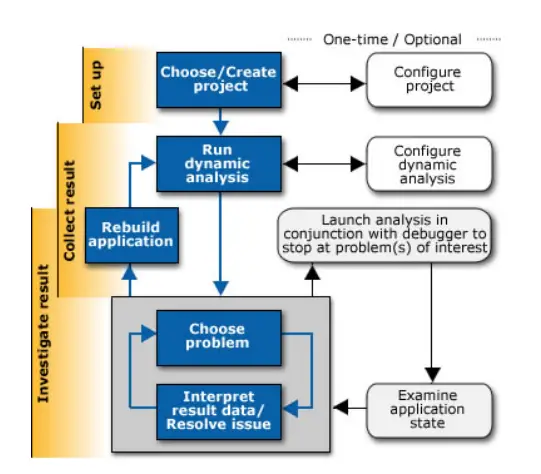
Spusťte Intel Inspector
Chcete-li spustit:
- Samostatné grafické uživatelské rozhraní Intel Inspector: Spusťte příkaz inspxe-gui nebo z Microsoft Windows* Všechny aplikaces obrazovkou, vyberte Intel Inspector [verze].
- Zásuvný modul Intel Inspector do Visual Studio* IDE: Otevřete své řešení v Visual Studio* IDE a klikněte na
 ikona.
Chcete-li spustit rozhraní příkazového řádku: Spusťte příkaz inspxe-cl. (Chcete-li získat nápovědu, přidejte do příkazového řádku -help.)
Vybrat/Vytvořit projekt
Intel Inspector je založen na projektovém paradigmatu a vyžaduje, abyste vytvořili nebo otevřeli projekt, abyste povolili funkce analýzy.
Představte si analytický projekt jako:
- Zkompilovaná aplikace
- Kolekce konfigurovatelných atributů, včetně pravidel potlačení a vyhledávacích adresářů
- Kontejner pro výsledky analýzy
Více informací viz Výběr projektů v nápovědě Intel Inspector.
Konfigurace projektu
Velikost datové sady a pracovní zatížení mají přímý dopad na dobu provádění aplikace a rychlost analýzy.
Nejlepších výsledků dosáhnete, když zvolíte malé reprezentativní datové sady, které vytvoří vlákna s minimální až střední prací na vlákno.
Váš cíl: Za co nejkratší dobu běhu spusťte tolik cest a maximální počet úloh (paralelních aktivit), kolik si můžete dovolit, a zároveň minimalizujte nadbytečné výpočty v rámci každé úlohy na naprosté minimum potřebné pro dobré pokrytí kódem.
Ideální jsou datové sady, které běží několik sekund. Vytvořte další sady dat, abyste zajistili, že bude zkontrolován veškerý váš kód.
Více informací viz Konfigurace projektů v nápovědě Intel Inspector.
Konfigurace analýzy
Intel Inspector nabízí řadu přednastavených typů analýzy paměti a vláken (stejně jako vlastní typy analýzy), které vám pomohou řídit rozsah analýzy a náklady. Čím užší je rozsah, tím menší je zatížení systému. Čím širší rozsah, tím větší zatížení systému.
Tip
Používejte typy analýz iterativně. Začněte s úzkým rozsahem, abyste ověřili, že je vaše aplikace správně nastavena, a nastavte očekávání pro trvání analýzy. Rozsah rozšiřte pouze v případě, že potřebujete více odpovědí a můžete tolerovat zvýšené náklady.
Více informací viz Konfigurace analýz v nápovědě Intel Inspector.
Spusťte analýzu
Když spustíte analýzu, Intel Inspector:
- Spustí vaši aplikaci.
- Identifikuje problémy, které mohou vyžadovat řešení.
- Shromažďuje tyto problémy ve výsledku.
- Převádí informace o symbolu na filejména a čísla řádků.
- Aplikuje pravidla potlačení.
- Provede duplicitní odstranění.
- Sady problémů s formuláři.
- V závislosti na vašich možnostech konfigurace analýzy může spustit interaktivní relaci ladění. Více informací viz Spouštění analýz v Intel Inspector Help.
Vyberte Problémy
Během analýzy Intel Inspector zobrazuje problémy v pořadí, v jakém byly zjištěny. Po dokončení analýzy Intel Inspector:
- Seskupuje zjištěné problémy do sad problémů (ale stále poskytuje přehled o jednotlivých problémech a výskytech problémů).
- Upřednostňuje sady problémů.
- Nabízí filtrování, které vám pomůže zaměřit se na ty sady problémů, které vyžadují vaši pozornost.

Více informací viz Výběr problémů v nápovědě Intel Inspector.
Interpretace dat výsledků a řešení problémů
Ke zvýšení produktivity použijte následující funkce Intel Inspector:
| Interpretujte výsledná data. | Nápověda k problému
Více informací viz Přístup k nápovědě k vysvětlení problému v nápovědě Intel Inspector. |
|
| Zaměřte se pouze na problémy, které vyžadují vaši pozornost. | Úrovně závažnosti Další informace viz Úrovně závažnosti v Intel Inspector Pomoc. |
|
| států | Po dokončení analýzy | |
| Více informací viz států v nápovědě Intel Inspector. | ||
| Pravidla potlačování | Po dokončení analýzy | |
| Více informací viz Podpora potlačení v Intel Nápověda inspektora. | ||
| Vyřešte problémy. | Přímý přístup k výchozímu editoru Další informace viz Editace Zdrojový kód v Intel Inspector Pomoc. |
|
Další informace
| Dokument/zdroj | Popis |
| Intel Inspector: Nejlepší Dokumentace | Tato stránka je vynikajícím celkovým zdrojem pro začátečníky, středně pokročilé a pokročilé uživatele, obsahuje odkazy na průvodce, poznámky k verzi, videa, doporučená témata, školeníamples a další. |
| Vydání Intel Inspector Poznámky a nové Vlastnosti | Obsahuje aktuální informace o Intel Inspector, včetně popisu, technické podpory a známých omezení. Tento dokument také obsahuje systémové požadavky, pokyny k instalaci a pokyny pro nastavení prostředí příkazového řádku. |
| Tutoriály | Pomůže vám naučit se používat Intel Inspector. Po zkopírování tréninkového sample komprimované file do zapisovatelného adresáře, použijte vhodný nástroj k extrahování obsahu. Chcete-li načíst školení sampdo prostředí Visual Studio*, dvakrát klikněte na soubor.sln file.
Školení sampsoubory vám pomohou naučit se používat Intel Inspector. Školení sampsoubory jsou instalovány jako jednotlivé komprimované files pod \samples\cs\. Po zkopírování tréninkového sample komprimované file na zapisovatelný adresář, použijte vhodný nástroj k extrahování obsahu. Extrahovaný obsah zahrnuje krátký README, který popisuje, jak sestavit školeníample a opravit problémy. Chcete-li načíst školení sampdo prostředí Visual Studio* poklepejte na soubor .sln file. Tutoriály vám ukáží, jak najít a opravit neinicializovaný přístup k paměti, únik paměti a chyby v závodech s daty pomocí C++ a Fortran training samples. |
| Uživatel Intel Inspector Průvodce | The Uživatelská příručka je primární dokumentací pro Intel Inspector. |
| Další zdroje | Intel Inspector: Home Glosář Intel Inspector Prozkoumejte naši dokumentaci |
Začněte s operačním systémem Intel® Inspector-Linux*
Intel® Inspector je dynamický nástroj pro kontrolu chyb paměti a vláken pro uživatele vyvíjející sériové a vícevláknové aplikace v operačních systémech Windows* a Linux*. Toto téma je součástí dokumentu Začínáme, který shrnuje komplexní pracovní postup, který můžete použít pro své aplikace.
Předpoklady
Intel Inspector můžete použít k analýze chyb paměti a vláken v režimu ladění i vydání binárních souborů C++ a Fortran. Chcete-li vytvářet aplikace, které poskytují nejpřesnější a nejúplnější výsledky analýzy Intel Inspector:
- Sestavte aplikaci v režimu ladění.
- Použijte optimální nastavení kompilátoru/linkeru. Více informací viz Vytváření aplikací v nápovědě Intel Inspector.
- Před spuštěním analýzy vláken se ujistěte, že vaše aplikace vytváří více než jedno vlákno. Kromě toho:
- Ověřte, že vaše aplikace běží mimo prostředí Intel Inspector.
- Ujistěte se, že jste nastavili proměnnou prostředí EDITOR nebo VISUAL na váš textový editor.
- Chcete-li nastavit své prostředí, proveďte jednu z následujících akcí:
- Spusťte jeden z následujících zdrojových příkazů:
- Pro uživatele csh/tcsh: source /inspxe-vars.csh
- Pro uživatele bash: zdroj /inspxe-vars.sh
- Název tohoto skriptu pro aplikaci jako součást instalace Intel® oneAPI HPC Toolkit nebo Intel® oneAPI IoT Toolkit je env\vars místo inspxe-vars.
Výchozí instalační cesta, , je níže: - /opt/intel/oneapi/inspector pro uživatele root
- $HOME/intel/oneapi/inspector pro uživatele bez oprávnění root
- Přidat /bin32 or /bin64 k vaší cestě.
Více informací viz Vytváření aplikací v nápovědě Intel Inspector.
Začněte
Chcete-li začít používat Intel Inspector, postupujte podle těchto kroků

Spusťte Intel Inspector
Chcete-li spustit samostatné grafické uživatelské rozhraní Intel Inspector, spusťte příkaz inspxe-gui.
Chcete-li spustit rozhraní příkazového řádku: Spusťte příkaz inspxe-cl. (Chcete-li získat nápovědu, přidejte -help do
příkazový řádek.)
Vybrat/vytvořit projekt Intel Inspector je založen na projektovém paradigmatu a vyžaduje, abyste vytvořili nebo otevřeli projekt, abyste umožnili funkce analýzy.
Představte si analytický projekt jako:
- Zkompilovaná aplikace
- Kolekce konfigurovatelných atributů, včetně pravidel potlačení a vyhledávacích adresářů
- Kontejner pro výsledky analýzy Další informace viz Výběr projektů v nápovědě Intel Inspector.
Konfigurace projektu
Velikost datové sady a pracovní zatížení mají přímý dopad na dobu provádění aplikace a rychlost analýzy.
Nejlepších výsledků dosáhnete, když zvolíte malé reprezentativní datové sady, které vytvoří vlákna s minimální až střední prací na vlákno.
Váš cíl: Za co nejkratší dobu běhu spusťte tolik cest a maximální počet úloh (paralelních aktivit), kolik si můžete dovolit, a zároveň minimalizujte nadbytečné výpočty v rámci každé úlohy na naprosté minimum potřebné pro dobré pokrytí kódem.
Ideální jsou datové sady, které běží několik sekund. Vytvořte další sady dat, abyste zajistili, že bude zkontrolován veškerý váš kód.
Více informací viz Konfigurace projektů v Intel Inspector Help.
Konfigurace analýzy
Intel Inspector nabízí řadu přednastavených typů analýzy paměti a vláken (stejně jako vlastní typy analýzy), které vám pomohou řídit rozsah analýzy a náklady. Čím užší je rozsah, tím menší je zatížení systému. Čím širší rozsah, tím větší zatížení systému.
Tip
Používejte typy analýz iterativně. Začněte s úzkým rozsahem, abyste si ověřili, že je vaše aplikace správně nastavena
a nastavit očekávání pro trvání analýzy. Rozsah rozšiřte pouze v případě, že potřebujete více odpovědí a můžete tolerovat zvýšené náklady.
Více informací viz Konfigurace analýz v nápovědě Intel Inspector.
Spusťte analýzu
Když spustíte analýzu, Intel Inspector:
- Spustí vaši aplikaci.
- Identifikuje problémy, které mohou vyžadovat řešení.
- Shromažďuje tyto problémy ve výsledku.
- Převádí informace o symbolu na filejména a čísla řádků.
- Aplikuje pravidla potlačení.
- Provede duplicitní odstranění.
- Sady problémů s formuláři.
- V závislosti na vašich možnostech konfigurace analýzy může spustit interaktivní relaci ladění.
Více informací viz Spouštění analýz v Intel Inspector Help.
Zvolte problémy Během analýzy zobrazuje Intel Inspector problémy v pořadí, v jakém byly zjištěny. Po dokončení analýzy Intel Inspector: - Seskupuje zjištěné problémy do sad problémů (ale stále poskytuje přehled o jednotlivých problémech a výskytech problémů).
- Upřednostňuje sady problémů.
- Nabízí filtrování, které vám pomůže zaměřit se na ty sady problémů, které vyžadují vaši pozornost

Více informací viz Výběr problémů v nápovědě Intel Inspector.
Interpretace dat výsledků a řešení problémů
Ke zvýšení produktivity použijte následující funkce Intel Inspector:
| Objektivní | Funkce | Během analýzy/po dokončení analýzy |
| Interpretujte výsledná data. | Nápověda k problému
Více informací viz Přístup k nápovědě k vysvětlení problému v nápovědě Intel Inspector. |
|
| Zaměřte se pouze na problémy, které vyžadují vaši pozornost. | Úrovně závažnosti Další informace viz Úrovně závažnosti v Intel Inspector Pomoc. |
|
| států | Po dokončení analýzy | |
| Více informací viz států v nápovědě Intel Inspector. | ||
| Pravidla potlačování | Po dokončení analýzy | |
| Více informací viz Podpora potlačení v Intel Nápověda inspektora. | ||
| Vyřešte problémy. | Přímý přístup k výchozímu editoru Další informace viz Editace Zdrojový kód v Intel Inspector Pomoc. |
|
Další informace
| Dokument/zdroj | Popis |
| Intel Inspector: Nejlepší Dokumentace | Tato stránka je vynikajícím celkovým zdrojem pro začátečníky, středně pokročilé a pokročilé uživatele, obsahuje odkazy na průvodce, poznámky k verzi, videa, doporučená témata, školeníamples a další |
| Vydání Intel Inspector Poznámky a nové Vlastnosti | Obsahuje aktuální informace o Intel Inspector, včetně popisu, technické podpory a známých omezení. Tento dokument také obsahuje systémové požadavky, pokyny k instalaci a pokyny pro nastavení prostředí příkazového řádku.
|
| Tutoriály | Pomůže vám naučit se používat Intel Inspector. Po zkopírování tréninkového sample komprimované file do zapisovatelného adresáře, použijte vhodný nástroj k extrahování obsahu. Chcete-li načíst školení sampdo prostředí Visual Studio* poklepejte na soubor .sln file.
Školení sampsoubory vám pomohou naučit se používat Intel Inspector. Školení sampsoubory jsou instalovány jako jednotlivé komprimované files pod / samples/en/. Po zkopírování tréninkového sample komprimované file do zapisovatelného adresáře pomocí vhodného nástroje extrahujte obsah. Extrahovaný obsah zahrnuje krátký README, který popisuje, jak sestavit školeníample a opravit problémy. Tutoriály vám ukáží, jak najít a opravit neinicializovaný přístup k paměti, únik paměti a chyby v závodech s daty pomocí C++ a Fortran training samples.
|
| Uživatel Intel Inspector Průvodce | The Uživatelská příručka je primární dokumentací pro Intel Inspector. |
| Intel Inspector: Home |
Dokumenty / zdroje
 |
intel Inspector Získejte nástroj pro kontrolu chyb dynamické paměti a vláken [pdfUživatelská příručka Inspector Get, Dynamic Memory and Threading Error Checking Tool, Inspector Get Dynamic Memory and Threading Error Checking Tool, Threading Error Checking Tool, Error Checking Tool, Checking Tool |