


IR VIDEO RYCHLÝ PRŮVODCE NASTAVENÍM
Průvodce rychlým nastavením:
IR Video brána
4CH POE, 4TB INSTALOVÁNO, 1RU

Co je v krabici
| Komponent | Množství |
| IR Video brána | 1 |
| Stručný návod k obsluze | 1 |
| Myš | 1 |
| Napájecí adaptér | 1 |
| Napájecí kabel | 1 |
| Šroub s křížovou hlavou | 6 |
Stavové indikátory a porty připojení
Indikátory a porty na předním panelu
| Název portu | Popis |
| Indikátor PWR | Indikátor svítí, když je brána napájena. |
| Indikátor pevného disku | Při přenosu dat bliká indikátor HDD. |
| Indikátor PoE | Při přenosu dat bliká indikátor PoE. |
| Myš | Podporuje připojení k USB myši. |
| Zálohování | Podporuje připojení k USB flash disku nebo USB vyměnitelnému pevnému disku. |
Indikátory a porty na zadním panelu
| Název portu | Popis |
| PoE port | Porty pro připojení PoE kamery. |
| LAN | Port síťového připojení. |
| Audio výstup / audio vstup | Audio výstup / Audio vstup. |
| VGA a HDMI | Video výstup pro místní monitor. |
| Alarm I/O | Alarmový vstup/Alarmový výstup. |
| DC 48V | Příkon. |
 |
Vypínač. |
| USB | Port USB 2.0. |

2.1 Rozměry video brány
POZNÁMKA: Různá zařízení mohou mít různé rozměry; Podívejte se prosím na skutečný produkt.

Zapnutí a spuštění
NIKDY nespouštějte
Připojte všechny kamery k portům PoE a ujistěte se, že je brána připojena ke zdroji napájení a k monitoru. Zapněte napájení a po spuštění se objeví přihlašovací okno jako na obrázku 3-1.
 Pozor: Silné kolísání napájení může způsobit nenapravitelné poškození brány, proto je vždy nejlepší praxí použít k regulaci příkonu UPS.

POZNÁMKA: Výchozí uživatelské jméno brány je „admin“ a heslo je „admin“. Po prvním přihlášení budete nuceni změnit heslo. Jazyk zobrazení systému lze změnit v přihlašovacím okně.
3.2 Připojení kamery:
Brána automaticky přiřadí IR videokamerám IP adresu při prvním připojení. Veškeré konfigurace kamery lze nyní provádět prostřednictvím brány.
3.3 Konfigurace analytické AI:
Chcete-li vstoupit do rozhraní AI, klikněte na ikonu AI Recognition, Human Face nebo Thermal Temperature v dolní části stránky. Prostřednictvím tohoto rozhraní lze konfigurovat přizpůsobení parametrů AI kamer, včetně lidské tváře a poznávací značky vozidel.

Nastavení senzoru: nastavení parametru senzoru kamer kanálů.
OSD/Privacy Zone/ROI: nastavení na obrazovce živého videa.
Mikrofon: nastavení a nastavení mikrofonu kanálů.
Lidský teploměr/ Smart/ Intelligent Tracking: tyto funkce se používají pro kamery se speciální funkcí, konfigurují parametry kamer.
Všechna tato nastavení lze zkopírovat do jiných kanálů kliknutím na tlačítko kopírovat.
3.4 Vypnutí brány:
Přejděte do Hlavní nabídky > Systém > Údržba > Vypnout – pro vypnutí brány

Průvodce rychlým programováním
Po provedení prvních změn přihlášení a hesla se zobrazí okno Průvodce rychlým programováním. Postupujte podle kroků průvodce rychlým programováním nebo klikněte na „Hlavní nabídka“ pro podrobnější konfiguraci, jak je znázorněno na obrázku 4-1 Hlavní nabídka.
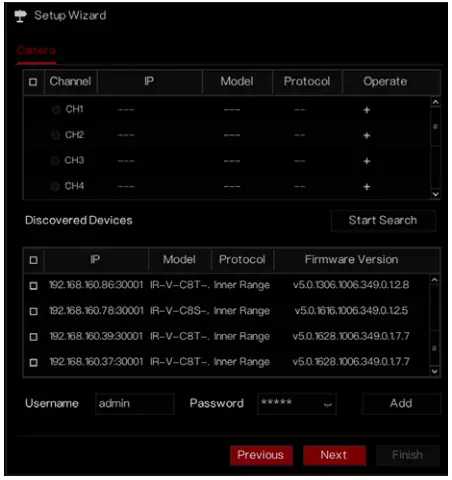
4.1 kanál
Nastavení kanálů konfiguruje individuální požadavky pro každou kameru, mezi které patří kódování, nastavení senzoru, OSD, zóna soukromí, ROI, mikrofon, člověk, termální a inteligentní inteligentní sledování.
Fotoaparát: Kamery se přidávají automaticky výběrem „Click to Add“ nebo ručně výběrem „Add“. Zaškrtněte všechny příslušné kamery, chcete-li je vybrat, nebo vyberte „Smazat“ pro smazání nechtěných kamer. Firmware kamer lze hromadně aktualizovat, další informace naleznete v příručce k bráně.

4.2 Nastavení nahrávání
Nastavení nahrávání umožňuje konfiguraci plánů nahrávání, výpočtů úložiště HDD, nahrávání SMART, výstrahy detekce HDD.
4.3 Upozornění a nastavení alarmů
Nakonfigurujte upozornění na poplach pro obecné poplachy, detekci pohybu, ztrátu videa, inteligentní analýzu AI, abnormální poplachy a poplachové výstupy.

Obecná nastavení: Povolte nebo zakažte funkce budíku a nastavte dobu trvání události.
Detekce pohybu: Povolením funkce Detekce pohybu lze sdělit nebo aktivovat podmínky alarmu při spuštění. Lze konfigurovat následující.
- Akce události: Aktivace bzučáku brány, spuštění alarmového výstupu, odeslání oznámení do mobilní aplikace IR Connect, aktivace alarmů v ovladači Inner Range, vyskakovací zprávy na monitor, odeslání e-mailu a záznam události.
- Oblast detekce pohybu: Aktivujte bzučák brány, spusťte výstup alarmu, zasílejte oznámení do mobilní aplikace IR Connect, aktivujte alarmy v ovladači Inner Range, vyskakovací zprávy na monitor, odesílání e-mailů a nahrávání událostí.
- Plán detekce pohybu: Nastavte plán pro povolení nebo zakázání alarmů detekce pohybu. Ty mohou být definovány jako celodenní, konkrétní denní období nebo jednorázová jednorázová období.
Video Loss a Intelligent Analysis mají stejné konfigurační nastavení jako Detekce pohybu.
Alarm In: Nakonfigurujte nastavení pro podmínky alarmu Alarm Inputs.
Health Alerts: Vyberte chybu HDD, IP konflikt nebo síť odpojena.
4.4 Nastavení sítě
Nastavení sítě obsahuje síť, 802.1X, DDNS, e-mail, mapování portů, P2P, filtr IP, SNMP, 3G/4G a PPPoE, jak je znázorněno na obrázku 4-3.

Nastavení sítě, 802.1X, DDNS a SNMP: Rozhraní pro nastavení parametrů sítě.
E-mail: Nastavte e-mailové adresy pro odesílání a přijímání poplachových zpráv a také e-mailovou adresu pro resetování hesla.
Port Mapping: Nastavte porty pro vzdálený přístup.
P2P: Přidejte bránu do seznamu zařízení mobilní aplikace IR Connect pomocí QR kódu.
IP Filter: Nastavení pro vytváření černé nebo bílé listiny.
PPPoE: Point-to-point síť pro přímý přístup k NVR.
4.5 Nastavení systému
Nastavení systému umožňuje konfiguraci následujících parametrů brány: General, User, Security Center, Auto Sequence, Logs, Maintenance a Auto Restart, jak je znázorněno na obrázku 4-4.

Obecné: Zahrnuje konfiguraci systému, datum a čas, časové pásmo, letní čas.
Uživatel: Přidejte uživatele a pokročilá nastavení (automatické přihlášení, dvojité ověření hesla, průvodce spouštěním).
Centrum zabezpečení: Upravte heslo, odemkněte vzor, zabezpečte e-mail, zabezpečenou otázku.
Auto Sequence: Nastavení pro řazení view kanálů fotoaparátu.
Protokoly: Zobrazuje systémové události a protokol alarmů, které lze exportovat na USB.
Údržba: Zahrnuje vypnutí, restart, ukončení systému, reset, import konfigurace, export konfigurace a aktualizace.
Auto Restart: povolte tuto funkci, aby se zařízení periodicky restartovalo.
4.6 Živé video
Stránka živého videa se ve výchozím nastavení zobrazí po spuštění NVR, jak je znázorněno na obrázku 4-5.

Nastavení mobilní aplikace IR CONNECT
Nainstalujte mobilní aplikaci IR CONNECT dostupnou od společnosti Apple nebo Google.
Pomocí aplikace naskenujte QR kód na zadním panelu brány nebo z obrazovky nastavení na stránce nastavení P2P uživatelského rozhraní brány. Po připojení zadejte heslo NVR do seznamu zařízení Gateway v mobilní aplikaci IR CONNECT. Nyní má uživatel přístup prostřednictvím mobilní aplikace.

Web Přístup z prohlížeče
Brána je přístupná přes a Web prohlížeč. Zadejte IP adresu zařízení (výchozí IP adresa je 192.168.0.121) do Web pole adresy prohlížeče a stiskněte klávesu Enter. Zobrazí se přihlašovací stránka, jak je znázorněno na obrázku 6-1.

POZNÁMKA: Uživatelské jméno a heslo jsou stejné jako uživatelské rozhraní.
Nastavení sítě / Aktivace zařízení
Kameru lze aktivovat buď vaší bránou Inner Range Gateway (NVR), nebo přímo z vestavěné web rozhraní.
Aktivace pomocí brány
- Připojte kameru k jednomu z POE portů na bráně pomocí síťového kabelu.
- Brána automaticky najde a přijme kameru.
- Případně můžete kameru připojit ke stejné síti, na které je brána Gateway, a umožnit integrovaným vyhledávacím funkcím brány, aby ji objevily a přijaly. Další podrobnosti naleznete v dokumentaci k bráně.
Samostatná aktivace
- Připojte kameru k síti a napájejte ji (buď pomocí PoE nebo DC konektoru)
- Vaše kamera je nastavena na automatické získávání IP adresy přes DHCP.
- Zjistěte IP adresu, která byla přiřazena vaší kameře, buď z vašeho síťového administračního portálu, nebo z „IR Video Search Tool“ dostupného v sekci ke stažení na Inner Range. webwebu (viz QR kód v této příručce).
Důležité informace
- Před použitím zařízení si důkladně přečtěte tuto příručku.
- Nesprávné použití výrobku může způsobit požár nebo zranění.
- Nesprávné použití může vést k poškození zařízení, ztrátě dat nebo nízkému výkonu.
Vždy dodržujte doporučené pokyny pro instalaci a použití. - Vždy používejte příslušenství dodávané s fotoaparátem. Zajistěte zvtage odpovídá vstupním požadavkům zařízení.
Bezpečnostní opatření při instalaci a používání
- Instalujte podle daných pokynů, aby nedošlo k poškození.
- Používejte pouze napájecí adaptéry vyhovující místní bezpečnosti.
- Pokud je napájeno pomocí PoE (power over ethernet), zajistěte, aby napájené zařízení mělo dostatečný rozpočet PoE, aby umožnilo všem zařízením pracovat při maximálním jmenovitém výkonu (viz datový list).

Průvodce rychlým nastavením – Copyright © Inner Range Pty Ltd říjen 2024
Specifikace a popisy produktů a služeb obsažené v tomto dokumentu byly správné v době vydání tohoto dokumentu. Inner Range Pty Ltd si vyhrazuje právo změnit specifikace nebo stáhnout produkty bez upozornění.
Tento dokument nelze znovu publikovat nebo hostovat bez předchozího písemného souhlasu společnosti Inner Range. Nejnovější verzi tohoto dokumentu naleznete na stránce Inner Range webmísto.
Dokumenty / zdroje
 |
vnitřní rozsah IR-V-N4C4T-110 IR Video Gateway [pdfUživatelská příručka IR-V-N4C4T-110, IR-V-N4C4T-110 IR Video Gateway, IR Video Gateway, Video Gateway, Gateway |