

Podpora HUAWEI Vision

Začněte s HUAWEI Vision
Naprogramujte si dálkový ovladač
Spárujte dálkový ovladač s HUAWEI Vision:
Při prvním zapnutí:
Na obrazovce průvodce spuštěním podle pokynů na obrazovce stiskněte a podržte tlačítko Smart  a tlačítko Menu
  na dálkovém ovladači, dokud se nezobrazí HUAWEI Vision Párování… označující, že párování začalo.
Po výměně dálkového ovladače:
Vypněte HUAWEI Vision a zapněte jej, poté stiskněte a podržte tlačítko Smart  a tlačítko Menu
  na dálkovém ovladači, dokud se nezobrazí HUAWEI Vision Párování… označující, že párování začalo.

- Nehýbejte starým dálkovým ovladačem při párování nového s HUAWEI Vision.
- Poté, co je nový dálkový ovladač spárován s HUAWEI Vision, starý již nebude moci ovládat HUAWEI Vision.
- Po spárování s HUAWEI Vision se dálkový ovladač nemusí po vypnutí a zapnutí HUAWEI Vision znovu spárovat s HUAWEI Vision, bez ohledu na to, jak dlouho je HUAWEI Vision vypnutý.
Pokud se párování nezdaří, požádejte o pomoc poprodejní servis.
Zrcadlový telefon do Vision
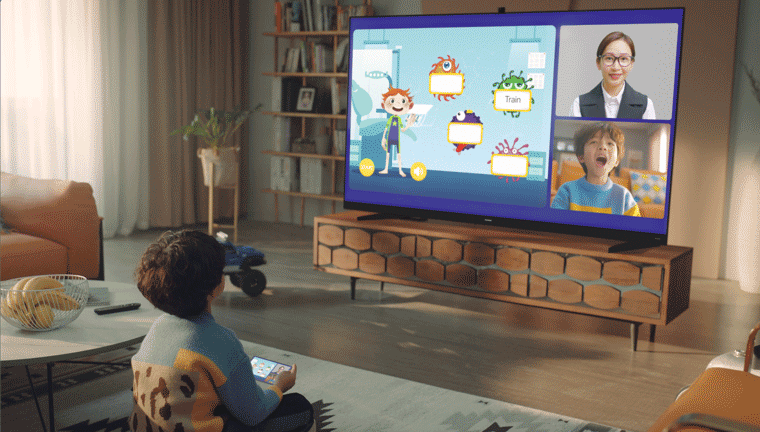
Jak sdílet obrazovku mého telefonu s Vision prostřednictvím OneHop projekce:
Můžete poklepat telefonem na dálkové ovládání a rychle promítnout obrazovku telefonu na svůj Vision.

- Ujistěte se, že je v telefonu povoleno Wi-Fi.
- Ujistěte se, že je obrazovka telefonu během procesu připojení odemčená a zapnutá.
- Zapnout Bezdrátová projekce na vašem telefonu.
- Zapnout Vícenásobná obrazovka na vaší vizi od .
- Funkci OneHop projekce podporují pouze některé telefony Huawei se systémem EMUI 9.1 nebo novějším.
Metoda:
- Ujistěte se, že je zapnutá obrazovka Vision. Na telefonu přejeďte prstem dolů ze stavového řádku a zobrazte panel oznámení a aktivujte jej NFC.
- Klepněte na oblast NFC na zadní straně telefonu proti spodní přední straně dálkového ovladače. Počkejte 2 až 3 sekundy, dokud se na telefonu nezobrazí název vašeho Vision. Klepnutím vyberte svou vizi.
- Pokud je to poprvé, co připojujete telefon k Vision, klikněte na Připojit na vizi. Obrazovka vašeho telefonu se poté zobrazí na Vision.
Chcete-li telefon odpojit, stiskněte tlačítko Zpět na dálkovém ovladači.

Problémy s párováním Bluetooth
HUAWEI Vision není schopen detekovat nebo se připojit k Bluetooth sluchátkům nebo reproduktorům:
Problém:
HUAWEI Vision nedokáže detekovat zařízení Bluetooth, jako jsou Bluetooth sluchátka a reproduktory.
Řešení:
- Před připojením zařízení Bluetooth pro připojení k zařízení Vision:
- Ujistěte se, že je zařízení Bluetooth zapnuto, má dostatečné napájení a je v dosahu 10 metrů od zařízení Vision.
- Ujistěte se, že je zařízení Bluetooth zjistitelné.

Skutečné operace nastavení zařízení Bluetooth tak, aby bylo zjistitelné, se liší podle značky a modelu zařízení. V následující tabulce naleznete nastavení Bluetooth některých produktů. Další informace získáte podle pokynů v uživatelské příručce nebo se obraťte na službu horké linky.
Pokud zařízení Bluetooth nelze najít ani po ručním zrušení párování, nastavte zařízení Bluetooth znovu jako zjistitelné.
Typ zařízení
Model zařízení
Obraz
Tlačítko
Operace
Reproduktory Huawei AI
HUAWEI Sound X
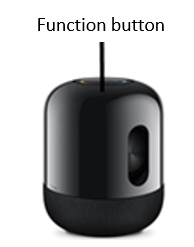
Tlačítka pro zvýšení, snížení hlasitosti, funkce a ztlumení
- Vypněte reproduktor.
- Připojte reproduktor ke zdroji napájení a stisknutím a podržením funkčního tlačítka (…) zapněte Bluetooth. Reproduktor bude vysílat zprávu oznamující, že je Bluetooth zapnuto.
- Na obrazovce Bluetooth zařízení Vision vyhledejte a spárujte reproduktor.
Velké Bluetooth reproduktory
Edifier
S2000MKIII
Tlačítka pro zvýšení, snížení hlasitosti, funkce a ztlumení
- Vypněte reproduktor.
- Připojte reproduktor ke zdroji napájení. Stisknutím tlačítka Bluetooth na dálkovém ovladači reproduktoru nebo stisknutím tlačítka pro úpravu hlasitosti nebo otočením knoflíku přepínače vstupu na zadním panelu reproduktoru vyberte režim vstupu Bluetooth. LED indikátor se poté rozsvítí modře.
Samostatná dvouušní Bluetooth sluchátka TWS
Huawei:
Řada FreeBuds/řada FlyPods
Apple: řada AirPods
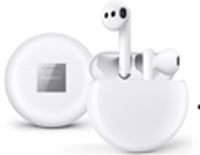
Funkční tlačítko na nabíjecím pouzdře
- Vypněte sluchátka.
- Stiskněte a podržte funkční tlačítko, dokud indikátor nezačne blikat jiným způsobem než při zapnutí sluchátek.
Bluetooth sluchátka
Bose QuietComfort 35
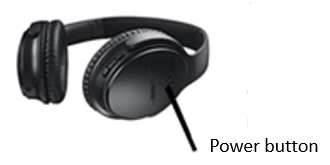
Tlačítka zvýšení hlasitosti, snížení hlasitosti, funkce a posuvná tlačítka pro zapnutí/vypnutí
- Vypněte náhlavní soupravu.
- Posuňte a podržte posuvné tlačítko zapnutí/vypnutí po dobu 4–6 sekund, dokud indikátor nezačne blikat jiným způsobem než při zapnutí náhlavní soupravy.
Sony:
1000 MDR-
MDR-100ABN
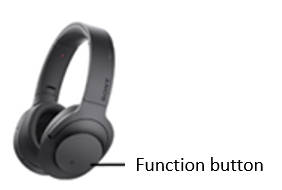
Tlačítka pro zvýšení hlasitosti, snížení hlasitosti a funkční tlačítka
- Zapněte náhlavní soupravu.
- Posuňte a podržte posuvné tlačítko zapnutí/vypnutí po dobu 4–6 sekund, dokud indikátor nezačne blikat jiným způsobem než při zapnutí náhlavní soupravy.
Bluetooth sportovní sluchátka
N/A
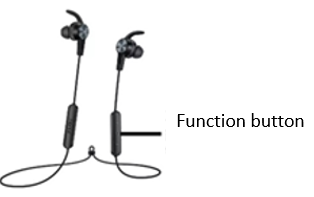
Tlačítka pro zvýšení hlasitosti, snížení hlasitosti a funkční tlačítka
- Vypněte sluchátka.
- Stiskněte a podržte funkční tlačítko, dokud indikátor nezačne blikat jiným způsobem než při zapnutí sluchátek.
Jednoušní Bluetooth sluchátko
N/A
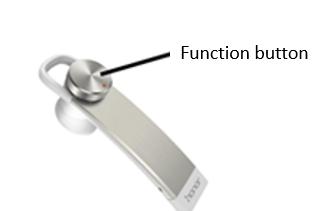
Funkční tlačítko
- Vypněte sluchátko.
- Stiskněte a podržte funkční tlačítko, dokud indikátor nezačne blikat jiným způsobem než při zapnutí sluchátek.
- Na domovské obrazovce Vision přejděte na a poté vyhledejte zařízení. Zkontrolujte, zda je název vašich Bluetooth sluchátek/reproduktoru zobrazen v seznamu dostupných zařízení.
- Pokud je rozpoznáno vaše zařízení Bluetooth, kliknutím na něj se připojte. Pokud není detekováno žádné zařízení Bluetooth, vraťte se ke kroku 2 a vyhledejte zařízení Bluetooth několikrát.
- Pokud vaše zařízení Bluetooth stále nelze detekovat, vypněte a znovu zapněte Vision nebo přejděte na pro obnovení továrního nastavení Vision. Pak to zkuste znovu.
Obnovení vašeho Vision do továrního nastavení vymaže všechna data v interním úložišti. Při tom buďte opatrní. Budou vymazána následující data:
- Informace o vašem účtu
- Data aplikací a nastavení systému
- Nainstalované aplikace
- Zvuk files
- obrázky
- Vše files ve vnitřním úložišti
- Pokud problém přetrvává, vyhledejte zařízení Bluetooth pomocí telefonu. Pokud lze zařízení Bluetooth detekovat, sjednejte si službu HUAWEI Vision door-to-door.
- Pokud se zařízení Bluetooth nepodaří spárovat nebo připojit, zkuste to znovu.

Nainstalujte si aplikace
Jak nainstalovat aplikace třetích stran z AppGallery na HUAWEI Vision:
Proveďte následující:
1. Na zařízení HUAWEI Vision Domov obrazovky, přejděte na .
2. Do textového pole zadejte název aplikace, kterou chcete stáhnout.
3. Vyberte odpovídající aplikaci a klikněte OK.

Budou zahrnuty další aplikace AppGallery v budoucnu.
Reference
- Uživatelská příručkamanual.tools