

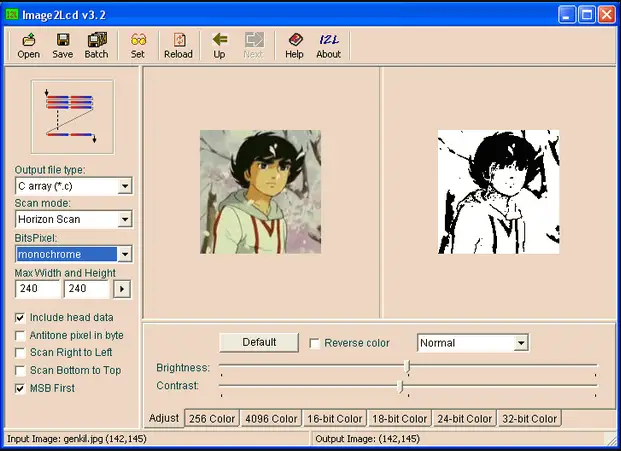
 Dobrý displej Image2LCD Software Bitmap
Specifikace:
- Podporované obrázky ePaper: Jednobarevné, Tříbarevné, Čtyřbarevné, Šestibarevné, Sedmibarevné
- Tabulka barev: Tabulka barev Windows
- Typy výstupních dat: Jednobarevné, 4 šedé, 16 šedé, 256 barev ve stupních šedi
- Maximální šířka a výška: Přizpůsobitelné, aby odpovídalo rozlišení obrazovky
Návod k použití produktu:
Vytvoření obrázku ePaper:
Při vytváření obrázků ePaper se řiďte tabulkou barev poskytovanou softwarem Malování dodávaným se systémem Windows. Vytvořte obrázek se stejným rozlišením jako ePaper a uložte jej ve formátu bmp nebo jpg.
Poznámka: U tříbarevných obrázků ePaper rozdělte obrázek na dva samostatné obrázky: černobílý a červenobílý.
Úvod do softwaru ePaper Bitmap Conversion Software:
Chcete-li převést bitmapy ePaper, použijte software Image2LCD. Postupujte takto:
- Stáhněte si software z tento odkaz.
- Nainstalujte software spuštěním .exe file.
- Zaregistrujte software pomocí poskytnutého registračního kódu: 0000-0000-0000-0000-6A3B.
- Importujte připravený obrázek do softwaru pro konverzi.
- Podle potřeby upravte nastavení, jako je Typ výstupních dat, Maximální šířka a výška a Inverze barev.
- Uložte zpracovaná obrazová data na požadované místo.
Seznam ePaper:
Kliknutím na model ePaper provedete odpovídající bitmapovou konverzi.
FAQ:
- Otázka: Jak mohu vytvořit tříbarevný obrázek ePaper?
A: Chcete-li vytvořit tříbarevný obrázek ePaper, rozdělte obrázek na dva samostatné obrázky: černobílý a červenobílý, než jej převedete pomocí softwaru Image2LCD. - Otázka: Jaký je maximální režim ve stupních šedi podporovaný softwarem?
A: Software podporuje až 256 barev ve stupních šedi pro sedmibarevné obrázky.
Dalian Good Display Co., Ltd.
Vytvoření obrázku ePaper
- Monochromatický obrázek ePaper, včetně černobílého

- Tříbarevný obraz ePaper, včetně černé, bílé a červené nebo žluté
 (
( )
) - Čtyřbarevný obraz ePaper, včetně černé, bílé, červené a žluté
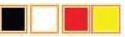
- Šestibarevný obraz ePaper, včetně černé, bílé, červené, žluté, modré a zelené

- Sedmibarevný obraz ePaper, včetně černé, bílé, červené, žluté, modré, zelené a oranžové.

- Tabulka barev Windows
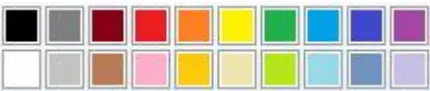 Při vytváření obrázků ePaper se můžete odkázat na tabulku barev, kterou poskytuje Malování
software dodávaný se systémem Windows. Musíte vytvořit obrázek pomocí
stejné rozlišení jako ePaper a uložte obrázek ve formátu bmp nebo jpg.
Poznámka: Před vytvořením obrázku a převodem bitmapy pro tříbarevný ePaper obrázek je třeba jej rozdělit na dva samostatné obrázky: černobílý a červenobílý, jak je znázorněno na obrázku níže:

Úvod do ePaper Bitmap Conversion Software
Převod bitmapy ePaper lze provést pomocí softwaru Image2LCD. Stáhněte si
software z následujícího odkazu:
(https://v4.cecdn.yun300.cn/100001_1909185148/image2lcd.zip).
Po stažení a rozbalení softwaru uvidíte tři files. The file s formátem .exe je instalace filea file s formátem .htm obsahuje registrační kód. Poklepejte na soubor .exe file k instalaci softwaru. Po instalaci softwaru klikněte v softwaru na tlačítko „Registrovat“ a zadejte registrační kód: 0000 -0000-0000-0000-6A3B pro dokončení registrace softwaru.
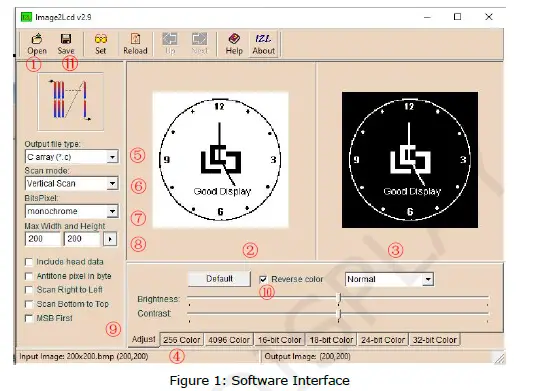
- Tlačítko Import obrázku
Importujte připravený obrázek do softwaru. - Rozhraní zobrazení obrazu
Předview importovaných obrázků. - Rozhraní pro předběžné zpracování obrazu
Předview zpracování obrazu. - Obrazový informační panel
Zobrazuje informace, jako je rozlišení a název importovaného obrázku. - Typ výstupních dat
Výstup datového typu po zpracování obrazu. - Režim skenování
Směr skenování zpracování obrazu, obvykle včetně horizontálního a vertikálního skenování. - Výstup Šedá stupnice
Obraz ve stupních šedi obsahuje čtyři režimy: monochromatický, 4 odstíny šedé, 16 odstínů šedé a 256 odstínů šedé. Pro černobílé obrázky zvolte monochromatický; pro černou a bílou s červenou a žlutou vyberte 4-šedou; pro sedmibarevné obrázky zvolte 256 barev. - Maximální šířka a výška
Nastavte rozlišení obrazu, obvykle odpovídající rozlišení obrazovky. Po zadání parametrů rozlišení klikněte na " ” pro dokončení nastavení
 - Scan Mirror Processing
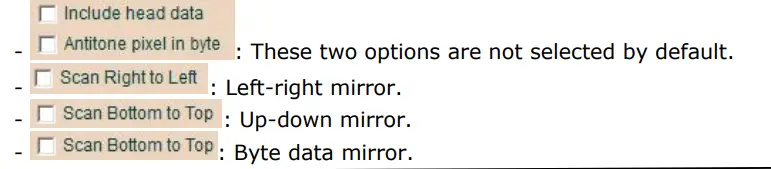
- Inverze barev
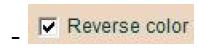 Inverze barev.
 - Uložení dat
 Uložte obrazová data, výchozí umístění pro uložení je jednotka C.
Seznam ePaper
Poznámka: Kliknutím na model ePaper přejdete na odpovídající bitmapovou konverzi.
- Monochromatický EPD
- 0.97 inch:GDEM0097T61、GDEW0097T50
1.02 inch:GDEW0102T4 、GDEW0102I4FC - 1.22 palce: GDEM0122T61
- 1.54 inch:GDEY0154D67、GDEM0154I61、GDEY0154D90LT、GDEW0154T8D、 GDEW0154I9FC
- 2.13 inch:GDEY0213B74、GDEY0213B75、GDEY0213D32LT、GDEM0213I61、 GDEW0213I5FD
- 2.15 palce: GDEW0215T11
- 2.66 inch:GDEY0266T90、GDEY0266T90H、GDEY0266D91LT
- 2.7 inch:GDEY027T91、GDEW027W3
- 2.9 inch:GDEY029T94、GDEY029D57LT、GDEW029I6FD
- 3.1 palce: GDEQ031T10
- 3.7 palce: GDEY037T03
- 4.2 inch:GDEY042T81、GDEM042T31、GDEM042I31、GDEW042T2
- 4.26 palce: GDEQ0426T82
- 5.79 palce: GDEY0579T93
- 5.83 palce: GDEY0583T81
- 7.5 palce: GDEY075T7
- 10.2 palce: GDEM102T91
- 11.6 palce: GDEY116T91
- 13.3 palce: GDEM133T91
- 0.97 inch:GDEM0097T61、GDEW0097T50
- Tříbarevný ePaper
- 0.97 palce: GDEM0097Z61
- 1.54 palce: GDEM0154Z90
- 2.13 palce: GDEY0213Z98
- 2.66 palce: GDEY0266Z90
- 2.7 inch: GDEM027Z71、GDEW027C44
- 2.9 palce: GDEY029Z95
- 3.7 palce: GDEY037Z03
- 4.2 palce: GDEY042Z98
- 5.79 palce: GDEY0579Z93
- 5.83 palce: GDEY0583Z31
- 7.5 palce: GDEY075Z08
- 10.2 palce: GDEM102Z91
- 11.6 palce: GDEY116Z91
- 13.3 palce: GDEM133Z91
- Čtyřbarevný ePaper
- 0.97 palce: GDEM0097F51
- 1.54 inch:GDEY0154F51、GDEM00154F51H
- 2.13 palce: GDEY0213F51
- 2.66 inch:GDEY0266F51、GDEY0266F51H
- 2.9 inch:GDEY029F51、GDEY029F51H
- 3.5 palce: GDEM035F51
- 3.7 inch:GDEM037F51、GDEM037F52
- 4.2 palce: GDEM042F51
- 7.5 palce: GDEM075F52
- 10.2 palce: GDEM102F91
- Šestibarevný ePaper
- 4 palce: GDEP040E01
- 7.3 palce: GDEP073E01
- Sedmibarevný ePaper
- 5.65 palce: GDEP0565D90
- 7.3 palce: GDEY073D46
Kroky pro bitmapovou konverzi obrázků ePaper
Import obrázků pro konverzi bitmap ePaper
Otevřete software Image2LCD, klikněte na „ ” a importujte obrázek, který potřebuje bitmapovou konverzi. Panel s informacemi o stavu pak zobrazí rozlišení a vyžaduje převod bitmapy. Panel informací o stavu pak zobrazí rozlišení a název importovaného obrázku.
 Nastavení převodu bitmap ePaper
Modely IC řady Ultra Chip (označované jako UC): UC8151D, UC8253, UC8276, UC8179 atd.
Modely IC řady Solomon (označované jako SSD): SSD1680, SSD1681, SSD1677, SSD1683 atd.
Poznámka: Šířka a výška obrázku by měla odpovídat šířce a výšce displeje ePaper
Po nastavení rozlišení klikněte na „  “ pro potvrzení.
Převod bitmap pro monochromatický a tříbarevný papír řady UC
Pro monochromatické a tříbarevné displeje ePaper menší než 2.9 palce musíte vybrat „Vertikální skenování“, „Monochromatický“, „Skenování zprava doleva“ a „Obrácená barva“. Nastavte rozlišení odpovídající ePaperdisplay a poté klikněte na “ ” pro potvrzení nastavení
Nakonec klikněte na " ” pro převod obrázku na pole a jeho uložení s příponou „.C“.
- 0.97 palce: 184×88
- 1.02 palce: 128×80
- 1.54 palce: 152×152
- 2.13 palce: 212×104
- 2.15 palce: 208×112
- 2.66 palce: 296×152
- 2.7 palce: 264×176
- 2.9 palce: 296×128
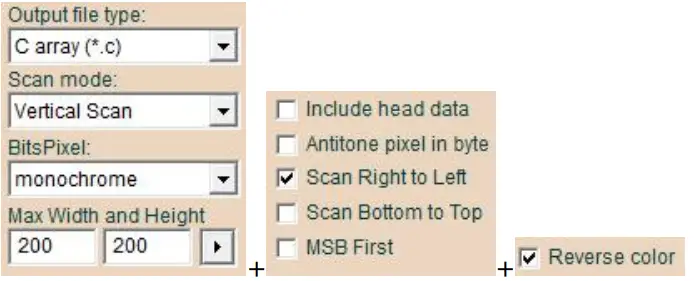
Poznámka 1: Po zadání parametrů rozlišení obrázku klikněte na „ ” pro potvrzení nastavení.
Poznámka 2: Pro tříbarevný ePaper s černou, bílou a červenou barvou je třeba jeden obrázek rozdělit na dva obrázky: černobílý a červenobílý. Proveďte stejnou bitmapovou konverzi na obou obrazech.
Pro 3.1palcové a 3.7palcové monochromatické a tříbarevné displeje ePaper vyberte
"Vertikální skenování", "Monochrome" a "Reverse color". Nastavte rozlišení odpovídající zobrazení ePaper a poté klikněte na „ ” pro potvrzení nastavení. Nakonec kliknutím na „ “ převeďte obrázek na pole a uložte jej s příponou „.C“.
- 3.1 palce: 320×240
3.7 palce: 416×240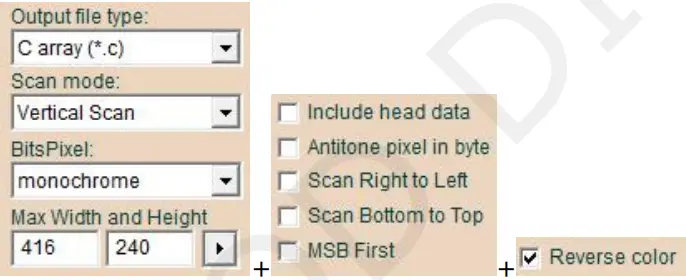 Poznámka 1: Po zadání parametrů rozlišení obrazu potvrďte nastavení kliknutím na „ “.
Poznámka 2: Pro tříbarevný ePaper s černou, bílou a červenou barvou je třeba jeden obrázek rozdělit na dva obrázky: černobílý a červenobílý. Proveďte stejnou bitmapovou konverzi na obou obrazech.
Pro 5.83palcové monochromatické a tříbarevné displeje ePaper vyberte „Horizontal Scan“ a „Monochrome“. Nastavte rozlišení odpovídající zobrazení ePaper a klikněte
„  ” pro potvrzení nastavení. Nakonec klikněte na "
  ” pro převod obrázku na pole a jeho uložení s příponou „.C“. 5.83 palce: 648 x 480
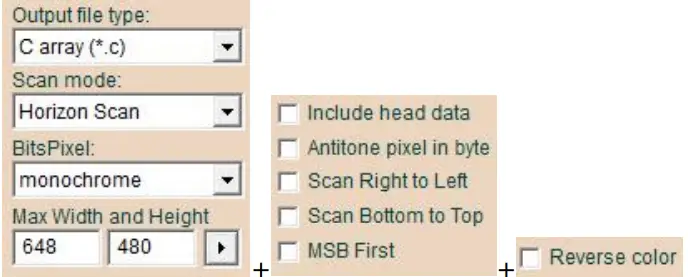 Poznámka 1: Po zadání parametrů rozlišení obrazu potvrďte nastavení kliknutím na „ “.
Poznámka 2: Pro tříbarevný ePaper s černou, bílou a červenou barvou je třeba jeden obrázek rozdělit na dva obrázky: černobílý a červenobílý. Proveďte stejnou bitmapovou konverzi na obou obrázcích.
Pro 4.2palcové a 7.5palcové monochromatické a tříbarevné displeje ePaper vyberte „Horizontal Scan“, „Monochrome“ a „Reverse color“. Nastavte rozlišení odpovídající zobrazení ePaper a poté klikněte na „ ” pro potvrzení nastavení. Nakonec klikněte na „ ” pro převod obrázku na pole a jeho uložení s příponou „.c“.
4.2 palce: 400×300
- 7.5 palce: 800×480
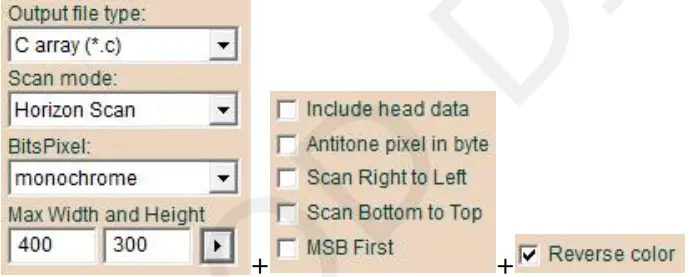
- Poznámka 1: Po zadání parametrů rozlišení obrázku klikněte na „ ” pro potvrzení nastavení.
- Poznámka 2: Pro tříbarevný ePaper s černou, bílou a červenou barvou je třeba jeden obrázek rozdělit na dva obrázky: černobílý a červenobílý. Proveďte stejnou bitmapovou konverzi na obou obrazech
Převod bitmap pro monochromatický a tříbarevný ePaper řady SSD
Pro černobílé a tříbarevné displeje ePaper menší než 2.9 palce vyberte „Vertikální skenování“, „Monochromatické“ a „Obrácené barvy“. Nastavte rozlišení odpovídající zobrazení papíru a poté klikněte na „A“ pro potvrzení nastavení. Nakonec kliknutím na „B“ převeďte obrázek na pole a uložte jej s příponou „.C“.
- 0.97 palce: 184×88
- 1.22 palce: 176×192
- 1.54 palce nízké rozlišení: 152 × 152, vysoké rozlišení 1.54 palce: 200 × 200
- 2.13 palce nízké rozlišení: 212 × 104, vysoké rozlišení 2.13 palce: 250 × 122
- 2.66 palce nízké rozlišení: 296 × 152, vysoké rozlišení 2.66 palce: 360 × 184
- 2.7 palce: 264×176
2.9 palce nízké rozlišení: 296 × 128, vysoké rozlišení 2.9 palce: 384 × 168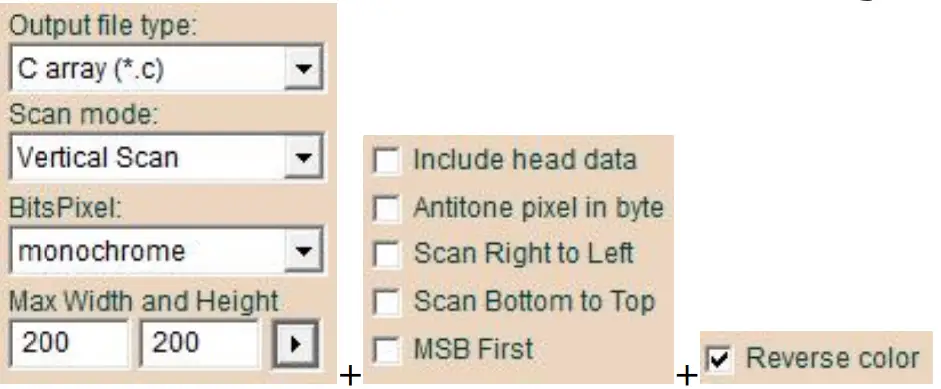 Poznámka 1: Po zadání parametrů rozlišení obrazu potvrďte nastavení kliknutím na „ “.
Poznámka 2: Pro tříbarevný ePaper s černou, bílou a červenou barvou je třeba jeden obrázek rozdělit na dva obrázky: černobílý a červenobílý. Proveďte stejnou bitmapovou konverzi na obou obrazech.
Pro monochromatické a tříbarevné displeje ePaper nad 4.2 palce (kromě 4.26 palce a 5.79 palce) vyberte „Horizontální skenování“, „Monochromatický“, „Skenování zdola nahoru“ a „Obrácené barvy“. Nastavte rozlišení odpovídající zobrazení ePaper a poté klikněte na „  ” pro potvrzení nastavení. Nakonec klikněte na "
  ” pro převod obrázku na pole a jeho uložení s příponou „.C“.
- 4.2 palce: 400×300
- 10.2 palce: 960×640
- 11.6 palce: 960×640
- 13.3 palce: 960×680
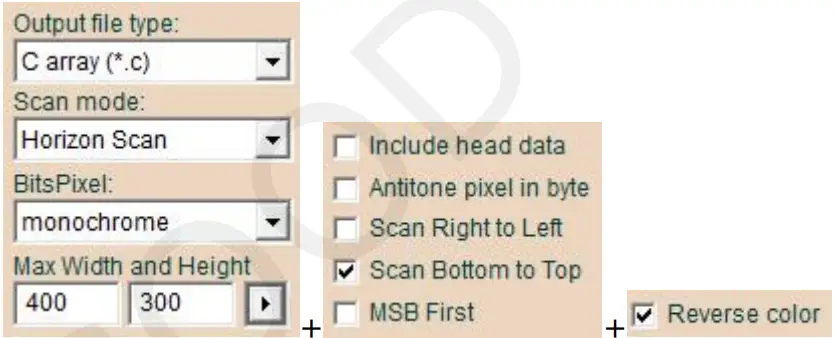
- Poznámka 1: Po zadání parametrů rozlišení obrázku klikněte na „
 ” pro potvrzení nastavení.
 - Poznámka 2: Pro tříbarevný ePaper s černou, bílou a červenou barvou je třeba jeden obrázek rozdělit na dva obrázky: černobílý a červenobílý. Proveďte stejnou bitmapovou konverzi na obou obrazech.
- Pro 4.26palcové monochromatické displeje ePaper vyberte „Horizontal Scan“, „Monochrome“, „Scan Right to Left“ a „Reverse color“. Nastavte rozlišení odpovídající zobrazení ePaper a poté klikněte na „ ” pro potvrzení nastavení. Nakonec klikněte na „
 ” pro převod obrázku na pole a jeho uložení s příponou „.C“.
 - 4.26 palce: 800×480
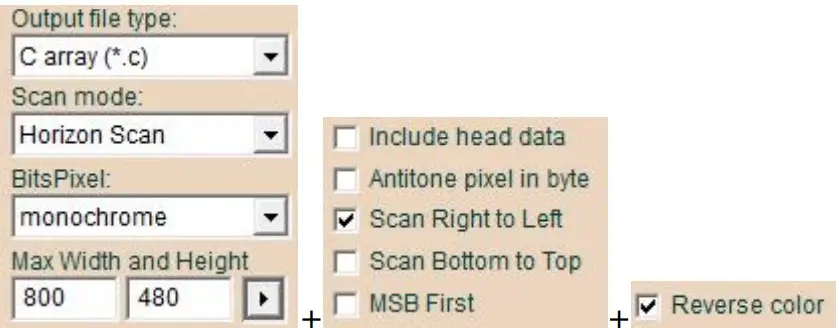
- Poznámka: Po zadání parametrů rozlišení obrazu klikněte na „ “ pro potvrzení těchto nastavení.4)
- Pro 5.79palcové monochromatické a tříbarevné displeje ePaper vyberte „Horizontal Scan“
- „Monochromatický“, „Skenování zprava doleva“ a „Skenování zdola nahoru“. Nastavte rozlišení
- odpovídající zobrazení ePaper, poté klikněte na „” pro potvrzení nastavení. Nakonec klikněte"
 převést obrázek na pole a uložit jej s příponou „.C“.
- 5.79 palce: 800×272
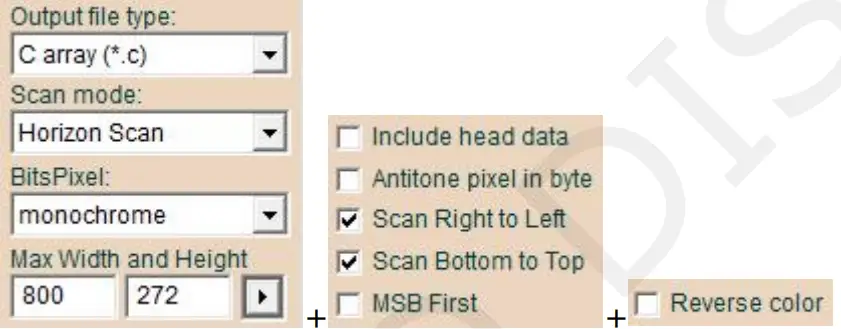
- 5.79 palce: 800×272
- Poznámka 1: Po zadání parametrů rozlišení obrázku klikněte na "
 ” pro potvrzení nastavení.
 - Poznámka 2: Pro tříbarevný ePaper s černou, bílou a červenou barvou je třeba jeden obrázek rozdělit na dva obrázky: černobílý a červenobílý. Proveďte stejnou bitmapovou konverzi na obou obrazech.
Převod bitmap čtyř barev ePaper
Pro čtyřbarevné displeje ePaper pod 3.7 palce vyberte „Vertikální skenování“, „4 barvy“ a „Skenování zprava doleva“. Nastavte rozlišení odpovídající zobrazení ePaper a poté klikněte na” ” pro potvrzení nastavení. Nakonec klikněte na "  ” pro převod obrázku na pole a jeho uložení s příponou „.C“.
- 0.97 palce: 184×88
- 1.54 palce nízké rozlišení: 152 × 152, vysoké rozlišení 1.54 palce: 200 × 200
- 2.13 palce: 250×122
- 2.66 palce nízké rozlišení: 296 × 152, vysoké rozlišení 2.66 palce: 360 × 184
- 2.9 palce nízké rozlišení: 296 × 128, vysoké rozlišení 2.9 palce: 384 × 168
- 3.5 palce: 384×184
- 3.7 palce: 416×240
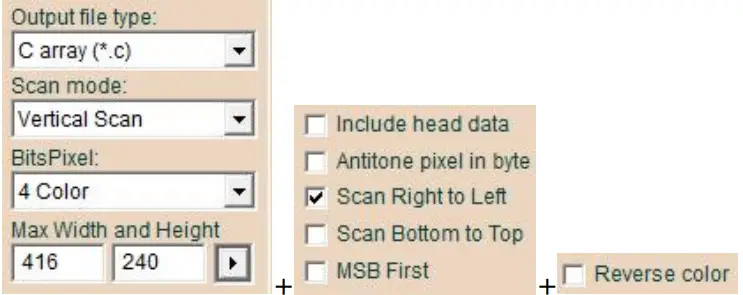
- Poznámka: Po zadání parametrů rozlišení obrázku klikněte na " ” pro potvrzení nastavení.
Pro čtyřbarevné displeje ePaper nad 4.2 palce vyberte „Horizontální skenování“, „4 barvy“ a „Skenování zprava doleva“. Nastavte rozlišení odpovídající zobrazení ePaper a poté klikněte na” ” pro potvrzení nastavení. Nakonec kliknutím na „ “ převeďte obrázek na pole a uložte jej s příponou „.C“.
- 4.2 palce: 400×300
- 5.83 palce: 648×480
- 7.5 palce: 800×480
- 10.2 palce: 960×640
- 13.3 palce: 960×680
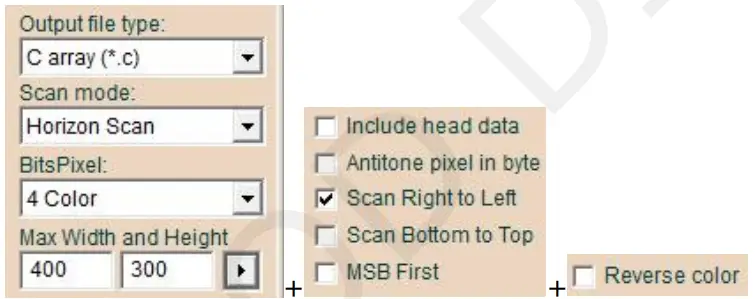 Poznámka: Po zadání parametrů rozlišení obrazu potvrďte nastavení kliknutím na „ “.
Šestibarevná konverze bitmap ePaper
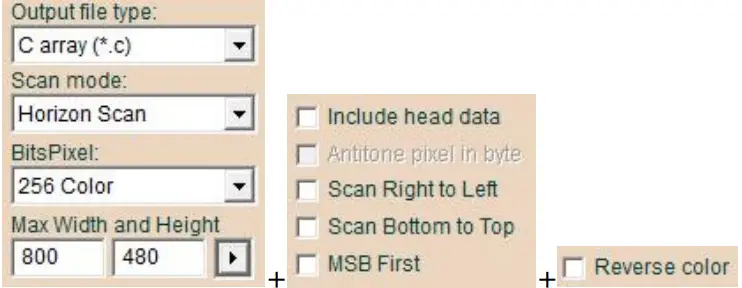
- Pro šestibarevné displeje ePaper vyberte „Horizontal Scan“ a „256 Color“. Nastavte rozlišení odpovídající zobrazení ePaper a poté klikněte na „
 ” pro potvrzení nastavení.
 - Nakonec klikněte na „ ” pro převod obrázku na pole a jeho uložení s příponou „.C“.
- 4 palce: 600×400
- 7.3 palce: 800×480
- Poznámka: Po zadání parametrů rozlišení obrazu potvrďte nastavení kliknutím na „ “.
Převod bitmap sedmibarevného ePaper
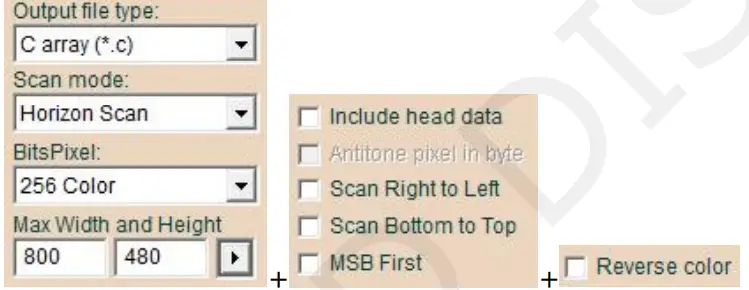
Pro sedmibarevné displeje ePaper vyberte „Horizontal Scan“ a „256 Color“. Nastavte rozlišení odpovídající zobrazení ePaper a poté klikněte na „ ” pro potvrzení nastavení.
Nakonec klikněte na " ” pro převod obrázku na pole a jeho uložení s příponou „.C“.
- 5.65 palce: 600×448
- 7.3 palce: 800×480
Výměna pole v programu ovladače
Nahraďte pole z „.C“ file do odpovídajících polí v „Ap_29demo.h“ file v programu ovladače. Ujistěte se, že názvy polí odpovídají názvům v hlavní funkci. Znovu zkompilujte program a stáhněte jej do mikrokontroléru.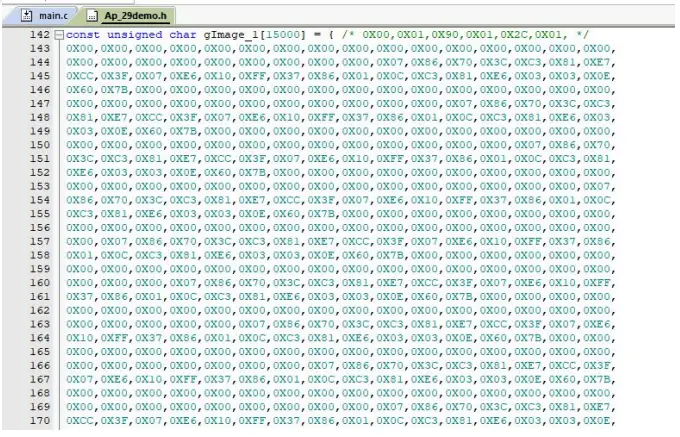 www.good-display.com
Dokumenty / zdroje
 |
Dobrý displej Image2LCD Software Bitmap Conversion [pdfPokyny Image2LCD Software Bitmap Conversion, Image2LCD, Software Bitmap Conversion, Bitmap Conversion, Conversion |


