


UŽIVATELSKÁ PŘÍRUČKA Glorious Core (BETA).
PŘIPOJENÍ VAŠEHO GMMK PRO K JÁDRA
Po spuštění CORE uvidíte tuto obrazovku. Registrace vašeho GMMK PRO u CORE může trvat několik minut. (Nemusíte vybírat tlačítko „OBJEVOVAT“.)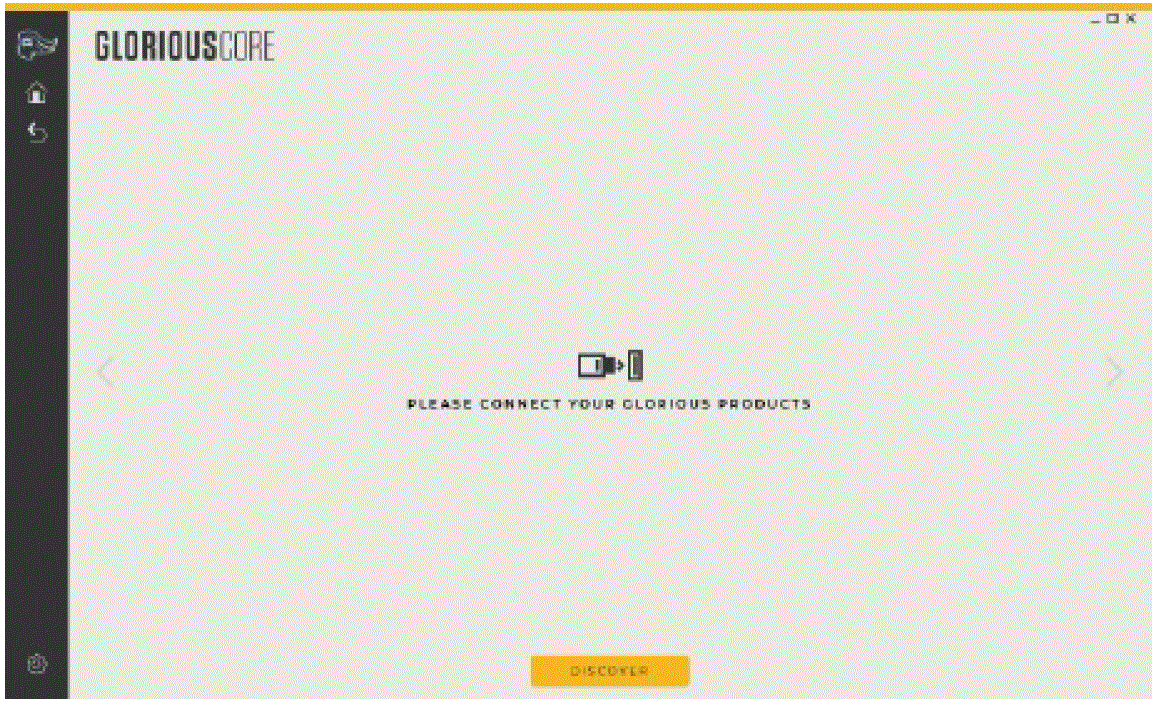
Jakmile CORE zjistí vaše produkty Glorious, zobrazí se na „domovské“ stránce. Můžete se k tomu vrátit view kdykoli výběrem ikony Domů.
Můžete přepínat, který vlastní profesionálfile váš PRO právě používá z domovské obrazovky. Můžete vybrat ikonu GMMK PRO na postranním panelu nebo obrázek PRO v okně a přejít na obrazovku přizpůsobení GMMK PRO.
PROFILES & VRSTVY
Na obrazovce přizpůsobení můžete exportovat profiles pro váš GMMK PRO a importujte až tři různé profiles najednou. ProfileSkládají se ze tří vrstev, na které můžete aplikovat vlastní efekty RGB a vytvářet vazby kláves. Můžete procházet profiles nebo vrstvy bez otevření CORE pomocí vestavěných klávesových zkratek.
- Cyklus Profiles nahoru
FN + CTRL + [+] - Cyklovat vrstvy nahoru
FN + CTRL + ALT + [+] - Cyklus Profiles Dolů
FN + CTRL + [≤ ] - Cyklovat vrstvy dolů
FN + CTRL + ALT + [<1
Doporučujeme exportovat vybraného profesionálafile před aktualizací CORE nebo firmwaru GMMK PRO v případě, že aktualizace resetuje vaše nastavení GMMK PRO. Svá přizpůsobení můžete obnovit importem profesionálafile po aktualizaci.
OSVĚTLENÍ
Předvolby
GMMK PRO má 18 přednastavených světelných efektů, které lze vybrat z rozevírací nabídky Efekt, a také možnost vypnout LED diody. Jas a rychlost (rychlost) lze u většiny efektů upravit pomocí posuvníků v krocích po 5 %.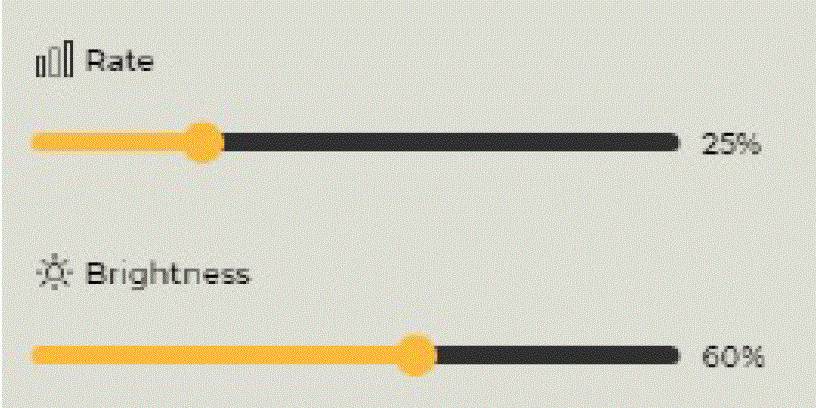
Vlastní barvu lze s některými efekty použít přesunutím kroužků na paletě barev nebo zadáním hodnot GB do textových polí.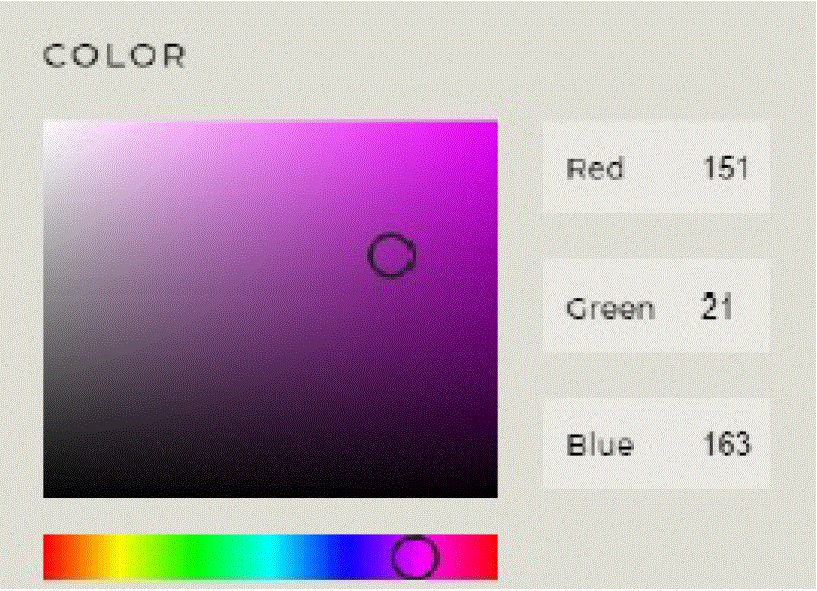
RGB (Fixed) lze použít na některé efekty výběrem přepínače.
Ve výchozím nastavení budou obrysová světla dýchat, když je zapnutý Caps Lock. To lze deaktivovat vypnutím možnosti „Zapnout caps lock blikajícími bočními světly“.
Efekty nebo změny nebudou aplikovány na váš GMMK PRO, dokud nezvolíte tlačítko „Uložit“.
Tlačítko Reset to Default na tomto panelu obnoví LED diody do Glorious Mode při 100% jasu, ale nepřepíše žádné použité efekty Per Key.
Na klíč
Osvětlení Per Key se vztahuje na jakoukoli zvolenou předvolbu. Pokud tedy použijete osvětlení jednotlivých kláves na jednu klávesu, přednastavené osvětlení zůstane aplikováno na ostatní klávesy. Výběr „Vše“ v Rychlém výběru kláves však přepíše přednastavený efekt. Můžete vybrat jednu klávesu nebo skupinu kláves z Rychlého výběru kláves, upravit barvu a jas a/nebo zapnout nebo vypnout dýchání. Poté stiskněte Uložit
Efekt Per Key z jedné klávesy nebo skupiny kláves z Rychlého výběru kláves můžete odstranit tak, že vyberete nástroj guma a poté kliknete na požadované tlačítko výběru klávesy nebo klávesy a stisknete Uložit. (Nezapomeňte znovu kliknout na tužku, abyste se vrátili k úpravám.)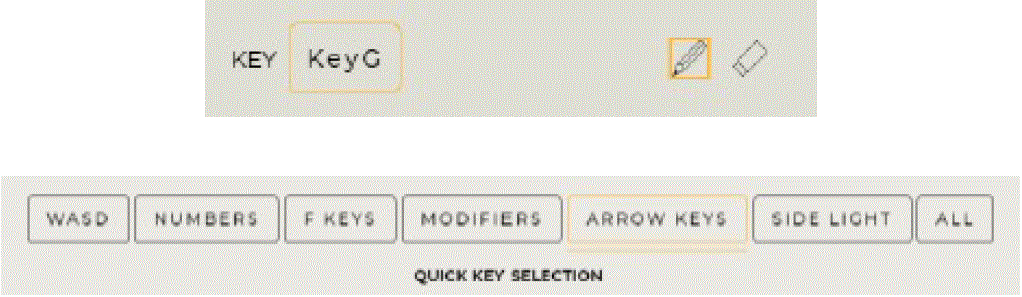
Kdykoli můžete nastavit výchozí nastavení, které jste vybrali, výběrem možnosti „Obnovit výchozí“, čímž vymažete osvětlení jednotlivých kláves. Reset to Default je nezávislé na každém z panelů Presets a Per Key. Výběrem Reset to Default na panelu Per Key odstraníte osvětlení Per Key, ale nepřepíšete vybraný přednastavený efekt.
VAZBA NA KLÍČ
Vyberte klíč z GMMK PRO na obrazovce, vyberte svou klíčovou vazbu a poté stiskněte Uložit.
Single Key / Combo Key
Svázat vybranou klávesu s jinou klávesou nebo modifikátorem + klávesou.
Funkce klávesnice
Svažte vybraný klíč pro cyklus profiles nebo vrstvy nahoru nebo dolů.
Funkce myši
Svázat vybranou klávesu s tlačítkem myši nebo funkcí (jako je posun nahoru)
Makro
Svažte makro funkci na vybranou klávesu.
Vyberte „Nové makro“ a poté Pojmenujte své makro. Z rozbalovací nabídky vyberte typ makra.
Žádné opakování: Makro se spustí jednou po stisknutí tlačítka.
Přepnout: Makro se spustí po stisknutí klávesy, dokud klávesu nestisknete znovu. Opakovat při držení: Makro se spustí po stisknutí klávesy, dokud klávesu neuvolníte.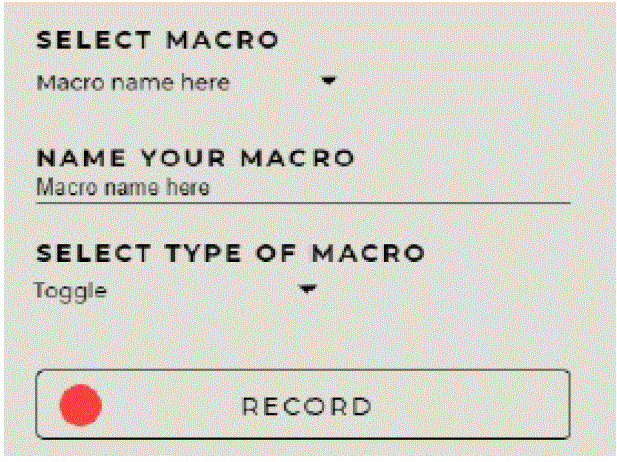
Vyberte Záznam a poté Spustit záznam, až budete připraveni stisknout tlačítka požadovaného makra. Až budete hotovi, klepněte na Zastavit záznam.
Stisky kláves můžete na časové ose přetáhnout blíže k sobě nebo od sebe nebo zkrátit/prodloužit jednotlivá stisknutí tlačítka.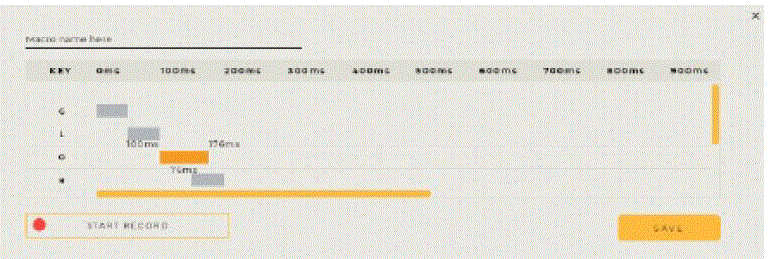
Chcete-li použít makro, nezapomeňte kliknout na tlačítko Uložit. Můžete také exportovat, importovat a odstraňovat makra.
Multimédia
Spojte vybranou klávesu s funkcí médií, jako je otevření přehrávače médií, přehrávání/pozastavení nebo další stopa.
Zkratky
Svázáním vybraného klíče spustíte program, a webwebu nebo aplikace pro Windows.
Zakázat
Zakázat vybraný klíč.
VÝKON
Na kartě Výkon můžete změnit frekvenci dotazování vašeho GMMK PRO na 125 Hz, 250 Hz nebo 500 Hz z výchozí 1000 XNUMX Hz Polling Rate je frekvence, jak často OS kontroluje vstup z GMMK PRO. To je faktor při určování maximální vstupní latence stisku kláves. Vysoká rychlost dotazování zabírá více prostředků CPU než nižší rychlost dotazování.
NASTAVENÍ A AKTUALIZACE
Panel nastavení pro Glorious CORE je přístupný výběrem ikony ozubeného kola na postranním panelu. Na této obrazovce můžete spravovat své předvolby, zda se CORE spustí při spuštění počítače a jak dlouho zůstanou vaše zařízení zapnutá, pokud jsou neaktivní.
Na této obrazovce můžete aktualizovat software CORE nebo firmware GMMK PRO. Kliknutím na „Zkontrolovat aktualizace“ budete informováni, zda jsou k dispozici nějaké aktualizace. Firmware GMMK PRO byste měli aktualizovat při prvním připojení.
UŽIVATELSKÁ PŘÍRUČKA Glorious Core (BETA).
Stáhnout PDF: UŽIVATELSKÁ PŘÍRUČKA Glorious Core (BETA).
Reference
- Uživatelská příručkamanual.tools