Integrace s třetí stranou
Zařízení přes Ethernet
Instrukce
Model: TZT9F/12F/16F/19F
Model: TZT2BB
Integrace s partnery třetích stran
Následující MFD NavNet TZtouch2 a TZtouch3 lze integrovat se zařízeními partnerů třetích stran přes Ethernet – HTML.
| Série / Model | Požadavek na verzi |
| NavNet TZtouch3: TZT12F/16F/19F | V1.08 a novější |
| NavNet TZtouch3: TZT9F | Počáteční verze |
| NavNet TZtouch2: TZT2BB | V7.01 a novější |
| NavNet TZtouch2: TZTL12F/15F | Není kompatibilní |
| NavNet TZtouch: TZT9/14/BB | Není kompatibilní |
Poznámka:
TZTL12F a TZTL15F z MFD řady NavNet TZtouch2 NENÍ kompatibilní s touto funkcí. Z řady NavNet TZtouch2 je kompatibilní pouze TZT2BB.
Konec sítěview
MFD jsou propojeny se zařízeními třetích stran přes Ethernet. Tato kompatibilní zařízení mají vestavěný web servery (HTML5), ke kterým mají MFZ přístup, aby zobrazovaly obrázky a ovládaly síťová zařízení.
 Viz část 2 pro kompatibilní zařízení od partnerů třetích stran a komunikaci přesview, Část 3 pro požadavky na síť a postupy nastavení a Část 4 pro sample obrazovky.
Kompatibilní partneři a zařízení
Následující tabulka ukazuje aktuálně dostupné a podporované partnery a jejich zařízení s TZT12F/16F/19F v1.08 a TZT2BB v7.01. Další partneři se plánují přidat s budoucí aktualizací softwaru.
| Žádný | Výrobce | Kategorie | Název produktu | Název modelu | Webmísto | Ikona na domovské stránce | Režim obrazovky |
IP adresa |
IP adresa |
||
| Plný | Polovina (1/2) | čtvrtletí (1/4) | |||||||||
|
1 |
Rychlá SpA |
Gyroskopický stabilizátor, tryska, naviják atd. |
QNN Web Server |
Žádný konkrétní název modelu |
https://www.quickita ly.com/en/home/ |  |
✔ | ✔ | ✔ | 172.31.201.11 | QNN pro Typ FURUNO zajistí Quick. Ujistěte se, že jste uspořádali typ/y kompatibilní s FURUNO. |
| 2 | Lumishore | LED osvětlení | Příkazové centrum Lumi-Link | Žádný konkrétní název modelu (část Číslo: 60-0366) |
https://www.lumisho re.com/ |  |
✔ | ✔ | ✔ | 172.31.201.4 | Zakoupením následující SD karty umožníte uživateli změnit nastavení Command Center. Číslo dílu: 60-0377 |
| 3 | Stín- Caster | LED osvětlení | Stín- ET most |
SCM-MFD-Můstek | https://shadow- caster.com/ |  |
✔ |
✔ |
✔ |
172.31.201.9 |
Zařízení SCD-MFD-Bridge s verzí softwaru 4.10 a novější mají statickou IP adresu 172.31.201.9. Nezapomeňte si zkontrolovat IP adresu a postupy nastavení s jejich zástupci před instalací. |
| 4 | ictron Energy | Správa baterie, střídač, nabíječka | řada GX | Cerbo GX CCGXVenus GX Oct GX CANvu GX Maxi GX MultiPlus-II GX EasySolar-II GX | https://www.victron energy.com/ |  |
✔ |
✔ |
✔ |
172.31.201.12 |
U zařízení s displejem nastavte IP adresu v [Nastavení] – [Ethernet]. Pro zařízení s vestav Wi-Fi, nastavte IP adresu na připojené vzdálené konzoli. U zařízení s vestavěným Bluetooth nastavte IP adresu v aplikaci VictronConnect. |
| 5 | HPWATERMAKER |
Výrobník vody |
http://www.hpwater výrobce |  |
✔ |
N/A |
✔ |
172.31.201.17 |
Nastavte na 7” displeji nastavovací okno. |
||
| 6 | OSCAR | Fotoaparát | https://www.oscar-navigace.com/ |  |
✔ | ✔ | ✔ | 172.31.201.40 | Nastavit na a Prohlížeč PC. |
||
| 7 | Omnisense | Termální kamera |
Ulysses II |
Ulysses II |
 |
✔ |
✔ |
✔ |
172.31.201.20 |
Nastavit v prohlížeči PC. | |
| 8 | Námořník | Gyroskopický stabilizátor | Seakeeper 5″ zobrazovací jednotka nebo Seakeeper
ConnectBox |
5” displej nebo ConnectBox | https://www.seakee per.com/ |  |
✔ |
✔ |
✔ |
Žádná statická IP požadavek je použit server HDCP |
Ujistěte se, že verze softwaru je nejnovější. |
Síťové požadavky a postupy nastavení
Konec sítěview
Ke stejné síti NavNet MFD lze připojit maximálně pět (5) systémů třetích stran.
Požadavek na partnerská zařízení
Každé partnerské zařízení má vestavěný web server kompatibilní s HTML5. Tato vestavěná web server spouští aplikaci pro zobrazení a obsluhu zařízení. MFD pak přistupují k serveru, aby mohli ovládat aplikaci síťového zařízení. Aby bylo možné síť s MFD NavNet, jsou partnerským zařízením přiřazeny vyhrazené IP adresy podle výrobce, jak je uvedeno v tabulce v části 2 a části 3:
Akce a provoz na MFZ
- Aktualizujte MFD (TZT12F/16F/19F a TZT2BB) na kompatibilní verze: V1.08 a novější pro TZT12F/16F/19F a v7.xx a novější pro TZT2BB.
- Ujistěte se, že cílovému zařízení je přiřazena vyhrazená IP adresa 172.31.201.xxx.
- Síť MFD se zařízením přes Ethernet.
- Na domovské stránce klepnutím na ikonu [+] vytvořte novou stránku a potvrďte, že se zobrazuje ikona partnerského zařízení.
- Vyberte partnerské zařízení pro vytvoření stránky. Domovská stránka – ikona z Lumishore
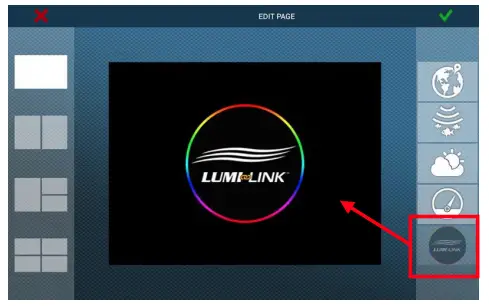
- Ovládejte síťové zařízení dotykem na obrazovce MFD.
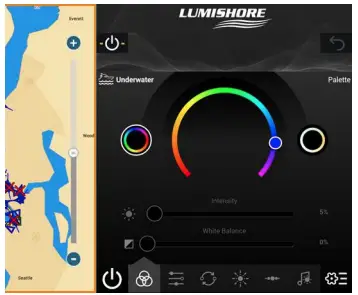
Obrázky obrazovky – Přample z Lumishore
| Plný | Polovina (rozdělená na 1/2) | Čtvrtina (1/4-Split) |
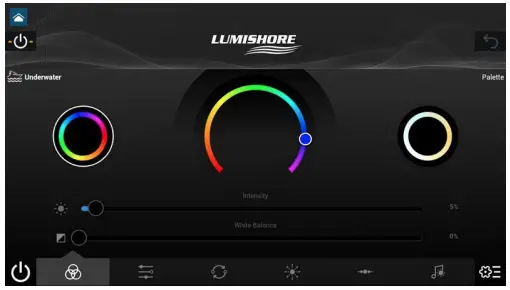 |
 |
 |
Poznámky:
- Dostupnost polovičních (1/2 rozdělených) a čtvrtinových (1/4 rozdělených) stránek závisí na síťových partnerských zařízeních, jak je uvedeno v tabulce v části 2.
- Doba otevření stránky zařízení se liší a závisí na zařízení třetí strany.
- Alarmy generované na zařízeních třetích stran NEJSOU zobrazovány na plotru, radaru, vyhledávači ryb atd. MFZ.
Tipy – Jak tato partnerská zařízení komunikují s MFD?
Každé partnerské zařízení má vestavěný web server kompatibilní s HTML5. Tento web server umožňuje MFD přistupovat k zařízení přes Ethernet pro zobrazení dat a provoz v prohlížeči. Těmto partnerským zařízením je přiřazena vyhrazená IP adresa třídy B (172.31.xxx.xxx). Tato vyhrazená IP adresa umožňuje MFD přístup k vestavěným prohlížečům síťových zařízení. Současnou výjimkou z pevné IP adresy je Seakeeper. Seakeeper používá k přiřazení adresy DHCP server. To se děje automaticky mezi MFD a zařízením Seakeeper. Konfiguraci IP adresy konzultujte se zástupci jednotlivých výrobců.
Jak jsou tato partnerská zařízení detekována MFZ?
MFD mají vestavěné files (.enc), které identifikují síťová partnerská zařízení. V nabídce Servis – [UTILITY] – [ACCESS MANAGER] můžete vidět jedinečné files názvem [xxx (jméno partnera).enc]. V době vydání softwaru TZT12F/16F/19F v1.08 a TZT2BB v7.01 partner files ve výše uvedené tabulce jsou přiloženy k instalačním balíčkům softwaru: Při aktualizaci MFD na tyto verze softwaru se files jsou také nainstalovány. Tyto files definovat IP adresy partnerských zařízení a obrázky log, které se mají zobrazovat na domovské stránce. Pokud MFD detekuje připojené zařízení třetí strany, logo se zobrazí na domovské stránce. Poté jej lze vybrat pro zobrazenou stránku stejně jako vy
by při nastavování stránky Radar, Plotter nebo Vyhledávač ryb.
Požadavky na nastavení pro zařízení třetích stran
Tato část popisuje základní požadavky na zařízení třetích stran. Nastavení IP adresy na každém zařízení konzultujte se zástupci jednotlivých partnerů.
Rychlá SpA 
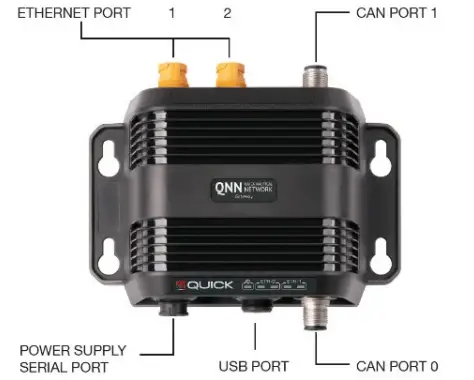
Quick SpA nabízí gyroskopický stabilizátor, trysku, naviják, nabíječku baterií atd., které jsou řízeny pomocí systému zvaného QUICK Nautical Network (QNN). Stránka prohlížeče na MFD může aktivovat gyroskopický stabilizátor, srolovat kotvu, ovládat trysku, monitorovat baterii a zapojit se do dalších dostupných akcí na stránce prohlížeče.
| QNN – Web Server | Vrátek na celou obrazovku |
 |
 |
Tipy pro nastavení
Požadovaná IP adresa pro QNN: 172.31.201.11
- Quick má vyhrazené QNN webserver pro síť NavNet. Ujistěte se, že je server kompatibilní s FURUNO.
- U systémů QNN, které jsou již nainstalované na palubě, se poraďte se zástupci společnosti Quick, aby bylo možné vytvořit síť s MFD NavNet.
- Připojte MFD k síti QNN přes Ethernet a vytvořte stránku pro QNN na domovské stránce – na celé, poloviční (1/2 dělené) nebo čtvrtinové (1/4 dělené) obrazovce.
| Domů – Upravit stránku | Celá obrazovka |
 |
 |
Lumishore

https://www.lumishore.com/lumi-link-smart-lighting/about-lumilink
Lumishore nabízí LED osvětlení pro lodě. The web server s názvem Lumi-Link Command Center vám umožňuje ovládat
Barvy a brilantnost LED na síťových multifunkčních zařízeních.
| Obrázek osvětlení | Příkazové centrum Lumi-Link (Web server) |
Podvodní světlo |
 |
 |
 |
Tipy pro nastavení
Požadovaná IP adresa pro Lumishore: 172.31.201.4
- Zakoupením následující SD karty umožníte uživateli změnit nastavení Lumi-Link Command Center.
Číslo dílu: 60-0377 - Další nastavení a ovládání viz Instalační příručka nebo Instalační a uživatelská příručka z následujícího
Lumishore webmísto.
https://www.lumishore.com/lumi-link-smart-lighting/command-center - Připojte MFD k Lumi-Link Command Center přes Ethernet a vytvořte stránku pro Lumishore na domovské stránce
– na celé, poloviční (1/2 dělené) nebo čtvrtinové (1/4 dělené) obrazovce.Domů – Upravit stránku Poloviční (1/2 dělená) obrazovka 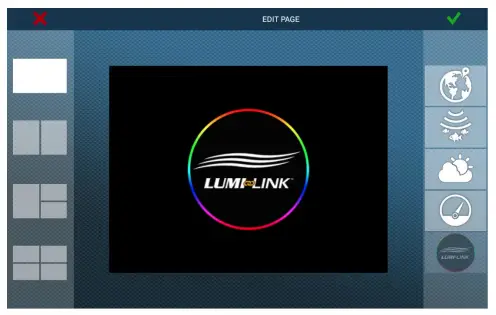

Shadow-Caster

https://shadow-caster.com/product-detail/scm-mfd-lc/
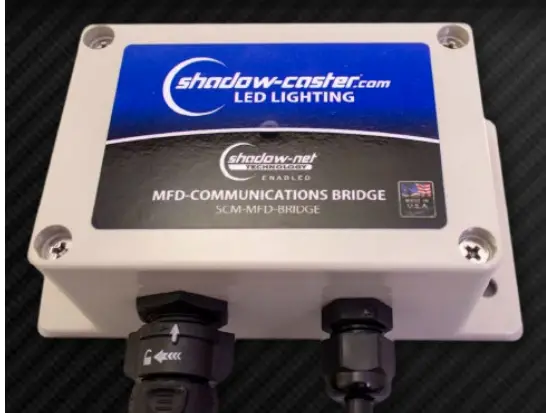
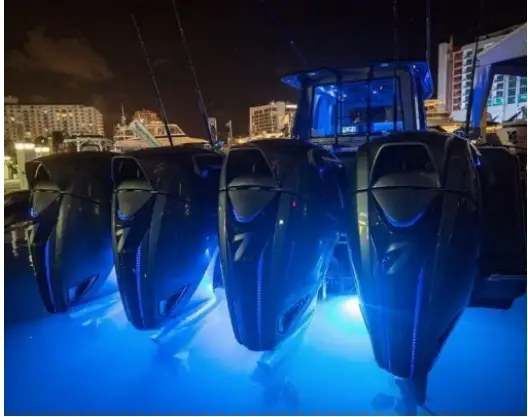
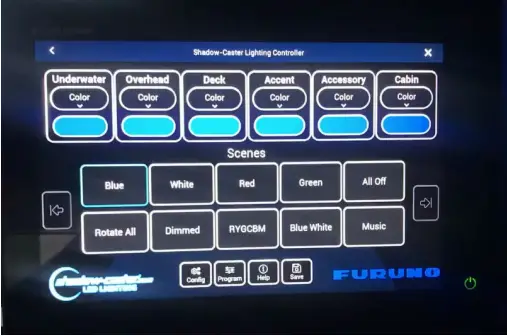
Shadow-Caster nabízí LED osvětlení pro lodě. The web server s názvem SCM-MFD-BRIDGE vám umožňuje ovládat barvy a brilanci LED ze síťových MFD.
| SCM-MFD-BRIDGE (pro Web server) | Obrázek osvětlení |
 |
 |
Tipy pro nastavení
Požadovaná IP adresa pro Shadow-Caster: 172.31.201.9
- SCM-MFD BRIDGE se softwarem v4.10 a novějším má ve výchozím nastavení statickou IP adresu uvedenou výše.
- Připojte MFD k SCM-MFD-BRIDGE přes Ethernet a vytvořte stránku pro Shadow-Caster na domovské stránce – na celé, poloviční (1/2 dělené) nebo čtvrtinové (1/4 dělené) obrazovce.
Domů – Upravit stránku Celá obrazovka 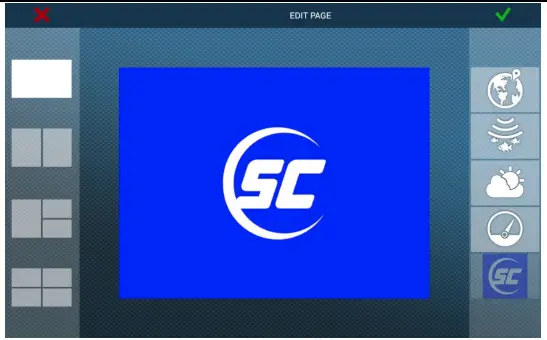
Energie Victron

https://www.victronenergy.com/panel-systems-remote-monitoring
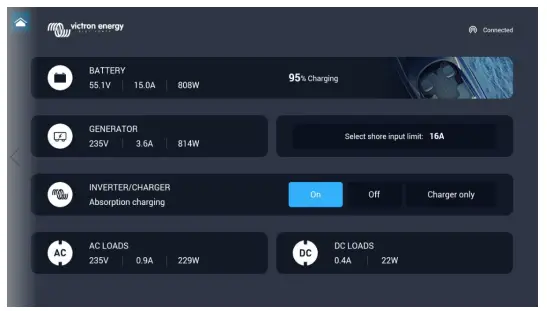
Victron Energy nabízí nabíječku baterií, střídač a monitory baterií atd. The web serverové modely řady GX umožňují sledovat stav baterie a provozovat nabíječky na síťových MFD.
Tipy pro nastavení
Požadovaná IP adresa pro Shadow-Caster: 172.31.201.12
- Propojte MFD s řadou GX web server přes Ethernet.
- Ujistěte se, že je IP adresa 172.31.201.12 přiřazena zástupci společnosti Victron Energy pro následující nastavení.
- U zařízení s displejem nastavte IP adresu v [Nastavení] – [Ethernet].
- U zařízení s vestavěnou Wi-Fi nastavte IP adresu na připojené vzdálené konzoli.
Poznámka: Ke změně nastavení Ethernetu je vyžadováno připojení kabelu LAN.
https://www.victronenergy.com/media/pg/Cerbo_GX_Device_Manual/en/accessing-the-gxdevice.html#UUID-4495e95a-8a13-b372-0e28-321ba38fb286 - U zařízení s vestavěným Bluetooth nastavte IP adresu v aplikaci VictronConnect.
- https://www.victronenergy.com/media/pg/Cerbo_GX_Device_Manual/en/accessing-the-gxdevice.html#UUID-58372221-d66e-e9e5-416f-dd3fc2026c6b
Cerbo GX Venuše GX Color Control GX 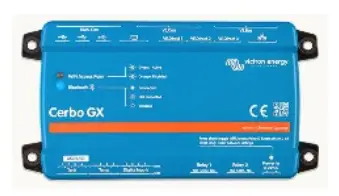
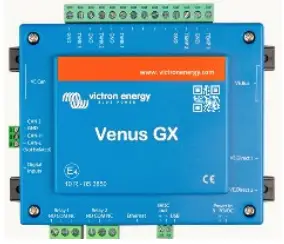
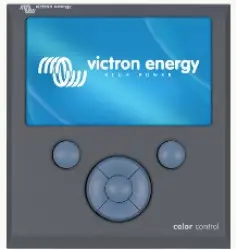
Octo GX CANvu GX Maxi GX 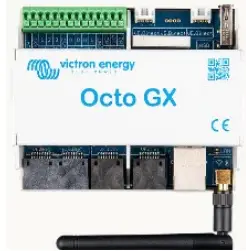
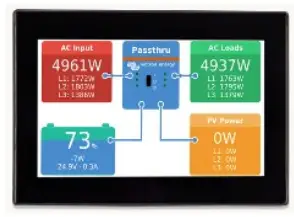
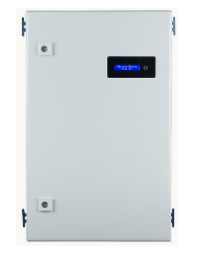
- Připojte MFD ke GX přes Ethernet a vytvořte stránku pro Victron Energy na domovské stránce – celou, poloviční (1/2 split) nebo čtvrtinu (1/4 split
obrazovka.)Domů – Upravit stránku Celá obrazovka 
HP VODÁŘ

http://www.hpwatermaker.it/it/
HP WATERMAKER vyrábí produkty na výrobu vody. Ovládání spínačů, ventilů a nastavení je k dispozici na MFD. Jejich webmísto představí postupy spolu s některými tipy.
http://www.hpwatermaker.it/en/s/assets/images/Furuno_part-net_eng.pdf
Tipy pro nastavení
Požadovaná IP adresa pro HP WATERMAKER: 172.31.201.17
- Nastavte IP adresu v okně nastavení jejich 7” displeje.
- Připojte jej k síti ze 7” displeje – zadní boční port.
- Na MFD jsou k dispozici jak režimy celé obrazovky, tak režimy Quarter (1/4).

Systém zabraňující kolizi OSCAR

https://www.oscar-navigation.com/
OSCAR Collision Avoidance System nabízí systém pro předcházení kolizím s využitím kamer především pro závodní jachty. Nebezpečné cíle jsou identifikovány kamerou, aby vyvolala poplach. MFD lze použít k zobrazení obrazu kamery a ovládání přiblížení/oddálení atd.
Tipy pro nastavení
Požadovaná IP adresa pro OSCAR: 172.31.201.45
- Nastavte výše uvedenou IP adresu pomocí prohlížeče v počítači.
- Připojte se k síti MFD z portu procesoru.
- Kromě celé obrazovky jsou na MFD k dispozici režimy poloviční (1/2) a čtvrtinové (1/4).

Omnisense

https://www.omnisense-systems.com/
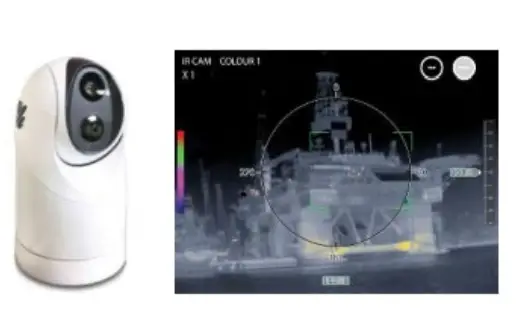
Termokameru (model: Ulysses II) lze zobrazit a ovládat z MFD pro ovládání otáčení/naklánění/zoomu atd.
Poznámka:
V současné době není k dispozici sledování cíle nebo zámek kamery na obrazovce plotru.
Tipy pro nastavení
Požadovaná IP adresa pro Omnisense: 172.31.201.20 (až 24)
- Nastavte výše uvedenou IP adresu pomocí prohlížeče v počítači.
- Pokud má být propojeno více kamer, přiřaďte IP adresy v rozsahu 172.31.201.20 až 24.
- Připojte se k síti MFD z portu propojovací skříňky.
- Kromě celé obrazovky jsou na MFD k dispozici režimy poloviční (1/2) a čtvrtinové (1/4).
Námořník

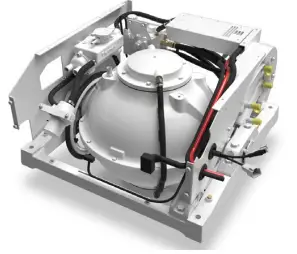
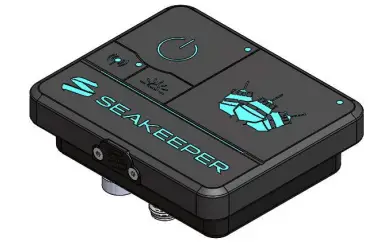
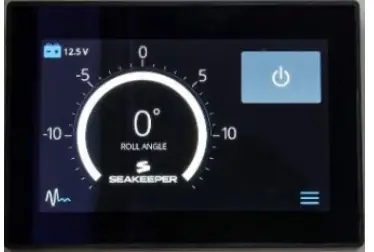
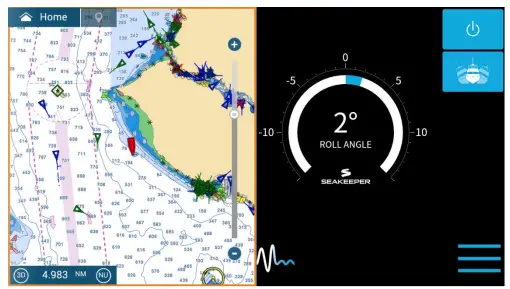
Seakeeper nabízí celou řadu gyroskopických stabilizátorů pro stabilizaci rotačního pohybu lodi pro různé velikosti a typy lodí. 5” dotykový displej zobrazuje stav gyra. MFD mohou také zobrazovat stav gyra a možnost zapnout/vypnout funkci stabilizace.
| Gyro stabilizátor | ConnectBox | 5” dotykový displej |
 |
 |
 |
Tipy pro nastavení
Není vyžadována žádná statická IP adresa
TZT9F/12F/16F/19F v2.01 a novější a TZT2BB v8.01 a novější obsahují server DHCP. Tento server přiděluje IP adresu, která umožňuje jeho propojení s Seakeeperem. Pro informaci: Nastavení ZAP/VYP ovládání DHCP je k dispozici na záložce [Servisní nabídka] – [Nástroje] – [Řízení DHCO] -[ON]/[OFF].

Výchozí nastavení je však zapnuto Například servisní menu
- Seakeeper 5” dotykový displej a ConnectBox mají a web server pro komunikaci s MFD přes Ethernet. Vždy je nutný buď 5” displej nebo ConnectBox, ačkoli MFD jsou/lze použít k ovládání a view stav gyra. Při spuštění ConnectBoxu nebo více než jednoho Seakeeper je vyžadován software TZT3 v3.5 (TZT2BB v9.5).
- Propojovací kabel Seakeeper pro 5” displej a ConnectBox má na straně Seakeeper 12pinový D-Code konektor M4 a na druhém konci konektor RJ45 pro připojení k Ethernet HUB nebo MFD Ethernet portu.
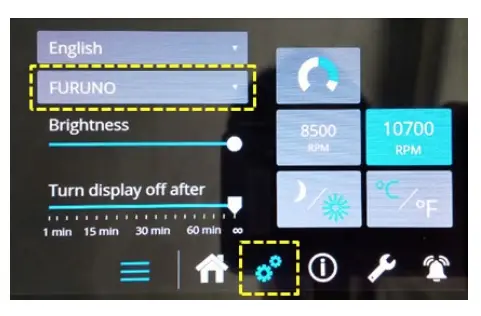
- Ujistěte se, že verze softwaru 5” displeje nebo ConnectBoxu je nejnovější.
Např. – Stránka nastavení - Vytvořte stránku pro Seakeeper na domovské stránce. K dispozici je plná, poloviční (1/2 dělená) nebo čtvrtinová (1/4 dělená) obrazovka.
Celá obrazovka Poloviční (1/2 dělená) obrazovka 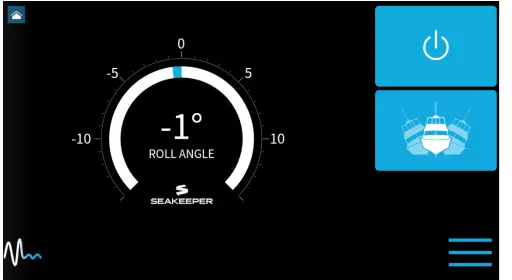
Boening automatizace

https://www.boening.com/38.html?&L=1

Boening Automation nabízí automatizaci lodí pro sledování a ovládání různých systémů na palubě. Síť s jejich systémem bude vytvořena přes DHCP.
Tipy pro nastavení
Požadovaná IP adresa pro Boening Automation:
172.31.201.46
Poslední aktualizace: listopad 2022
Všechny názvy značek a produktů jsou registrované ochranné známky nebo servisní známky příslušných vlastníků.
Dokumenty / zdroje
 |
FURUNO navnet tztouch3 TZT16F Integrace se zařízeními třetích stran přes Ethernet [pdfPokyny navnet tztouch3 TZT16F Integrace se zařízeními třetích stran přes Ethernet, navnet tztouch3 TZT16F, Integrace se zařízeními třetích stran přes Ethernet, Zařízení třetích stran přes Ethernet, Zařízení přes Ethernet, přes Ethernet, Ethernet |