

 Inteligentní mini PTZ WIFI/IP kamera FS-C8F-5MP
Uživatelská příručka - Bezdrátový fotoaparát
 http://www.dvr163.com/download/indexm.php
Před použitím této jednotky si prosím pečlivě přečtěte tyto pokyny a uschovejte je pro budoucí použití.
Popis rozhraní
Tento návod je vhodný pro různé typy fotoaparátů.
(Vzhled se může lišit v důsledku různých šarží. Detaily podléhají potvrzení o převzetí. Tento návod slouží pouze pro pokyny k instalaci této řady zařízení)
- Bezdrátová otočná IP kamera

- WiFi Bullet kamera

- WiFi MINI PTZ kamera

Popis
- Citlivý na světlo
Shromážděte hodnotu okolního osvětlení, zapněte infračervené světlo, když je aktuální osvětlení menší než 3 Lux - Tlačítko reset
Pracovní stav zařízení, stiskněte 3-5 sekund pro obnovení továrního nastavení, kamera bude mít hlasovou výzvu. přenos - Slot pro 5D kartu
TF karta, ukládání videa a přehrávání videa, - DC napájecí zdroj
Pover vstup - Síťový port a kontrolka
Připojte kabel LAN a zkontrolujte indikátor aktuálního stavu zařízení (blikne jednou / 1 s v režimu hotspot)
Instalace softwaru
Stažení a instalace APP
Uživatelé mohou vyhledat _”EseeCloud(IP Pro, VR Cam)” v obchodě APP nebo Google Play nebo naskenovat QR kód níže a nainstalovat aplikaci.  http://www.dvr163.com/download/indexm.php
Poznámka: Pro systém [0S je vyžadována verze i0S 9.0 nebo vyšší. Pro Android, Android 5.1 nebo vyšší.
Přihlášení k účtu
Přihlášení k účtu: V přihlašovacím rozhraní zadejte účet/telefonní číslo/e-mail a odpovídající heslo a kliknutím na tlačítko „OK“ se přihlaste.
Přihlášení třetí strany: APP podporuje přihlášení třetí strany. Klikněte na ikonu sociálního softwaru třetí strany, přejděte do APP, dokončete autorizaci a přihlaste se. 
Popis procesu přidávání kamery
- Otevřete aplikaci „EseeCloud“ a klikněte na ikonu *+ uprostřed rozhraní pro vstup do rozhraní skenování QR kódu;

- Naskenujte QR kód na zařízení;

- 0v rozhraní Přidat zařízení klikněte na „Přidat“;

- Resetujte zařízení a počkejte, až indikátor zařízení začne blikat, a pokračujte dalším krokem;

- Na view a používat přes WiFi nebo jiné sítě, vyberte Vzdálený Viewpokud není k dispozici žádná síť, pokud se připojujete ke kameře na blízko, vyberte místní přímé připojení;

Vzdálený View proces přidávání
- Vyberte „Vzdálené View” pro přidání připojte zařízení k WiFi, vyberte funkční WiFi, ke které se zařízení potřebuje připojit, zadejte heslo a klikněte na Další;

- Pomocí zařízení naskenujte QR kód mobilního telefonu podle operace znázorněné na obrázku a pokračujte k dalšímu kroku poté, co uslyšíte vyzváněcí tón nebo kontrolka zařízení již nebliká;

- Po úspěšné konfiguraci sítě lze úspěšně přidat název zařízení.

Přidat místní přímé připojení
- Klikněte na * Přímé připojení, nastavte heslo pro WiFi zařízení a zadejte další krok; (Přímé připojení lze ke kameře připojit pouze pro viewlokálně)

- Pomocí zařízení naskenujte QR kód mobilního telefonu podle operace znázorněné na obrázku a přejděte k dalšímu kroku poté, co uslyšíte vyzváněcí tón nebo kontrolka zařízení již nebliká;

- Podle průvodce rozhraním se po připojení zařízení k vlastní WiFi vraťte do APP;
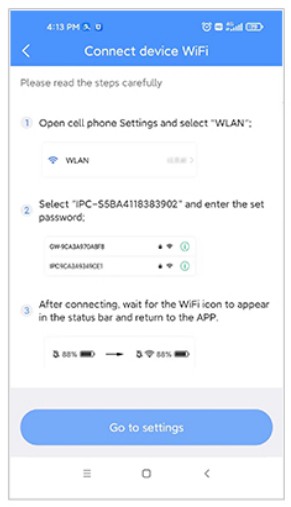
- Zařízení je úspěšně atica pessostarame“ pro zařízení.

Když QR kód zařízení nelze nalézt (nebo se skenovací kód nedařífl)
- Připojte se k hotspotu IPCXXX v nastavení telefonu, heslo je 11111111;

- Klikněte na „Další způsoby přidání“ v rozhraní skenování kódu a vyberte „Samostatná kamera“

- Na view a používat přes WiFi nebo jiné sítě, vyberte „Vzdálené View * pokud není síť, do view kamera na blízko, vyberte „Přímé připojení“;

Vzdálený View proces přidávání
- Vyberte Remote View' Přidat, připojte zařízení k WiFi, vyberte funkční WiFi, ke které se zařízení potřebuje připojit, zadejte heslo a klikněte na Další;

- Během konfigurace sítě trpělivě vyčkejte;

- Zařízení bylo úspěšně přidáno, nastavte prosím název zařízení

Proces přidávání přímého připojení
Vyberte *Přímé připojení” pro přidání a nastavte jméno a heslo pro zařízení, které se má úspěšně přidat;
Poznámka: Přímé připojení musí být předem připojeno k hotspotu zařízeníview obrazovka zařízení normálně. 
Proces konfigurace drátového přidání
Zapněte zařízení, připojte se k routeru s přístupem k internetu pomocí síťového kabelu.
- Naskenujte QR kód zařízení a klikněte na „Přidat“;

- Po nastavení názvu zařízení jej lze úspěšně přidat

Varování
 V případě požáru nebo blesku nevkládejte produkt do damp a místo, kde prší, provozujte tak, aby byla zachována podle uživatelské příručky.
 Buďte opatrní, když uvidíte připoutanost k Dangerous Voltagkteré by mohly způsobit vážnou úraz elektrickým proudem.
 Varování
Abyste předešli úrazu elektrickým proudem, neotevírejte prosím nepovolané osoby přední ani zadní panel produktu
Varování
V případě úrazu elektrickým proudem nebo požáru nepoužívejte napájecí zdroj nad rámec napájení uvedený v uživatelské příručce
Oznámení:
- Ujistěte se, že máte vlastní kapitál, přečtěte si prosím pečlivě uživatelskou příručku před použitím produktu
- Pls kontaktujte profesionální lidi, pokud potřebujete nainstalovat a udržovat produkt
- Pracovní prostředí: teplota -20% relativní vlhkosti pod 85% ~+60°C,
- Prosím nepřekračujte návod k použití“ je standardní rozsah teploty vlhkosti a objtage.
Dokumenty / zdroje
 |
Inteligentní mini PTZ WIFI/IP kamera FOSVISION FS-C8F-5MP [pdfUživatelská příručka FS-C8F-5MP Inteligentní mini PTZ WIFI IP kamera, FS-C8F-5MP, Inteligentní mini PTZ WIFI IP kamera, PTZ WIFI IP kamera, WIFI IP kamera, IP kamera, kamera |