


ECUMASTER Light Client konfigurační software

Informace o produktu
Specifikace
- Název produktu: Light Client
- Verze dokumentu: 2.2
- Verze softwaru: 2.2
- Zveřejněno dne: 11. dubna 2024
Návod k použití produktu
Nadview
Light Client je odlehčený klientský program, který poskytuje přístup ke konfiguracím zařízení přímo ze samotného zařízení. Aktualizace firmwaru, uživatelské příručky a aktualizace firmwaru files jsou v případě potřeby stahovány z internetu. To eliminuje potřebu častých aktualizací softwaru Light Client.
FAQ (často kladené otázky)
Otázka: Mohu používat klienta Light bez připojení k internetu?
Odpověď: Ano, Light Client může pracovat v režimu offline a umožňuje vám upravovat projekty bez aktivního připojení ke sběrnici CAN.
Světelný klient
Verze dokumentu:
Verze softwaru:
Zveřejněno dne: 11. dubna 2024

Nadview
Ecumaster Light Client je konfigurační software pro mnoho zařízení Ecumaster. Je to také nástroj pro sledování a protokolování provozu sběrnice CAN. Light Client může objevit kompatibilní zařízení na sběrnici, dekódovat hodnoty kanálů/signálů, upravit vlastnosti specifické pro zařízení. Pro každé zařízení jsou uvedeny odkazy na uživatelské příručky a možnosti aktualizace firmwaru. Také lze jedním kliknutím změnit přenosovou rychlost všech kompatibilních zařízení připojených ke sběrnici CAN. Monitorování CAN sběrnice je možné díky seznamu rámců seskupených podle ID a možnosti posílat na CAN sběrnici vlastní rámce. Veškerý provoz lze také uložit do textové stopy file.
Light Client je odlehčený klientský program. Popis každé konfigurace zařízení poskytuje zařízení samo a není součástí programu. Díky tomuto přístupu není nutné aktualizovat Light Client pokaždé, když chcete pracovat s novým firmwarem. Totéž platí pro přístup k uživatelským příručkám a upgradům firmwaru files. Všechny tyto files jsou v případě potřeby přístupné z internetu.
Kompatibilní zařízení
S Light Client jsou kompatibilní následující zařízení:
| Kompatibilní zařízení | Stránka produktu | Projekt file |
| Izolátor baterie | www.ecumaster.com/products/battery-isolator/ | .ltc-batteryIsol |
| Klávesnice CAN | www.ecumaster.com/products/can-keyboards/ | Není k dispozici |
| Rozvaděč CAN V3 | www.ecumaster.com/products/can-switch-board/ | .ltc-ústředna |
| Termokamera CAN | www.ecumaster.com/products/can-thermal-camera/ | .ltc-tireTempCam
.ltc-brkTempCam |
| Digitální ukazatel převodovky | www.ecumaster.com/products/digital-gear-indicator/ | .ltc-gearDisplay |
| Duální H-můstek | www.ecumaster.com/products/dual-h-bridge/ | .ltc-h-most |
| GPS do CAN | www.ecumaster.com/products/gps-to-can/ | .ltc-gps |
| GPS na CAN V2 | www.ecumaster.com/products/gps-to-can-v2/ | .ltc-gps2 |
| Lambda na CAN | www.ecumaster.com/products/lambda-to-can/ | .ltc-lambda |
| Rychlost kola na CAN | www.ecumaster.com/products/wheel-speed-to-can/ | .ltc-wheelSpeed |
| RF panel volantu | www.ecumaster.com/products/wheel-panel/ | .ltc-rf-receiver |
| ADU (*) | www.ecumaster.com/products/adu/ | .ltc-ADU |
Podpora Ecumaster Advanced Display Unit (ADU) je omezena na upgrade firmwaru a rozvržení z internetu. Tento pracovní postup se používá, když ADU provozuje závodní série. V takové situaci vyžaduje plný přístup k ADU tajný šifrovací klíč.
Pokud používáte běžnou ADU, použijte prosím samostatného ADU klienta dostupného na www.ecumaster.com/products/adu/ mít všechny možnosti konfigurace.
Kompatibilní adaptéry USBtoCAN
Light Client může použít adaptér USBtoCAN k získání přístupu k síti sběrnice CAN.
Podporovány jsou následující adaptéry:
- Ecumaster USBtoCAN (*)
- Peak System PCAN-USB a PCAN-LAN adaptér
- Adaptér Kvaser CAN
Light Client je také schopen pracovat v offline režimu, což umožňuje uživateli upravovat projekty Light Client bez připojení ke sběrnici CAN.
Pokud používáte Ecumaster USBtoCAN a Microsoft Windows XP/7/8/8.1, musí být ovladač zařízení nainstalován z www.ecumaster.com/products/usb-to-can
Spuštění softwaru Light Client
Po spuštění programu musíte definovat bitovou rychlost sběrnice CAN. Lze vybrat následující možnosti:
- Automatická detekce
- Specifická přenosová rychlost (1 Mbps, 500 kbps, 250 kbps, 125 kbps)
- Offline – pro úpravu projektů Light Client bez připojení ke sběrnici CAN

Pokud použijete Auto (režim automatické detekce), všechny podporované přenosové rychlosti budou monitorovány v režimu poslechu, aby se zjistila aktuální přenosová rychlost. V případě, že není přijat žádný rámec, budou odeslány testovací snímky, aby se ověřilo, zda je nějaké zařízení schopno potvrdit. 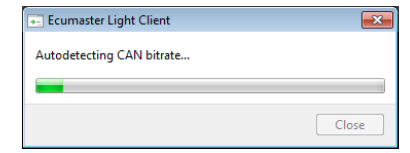
Uživatelské rozhraní hlavního okna

Popis uživatelského rozhraní:
- Sekce Zařízení v aplikaci Light Client poskytuje seznam všech kompatibilních zařízení připojených k vaší CAN sběrnici. Po připojení Light Client detekuje a zobrazuje tato zařízení. Každá položka zařízení obsahuje obecné informace, jako je název, revize hardwaru, sériové číslo, verze firmwaru a další podrobnosti o použitých CAN ID. Chcete-li nakonfigurovat zařízení a zobrazit jeho kanály, poklepejte na jeho položku v části Zařízení.
- Tlačítka pro ovládání zařízení:
- Refresh – obnoví seznam zařízení
- Nastavit komentář – nastavení komentáře pro zařízení
- Uživatelský manuál - view online uživatelská příručka v a web prohlížeč
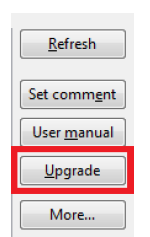
- Upgrade – upgrade firmwaru zařízení, online nebo místní file
- Více:
- Načíst projekt – Otevře dříve uložený projekt file
- ▪ Uložit projekt – uložení projektu file aktuálně vybraného zařízení
- Obnovit projekt na výchozí – obnoví výchozí vlastnosti aktuálně vybraného zařízení
- Namontujte zařízení z file… – otevřít virtuální zařízení z místního file a přidejte jej do seznamu zařízení
- Namontujte zařízení z ECUMASTER.com… – otevřít virtuální zařízení z internetu a přidat jej do seznamu zařízení
- Export CAN definice .CANX… – export do .CANX file pro import do jiných produktů Ecumaster
- Export CAN definice .DBC… – export do .DBC file pro dovoz v jiných produktech
- O aplikaci – informace o aplikaci
- Panel nástrojů pro správu vlastností zařízení:
- Obnovit projekt na výchozí – obnoví výchozí vlastnosti aktuálně vybraného zařízení
- Načíst projekt – Otevře dříve uložený projekt file
- Uložit projekt – uložit projekt file aktuálně vybraného zařízení
Seznam vlastností pro vybrané zařízení - Seznam kanálů odeslaných přes CAN sběrnici
- Tlačítko Nástroje zobrazí nabídku specifickou pro zařízení. Podívejte se do uživatelské příručky vašeho zařízení, abyste viděli, jaké nástroje jsou k dispozici
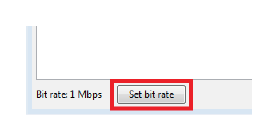
- Tlačítko pro změnu přenosové rychlosti všech zařízení kompatibilních s Light Client
- Informace o stavu sběrnice CAN
- Seznam přijatých rámců na sběrnici CAN, seskupených podle ID
- Tlačítko Vymazat trasování odstraní všechny přijaté snímky z historie a tlačítko Uložit trasování uloží historii do textu file
- Transmit window umožňuje nastavit vlastní rámce, které budou odesílány přes CAN sběrnici
Panel zařízení
Panel zařízení zobrazuje seznam zařízení kompatibilních s klientem Light, která jsou k dispozici na sběrnici CAN. Každé zařízení je popsáno v následujících sloupcích:
- Typ
- Revize
- Sériové číslo
- Verze firmwaru
- Komentář uživatele
- Další informace o použitých vstupních a výstupních CAN ID.
Dvojitým kliknutím na řádek nebo stisknutím klávesy Enter aktivujte zařízení a zobrazte jeho kanály a vlastnosti.
Ovládací tlačítka zařízení [2] jsou kontextová k aktivnímu zařízení:
- Chcete-li otevřít jeho uživatelskou příručku v web prohlížeče, stiskněte tlačítko Uživatelská příručka (nebo Alt+M).
- Pro upgrade jeho firmwaru stiskněte tlačítko Upgrade (nebo Alt+U).
- Chcete-li nastavit jeho komentář, stiskněte tlačítko Nastavit komentář (nebo Alt+E).
- Chcete-li exportovat definici svých kanálů do CANX nebo DBC file stiskněte Více | Exportovat definici CAN .CANX… nebo více | Exportovat definici CAN .DBC…
Panel Vlastnosti
- Panel vlastností umožňuje upravovat vlastnosti aktivního zařízení. Každá změna provedená v „Vlastnostech“ se okamžitě uloží do trvalé paměti zařízení. Jinými slovy, NEEXISTUJE ŽÁDNÁ funkce Make Permanent podobná softwaru ADU, PMU, EMU PRO, EMU BLACK, EMU CLASSIC Client.
- Každý typ zařízení má svůj vlastní seznam vlastností. Dostupné vlastnosti naleznete v uživatelské příručce konkrétního zařízení.
- Vlastnosti pro aktivní zařízení lze načíst z projektu Light Client file. Chcete-li to provést, použijte panel nástrojů Správa vlastností (označený jako 3 v kapitole Uživatelské rozhraní hlavního okna (na straně 5)). Projekt Light Client můžete uložit file a poté jej použít na jiném zařízení stejného typu (i s jinou verzí firmwaru).
- Každý typ zařízení má své vlastní file rozšíření, např. „.ltc-gearDisplay“ pro Digital Gear Display nebo „.ltc-switchboard“ pro CAN Switchboard.
Panel kanálů
- Panel kanálů umožňuje zobrazit obsah rámců sběrnice CAN odeslaných aktivním zařízením.
- Každý typ zařízení má svůj vlastní seznam kanálů. Dostupné kanály naleznete v uživatelské příručce konkrétního zařízení.
- Popis všech kanálů je možné exportovat do CANX nebo DBC file pro použití v jiném softwaru. Chcete-li to provést, stiskněte „Více | Exportovat definici CAN .CANX…“ nebo „Více | Exportovat definici CAN .DBC…“.
Stavové pole
Vysvětlení stavů CAN pro adaptér Ecumaster USBtoCAN
| Postavení | Typická příčina problému |
| OK | CAN sběrnice plně funkční, bez chyby |
| nacpat | Jiné zařízení posílá rámec(y) jinou přenosovou rychlostí |
| formulář | Jiné zařízení posílá rámec(y) jinou přenosovou rychlostí |
| bitrec | Na sběrnici CAN NENÍ ŽÁDNÝ terminátor |
| bitdom | CANL a CANH jsou zkratovány |
| bit | Dvě zařízení odesílají rámce se stejným ID, ale s různými poli DLC/DATA |
| ack | Adaptér je jediné zařízení na sběrnici CAN, žádná jiná zařízení. Nebo je CANL nebo CANH odpojen od jiných zařízení.
Nebo jsou CANL a CANH zaměněny dohromady |
| Offline | Program pracuje v režimu Offline – není přístup ke sběrnici CAN |
Přenosový panel
- Light Client vám dává možnost přenášet vlastní rámce na sběrnici CAN.
- Panel nástrojů nad panelem Přenos lze použít ke spuštění, pozastavení, přidání a odstranění rámců přenosu.
- Chcete-li přidat rámeček, stiskněte ikonu Přidat (+) nebo stiskněte klávesu Insert, když je zaostřeno na seznam panelu Přenést (stisknutím Alt+T zvýrazníte seznam panelu Přenést).

Zobrazí se dialogové okno pro přidání přenosového rámce. Můžete definovat, zda je rámec CAN 2.0A (standardní) nebo CAN 2.0B (rozšířený), jeho ID, délku a datové bajty nebo typ rámce RTR. Kromě předchozího lze později zvolit frekvenci cyklu nebo snímek jednorázově aktivovat klávesou mezerník. Lze přiřadit textový komentář, který pomůže identifikovat rámeček v seznamu. 
Chcete-li upravit přenosový rámec, dvakrát na něj klikněte nebo stiskněte klávesu Enter, když je rámeček zvýrazněný. 
Případové studie Light Client
Aktualizace firmwaru zařízení.
Aplikace Light Client umožňuje upgradovat firmware připojeného zařízení na nejnovější verzi. Chcete-li to provést, stiskněte tlačítko Upgrade.
Zobrazí se následující obrazovka:
 Firmware files nejsou součástí instalace Light Client, takže nejjednodušším řešením je stáhnout nejnovější firmware ze serveru (vyžaduje připojení k internetu). Po stisknutí tlačítka Další by se měl objevit následující dialog, který vám umožní stáhnout vybraný firmware:
 Můžete se rozhodnout, cokoli nebo nezobrazovat experimentální/beta firmware. Upozorňujeme, že experimentální/beta firmware nemusí fungovat podle očekávání.
Když znovu stisknete tlačítko Další, aplikace by měla zobrazit potvrzení o stažení.
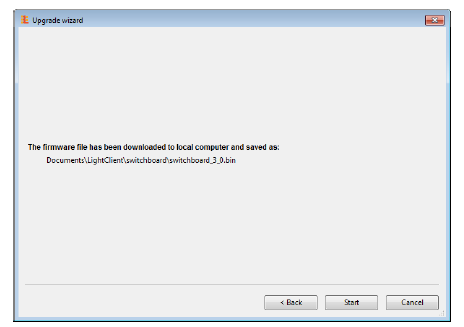
Poté stiskněte tlačítko Start pro aktualizaci firmwaru. Během procesu aktualizace nevypínejte počítač ani nepřerušujte napájení zařízení!
Změna přenosové rychlosti CAN zařízení.
Aplikace Light Client umožňuje změnit datový tok všech zařízení kompatibilních s Light Client v síti CANbus. Chcete-li to provést, stiskněte tlačítko „Nastavit přenosovou rychlost“.
Zobrazí se následující obrazovka:
Zobrazí se následující obrazovka
 Po změně musíte zvolit novou rychlost a stisknout tlačítko OK. Změny se projeví okamžitě.
- Zrušením zaškrtnutí políčka „Také trvale změnit…“ máte možnost změnit pouze datový tok adaptéru. To může být užitečné při diagnostice problémů se sběrnicí CAN.
- Je důležité vědět, že Light Client může měnit pouze přenosovou rychlost kompatibilních zařízení. Pokud máte nějaká zařízení třetích stran, odpojte je prosím od CAN sběrnice před změnou bitové rychlosti programem. Informace o tom, jak změnit jejich přenosovou rychlost, naleznete v těchto uživatelských příručkách zařízení třetích stran.
- Některá zařízení podporují pouze pevnou přenosovou rychlost CAN (např. ECUMASTER ADU nebo CAN Switchboard V3 se zavřenou propojkou SPEED). V takové situaci se nedoporučuje měnit bitovou rychlost CANbus, protože ztratíte spojení s těmito zařízeními. V takové situaci budou uživatelé vyzváni.
Změna CAN klávesnice ID uzlu CANopen.
- Každá klávesnice CAN s výchozím továrním nastavením má stejné ID uzlu CANopen = 0x15.
- Pokud chcete připojit dvě klávesnice CAN libovolné velikosti ke stejné sběrnici CAN, musíte druhé klávesnici přiřadit jedinečné ID uzlu CANopen.
- Můžete přiřadit napřample ID uzlu CANopen = 0x16 na druhou klávesnici.
Chcete-li to provést, použijte následující kroky:
- Ke sběrnici CAN připojte POUZE DRUHOU KLÁVESNICI.
- Spusťte aplikaci Light Client.
- Stiskněte OK s vybranou možností Auto bit rate.
- Změňte ID uzlu CANopen na panelu Vlastnosti na 0x16. Změna se okamžitě projeví na klávesnici.

- [VOLITELNÉ] Pokud potřebujete připojit tyto dvě klávesnice k Ecumaster PMU, musíte definovat CANopen node ID=0x16 pro druhou klávesnici v softwaru PMU Client.
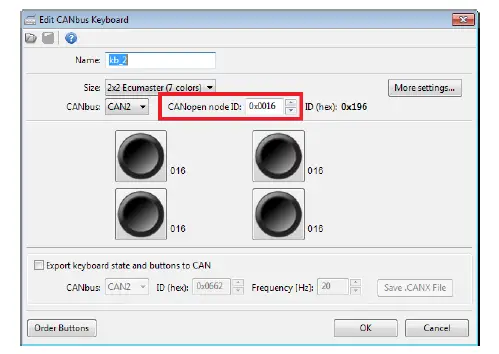
Nezaměňujte prosím ID uzlu CANopen s ID CAN. CAN ID popisuje adresu jednoho rámce, zatímco CANopen node ID je sada rámců podle standardu CANopen. A tak napřample ID uzlu CANopen = 0x15 jsou použity následující CAN ID (hex): 0x000, 0x195, 0x215, 0x315, 0x415, 0x595, 0x695, 0x715.
Monitorování sběrnice CAN a ukládání stopy provozu sběrnice do a file.
Light Client je schopen monitorovat provoz na sběrnici CAN. Je zde také možnost uložit stopu všech CAN rámců do textu file.
Chcete-li program používat tímto způsobem, použijte následující kroky:
- Připojte USBtoCAN k příslušné sběrnici CAN, kterou chcete monitorovat.
- Spusťte aplikaci Light Client.
- Stiskněte OK s vybranou možností Auto bit rate.
- V následující oblasti okna Light Client se zobrazí provoz sběrnice CAN
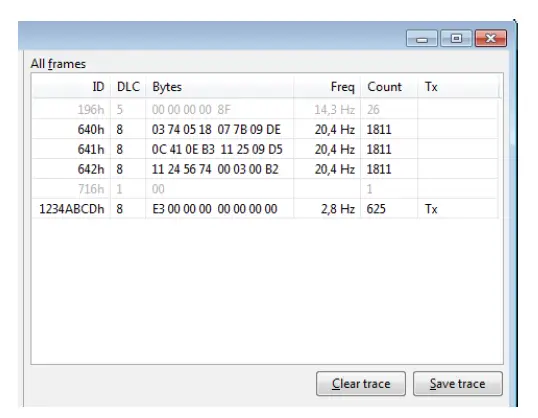
- Šedé řádky zobrazují snímky, které byly zaznamenány před několika sekundami, ale nyní nejsou na sběrnici CAN
- Pole ID je v hexadecimálním formátu (přípona „h“ označuje hexadecimální). Pole ID o šířce 3 znaků jsou standardní rámce CAN (CAN 2.0A), zatímco ID o šířce 8 znaků jsou rozšířené rámce CAN (CAN 2.0B).
- Pole DLC označuje délku každého snímku a může být v rozsahu 0-8
- Pole Bytes označuje DATA každého rámce a všechny bajty jsou zobrazeny v hexadecimálním formátu.
- Pokud je ve sloupci Tx zobrazeno pole Tx, znamená to, že rámec odeslaný z panelu Light Client Transmit.
- Pole Freq ukazuje frekvenci aktualizace posledních snímků.
- Pole Počet ukazuje, kolik snímků bylo zaznamenáno
- Ujistěte se, že pole Status (7) ve spodní části hlavního okna Light Client zobrazuje stav OK
- Nyní můžete uložit provoz do textu file s příponou .TRACE pomocí Save trace
- Nyní můžete tento text otevřít file v libovolném textovém editoru, jako je Windows Notepad:

Montáž (otevření) virtuálního zařízení z ECUMASTER.com server
Každé zařízení kompatibilní s klientem Light má svůj výchozí projekt uložený na Ecumaster.com server. To umožňuje uživatelům, kteří nevlastní fyzické zařízení, zkontrolovat, jaké vlastnosti/kanály toto zařízení nabízí.
Chcete-li program používat tímto způsobem, použijte následující kroky:
- Spusťte aplikaci Light Client.
- V úvodním okně vyberte Offline a stiskněte OK.
- Na tlačítkách ovládání zařízení [2] stiskněte Více… | Namontujte zařízení z ECUMASTER.com server
- Stiskněte tlačítko Další pro potvrzení připojení k webserver
- Vyberte zařízení, které chcete načíst, a stiskněte tlačítko Další
- Vyberte a file chcete načíst a stiskněte tlačítko Další

- Na potvrzovací stránce stiskněte Dokončit
Nyní je vaše virtuální zařízení připojeno a můžete jej zkontrolovat:
- View a upravit vlastnosti
- View názvy kanálů a jednotky
- View uživatelského manuálu
- Export definice CAN .CANX
- Export CAN definice .DBC
Uložte upravený projekt do projektu Light Client file Podobným způsobem namontujete zařízení z ECUMASTER.com serveru, můžete připojit zařízení z místního file. Poskytuje vám možnost upravovat vlastnosti a poté je uložit pro budoucí použití.
Historie revizí dokumentu
| Revize | Datum | Změny |
| 1.0 | 2020.03.12 | Počáteční vydání |
| 2.2 | 2024.04.11 | Rozložení dokumentu změněno na standardní formát Ecumaster
Přidán popis tlačítka Nástroje |
©Ecumaster | UŽIVATELSKÁ PŘÍRUČKA | Zveřejněno dne: 11. dubna 2024 | Verze dokumentu: 2.2 | Verze softwaru: 2.2
Dokumenty / zdroje
 | Software pro konfiguraci klienta Light |
Reference
- Ecumasterecumaster.com
- ecumaster.com/products/adu/www.ecumaster.com
- ecumaster.com/products/battery-isolator/www.ecumaster.com
- ecumaster.com/products/can-keyboards/www.ecumaster.com
- ecumaster.com/products/can-switch-board/www.ecumaster.com
- ecumaster.com/products/can-thermal-camera/www.ecumaster.com
- ecumaster.com/products/digital-gear-indicator/www.ecumaster.com
- ecumaster.com/products/dual-h-bridge/www.ecumaster.com
- ecumaster.com/products/gps-to-can-v2/www.ecumaster.com
- ecumaster.com/products/gps-to-can/www.ecumaster.com
- Uživatelská příručkamanual.tools