

 DVDO-CS-1
Konferenční systém s USB-C a
HDMI vstupy a vestavěný DSP
Uživatelská příručka
verze v1.0 
Nadview
DVDO-CS-1 je AV konferenční systém se vstupy USB-C a HDMI, porty USB hostitele a zařízení a duálním výstupem HDMI.
Obsahuje vestavěný DSP se dvěma mikrofonními vstupy, dvěma linkovými vstupy a dvěma linkovými výstupy a také 2x20W amplifier s výstupem na reproduktor.
Lze jej ovládat přes IP s intuitivním ovládáním web GUI umožňující konfigurovat různá nastavení videa a zvuku.
Zpracování signálu umožňuje konfiguraci a ovládání pro směrování, směšování, filtrování, tlumení, ekvalizaci, zpoždění a potlačení ozvěny.
Železářské zboží
2.1. Specifikace
- Zvuk
– 2 mikrofonní vstup (s AEC), 2 knoflíky pro nastavení zisku
– 2 Linkový vstup
– 2řádkový výstup
– 2 Výkon amplifikátory Výkon (cca 20W, 8Ω konstantní odpor) - Video
– 1 HDMI vstup pro připojení notebooku
– 2 HDMI výstupy pro připojení displeje
– 2 porty USB 3.0 typu A pro připojení fotoaparátu - BYOD
– 1 port USB Type-C pro připojení notebooku
– 1 port USB typu B pro připojení notebooku - Řízení
– 1 tlačítko RESET pro obnovení továrního nastavení
– 1 ethernetový port pro konfiguraci rozhraní
– 1 Indikátor provozního stavu
– 1 Tlačítko pro přepnutí vstupního zdroje
– 2 indikátory vstupního zdroje - Napájení
– DC 18V, 6A
– Vypínač
2.2. Přední panel

| Jméno | Popis |
| tlačítko POWER | Vypínač |
| LED RUN | Indikátor pomalu bliká, systém funguje správně |
| LED TYPU-C | Kontrolka svítí, což znamená, že počítač nebo zařízení VC je připojeno přes TYPE-C |
| LED HOST | Kontrolka svítí, což znamená, že počítač nebo zařízení VC je připojeno přes HOST |
| Tlačítko TOGGLE | Stiskněte tlačítko a vyberte vstupní zdroje TYPE-C/HOST |
| TYP-C | Připojte počítač nebo VC zařízení pro audio/video, podpora USB3.2 |
| HOST | Připojte počítač nebo VC zařízení pro audio/video, podpora USB3.2 |
| HDMI-IN | Port HDMI 2.0, připojení ke zdroji videa HDMI |
| HDMI OUT 1/2 | 2 X HDMI 2.0, připojení k displeji |
| USB 3.0 | 2 X USB-A, připojení ke kameře, 5V @ 500mA, podporuje USB3.2 |
2.3. Zadní panel

| Jméno | Popis |
| tlačítko RESET | Stisknutím a podržením tlačítka Reset 3s obnovíte tovární nastavení |
| ETHERNET port | Připojte se ke konfiguraci PC |
| Knoflík MIC 1/2 | Knoflík pro nastavení zesílení MIC1/2 |
| MIC IN 1/2 | 2 vyvážený MIC vstup s AEC |
| LINE IN 3/4 | 2 symetrický vstup LINE |
| LINE OUT 1/2 | 2 symetrický výstup LINE |
| REPRODUKTOROVÝ VÝSTUP L/R | Moc ampvýstupní port filtru |
| DC-18V | Napájecí port |
Připojení a použití zařízení
3.1. Podporovány jsou videokonference pomocí BYOD
Pomocí jediného portu USB lze zařízení BYOD, jako je počítač, připojit k AV periferiím, jako jsou monitory, reproduktory, mikrofony a kamery v místnosti, což usnadňuje přeměnu osobního počítače na profesionální konferenční místnost. Konferenční box má dvě připojení k počítači pro přenos zvuku, videa a obsahu:
- Připojte pouze pomocí portu USB Type-C.
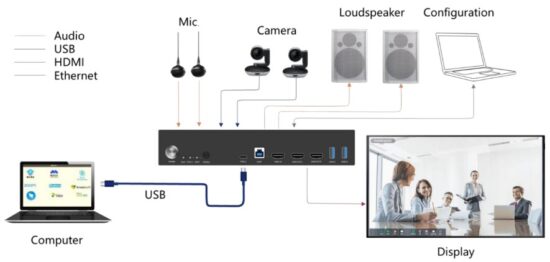
- Pro připojení použijte port USB Type-B a port HDMI IN.

3.2. Podporuje místní zobrazení
Zařízení BYOD mohou také rozšířit signál z počítače na místní displej pomocí kabelu USB, což z nich činí mimořádně pohodlné superkonferenční terminály.
Konferenční box a počítač lze k displeji připojit dvěma způsoby:
- Připojte pouze pomocí portu USB Type-C.

- Pro připojení použijte port USB Type-B a port HDMI IN.

3.3. Nastavení zesílení vstupu mikrofonu
Při skutečném použití mají různé mikrofony různou citlivost. Aby bylo možné sladit různé mikrofony, je na panelu procesoru k dispozici funkce nastavení zisku.
V horní části zadního panelu procesoru jsou dva knoflíky pro nastavení zesílení vstupu mikrofonu, jak je znázorněno na obrázku:

Při nastavování zisku má směr ve směru hodinových ručiček zvýšit zisk a směr proti směru hodinových ručiček má zisk snížit.
3.4. Audio procesor běžně používaný společný převod
3.4.1. 3.5mm stereo audio kabel (malý třížilový) do terminálu Phoenix
3.5mm audio kabel, běžně známý jako malý tříjádrový. 3.5mm audio konektor je nevyvážený signálový konektor. Terminál Phoenix je balanční terminál, pak při konverzi existují dva případy:
První případ: 3.5mm stereo audio kabel je výstup a konektor Phoenix je připojen ke vstupu zařízení.
3.5 mm stereo terminál má tři audio kabely, obecně řečeno, levý kanál je bílá čára, pravý kanál je červená čára, periferní holý vodič je zem, zem je sdílená. Když Linkage Phoenix head Input, bílá čára je připojena ke kladnému pólu fénixové svorky a zemnící vodič je připojen k zápornému a zemnímu pólu této Phoenix svorky současně. Červená linka je připojena ke kladnému pólu další svorky Phoenix a zemnicí linka je připojena k zápornému pólu a zemi svorky Phoenix současně (to znamená, že záporná pól a zem by měly být spojeny nakrátko). Viz následující schéma:

Druhý případ: Svorka Phoenix je připojena k zařízení Výstup, 3.5 mm stereo audio linka je vstup.
Když je výstupní propojení 3.5mm zvukové linky na výstupním konektoru Phoenix, připojí se bílá linka levého kanálu ke kladnému pólu svorky Phoenix, zemnící vodič periferie se připojí k zemi svorky Phoenix a záporná čára je zavěšena. Červená čára pravého kanálu je připojena ke kladnému pólu dalšího terminálu Phoenix a zemnění periferie je připojeno k uzemnění terminálu Phoenix a záporné zavěšení. Viz následující schéma:

3.4.2. Audio kabel RCA (hlava Lotus) k terminálu Phoenix
RCA audio kabel, běžně známý jako Lotus Head. Audio kabel RCA je nevyvážený signálový konektor. Terminál Phoenix je balanční terminál, který se pak při konverzi také dělí na dva případy:
První případ: audio kabel RCA připojený k výstupu zařízení, terminál Phoenix připojený ke vstupu zařízení.
Hlavový vodič Lotus má dva vodiče: signální vodič a zemnící vodič. Když je vstup Linkage Phoenix head Input, signální vedení je připojeno ke kladnému pólu terminálu Phoenix a zemnící vodič je připojen k zápornému pólu a zemnění terminálu Phoenix současně (to znamená, že záporný pól a zem by měly být spojeny nakrátko ). Viz níže uvedený diagram:

Druhý případ: RCA audio kabel je připojen ke vstupu zařízení a Terminál Phoenix je připojen k výstupu zařízení
Když Linkage Phoenix head Output, signální vedení je připojeno ke kladnému pólu terminálu Phoenix a zemnící vodič je připojen k zemi terminálu Phoenix a záporný je zavěšen. Viz níže uvedený diagram:

3.4.3. XLR audio kabel (hlava děla) do terminálu Phoenix
XLR audio kabel, běžně známý jako hlava Canon. XLR audio kabel je druh symetrického signálu. Terminál Phoenix je také symetrický terminál, připojení je pak pouze jeden případ, schéma je následující:

3.4.4. Zvukový kabel TRS (velký třížilový) do terminálu Phoenix
Zvukový kabel TRS, běžně známý jako velký tříjádrový. Zvukový kabel TRS je druh symetrického signálu. Terminál Phoenix je také symetrický terminál, připojení je pak pouze jeden případ, schéma je následující:

Software
4.1. Stažení softwaru
Připojení a konfigurace zařízení
Výchozí IP adresa procesoru je: 192.168.1.100. Maska podsítě je: 255.255.255.0. Ujistěte se, že počítač i procesor jsou ve stejném segmentu sítě stejné místní sítě. Pokud počítač není ve stejném segmentu sítě jako procesor, přejděte do Nastavení sítě počítače a upravte parametry sítě.
Software ke stažení
Po předchozím kroku otevřete prohlížeč na PC a zadáním „192.168.1.100“ otevřete stránku pro stažení softwaru. Pro přihlášení zadejte uživatelské jméno „admin“, heslo „123456“ a klikněte na „Přihlásit“. Stáhněte si instalační program podle pokynů (některé modely musí zvolit stažení softwaru pro PC) a po dokončení stahování jej nainstalujte.
4.2. Používání softwaru
Po otevření softwaru zobrazte domovskou obrazovku:
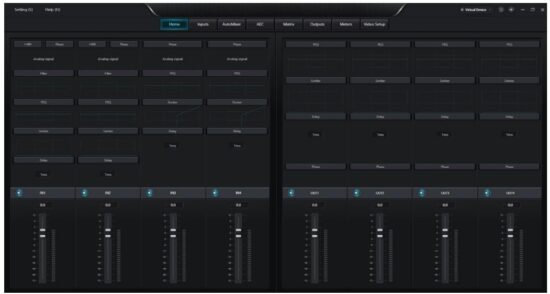
Kliknutím na tlačítko „Virtuální zařízení“  v pravém horním rohu hlavního rozhraní automaticky najde všechny procesory v síti a uživatel se podle potřeby připojí k zadanému procesoru. Po úspěšném připojení se indikátor rozsvítí a zobrazí se název připojeného zařízení.
Posouzení stavu připojení:

(jako například: zdroj signálu přepínače zařízení, přepínač síťové karty počítače a odpojení USB linky mezi zařízením a počítačem atd.).
Ve stavu připojení klikněte na tlačítko  v pravém horním rohu pro obnovení zařízení do továrního nastavení. Klepnutím na tlačítko
  v pravém horním rohu ztlumí všechny výstupní kanály na zařízení.
4.3. Parametry audio modulu
4.3.1. Vstupní zdroj

Fantomové napájení: Napájení externího kapacitního mikrofonu, který je povolen při připojení k mikrofonu. Neotevírejte bez napájení, v případě poškození externího zařízení.
Invertovat: Fáze audio signálu je obrácená o 180°.
Ztlumit: Ztlumit kanál.
Sinusová vlna: Upravte frekvenci tak, abyste vytvořili sinusovou vlnu na specifikované frekvenci (20 až 20 kHz). Výstupní úroveň lze upravit podle potřeby v dBFS. Pomocí ovladače upravte nebo kliknutím na textové pole zadejte hodnotu.
Bílý šum: Bílý šum má stejnou energii v každé frekvenční složce. Pozorujte to na spektrometru s konstantní šířkou pásma, má ploché spektrum. V tomto okamžiku je nastavení frekvence neúčinné a úroveň je k dispozici.
Růžový šum: Výkon frekvenční složky růžového šumu je distribuován hlavně ve středních a nízkých frekvenčních pásmech, kde se v celém spektru snižuje rychlostí 3dB/Oct. V tomto okamžiku není nastavení frekvence účinné a úroveň je k dispozici.
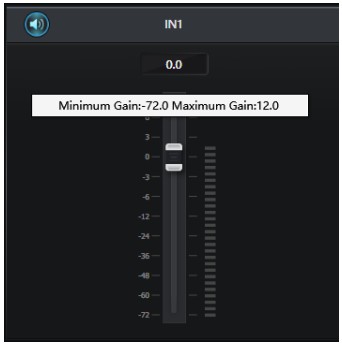
Navíc v hlavním rozhraní může každý fader ovládat zesílení odpovídajícího kanálu. kliknutím  může kanál ztlumit. Kliknutím pravým tlačítkem na fader zobrazíte následující nabídku Nastavení: Minimální zisk a Maximální
Získat: Omezte maximální a minimální zisk tohoto kanálu.
4.3.2. Omezovač
Omezovač se používá k zajištění toho, aby signál za žádných okolností nepřekročil prahovou úroveň.

Práh: Nastavte maximální práh zvuku. Jakýkoli zvuk nad prahovou hodnotou bude omezen na nastavenou prahovou hodnotu.
Čas vydání: Čas potřebný ke zvednutí limitu.
4.3.3. PEQ
Primárním účelem ekvalizéru je korigovat příliš zvýrazněné nebo chybějící frekvenční rozsahy, ať už jsou široké nebo úzké. Ekvalizér nám navíc může pomoci i zúžit či rozšířit frekvenční rozsah, případně změnit velikost určitých složek jejich frekvenčního spektra. Jednoduše řečeno, ekvalizér mění barvu signálu.

Ekvalizér má následující ovládací parametry:
Frekvence (Hz): Střední frekvence filtru.
Zisk (dB): Hodnota zesílení nebo zeslabení zisku v decibelech na pozici střední frekvence.
říjen: Upravte rozsah vlivu odpovídajícího uzlu, 0.01 je nejmenší rozsah vlivu, 4 je největší.
Pod každou sekcí ekvalizéru je přepínač, který znamená otevření nebo zavření sekce. Při zavření nemá nastavení parametrů každé sekce žádný vliv. Ekvalizér má hlavní vypínač pro zapnutí nebo vypnutí modulu.
4.3.4. Ducker
Když hodnota úrovně kanálu referenčního signálu překročí stanovenou prahovou hodnotu, úroveň kanálu, na kterém je nastaven ducker, se utlumí.
To je účel kačera.

REF signál: Referenční signál vybraný Duckerem může zvolit kanál 1-4 jako referenční signál.
Práh: Referenční signál začne klesat nad prahovou hodnotou a obnoví se pod prahovou hodnotou.
Hloubka: Míra maximální redukce Duckerovým signálem. Levý fader a tlačítko ztlumení představují míru zeslabení a maximální útlum je ovládání hloubky.
Doba útoku: Poté, co je referenční signál nad prahovou hodnotou, doba potřebná k zeslabení signálu na specifikovanou hodnotu.
Čas vydání: Doba, za kterou se Duckerův signál vrátí na původní velikost signálu poté, co je referenční signál pod prahovou hodnotou.
4.3.5. Auto Mixer
Pokud je v konferenční místnosti zapnuto více mikrofonů na stejnou úroveň zisku a mluví pouze jedna osoba, výsledek nemusí být příliš jasný, ostatní mikrofony zachytí hluk místnosti, dozvuk atd., když jsou tyto signály smíchány. s normálním signálem mikrofonu výrazně sníží kvalitu výstupu smíšeného zvuku. Pro vyřešení tohoto problému je nutné vypnout ostatní mikrofony, které se prozatím nepoužívají. Automatický mixér to zvládne za vás a bude to rychlejší než ruční.
V procesoru je zabudován modul automatického směšování se sdílením zisku, který podporuje vstup dvou mikrofonních kanálů.

Automatický směšovací modul má dvě sady regulačních parametrů:
- Hlavní parametry ovládání
Získat: Ovládá hlavní výstupní hlasitost automatického mixu
Sklon: Sklon řídí útlum, který ovlivňuje nižší úrovně. Při vyšších sklonech jsou nízké kanály více utlumeny.
Když je sklon nastaven na 2.0, může dosáhnout ideálnějšího sdílení zisku a je to preferovaná hodnota při použití.
Doba odezvy: Rychlejší čas zajišťuje, že nedojde k odříznutí hlavy mluveného slova. Operace je plynulejší, když je čas pomalejší. Praxe ukazuje, že doba odezvy je kolem 400 ms pro nejlepší výsledky. Autogain je navržen tak, aby zapínal mikrofon mnohem rychleji, než je vypnutý, takže ani při odezvě 400 ms se hlava mluveného slova obvykle neodečítá. Pokud nastavíte pomalejší čas o několik sekund, doba odezvy automatického mixu bude mít delší dobu přidržení a poslední aktivní kanál uloží na několik sekund otevřený stav.
Ztlumit: Automatické míchání Kanál lze ztlumit.
- Parametr ovládání kanálu
Auto Mix: Každý kanál má tlačítko pro zapnutí/vypnutí automatického mixování, které je třeba zapnout pro kanál účastnící se automatického mixování. Lze jej také vypnout a kanál se nepodílí na automatickém míchání.
Ztlumit: Ztlumí kanál, ale neovlivní výstupní zvuk kanálu prostřednictvím automatického mixu
Získat: Upravte gain fader pro zvýšení/snížení podílu hlasitosti v automatickém mixování.
Přednost: Nastavení priority může přepsat kanál s vysokou prioritou před kanálem s nízkou prioritou, čímž se ovlivní algoritmus automatického míchání. Parametr se pohybuje od 0 do 10. Čím větší hodnota, tím vyšší priorita.
Priority control allows high priority channel to coverage low priority channel, thus affecting the automatic mixing algorithm. The control can take on a range of values from 0 (lowest priority) to 10 (highest priority), with a default value of 5 (standard priority). You can adjust the priority by using the slider, or you can Input a specified priority between 0 and 10 by clicking the edit box. Increasing this numeric value increases the priority.
Pokud jsou dvě velikosti stejné úrovně signálu, kanál s vyšší prioritou bude mít vyšší automatický zisk. Pokud se dva kanály liší o jednu jednotku priority, kanál s jednou vyšší prioritou získá další 2dB (hypotéza sklonu obou kanálů je nastavena na 2.0) automatického směšovacího zisku. Napřample, je-li priorita IN1 nastavena na 6 a priorita IN2 je nastavena na 3, dvě kanálové vstupní úrovně mají stejnou velikost a IN1 získá dodatečný směšovací zisk 6dB oproti IN2. Všimněte si, že nastavení strmosti hlavního ovládacího parametru také ovlivní rozdíl v zisku mixování způsobený preferovanou váhou kanálu. Pokud je strmost nastavena na 3.0, pak rozdíl jednotek priority mezi kanálem má za následek rozdíl zisku 4 dB. Pokud mají všechny kanály stejnou prioritu, ponechte všechna nastavení na výchozí úrovni 5.
Poznámka: Extrémní rozdíly v prioritě mezi kanály, jako je 0 a 10, je třeba v některých nastaveních používat s extrémní opatrností. Pokud kanál s velmi vysokou prioritou zachycuje signály z reproduktoru, jako je šum na pozadí, je možné maskovat kanál s nižší prioritou, i když se kanál s velmi vysokou prioritou nepoužívá, tím vyšší je sklon problému. vážné.
4.3.6. Zrušení echa
Acoustic Echo Cancellation neboli AEC je technika digitálního zpracování zvukového signálu používaná pro audio a video telekonference, kdy konverzace probíhá mezi účastníky v místní konferenční místnosti a jedním nebo více řečníky v určité vzdálenosti. Programy AEC zvyšují fonetiku vzdálených reproduktorů tím, že eliminují akustické ozvěny generované v místní místnosti.
Modul pro potlačení ozvěny použitý při vzdáleném volání může usnadnit místní amplifikaci vzdáleného fonetického signálu adamppotlačení rušení akustického echa. Jeho základním pracovním principem je simulovat kanál ozvěny, odhadnout ozvěnu, která může být tvořena vzdáleným signálem, a poté odečíst odhadnutý signál od vstupního signálu mikrofonu, takže vstupní fonetický signál již neobsahuje ozvěnu. aby bylo dosaženo účelu odstranění ozvěny.

Modul pro potlačení ozvěny přednastavuje místní vstupní a vzdálený vstupní směšovací kanál pro realizaci více signálů účastnících se potlačení ozvěny, jak je znázorněno na obrázku. Parametry jsou následující:
Zrušení echa: K dispozici jsou konzervativní, střední a agresivní.
Odpovídá efektu potlačení ozvěny od slabého po silný, resp.
Poznámka:
Nastavení modulu potlačení ozvěny je třeba použít ve spojení s nastavením modulu Matrix pro směrování signálu.
Zpracování NLP: Nastavte efekt lineárního zpracování potlačení ozvěny. Čím vyšší je hodnota nastavení, tím zřetelnější je efekt zrušení ozvěny, ale způsobí to, že místní vstupní zvuk bude požírat slova. Výchozí hodnota 1 je dostatečná.
Vzdálený vstup: Jako referenční signálový kanál pro vstup vzdáleného signálu.
Kromě toho má modul potlačení ozvěny následující parametry, které lze nastavit:
Potlačení hluku: 0 je pro vypnutí potlačení hluku, k dispozici jsou možnosti 6dB, 10dB, 15dB a 18dB. dB znamená, o kolik dB se má snížit potlačení hluku. Čím větší hodnota, tím větší poškození řeči, kterému se nelze vyhnout. 6-18 je hodnota snížení potlačení šumu.
Léčba AGC: Po zapnutí je povoleno automatické řízení zisku.
De-dozvuk: Zapněte, chcete-li povolit efekty zpomalení dozvuku, jako je přítomnost dozvuku v prostoru, zapněte pro mírné snížení dozvuku zvuku.
Pokud je však dozvuk příliš vážný, povolení nemůže získat dobrý zvukový efekt.
4.3.7. Matice
Matrix má dvojí funkci směrování a míchání. Horizontální představuje vstupní kanál, vertikální představuje výstupní kanál, jak je znázorněno na obrázku. Pokud potřebujete mít výstup IN3 z OUT1 a OUT3, pak stačí odpovídající matice v bodě.

Kromě toho má maticový modul následující ovládací parametry: Když klepnete pravým tlačítkem na odpovídající bod matice, vyskočí panel velikosti zisku pro nastavení bodu samostatně, jak ukazuje následující graf.
Nastavením faderu na tomto panelu můžete změnit velikost zisku.

4.3.8. Horní a dolní propust
Účelem horní a dolní propusti je odfiltrovat frekvenční pásma mimo zvolený rozsah pro dosažení požadovaného výkonu.

Lze upravit následující parametry:
Nízká propustná frekvence: Mezní kmitočet filtru pod nastavenou frekvencí může být propuštěn.
Vysoká frekvence průchodu: Mezní frekvence filtru, nad kterou může procházet nastavená frekvence.
4.3.9. Zpoždění

Když je u typu kanálu povolen zpožďovací modul, zvuk vstupu zpozdí výstup podle nastavených parametrů.
milisekundy: Nastavte dobu zpoždění zpožďovače. Tato hodnota se pohybuje od 1 do 500 milisekund. Metry i stopy jsou jednotkové hodnoty pro převod na milisekundy.
4.3.10. Výstup

Invertovat: Fáze zvukového signálu je obrácena o 180°.
Ztlumit: Nastavit ztlumení/zapnutí ztlumení.
4.3.11. video
Nastavení
Parametry konfigurace výstupu videa jsou nastaveny jednotně, aby bylo dosaženo konzistentního efektu zobrazení HDMI1/2.

Lze nastavit následující parametry:
Manuální/Automatický: V ručním režimu můžete klepnutím na TYPE-C/HOST přepínat rozhraní. V automatickém režimu nemůžete kliknout na TYPE-C/HOST.
Poznámka: Při přepnutí rozhraní může dojít k odpojení řídicího softwaru od zařízení kvůli změnám v síti a v případě potřeby musí být znovu připojen. Rozhraní přepínače přepne současně síťovou a zvukovou kartu.
Nastavení EDID: Následující parametry jsou volitelné: Kopírovat z výstupu 1, Kopírovat z výstupu 2, 1920×1080@60Hz, 3840×2160@30Hz a 3840×2160@60Hz.
Poznámka: Pokud nejsou nastavené parametry na displeji podporovány, objeví se některá zobrazení, která nelze normálně zobrazit.
Účinek: Po nastavení parametrů EDID musíte kliknout na „Aktivní“, aby bylo nastavení účinné.
4.3.12. Nastavení
Nastavení zařízení
Nakonfigurujte informace, jako je název, adresa IP a brána zařízení.

DHCP: Je-li povoleno, zařízení automaticky získá IP adresu, aniž by bylo nutné IP adresu ručně nastavovat.
4.3.13. Pomoc
O: Zobrazit číslo verze, kontaktní informace technické podpory, informace o autorských právech atd.
Zkontrolujte aktualizace: Zkontrolujte existenci nové verze ovládacího softwaru Upgrade firmwaru: Aktualizuje zařízení.

Vyberte zařízení a aktualizační balíček, který chcete upgradovat, a klikněte na „Aktualizace“. Počkejte, až ukazatel průběhu dokončí aktualizaci.
4.4. USB zvuková karta
Nastavení zvukové karty
Připojte zařízení k hostiteli počítače pomocí datového kabelu typu B/C. Po připojení se zvuková karta aktuálního zařízení objeví v seznamu přehrávacích a nahrávacích zvukových karet ve zvukovém panelu počítače, jak je znázorněno na obrázku. V tomto okamžiku je zvuková karta procesoru vybrána jako výchozí hodnota pro přehrávání a nahrávání.

FAQ
5.1. Výstup žádný zvuk
- Zkontrolujte, zda kontrolka RUN procesoru pomalu bliká.
- Zkontrolujte, zda je správně připojeno vstupní/výstupní rozhraní.
- Zkontrolujte, zda vstupní zdroj mikrofonu a zdroj linkového vstupu mají normální audio signály.
5.2. Výstupní zvuk s aktuálním šumem
- Zda je správně proveden audio kabel.
- Zda je audio připojení připojeno stíněným kabelem.
- Zda není úroveň zdroje vstupního signálu příliš velká.
5.3. Zdroj videa nemá žádný výstup
- Zkontrolujte, zda používáte kompatibilní datový kabel TYPE-C/HDMI.
- Zkontrolujte, zda připojené zařízení podporuje video výstup TYPE-C.
- Zkontrolujte, zda je parametr EDID zařízení správně nakonfigurován. Pokud je EDID nastaveno na Copy from Output1, zkontrolujte, zda je HDMI OUT1 připojen k zapnutému monitoru. Pokud ne, připojte se k monitoru nebo zkuste přepnout parametr EDID.
- Zkontrolujte, zda displej podporuje aktuální nastavení EDID, pokud ne, zkuste parametr EDID přepnout.
- Pokud výše uvedené metody nelze vyřešit, můžete zkusit odpojit a znovu zapojit datový kabel TYPE-C/HDMI.
Sledujte nás  DVDO │ +1.408.213.6680 XNUMX XNUMX XNUMX
podpora@dvdo.com │ www.dvdo.com
Dokumenty / zdroje
 |
DVDO DVDO-CS-1 HDMI vstupy a vestavěný DSP [pdfUživatelská příručka DVDO-CS-1 HDMI vstupy a vestavěný DSP, DVDO-CS-1, HDMI vstupy a vestavěný DSP, vestavěný DSP, DSP |