


Funkce DELL iSM Software Raid v servisním modulu Idrac

Informace o produktu
Specifikace
- Název produktu: Servisní modul iDRAC
- Funkce: Software RAID
- Kompatibilita: Servery Dell PowerEdge
- Datum vydání: 2024. prosince
- Číslo modelu: WP642
Funkce softwarového pole RAID v servisním modulu iDRAC
Abstraktní
Tento technický dokument poskytuje informace o funkci softwarového RAID na iDRAC Service Module (iSM) a provede vás kroky k provedení výčtu, konfigurace a monitorování řadičů, fyzických disků a virtuálních disků, které jsou připojeny k serverům Dell PowerEdge.
prosince 2024
Revize
| Datum | Popis |
| prosince 2024 | Počáteční vydání |
Poděkování
- Autor: Akshay Dutt, Harish Babu
- Podpora: Reeti Vel — Content Development Engineer (Content Engineering)
- Ostatní:
Informace v této publikaci jsou poskytovány „tak, jak jsou“. Společnost Dell Inc. neposkytuje žádná prohlášení ani záruky jakéhokoli druhu s ohledem na informace v této publikaci a konkrétně se zříká předpokládaných záruk prodejnosti nebo vhodnosti pro konkrétní účel.
Použití, kopírování a distribuce jakéhokoli softwaru popsaného v této publikaci vyžaduje příslušnou softwarovou licenci.
Tento dokument může obsahovat určitá slova, která nejsou v souladu s aktuálními jazykovými pokyny společnosti Dell. Společnost Dell plánuje aktualizovat dokument v následujících budoucích verzích, aby tato slova odpovídajícím způsobem revidovala.
Tento dokument může obsahovat jazyk z obsahu třetích stran, který není pod kontrolou společnosti Dell a není v souladu s aktuálními pokyny společnosti Dell pro vlastní obsah společnosti Dell. Když je obsah třetích stran aktualizován příslušnými třetími stranami, bude tento dokument odpovídajícím způsobem revidován.
Copyright © 2024 Dell Inc. nebo její dceřiné společnosti. Všechna práva vyhrazena. Dell Technologies, Dell a další ochranné známky jsou ochranné známky společnosti Dell Inc. nebo jejích dceřiných společností. Ostatní ochranné známky mohou být ochrannými známkami příslušných vlastníků. [12/20/2024] [Technická zpráva]
Shrnutí
- Funkce softwarového pole RAID v modulu iDRAC Service Module (iSM) usnadňuje výčet, konfiguraci a monitorování řadičů, fyzických disků a virtuálních disků, které jsou připojeny k serverům PowerEdge.
- Tento technický dokument slouží jako komplexní reference, která vám pomůže přejít z Dell OpenManage Server Administrator (OMSA) na iSM před koncem životnosti (EOL) OMSA.
- Technický dokument poskytuje informace o funkcích softwarového pole RAID na iSM a poskytuje pokyny pro jeho konfiguraci. Zjednodušením složitosti přechodu na iSM je cílem tohoto whitepaperu poskytnout pochopení funkcí softwarového RAID a zajistit bezproblémové přijetí funkce iSM Software RAID namísto Dell OpenManage Server Administrator (OMSA).
Přístup k operacím softwarového RAID v iDRAC Service Module (iSM)
Při migraci z OMSA na iSM můžete použít rozhraní příkazového řádku (CLI) k provádění operací souvisejících s funkcemi softwarového pole RAID.
Předpoklady
Nainstalujte software iSM do operačního systému.
O tomto úkolu
Na view softwarové operace RAID v iSM proveďte následující úkoly:
Kroky
- Z nabídky Start spusťte CLI jako správce.
- Na view obsahu online nápovědy funkce Software RAID, spusťte následující příkaz: dcismcfg.exe -swraid
V následující tabulce jsou uvedeny možnosti dcismcfg CLI funkce Software RAID:
| příkaz iSM | Popis |
| dcismcfg.exe -swraid -getctrl | Zobrazení vlastností softwarového řadiče RAID. |
| dcismcfg.exe -swraid -ctrlID=0/1 [-getpd]/[-getvd] | Zobrazení vlastností fyzického nebo virtuálního disku spravovaného řadičem 0/1. |
| dcismcfg.exe -swraid -getpd | Zobrazení vlastností fyzického disku. |
| dcismcfg.exe -swraid -getvd | Zobrazení vlastností virtuálního disku. |
Zobrazit vlastnosti ovladače
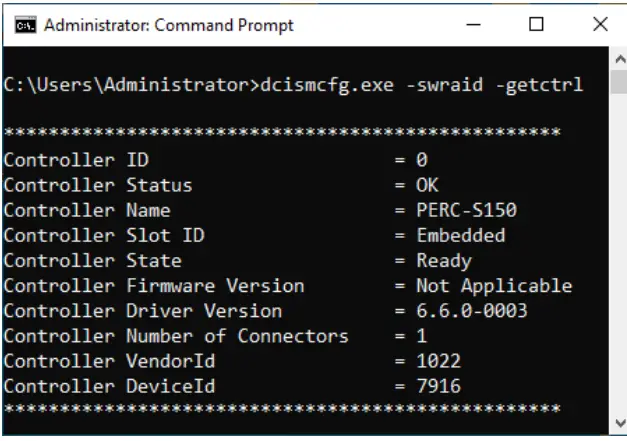
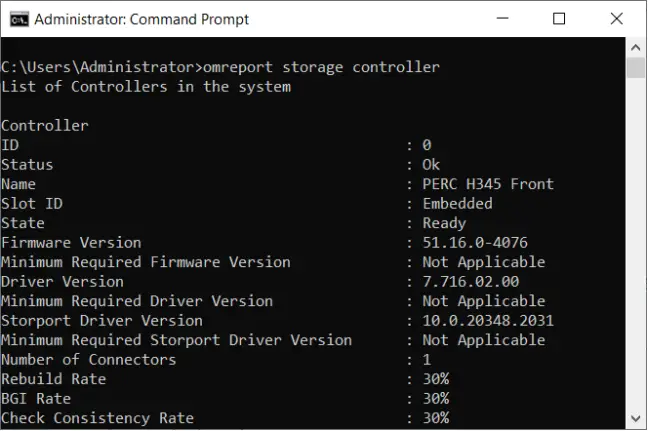
Chcete-li zobrazit vlastnosti softwarového řadiče RAID, spusťte následující příkazy iSM a OMSA:
| příkaz iSM | příkaz OMSA |
| dcismcfg.exe -swraid -getctrl | omreport řadič úložiště |
 |
 |
Zobrazení vlastností fyzického disku
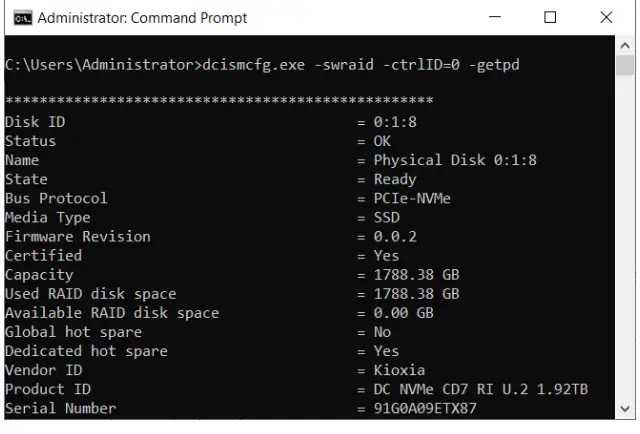
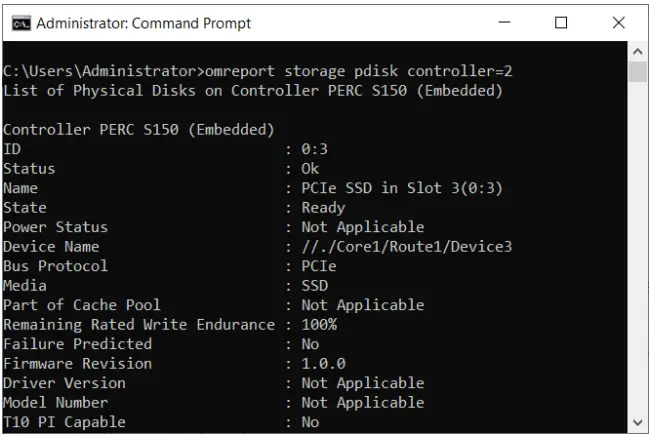
Chcete-li zobrazit vlastnosti fyzického disku, spusťte následující příkazy iSM a OMSA:
| příkaz iSM | příkaz OMSA |
| dcismcfg.exe -swraid -ctrlID=0 – getpd | omreport storage pdisk controller=id |
 |
 |
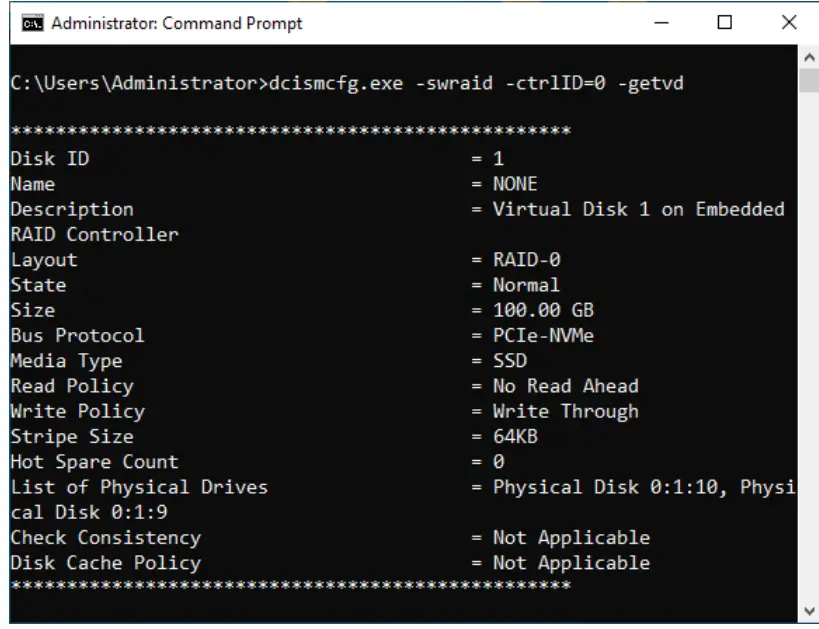
Zobrazení vlastností virtuálního disku
Chcete-li zobrazit vlastnosti virtuálního disku, spusťte následující příkazy iSM a OMSA:
| příkaz iSM | příkaz OMSA |
| dcismcfg.exe -swraid -ctrlID=0 – getvd | omreport storage vdisk controller=id |
 |
 |
Vytvořte virtuální disk
Chcete-li vytvořit virtuální disk z jednoho nebo více fyzických disků určité úrovně RAID, spusťte následující příkazy iSM a OMSA:
POZNÁMKA: Parametr velikost je v iSM volitelný.
| příkaz iSM | příkaz OMSA |
| dcismcfg.exe -swraid -ctrlID=0/1
-createVD/-cvd -raidlevel/- rl= -pdisk/-pd= – název_vd/-vdn= – size/-s -rwpolicy/-rp -wpolicy/- wp -diskCachePolicy/-dcp |
omconfig storage controller action=createvdisk controller=id raid= velikost =
| m | g | max | min> pdisk= [stripesize=< 2 kb | 4 kb | 8 kb | 16 kb | 32 kb | 64 kb | 128 kb | 256 kb | 512 kb | 1 MB >] [cachepolicy= ] [readpolicy= ] [writepolicy= ] [diskcachepolicy= ] [jméno= ] [délka rozpětí= ] | [secureflag=yes] [vdpienabled=yes] |
 |
 |
Můžete ověřit, zda je virtuální disk vytvořen pomocí viewvlastnosti nového virtuálního disku. Chcete-li zobrazit vlastnosti virtuálního disku, spusťte následující příkaz iSM:
příkaz iSM
dcismcfg.exe -swraid -ctrlID=0 -getvd
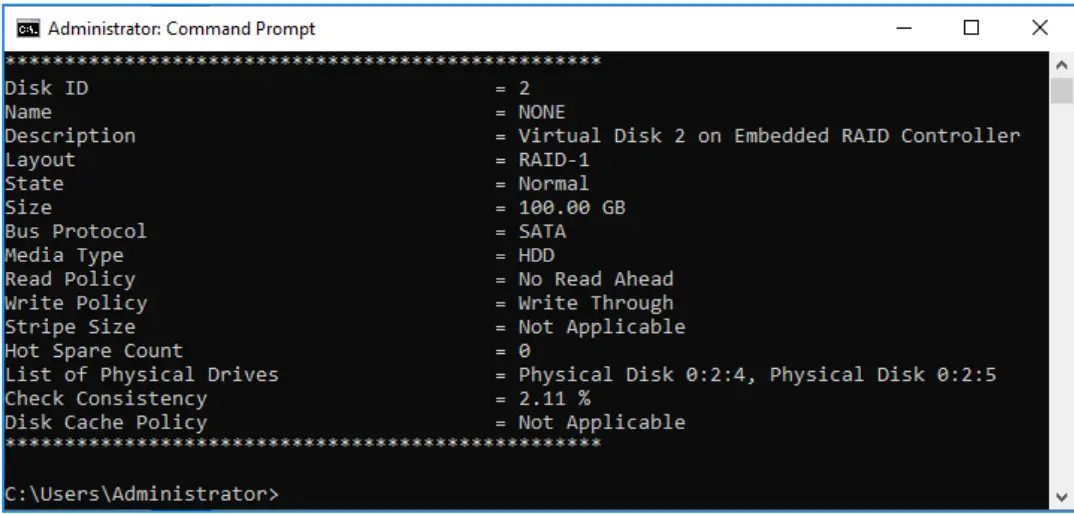
Example 1: Chcete-li vytvořit virtuální disk typu RAID <5> pomocí tří fyzických disků s ID <0:1:0>, <0:1:1> a <0:1:2>, které mají úložný prostor na disku <100> GB, spusťte následující příkaz:
C:\Users\Administrator>dcismcfg.exe -swraid -ctrlID=0 -cvd -rl=r5 –
pd=0:1:0,0:1:1,0:1:2 -size=100
Po úspěšném vytvoření virtuálního disku se zobrazí následující zpráva:
Vytvoření virtuálního disku o velikosti 100.00 GB Virtuální disk je úspěšně vytvořen.
Example 2: Chcete-li vytvořit virtuální disk typu RAID <0> pomocí dvou fyzických disků s ID <0:1:0> a <0:1:1>, které mají úložný prostor <100> GB, spusťte následující příkaz:
C:\Users\Administrator>dcismcfg.exe -swraid -ctrlID=0 -cvd -rl=r0 –
pd=0:1:0,0:1:1 -s=100
Po úspěšném vytvoření virtuálního disku se zobrazí následující zpráva:
Vytvoření virtuálního disku o velikosti 100.00 GB Virtuální disk je úspěšně vytvořen.
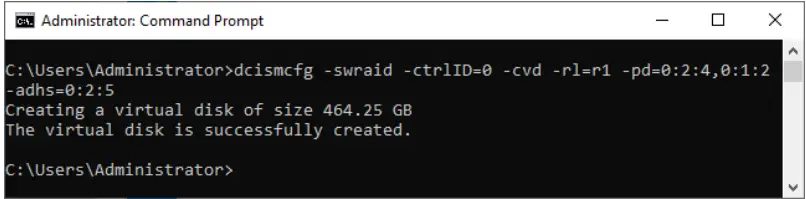
Vytvořte virtuální disk pomocí vyhrazených hot náhradních zařízení
Chcete-li vytvořit virtuální disk s jedním nebo více vyhrazenými horkými náhradními zařízeními, spusťte následující:
POZNÁMKA: Maximální počet vyhrazených hot náhradních zařízení, která lze přiřadit k virtuálnímu disku, je šest.
| příkaz iSM | příkaz OMSA |
| dcismcfg.exe -swraid -ctrlID=0/1 -createVD/-cvd – raidlevel/-rl -pdisk/-pd= -adhs= | Není k dispozici |
 |
Můžete ověřit, zda je virtuální disk vytvořen pomocí viewvlastnosti nového virtuálního disku. Chcete-li zobrazit vlastnosti virtuálního disku, spusťte následující příkaz iSM:
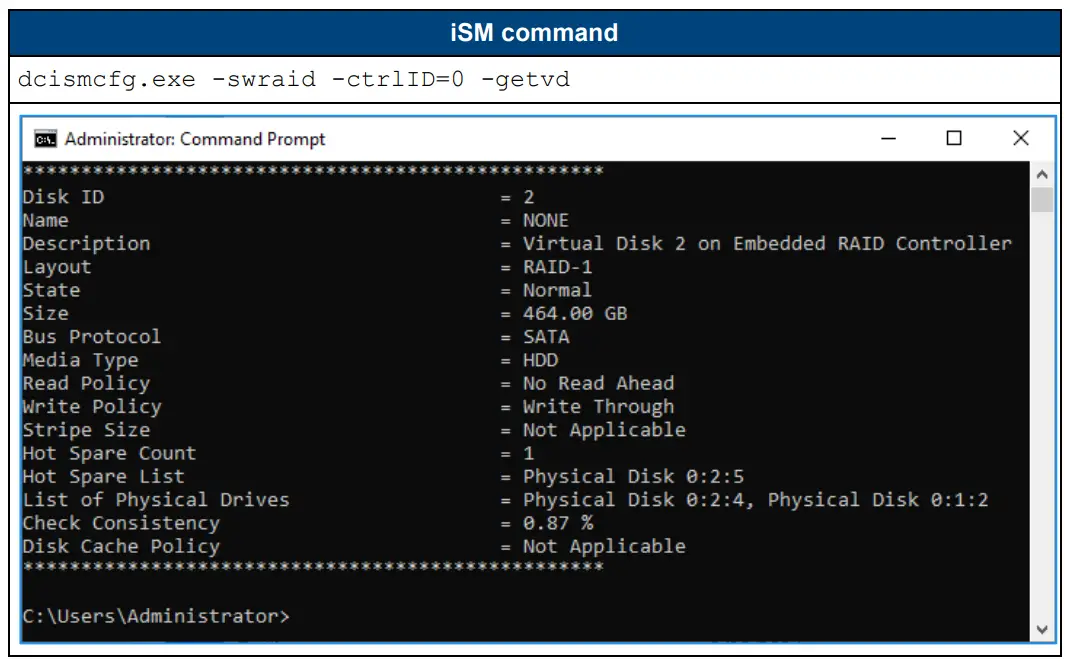
Example 1: Chcete-li vytvořit virtuální disk typu RAID <5> pomocí tří fyzických disků s ID <0:1:0>, <0:1:1> a 0:1:2, které mají úložný prostor na disku <100> GB a vyhrazené horké náhradní zařízení spojené s ID disku <0:1:3>, spusťte následující příkaz:
C:\Users\Administrator>dcismcfg.exe -swraid -ctrlID=0 -cvd -rl=r5 –
pd=0:1:0,0:1:1,0:1:2 -size=100 -adhs=0:1:3
Po úspěšném vytvoření virtuálního disku se zobrazí následující zpráva:
Vytvoření virtuálního disku o velikosti 100.00 GB Virtuální disk je úspěšně vytvořen.
Example 2: Chcete-li vytvořit virtuální disk typu RAID <1> pomocí dvou fyzických disků s ID <0:1:0> a <0:1:1>, které mají úložný prostor na disku <100> GB a vyhradit zařízení pro zálohování za chodu spojená s ID disku <0:1:2> a <0:1:3>, spusťte následující příkaz:
C:\Users\Administrator>dcismcfg.exe -swraid -ctrlID=0 -cvd -rl=r1 -pd=0:1:0,0:1:1-size=100 -adhs=0:1:2,0:1:3
Po úspěšném vytvoření virtuálního disku se zobrazí následující zpráva:
Vytvoření virtuálního disku o velikosti 100.00 GB
Virtuální disk je úspěšně vytvořen.
Odstraňte virtuální disk
Chcete-li odstranit virtuální disk, spusťte následující příkazy iSM a OMSA:
POZNÁMKA: Ujistěte se, že virtuální disk není spouštěcím zařízením.
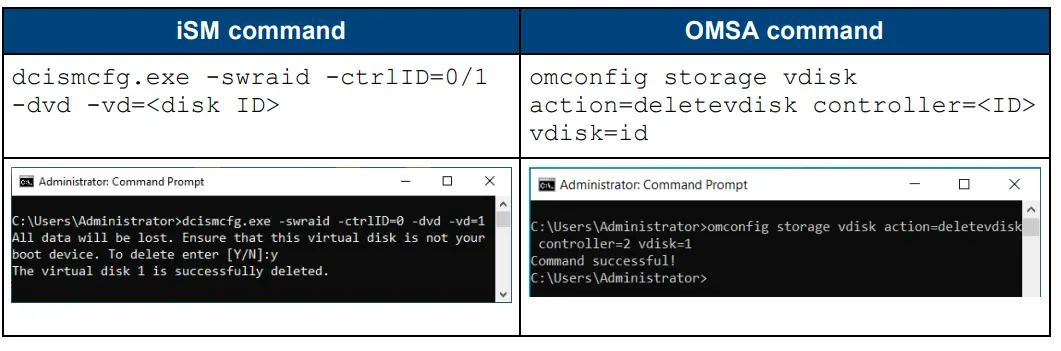
Exampten: Chcete-li odstranit virtuální disk spojený s ID disku <2>, spusťte následující příkaz:
C:\Users\Administrator>dcismcfg.exe -swraid -ctrlID=0 -dvd -vd=2
Všechna data budou ztracena. Ujistěte se, že tento virtuální disk není vaše spouštěcí zařízení. Pro smazání zadejte [Y/N]:y
Po úspěšném odstranění virtuálního disku se zobrazí následující zpráva:
Virtuální disk 2 byl úspěšně odstraněn.
Provoz kontroly konzistence
Kontrola konzistence je operace na pozadí, která ověřuje paritu dat na softwarovém úložišti RAID. iDRAC Service Module umožňuje spustit a zrušit operaci kontroly konzistence.
Spusťte operaci kontroly konzistence
Chcete-li spustit operaci kontroly konzistence, spusťte následující příkazy iSM a OMSA:

Procento si můžete ověřittage dokončena operace kontroly konzistence prostřednictvím vlastností virtuálního disku. Chcete-li zobrazit vlastnosti virtuálního disku, spusťte následující příkaz iSM:
příkaz iSM
dcismcfg.exe -swraid -ctrlID=0 -getvd
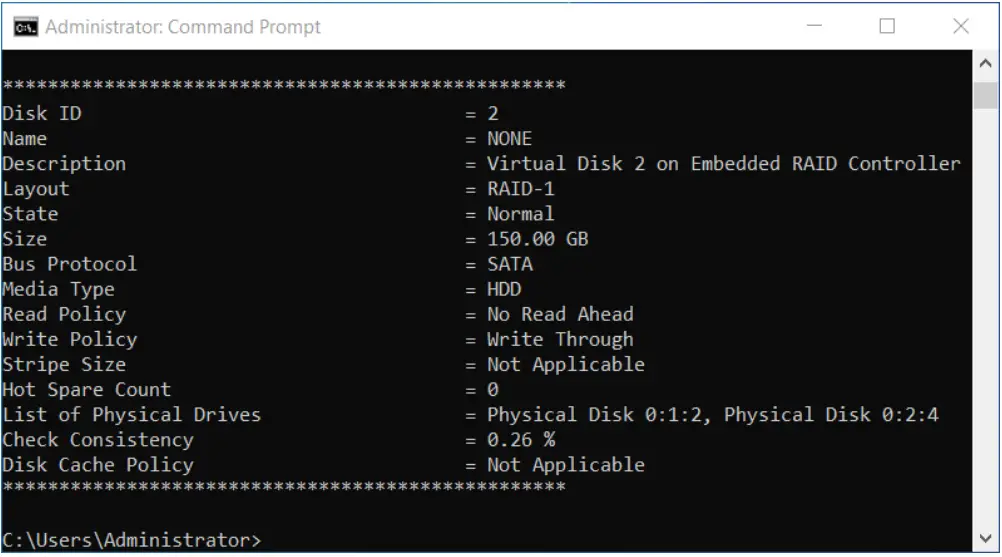
Example: Chcete-li spustit operaci kontroly konzistence na virtuálním disku s ID disku <3>, spusťte následující příkaz:
C:\Users\Administrator>dcismcfg.exe -swraid -ctrlID=0 -ccs -vd=3
Po úspěšném dokončení operace kontroly konzistence se zobrazí následující zpráva:
Operace je úspěšně provedena na disku 3.
Zrušte operaci kontroly konzistence
Chcete-li zrušit operaci kontroly konzistence, spusťte následující příkazy iSM a OMSA:

Exampten: Chcete-li zrušit operaci kontroly konzistence na virtuálním disku s ID disku <3>, spusťte následující příkaz:
C:\Users\Administrator>dcismcfg.exe -swraid -ctrlID=0 -cce -vd=3
Po úspěšném dokončení operace kontroly konzistence se zobrazí následující zpráva:
Operace je úspěšně provedena na disku 3.
Přiřaďte a zrušte přiřazení hot náhradních zařízení
Předpoklady
- Fyzický disk, který musí být přiřazen jako vyhrazená záloha za chodu, musí být ve stavu Připraveno.
Omezení
- Vyhrazené horké náhradní zařízení nelze přiřadit k virtuálnímu disku typu Volume nebo RAID 0.
- Vyhrazené horké náhradní zařízení nelze přiřadit pro disky různých typů médií.
- K virtuálnímu disku lze přiřadit maximálně šest vyhrazených hot náhradních zařízení.
- Fyzický disk nemůže fungovat současně jako globální zařízení pro zálohování za provozu a jako vyhrazené zařízení pro zálohování za provozu.
Přiřaďte vyhrazená horká náhradní zařízení
Chcete-li k virtuálnímu disku přiřadit jedno nebo více vyhrazených hot náhradních zařízení, spusťte následující příkazy iSM a OMSA:
| příkaz iSM | příkaz OMSA |
| dcismcfg.exe -swraid -ctrlID=0/1
-adhs= -vdisk/-vd= |
omconfig úložiště vdisk action=přiřazenýdedikovaný hotspare controller= vdisk=id pdisk= přiřadit=ano |
 |
 |
Můžete ověřit, zda je operace přiřazení vyhrazené horké zálohy dokončena pomocí ID fyzického disku v seznamu zařízení horké zálohy ve vlastnostech VD. Chcete-li zobrazit vlastnosti virtuálního disku, spusťte následující příkaz iSM:
| příkaz iSM |
| dcismcfg.exe -swraid -ctrlID=0 -getvd |
 |
Example 1: Chcete-li přiřadit vyhrazenou horkou zálohu přidruženou k fyzickému disku ID <0:1:0>, virtuálnímu disku s ID disku <1>, spusťte následující příkaz:
C:\Users\Administrator>dcismcfg.exe -swraid -ctrlID=0 -adhs=0:1:0 -vd=1
Když je k virtuálnímu disku úspěšně přiřazena vyhrazená náhradní záloha, zobrazí se následující zpráva:
Fyzický disk 0:1:0 je úspěšně přiřazen jako vyhrazená náhradní záloha virtuálnímu disku 1.
Exampsoubor 2: Chcete-li přiřadit vyhrazené horké náhradní díly spojené s ID fyzického disku <0:1:0> a <0:1:1>, virtuálnímu disku s ID disku <1>, spusťte následující příkaz:
C:\Users\Administrator>dcismcfg.exe -swraid -ctrlID=0 -adhs=0:1:0,0:1:1 -vd=1
Když jsou vyhrazené horké náhradní díly úspěšně přiřazeny k virtuálnímu disku, zobrazí se následující zpráva:
Fyzické disky 0:1:0,0:1:1 jsou úspěšně přiřazeny jako vyhrazené horké zálohy virtuálnímu disku 1.
Zrušte přiřazení vyhrazených hot náhradních zařízení
Chcete-li zrušit přiřazení jednoho nebo více vyhrazených hot náhradních zařízení k virtuálnímu disku, spusťte následující příkazy iSM a OMSA: 
Když jsou vyhrazená hot náhradní zařízení úspěšně přiřazena k virtuálnímu disku, zobrazí se následující zpráva:
Example 1: Chcete-li zrušit přiřazení vyhrazené horké zálohy přidružené k fyzickému disku ID <0:1:0> od virtuálního disku s ID disku <1>, spusťte následující příkaz:
C:\Users\Administrator>dcismcfg.exe -swraid -ctrlID=0 -udhs=0:1:0 -vd=1
Když je přiřazení vyhrazené horké zálohy z virtuálního disku úspěšně zrušeno, zobrazí se následující zpráva:
Fyzický disk 0:1:0 byl úspěšně zrušen jako vyhrazená náhradní záloha virtuálnímu disku 1.
Example 2: Chcete-li zrušit přiřazení vyhrazených horkých náhradních dílů přidružených k ID fyzického disku <0:1:0> a <0:1:1>, z virtuálního disku s ID disku 1 spusťte následující příkaz:
C:\Users\Administrator>dcismcfg.exe -swraid -ctrlID=0 -udhs=0:1:0,0:1:1 -vd=1
Když je přiřazení vyhrazené horké zálohy z virtuálního disku úspěšně zrušeno, zobrazí se následující zpráva:
Fyzickým diskům 0:1:0,0:1:1 bylo úspěšně zrušeno přiřazení jako vyhrazená náhradní záloha virtuálnímu disku 1.
Přiřadit globální hot náhradní zařízení
Chcete-li k virtuálnímu disku přiřadit jedno nebo více globálních hot náhradních zařízení, spusťte následující příkazy iSM a OMSA:

Example 1: Chcete-li přiřadit globální horké náhradní zařízení spojené s ID fyzického disku <0:1:0>, spusťte následující příkaz:
C:\Users\Administrator>dcismcfg.exe -swraid -ctrlID=0 -aghs=0:1:0
Když je k virtuálnímu disku úspěšně přiřazeno globální horké náhradní zařízení, zobrazí se následující zpráva:
Fyzický disk 0:1:0 byl úspěšně přiřazen jako globální hot náhradní.
Example 2: Chcete-li přiřadit dvě globální zařízení horké zálohy přidružená k ID fyzického disku <0:1:0> a <0:1:1>, spusťte následující příkaz:
C:\Users\Administrator>dcismcfg.exe -swraid -ctrlID=0 -aghs=0:1:0,0:1:1
Když jsou globální záložní zařízení úspěšně přiřazena k virtuálnímu disku, zobrazí se následující zpráva:
Fyzické disky 0:1:0,0:1:1 jsou úspěšně přiřazeny jako globální hot náhradní.
Zrušte přiřazení globálních hot náhradních zařízení
Chcete-li zrušit přiřazení jednoho nebo více globálních hot náhradních zařízení k fyzickému disku, spusťte následující příkazy iSM a OMSA:

Example 1: Chcete-li zrušit přiřazení globálního horkého náhradního zařízení spojeného s ID fyzického disku <0:1:0>, spusťte následující příkaz:
C:\Users\Administrator>dcismcfg.exe -swraid -ctrlID=0 -ughs=0:1:0
Když je z virtuálního disku úspěšně zrušeno přiřazení globálního horkého náhradního zařízení, zobrazí se následující zpráva:
Fyzický disk 0:1:0 byl úspěšně zrušen jako globální záložní zdroj.
Example 2: Chcete-li zrušit přiřazení dvou globálních hot náhradních zařízení přidružených k ID fyzického disku <0:1:0> a <0:1:1>, spusťte následující příkaz:
C:\Users\Administrator>dcismcfg.exe -swraid -ctrlID=0 -ughs=0:1:0,0:1:1
Když je z virtuálního disku úspěšně zrušeno přiřazení globálního horkého náhradního zařízení, zobrazí se následující zpráva:
Fyzickým diskům 0:1:0,0:1:1 bylo úspěšně zrušeno přiřazení jako globální hot náhradní.
Přejmenujte virtuální disk
Chcete-li přejmenovat existující virtuální disk, spusťte následující příkazy iSM a OMSA:
| příkaz iSM | příkaz OMSA |
| dcismcfg.exe -swraid -ctrlID=0/1
-rename -vd= – vdName= |
omconfig storage vdisk omconfig storage vdisk action=rename controller=id vdisk=id name=new name |
 |
 |
Můžete ověřit, zda je virtuální disk přejmenován, prostřednictvím názvu virtuálního disku ve vlastnostech virtuálního disku. Chcete-li zobrazit vlastnosti virtuálního disku, spusťte následující příkaz iSM:

Example 1: Chcete-li přejmenovat virtuální disk s ID disku <1> pomocí na , spusťte následující příkaz:
C:\Users\Administrator>dcismcfg.exe -swraid -ctrlID=0 -rename -vd=1 -vdName=NOVÉ NÁZEV
Po úspěšném přejmenování virtuálního disku se zobrazí následující zpráva:
Operace je úspěšně dokončena.
Rekonfigurace virtuálního disku
Chcete-li překonfigurovat existující virtuální disk, spusťte následující příkazy iSM a OMSA:
| příkaz iSM | příkaz OMSA |
| dcismcfg.exe -swraid -ctrlID=0/1
-reconfigure -vd= – velikost/-s= -pdisk/-pd= ] |
omconfig storage vdisk action=reconfigure controller=id vdisk=id raid= pdisk= [velikost= vdcapac |
| ityexpansion=yes sizeinpercent=<1 až 100>] | |
 |
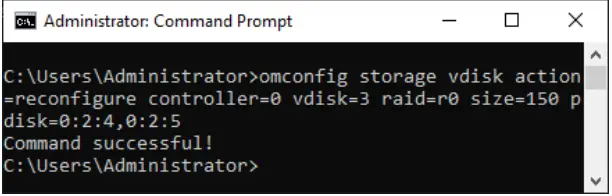 |
Zda je virtuální disk překonfigurován, můžete ověřit prostřednictvím velikosti virtuálního disku ve vlastnostech virtuálního disku. Chcete-li zobrazit vlastnosti virtuálního disku, spusťte následující příkaz iSM: 
Example 1: Chcete-li překonfigurovat virtuální disk s ID disku <2> o velikosti <100> GB až <150> GB, spusťte následující příkaz:
C:\Users\Administrator>dcismcfg.exe -swraid -ctrlID=0 -reconfigure -vd=2 -size=150
Když je virtuální disk úspěšně překonfigurován, zobrazí se následující zpráva:
Operace je úspěšná.
Example 2: Chcete-li překonfigurovat virtuální disk s ID disku <2> o velikosti <100>GB na <200>GB s dalším fyzickým diskem s ID disku <0:1:2>, spusťte následující příkaz:
C:\Users\Administrator>dcismcfg.exe -swraid -ctrlID=0 -reconfigure -vd=2 -size=200 -pd=0:1:2
Když je virtuální disk úspěšně překonfigurován, zobrazí se následující zpráva:
Operace je úspěšná.
View maximální velikost virtuálního disku pro rekonfiguraci
Na view maximální podporovanou velikost virtuálního disku, na kterou jej lze překonfigurovat, spusťte následující příkaz:
| příkaz iSM | příkaz OMSA |
| dcismcfg.exe -swraid -ctrlID=0/1 -getsize -vd= -pdisk/-pd= ] | Není k dispozici |
 |
Example 1: Chcete-li zobrazit maximální velikost, na kterou lze virtuální disk překonfigurovat s ID virtuálního disku <3>, spusťte následující příkaz:
C:\Users\Administrator>dcismcfg.exe -swraid -ctrlID=0 -getsize -vd=3
Po úspěšném spuštění výše uvedeného příkazu se zobrazí následující zpráva:
Maximální velikost virtuálního disku, která je podporována pro operaci rekonfigurace, je 1711.96 GB.
Operace je úspěšná.
Example 2: Chcete-li zobrazit maximální velikost, na kterou lze virtuální disk překonfigurovat s ID virtuálního disku <4> a s dalšími fyzickými disky s ID disku <0:1:2> a <0:1:3>, spusťte následující příkaz:
C:\Users\Administrator>dcismcfg.exe -swraid -ctrlID=0 -getsize -vd=4 –
pd=0:1:2,0:1:3
Po úspěšném spuštění výše uvedeného příkazu se zobrazí následující zpráva:
Maximální velikost virtuálního disku, která je podporována pro operaci rekonfigurace, je 1711.96 GB.
Operace je úspěšná.
Přístup k protokolům operačního systému pomocí Event Viewer
iDRAC Service Module (iSM) monitoruje výstrahy, když je v operačním systému spuštěn OpenManage Server Administrator (OMSA). Výstrahy se však zaznamenávají pouze do protokolu Lifecycle Controller a nikoli do protokolu operačního systému. Když v operačním systému neběží OMSA, iSM zaznamenává výstrahy do protokolu operačního systému a protokolu Lifecycle Controller. Název zdroje pro výstrahy, které jsou protokolovány v protokolu operačního systému, je iDRACServiceModule-SWRAID. iSM monitoruje výstrahy každých 15 minut a za den je zaznamenáno maximálně 50 výstrah.
Na view operační systém se přihlásí pomocí události Viewehm, proveďte následující:
- Spusťte událost Windows Viewaplikace ve vašem systému.
- Na události Viewehm, klikněte na Protokoly Windows > Systém.
- Na kartě Systém klepněte na view události protokolu Lifecycle Controller. Můžete view informace o události na kartě Obecné.

Často kladené otázky (FAQ)
Otázka: Jaký je účel softwarové funkce RAID v modulu iDRAC Service Module?
Odpověď: Funkce softwarového pole RAID usnadňuje výčet, konfiguraci a monitorování řadičů, fyzických disků a virtuálních disků připojených k serverům Dell PowerEdge.
Otázka: Jak mohu migrovat z Dell OpenManage Server Administrator (OMSA) na iDRAC Service Module?
Odpověď: Pro pochopení kroků pro migraci z OMSA na iSM před koncem životnosti OMSA (EOL) se podívejte na dodaný technický dokument.
Dokumenty / zdroje
 |
Funkce DELL iSM Software Raid v servisním modulu Idrac [pdfUživatelská příručka Funkce iSM Software Raid v servisním modulu Idrac, funkce v servisním modulu Idrac, servisní modul Idrac, servisní modul |


