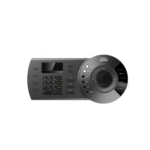
Multifunkční klávesnice BURG WCHTER KSC-NET-RS

Informace o produktu
KSC-NET-RS je multifunkční klávesnice, která dokáže ovládat různé kamery, rekordéry a displeje řady BWNC, SNC, BWNVR, BWPVR, SPVR a BWPVR. Je také optimální pro ovládání systémů RS-485, jako jsou analogové, AHD, CVI a TVI. Klávesnice podporuje připojení k síti, RS-232, RS-485 a USB a má provozní vol.tage = 12 V DC. Balení obsahuje 1 klávesnici s joystickem, 1 manuál, 1 napájecí adaptér, 1 LAN kabel a 1 sadu adaptérů.
Návod k použití produktu
- Připojte napájecí adaptér do zásuvky =12Vdc na klávesnici.
- Připojte kabel LAN k síťovému portu na klávesnici.
- V případě potřeby připojte příslušný adaptér k portu RS-485.
- Připojte klávesnici ke kameře, rekordéru nebo displeji pomocí jednoho z podporovaných připojení (síť, RS-232, RS-485 nebo USB).
- K ovládání a ovládání připojeného zařízení použijte ovládací tlačítka na klávesnici. Konkrétní pokyny k použití jednotlivých tlačítek naleznete v uživatelské příručce.
Zboží je součástí dodávky
- 1x klávesnice s joystickem
- 1x Manuál
- 1x napájecí adaptér
- 1x LAN kabel
- 1x sada adaptérů
Speciální vlastnosti
- Podporuje ovládání kamer, rekordérů a displejů řady BWNC, SNC, BWNVR, BWPVR, SPVR a BWPVR
- Snadné ovládání pomocí tlačítek a 360° joysticku
- Optimální pro ovládání systémů RS-485 (analogové, AHD, CVI, TVI)
- Podporuje síť, RS-232, RS-485 a USB
- 12VDC provozní objtage
Technický výkres

Všechny rozměry v mm [palcích]. Výkresy neodpovídají měřítku. Vyhrazujeme si právo na změnu technických specifikací včetně malých odchylek ve velikosti a hmotnosti, technické změny, chyby vyhrazeny.
Konektory

| 1 | USB port |
| 2 | Port RS422 |
| 3 | Port RS485 * |
| 4 | Síťový port |
| 5 | Port RS232** |
| 6 | = Napájecí zásuvka 12Vdc |
- max. 1200m (9600bps), max. 3000 m
- max. 10 m
Části předního panelu

3Ovládací panel rychlé kopuleIRIS4 3DJoystickPATTERN5Panel kontrolkyPWR6Panel kontrolky LCDTR/TX6LCD-
| SN | Poznámka | Ikona | Název tlačítka | Funkce |
| 1 | Panel obecných funkcí | ESC | ESC |
|
| NASTAVENÍ | Přepnout režim | Přepínání mezi ovládacím rozhraním PTZ/dekodéru. | ||
|
||||
| POSUN | Změnit metodu zadávání |
|
||
| ENTER | Tlačítko potvrzení |
|
||
| 0–9 | Znaky a číslice | Přepínejte mezi číslicemi/znaky, pro přepnutí klikněte na 【SHIFT】. | ||
| 2 | Ovládací panel DVR | ID | ID zkratka | Klávesová zkratka pro přechod na vyhledávání ID zóny. Po úspěšném připojení zóny klikněte na 【ID】 pro odpojení zařízení. |
| VAČKA | Číslo kanálu zařízení | Ovládání kanálu DVR.
|
||
| VÍCE | Tlačítko rozdělení |
|
||
| AUX | Pomocný |
|
||
| FN | Funkční klávesa |
|
||
| PTZ | Tlačítko Window|PTZ |
|
||
| HRÁT | Obrazovka|Tlačítko přehrávání |
|
||
| Duhovka | Ovládání duhovky. | |||
| SOUSTŘEDIT | Soustředit | Ovládání zaměření | ||
| ZOOM | Přiblížení | Ovládání zoomu. | ||
| OSTATNÍ | Nabídka Speed dome | Nastavit režim: Přejděte do nabídky speed dome. Režim použití: Vymazat vyrovnávací paměť. |
||
| PERSET | Přednastaveno |
|
||
| SKENOVAT | Skenovat |
|
||
| PÁNEV | Pánev |
|
||
| TURNÉ | Turné |
|
||
| Vzor |
|
|||
| – | – | Aux menu a ovládání funkcí. | ||
| Kontrolka napájení | Kontrolka svítí, když je klávesnice správně připojena ke zdroji napájení. | |||
| Kontrolka příjmu a odesílání dat v síti | Kontrolka bliká, když je klávesnice připojena k síti. | |||
| SÍŤ | Kontrolka sítě | Kontrolka svítí, když je zařízení připojeno k síti. | ||
| 232 | Kontrolka RS232 | Kontrolka bliká, když probíhá přenos dat 232. | ||
| 485 | Kontrolka RS485 | Kontrolka bliká, když probíhá přenos dat 485. | ||
| USB | kontrolka USB | Kontrolka svítí, když je klávesnice připojena k zařízení USB. U síťové klávesnice kontrolka svítí, když je klávesnice připojena k počítači. U analogové klávesnice a klávesnice speed dome se kontrolka rozsvítí, když je klávesnice připojena k zařízení USB. |
||
| – | l Nabídka OSD |
Pomocí joysticku na klávesnici se můžete pohybovat nahoru/dolů/doleva/doprava a vybírat položky. Pomocí klávesnice zadejte číslo nebo znak pro nastavení parametrů.
Klikněte na 【ENTER】 pro potvrzení aktuální operace. Pro ukončení klikněte na [ESC].
Systém
Správce systému zahrnuje nastavení času, nastavení sítě, nastavení adresy, nastavení aux, aktualizaci systému a aktualizaci loga.
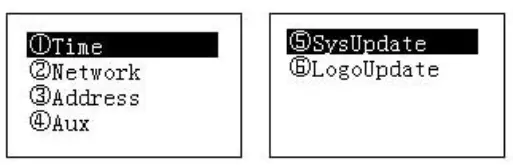
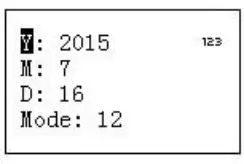
Čas
Slouží k nastavení systémového času klávesnice. Zahrnuje rok, měsíc, datum, minutu a sekundu.
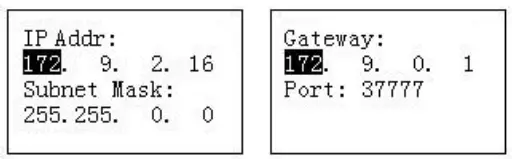
Síť
- Když je povoleno DHCP, klávesnice může automaticky získat IP adresu, masku podsítě, bránu, port atd.
- Když je DHCP vypnuto, můžete ručně zadat IP adresu klávesnice, masku podsítě, bránu, port (výchozí nastavení je 37777) atd. Nastavte prosím podle vaší aktuální situace.
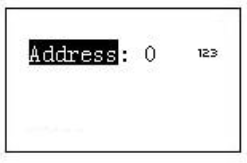
Adresa
Hodnota adresy se pohybuje od 0 do 255. Výchozí nastavení je 0. Při kaskádovém připojení má 0 nejvyšší prioritu a 255 má nejnižší prioritu.
Aux
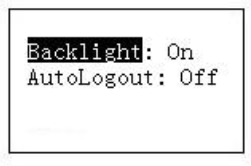
Slouží k nastavení podsvícení obrazovky a funkce automatického odhlášení.
- Podsvícení: Slouží k nastavení podsvícení obrazovky. Možnosti jsou: on/off.
- Automatické odhlášení: Po aktivaci funkce automatického odhlášení se systém může automaticky odhlásit, pokud po určitou dobu neproběhne žádná operace.
Zóna (kontrolní bod)
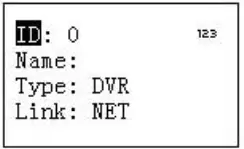
Slouží k nastavení informací o kontrolním bodě. Musí být nastaveny všechny níže uvedené položky. Pro snadné vyhledání zařízení v kapitole 2.4 můžete použít ID, název zařízení, COM adresu nebo IP adresu.
- Informace, které zde zadáte, musí být jedinečné. Jinak systém nemůže uložit nastavení.
- Ujistěte se, že typ com a parametry, které zde nastavíte, jsou stejné jako skutečné situace. Jinak klávesnice nemůže ovládat zařízení!
- ID: Jedná se o ID zařízení, abyste mohli zařízení rychle rozpoznat.
- Název: Přizpůsobený název zařízení.
- Typ: Typ zařízení. Možnosti zahrnují: SD/NVD/DVR/DVM/MATRIX.
- Odkaz: Možnosti zahrnují: NET/RS232/RS485. Vyberte prosím typ a nastavte odpovídající parametry.
Když je váš režim připojení síťový, zadejte pro přihlášení odpovídající heslo správce. Přejděte do ovládaného zařízení a nastavte uživatelské jméno a heslo. DVR a NVR mají správu práv k provedení ověření hesla.
Účet
Zde můžete změnit heslo, přidat uživatele a odstranit uživatele a jeho práva.
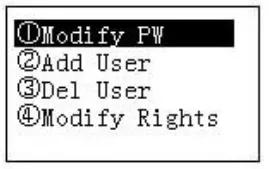
Změňte heslo
Vyberte uživatele a poté zadejte nové heslo. Obvykle doporučujeme 6místné heslo a můžete změnit metodu zadávání na hodnotu hesla. Pro potvrzení zadejte heslo znovu. Pokud zde zadaná dvě hesla nejsou stejná, můžete vidět odpovídající dialogové okno. Klikněte prosím na 【ESC】 pro návrat k úpravě a klikněte na tlačítko 【ENTER】 pro uložení.
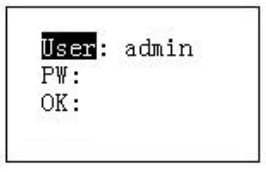
Přidat uživatele
Zadejte uživatelské jméno (max. 8 číslic) a poté nastavte odpovídající heslo. Možnosti skupiny zahrnují uživatele/host.
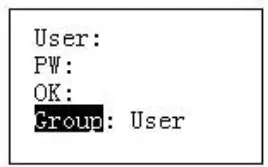
- Host: Host může ovládat pouze ovládání kontrolního bodu.
- Uživatel: Uživatel má k dispozici ovládání PTZ, nastavení systému, zálohování, pokročilé nastavení atd. Přesuňte kurzor na odpovídající položku a poté pomocí joysticku přesuňte doleva/doprava, abyste tuto funkci aktivovali.
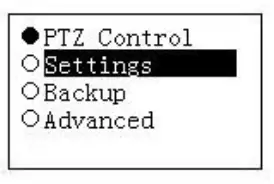
Poznámka:
Přejděte prosím do ovládaného zařízení a nastavte práva.
Smazat uživatele
Nejprve vyberte uživatele a poté kliknutím na 【ENTER】 odeberte.
Práva
Jde o změnu uživatelských práv.
Konfigurace
Poznámka
Konfigurace fileFunkce importu/exportu je určena pouze pro sériovou klávesnici speed dome a analogovou klávesnici.
Správce konfigurace zahrnuje konfiguraci files import/export, vymazání zón a tovární nastavení.
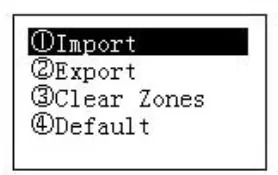
Importovat
Vložte flash disk, který obsahuje aktualizaci files na klávesnici a přejděte do rozhraní importu. Klikněte na 【ENTER】 pro import konfigurace files.
Vývozní
Vložte flash disk do klávesnice a poté přejděte do exportního rozhraní. Klikněte na 【ENTER】 pro export konfigurace files.
Vymazat zóny
Přejděte do rozhraní pro vymazání zón a poté kliknutím na 【ENTER】 vymažte všechny kontrolní body.
Výchozí
Přejděte do výchozího rozhraní a poté klikněte na 【ENTER】 pro obnovení konfigurace klávesnice na tovární nastavení.
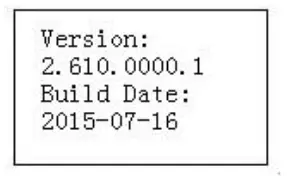
Verze
Je to pro vás view informace o aktuální verzi atd.
zóny
V tomto rozhraní můžete rychle vyhledat zařízení pomocí ID zařízení, názvu zařízení, adresy COM, IP atd.

Speed Dome ovládání pomocí klávesnice
Kabelové připojení
Připojte prosím A/B linku klávesnice k připojení linky A/B speed dome.
Nastavení klávesnice
- Ujistěte se, že je správné připojení A/B linky klávesnice a linky A/B kamery speed dome.
- Nastavte adresu kamery speed dome tak, aby adresa kamery speed dome a adresa RS485 klávesnice byly stejné.
- Přejděte do rozhraní zón klávesnice a poté vyberte typ jako SD. Viz kapitola 2.3.2.
Poznámka
- Vyberte protokol podle typu kamery speed dome. Výchozí nastavení je DH-SD (Existují některé další populární protokoly jako PELCOD, PELCOP). Krok je 8.
- Přihlaste se prosím WEB speed dome, z hlavního rozhraní->Nastavení->Systém->PTZ na view adresa speed dome, protokol, nastavení COM atd.
- Po nastavení klikněte na 【ESC】 pro opuštění ovládacího rozhraní ovládacího bodu. Systém zobrazí dialogové okno, kde můžete kliknout na 【ENTER】 pro uložení dat nebo kliknout na 【ESC】 pro zrušení nastavení.
Operace
Na klávesnici klikněte na 【ID】 pro přechod do rozhraní řídicího bodu a nastavení ID kamery speed dome pro připojení ke kameře speed dome.
Po úspěšném připojení se rozhraní zobrazí jako níže.

- Krok: Speed dome ve výchozím nastavení používá režim proměnných kroků. Pohyb speed dome se zrychluje spolu s tím, jak se zvětšuje úhel joysticku.
- Pohyb čočky podporuje 8 směrů. Zahrnuje: nahoru/dolů/vlevo/vpravo/vlevo nahoře/vpravo nahoře/vlevo dole/vpravo dole. K ovládání použijte joystick.
Nabídka Speed Dome
- Nastavení režimu: Kliknutím na tlačítko 【Menu】 přejděte do rozhraní nastavení nabídky speed dome.
- Použijte joystick nahoru/dolů nebo Iris ± k ovládání vybrané položky nabídky nahoru/dolů.
- Použijte joystick doleva/doprava nebo zaostření ± k ovládání vybraného obsahu nabídky.
- Kliknutím na 【ENTER】 přejdete do nabídky další úrovně, kliknutím na 【ESC】 nabídku opustíte. Přesunutím vyberte Zpět a poté klikněte na 【ENTER】, můžete se vrátit na předchozí úroveň.
- Na speed dome klikněte na 【ESC】 pro návrat do rozhraní ovládání PTZ.
Iris/Zoom/Focus
Duhovka
Na klávesnici klikněte na tlačítko 【IRIS】, použijte tlačítka 【+】a【-】 nebo otočte joystickem nahoru/dolů pro ovládání clony.
Soustředit
Na klávesnici klikněte na tlačítko 【FOCUS】, použijte tlačítka 【+】a【-】 nebo otočte joystickem doleva/doprava pro ovládání zaostření.
Přiblížení
Na klávesnici klikněte na tlačítko 【ZOOM】, použijte tlačítka 【+】a【-】 nebo otočte joystick ve směru nebo proti směru hodinových ručiček pro ovládání zoomu.
Přednastaveno
Režim zkratek
- V režimu Set pomocí klávesnice zadejte 【No.】+【Preset】, můžete rychle nastavit předvolbu.
- V režimu použití zadejte pomocí klávesnice 【No.】+【Preset】, můžete rychle nastavit předvolbu.
Obecný režim
Na klávesnici klikněte na 【PRESET】, rozhraní je zobrazeno níže.

Nastavit předvolbu
Zadejte číslo předvolby a poté vyberte 【Set】, klikněte na 【ENTER】 pro uložení nastavení předvolby.
Přejděte na předvolbu
Zadejte číslo předvolby a poté vyberte 【Goto】, klikněte na 【ENTER】 pro přechod na odpovídající pozici předvolby.
Smazat předvolbu
Zadejte číslo předvolby a poté vyberte 【Del】, kliknutím na 【ENTER】 jej odstraňte.
Skenovat
Režim zkratek
V režimu použití zadejte pomocí klávesnice 【Ne.】+【Scan】, můžete vyvolat skenování.
Klikněte na 【Scan】 pro zastavení.
Obecný režim
V režimu nastavení klikněte na tlačítko 【SCAN】, rozhraní je zobrazeno níže.
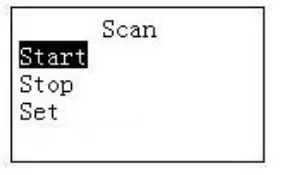
Postupujte podle níže uvedených kroků.
- Vyberte Nastavit a poté klikněte na 【ENTER】
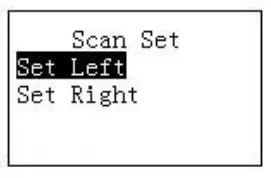
- Pomocí 3D joysticku vyberte levý a pravý limit.
- Klikněte na 【ENTER】 pro dokončení nastavení.
- Vyberte start a poté klikněte na 【ENTER】, systém začne skenovat podle vámi nastaveného levého/pravého limitu.
- Vyberte stop a poté klikněte na 【ENTER】, systém zastaví skenování.
Pánev
Režim zkratek
V režimu použití klikněte na tlačítko 【Pan】 na klávesnici, kamera speed dome se začne pohybovat. Opětovným kliknutím na 【Pan】 jej zastavíte.
Obecný režim
V režimu nastavení klikněte na tlačítko 【PAN】 na klávesnici, rozhraní je znázorněno níže.
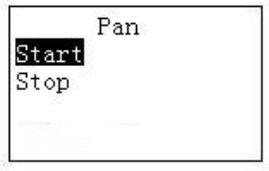
- Vyberte start a poté klikněte na tlačítko 【ENTER】, systém zahájí operaci otáčení.
- Vyberte stop a poté klikněte na tlačítko 【ENTER】, systém zastaví operaci otáčení.
Turné
Režim zkratek
V režimu Set pomocí klávesnice zadejte 【Č.】+【Prohlídka】, můžete vyvolat prohlídku.
Opětovným kliknutím na 【Tour】 ji zastavíte.
Obecný režim
V režimu nastavení klikněte na tlačítko 【TOUR】 na klávesnici, rozhraní je znázorněno níže.

Nastavit prohlídku
Vyberte položku Nastavit
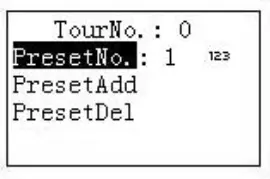
- Zadejte hodnotu na obhlídce č.
- Přidat/Odstranit předvolbu do/z prohlídky.
- Zadejte předvolbu č. a poté vyberte PresetAdd, klikněte na tlačítko 【ENTER】 pro přidání vstupní předvolby do prohlídky.
- Zadejte číslo předvolby a poté vyberte PresetDel, klikněte na tlačítko 【ENTER】 pro vymazání vstupní předvolby z prohlídky.
Poznámka K prohlídce můžete přidat několik předvoleb.
Zavolejte na prohlídku
- Vyberte Start a poté klikněte na 【ENTER】, speed dome zahájí prohlídku.
- Vyberte Stop a poté klikněte na 【ENTER】, kamera speed dome zastaví prohlídku.
- Vyberte Delete a poté klikněte na 【ENTER】, kamera speed dome odstraní prohlídku.
Vzor
Režim zkratek
V režimu použití zadejte pomocí klávesnice 【Č.】+【Vzor】, můžete volat vzor. Opětovným kliknutím na 【Pattern】 jej zastavíte.
Obecný režim
V režimu nastavení klikněte na 【PATTERN】 na klávesnici, rozhraní je znázorněno níže.
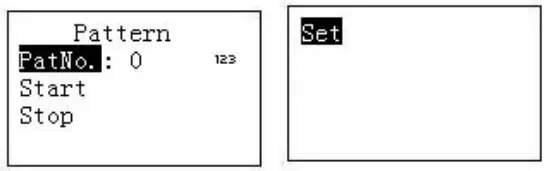
Nastavit vzor
- Vyberte číslo trasy a poté zadejte hodnotu.
- Vyberte tlačítko Tour set a poté klikněte na tlačítko 【ENTER】.
- Použijte joystick pro nastavení vzoru a poté klikněte na 【ENTER】 pro ukončení. Speed dome si dokáže zapamatovat celou vaši operaci.
Počáteční vzor
Vyberte číslo vzoru a poté zadejte číslo vzoru, vyberte start a poté klikněte na tlačítko 【ENTER】, systém zahájí operaci vzoru.
Vzor zastavení
Vyberte číslo vzoru a poté zadejte číslo vzoru, vyberte stop a poté klikněte na tlačítko 【ENTER】, systém zastaví operaci vzoru.
Záznamník ovládání pomocí klávesnice
Nastavení klávesnice
Připojení COM
Poznámka
Viz kapitola 8 pro vytvoření COM kabelu.
- Před použitím se prosím ujistěte, že je kabel správně připojen.
- V menu DVR, z Nastavení->Systém->RS232. Funkce COM je síťová klávesnice a poté nastavte odpovídající parametry.
Výchozí nastavení je zobrazeno níže.
- Přenosová rychlost: 9600
- Datový bit: 8
- Stop bit: 1
- Parita: žádná.
Upozorňujeme, že nastavení klávesnice by mělo odpovídat nastavení DVR.
- Přejděte do rozhraní zón klávesnice. Viz kapitola 2.3.2
Poznámka
- Adresa RS232/adresa RS485 je číslo zařízení DVR.
- Protokol je obvykle DH-2. Je to síťová klávesnice a protokol 2. ovládací klávesnice. Protokol DVR COM je protokol síťové klávesnice.
- Po nastavení klikněte na 【ESC】 pro opuštění ovládacího rozhraní ovládacího bodu. Systém zobrazí dialogové okno, kde můžete kliknout na 【ENTER】 pro uložení dat nebo kliknout na 【ESC】 pro zrušení nastavení.
Nastavení síťového připojení
Kroky síťového připojení jsou podobné jako při nastavení COM. Vezměte prosím na vědomí, že na rozhraní zón bude typ linky NET. Zadejte IP adresu rekordéru, port řídicího bodu je 37777. Protokol je stejný jako nastavení COM.
Operace
Přihlášení
Místní uživatel DVR má vyšší prioritu než uživatel klávesnice. Před přihlášením se prosím odhlaste uživatele místní nabídky DVR, jinak nebudete moci ovládat zařízení pomocí klávesnice.
Pro přihlášení můžete vybrat ID, název zařízení, IP adresu, RS232, RS485 atd.
- Klikněte na 【ENTER】 na klávesnici, můžete přejít do rozhraní možností nabídky.
- Vyberte zóny.
- Vstupní ID, název zařízení, IP adresa. RS232, RS485, které jste nastavili na rozhraní řídicího bodu, klikněte na 【ENTER】 pro zahájení vyhledávání.
Systém se automaticky připojí k DVR po úspěšné operaci vyhledávání.
Tipy
Klikněte na 【ID】 na klávesnici a poté zadejte číslo ID. Klikněte na 【ENTER】 pro rychlé nalezení zařízení.
Odhlášení
Klikněte na 【ID】 na klávesnici a poté klikněte na 【ESC】 pro opuštění aktuální nabídky.
Obecná funkce
Stiskněte jeden po druhém
【Č.】+【Split】: Slouží k ovládání rozdělení.
Napřample, zadejte 16 a poté klikněte na tlačítko rozdělení, můžete na DVR realizovat funkci 16-rozdělení.
Pokud nyní používáte joystick:
- 【Vlevo/vpravo】: přepínání mezi 1~16/17~32.
- 【Nahoru/dolů】: DVR rozdělené na 1/4/9 nebo 25/32.
- 【Č.】+【CAM】: Vyberte odpovídající kanál.
Zadejte 9 a poté klikněte na tlačítko CAM, DVR zobrazí video z kanálu 9. - 【Č.】+【PTZ】: Ovládání PTZ odpovídajícího digitálního kanálu.
Stiskněte současně
- 【AUX+1】: Záznam
- 【AUX+2】:Otevřete ovládání DVR PTZ, klikněte na FN+1 pro přepnutí stránky.
- 【FN+1】: Funkce Aux.
- 【FN+2】:Tour(Makro DVR musí být povoleno.)
- 【FN+3】: Ovládání elektronického zoomu.
Přehrávání
Klikněte na 【PLAY】 na klávesnici, můžete přejít do vyhledávacího rozhraní DVR. Použijte joystick k ovládání tlačítek přehrávání, jako je zastavení, rychlé přehrávání, pomalé přehrávání atd. Pro potvrzení klikněte na 【ENTER】.
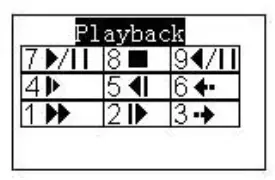
| SN | Funkce | SN | Funkce | SN | Funkce |
| 7 | Hrát | 8 | Zastávka | 9 | Přehrávání |
| 4 | Pomalé hraní | 5 | Přehrávání zpět snímek po snímku |
6 |
Předchozí záznam |
| 1 | Rychlá hra | 2 | Hrajte snímek po snímku | 3 | Další záznam |
Vytvořte COM kabel
Vytvořte kabel RS232 COM
Při výrobě kabelu RS323 se podívejte na následující obrázek.
Při použití síťové klávesnice k ovládání analogové matice přejde RS232 Com do přímého režimu: 2-2, 3-3, 5-5.

Když používáte klávesnici k ovládání jiného zařízení, RS232 Com převezme režim kříženého připojení: 2-3, 3-2, 5-5. Režim kříženého připojení:

Vytvořte kabel RS485 COM
Poznámka
- Port RS232 lze připojit pouze k jednomu DVR. Pokud chcete ovládat několik DVR současně, použijte režim RS485.
- RS485 BUS lze připojit ke třiceti dvěma přepínacím boxům 485->232, jeden přepínací box 485->232 lze připojit k 8 DVR.
Pokud připojujete klávesnici k přepínací skříňce, můžete se podívat na obrázek.

25kolíkové připojení portu a přepínače
Propojte 25kolíkový port RS232 přepínače s portem RS232 DVR. (25kolíková zásuvka podporuje maximálně dvanáct portů RS232. Přepínač je pouze pro odesílání, nikoli pro příjem. Můžete tedy použít dva kabely: GND a TXD) Pokud k DVR připojujete přepínač 485, postupujte podle následujícího obrázku.
Nobte
Spínací skříňka 485->232 nepotřebuje kabel TXD. COM port 1 až 8 již tuto funkci podporuje.

Připojení k síťovému portu RJ45
Pokud používáte síťovou klávesnici, můžete k připojení použít síť. Režim přímého připojení je znázorněn níže.
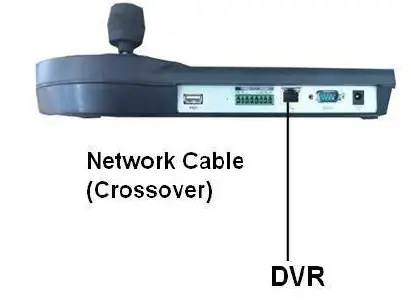
Pokud se připojujete přes rozbočovač, podívejte se na následující obrázek.

Technické specifikace
| Model | KSC-NET-RS |
| Typ | Multifunkční klávesnice |
| Instalace | Krytý |
| Joystick | 3osý, automatický návrat do středu, vektorové kroucení |
| Modi režim | Režim sítě a přímého připojení |
| Přímý režim | 1 RS232/2 RS485 REC protokol: DH-2 Protokol kopule: DH-SD1/PELCO-D/PELCO-P atd |
| Síťový režim | Rozhraní: RJ45 REC/Network Dome/Network IP Address/Port/Protokol |
| Zobrazit | LCD, 75.2 mm × 33.85 mm |
| Maximální uživatel | 64 |
| Max. Uživatel RS485 pro | 256 |
| Max. síťová zařízení na uživatele | 2048 |
| Nabídka OSD | Vícejazyčné |
| svtage | Netzteil/Napájecí adaptér: 100V~240V 50Hz/60Hz Klávesnice: =12VDC (±10%) |
| Spotřeba energie | Max. 5 wattů |
| Pracovní vlhkost | 10 % ~ 90 % |
| Provozní teplota | -10° bis / na + 55 ° C |
| Skladovací teplota | 0° bis / na + 50 ° C |
| Rozměry | 330 mm × 139 mm × 53 mm (Š × H × V) (V: 103 mm joystick) |
| Hmotnost | ca. 1.3 kg (netto) |
| Barva bydlení | černý |
| Identifikátor | CE |
| Doporučený napájecí adaptér | v ceně |
Technické změny vyhrazeny bez upozornění. Chyby vyhrazeny.
Obecná bezpečnostní opatření a bezpečnostní pokyny
- Před uvedením spotřebiče do provozu si prosím pečlivě přečtěte tento návod a uschovejte jej pro další použití.
- Před čištěním musí být spotřebič vypnutý a vytažený ze zásuvky. Otřete přístroj měkkým damp tkanina.
K čištění nepoužívejte drsné čisticí prostředky nebo aerosoly. Typový štítek nelze vyměnit. - Nepoužívejte nástavce, pokud to nedoporučuje výrobce, protože mohou ovlivnit funkčnost spotřebiče a způsobit požár, úraz elektrickým proudem nebo zranění.
- Nikdy neinstalujte spotřebič na místa vystavená vodě nebo jiným kapalinám.
- Spotřebič musí být instalován na bezpečném a stabilním místě, které unese hmotnost spotřebiče. Rychlá zastavení, nadměrná síla a nerovné povrchy mohou způsobit pád spotřebiče a vážné zranění osob a poškození předmětů.
- Otvory ve spotřebiči, pokud existují, jsou určeny pro ventilaci, aby byl zajištěn spolehlivý provoz spotřebiče a aby byla chráněna před přehřátím. Tyto otvory nesmí být zakryty nebo blokovány. Ujistěte se, že se spotřebič nepřehřívá.
- Spotřebič by měl být provozován pouze z typu zdroje energie uvedeného na štítku s označením. Pokud si nejste jisti typem napájení dodávaného v místě instalace, obraťte se na místního prodejce.
- Spotřebič, který je napájen pomocí polarizované zástrčky (zástrčka s jedním břitem širším než druhým), se do elektrické zásuvky vejde pouze jedním způsobem. Toto je bezpečnostní prvek. Pokud nemůžete zástrčku zasunout do zásuvky, zkuste zástrčku obrátit. Nepodceňujte bezpečnostní účel polarizované zástrčky.
- Pokud je spotřebič napájen přes uzemněnou zástrčku, zástrčka se vejde pouze do uzemněné elektrické zásuvky. Toto je bezpečnostní prvek. Pokud vaše zásuvka nemá zemnící zástrčku, obraťte se na místního elektrikáře.
- Napájecí šňůry a kabely veďte tak, aby byly chráněny před poškozením tím, že se na ně chodí nebo je přiskřípnou předměty, které se na ně nebo o ně nacházejí.
- Pro ochranu spotřebiče během bouřky nebo v případě, že je ponechán bez dozoru a delší dobu nepoužíván, odpojte spotřebič ze zásuvky. Odpojte veškeré antény nebo kabelové systémy, které mohou být připojeny ke spotřebiči. Předejdete tak poškození spotřebiče bleskem nebo přepětím v elektrické síti.
- Nepřetěžujte elektrické zásuvky a prodlužovací kabely, protože to může vést k riziku požáru nebo úrazu elektrickým proudem.
- Nikdy nevkládejte předměty do otvorů spotřebiče. Mohou se dotýkat částí pod elektrickým proudem, což může způsobit úraz elektrickým proudem.
- Nikdy na spotřebič nelijte žádné tekutiny.
- V případě jakéhokoli přerušení provozu nebo úplného selhání provozu prosím vypněte spotřebič a odpojte jej ze zásuvky. Nikdy se nepokoušejte sami provádět servis nebo opravy spotřebiče, protože otevřením nebo sejmutím krytů se můžete vystavit nebezpečnému objemutage nebo jiná nebezpečí. Veškeré opravy svěřte kvalifikovanému servisnímu personálu.
- Pokud jsou vyžadovány náhradní díly, ujistěte se, že servisní technik používá náhradní díly specifikované výrobcem nebo které mají stejné vlastnosti jako originální díl. Neoprávněné výměny mohou způsobit požár, úraz elektrickým proudem nebo jiná nebezpečí.
- Po dokončení jakéhokoli servisu nebo opravy spotřebiče požádejte servisního technika, aby provedl bezpečnostní kontroly a ověřil, že je spotřebič v řádném provozním stavu.
- Spotřebič smí instalovat pouze kvalifikovaný servisní personál a musí splňovat místní specifikace a předpisy, např. GDPR.
- Na místě instalace je třeba kameru přizpůsobit daným světelným podmínkám (viz OSD).
- Pokud potřebujete zlikvidovat vyřazené spotřebiče, dodržujte prosím místní právní předpisy o odpadech.
- Tento symbol znamená, že elektrické spotřebiče je třeba likvidovat správným způsobem a ne pouze s netříděným domovním odpadem. Respektujte prosím místní předpisy o likvidaci odpadu.
- Pro kamery vybavené IR LED:
Vždy dodržujte vzdálenost > 1 m, abyste předešli poškození zdraví. Nikdy se nedívejte přímo do IR-LED – mohlo by dojít k poškození zraku! - Shoda CE
Upozornění: Jakékoli změny nebo úpravy tohoto spotřebiče, které nebyly výslovně schváleny příslušným regulačním úřadem, mohou vést k zákazu používání tohoto spotřebiče.
Tento spotřebič odpovídá směrnicím CE.
Poznámky
- Uvědomte si prosím, že elektrická a elektronická zařízení a baterie se nesmí likvidovat jako domovní odpad, ale sbírat je odděleně. Informace o sběrných místech elektroodpadu získáte u příslušného úřadu Vaší obce.
- BURG-GUARD GmbH tímto prohlašuje, že toto zařízení je v souladu se směrnicí 2014/35/EU Low Voltage, 2014/53/EU, (EMC), 2011/65/EU (RoHS). Úplné znění EU prohlášení o shodě naleznete na www.burg.biz. Máte-li technické dotazy týkající se tohoto zařízení, přečtěte si prosím podrobnou uživatelskou příručku a stránku s často kladenými dotazy, které naleznete níže webmísto: www.burg.biz. Pokud však stále máte dotazy, pošlete e-mail na adresu: camera-service@burg.biz
Copyright
Všechna práva vyhrazena. Tato publikace nesmí být reprodukována, ukládána do vyhledávacího systému nebo přenášena v jakékoli formě nebo jakýmikoli prostředky (elektronicky, mechanicky, fotokopírováním, nahráváním nebo jinak) bez předchozího písemného souhlasu společnosti BURG-GUARD GMBH. Žádná reprodukce jakékoli části nebo úryvku z nich není povolena. Chyby vyhrazeny. Specifikace podléhají změnám bez předchozího upozornění z důvodu zlepšení kvality. Všechny společnosti nebo produkty uvedené v této publikaci jsou ochranné známky, registrované ochranné známky nebo značky příslušné společnosti. Chyby vyhrazeny. Specifikace podléhají změnám bez předchozího upozornění z důvodu zlepšení kvality.
© Copyright: BURG-GUARD GMBH
Wormgermühle
58540 Meinerzhagen, Německo
Dokumenty / zdroje
 |
Multifunkční klávesnice BURG W CHTER KSC-NET-RS [pdfNávod k obsluze KSC-NET-RS Multifunkční klávesnice, KSC-NET-RS, Multifunkční klávesnice, Funkční klávesnice, Klávesnice |