

BOSII S2 multifunkční dotykový monitor

Seznam balení
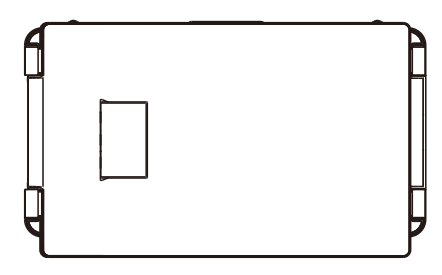
- Položka HOST 1
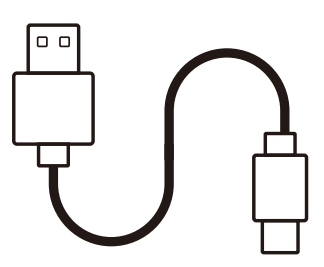
- USB-A na USB-C *2 Položka 2
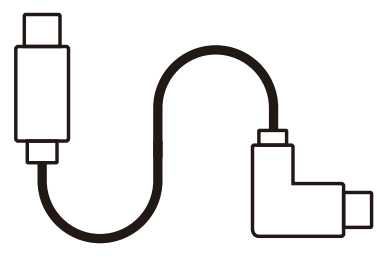
- USB-C na USB-C *2 Položka 3
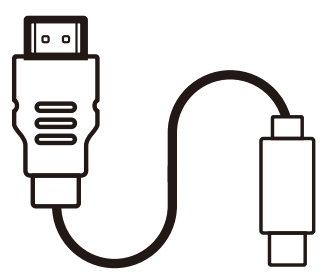
- HDMI na TYP-C Položka 4
- TAŠKA Položka 5

- Položka krabice 5
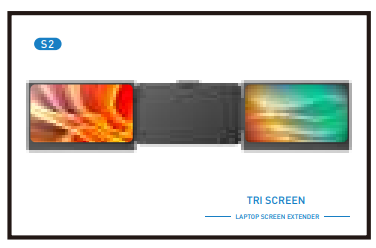
- Ruční položka 6
Tyto porty, které potřebujete vědět

Klíčová definice
Tlačítko Nabídka/Výběr/Potvrzení Stisknutím a podržením po dobu 2 sekund se vrátíte. Stisknutím a podržením po dobu 3 sekund se vypne

Přepnout dolů „mínus“
Přepnout nahoru „Plus“

Režimy na šířku a na výšku


Jak se připojit
Připojte S2 k notebooku
Připojte S2 k notebooku a zkontrolujte, zda má váš notebook port Type-C, Type-A nebo HDMI, který dokáže napájet 5V/2A. Připojte S2 k notebooku přes port S2 Type-C a HDMI podle následujících možností:

Připojení k S2 přes rozhraní Type-C notebooku Možnost 1: Pokud má váš notebook dva porty Type-C (plnofunkční porty) a výstupní port Type-C notebooku může poskytovat více než 5V/2A napájení, přímo propojte S2 a notebook pomocí dvou kabelů typu C.

Možnost 2: Pokud má váš notebook 2 porty typu C (plnofunkční porty) a zásuvka vašeho notebooku typu C nemůže poskytovat více než 5V/2A napájení nebo displej nemá žádný signál/signál je po připojení nestabilní, pak potřeba připojit externí 5V/2A adaptér k napájení S2. Poté připojte S2 k notebooku pomocí dvou kabelů typu C.

Chcete-li připojit obrazovku S2 k notebooku přes rozhraní HDMI, postupujte takto: Možnost 3: Pokud má váš notebook port Type-C i port HDMI, můžete k připojení obrazovky S2 k portu Type-C použít kabel Type-C. -C portu vašeho notebooku a poté pomocí kabelu HDMI TO TYPE-C připojte obrazovku S2 k portu HDMI vašeho notebooku. Poté můžete připojit 5V/2A adaptér pro napájení obrazovky S2.
Otázky a odpovědi
- Jak zjistím, zda je port USB-C na mém počítači plnohodnotný?
Port USB-C označený jedním z následujících symbolů je plnohodnotný port USB-C. Port Thunderbolt 3 nebo thunderbolt 4 je také plně vybavený.
Můžete view parametry portu v manuálu nebo na síti.

- Proč jeden monitor zobrazuje „Žádný signál“?
Připojení mohlo selhat nebo port počítače nepodporuje výstup videa. Kontaktujte nás pro řešení problémů. Co nejdříve nabídneme řešení! - Po připojení se obrazovka nerozsvítí?
Je možné, že váš počítač nemá dostatek energie.
Nabijte prosím monitor pomocí externího zdroje napájení, který poskytuje napájení 5V/2A. Můžete nás také kontaktovat pro další řešení.
Tipy pro použití
Při vkládání nebo odpojování datového kabelu se podívejte na níže uvedené obrázky, aby nedošlo k poškození.

Podrobnější informace naleznete v návodu k produktu.
Dokumenty / zdroje
 |
BOSII S2 multifunkční dotykový monitor [pdfUživatelská příručka S2, S2 Multifunkční dotykový monitor, Multifunkční dotykový monitor, Monitor s dotykovou obrazovkou, Monitor obrazovky, Monitor |


