1. Úvod
This manual provides essential information for the proper setup, operation, and maintenance of your MESWAO 15.6-inch Android 14 Tablet (Model MES-B3). Please read this manual thoroughly before using the device to ensure optimal performance and longevity. Keep this manual for future reference.
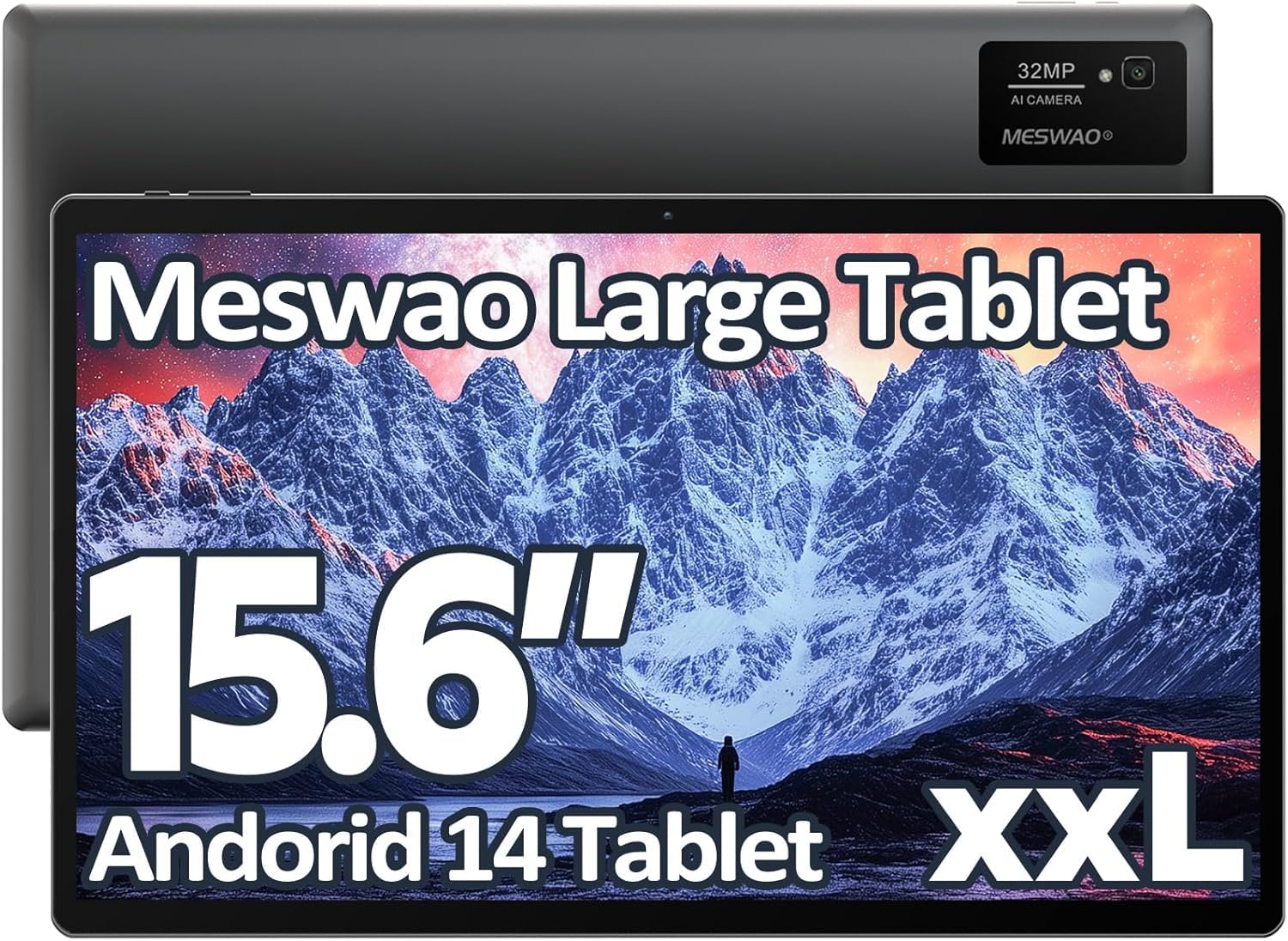
Image: The MESWAO 15.6-inch Android 14 Tablet, showcasinjeho velký displej a elegantní design.
2. Nastavení
2.1 Vybalení a úvodní kontrola
Opatrně vyjměte všechny součásti z obalu. Zkontrolujte, zda jsou všechny položky uvedené v obsahu balení přítomny a nepoškozené. Pokud některé položky chybí nebo jsou poškozeny, ihned kontaktujte zákaznickou podporu.
2.2 Nabíjení tabletu
Before first use, fully charge the tablet. Connect the provided USB-C cable to the tablet's charging port and the other end to the power adapter. Plug the power adapter into a wall outlet. The charging indicator will illuminate. A full charge typically takes approximately 3 hours with the 30W fast charging capability.
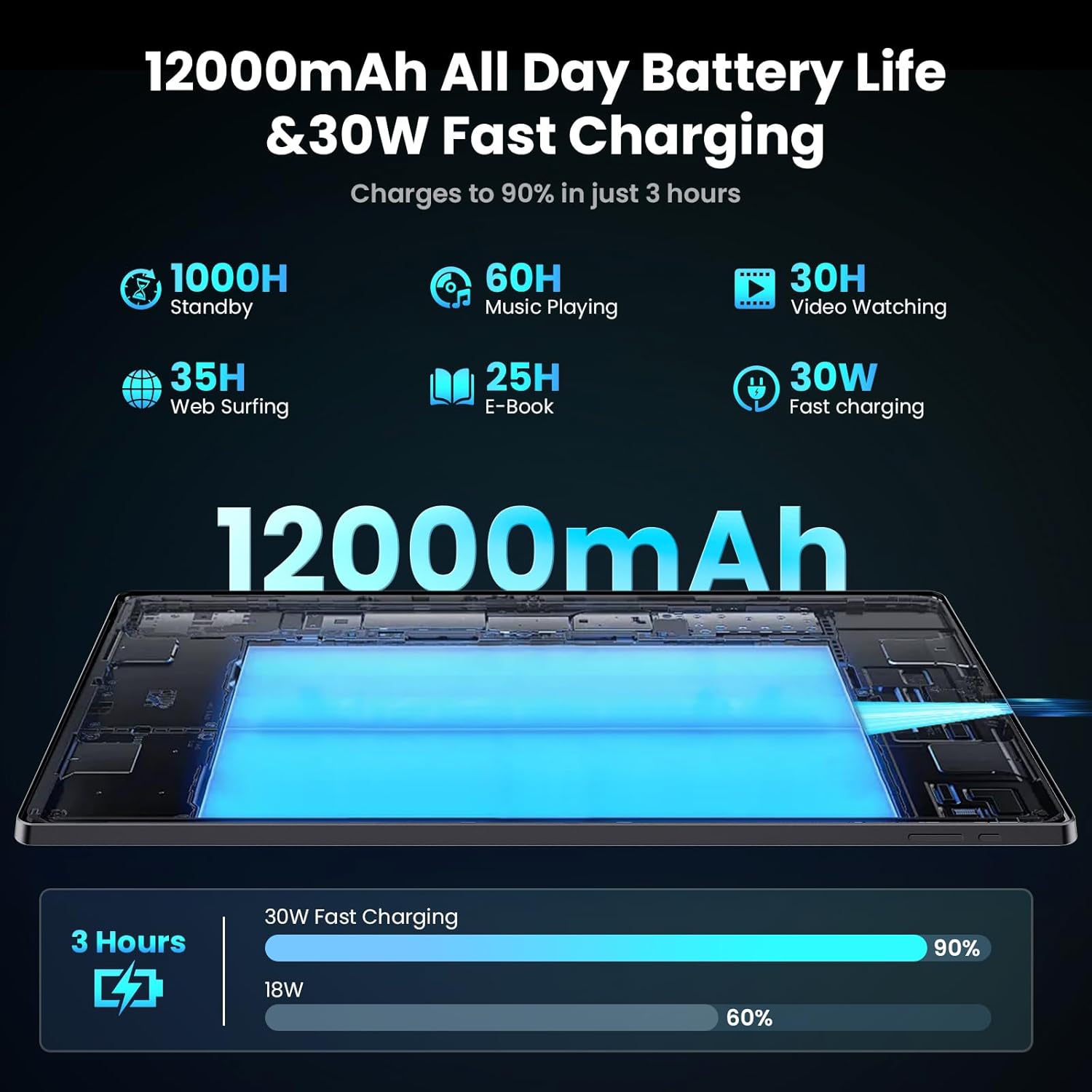
Image: Diagram illustrating the 12000mAh battery capacity and 30W fast charging feature, showing a charge to 90% in 3 hours.
2.3 Zapnutí a počáteční konfigurace
- Press and hold the Power button until the MESWAO logo appears.
- Postupujte podle pokynů na obrazovce a vyberte jazyk, region a připojte se k síti Wi-Fi.
- Pro přístup k Obchodu Google Play a dalším službám se přihlaste pomocí svého účtu Google nebo si vytvořte nový.
- Complete any remaining setup steps, such as setting up a screen lock (PIN, pattern, or password) and reviewnastavení soukromí.
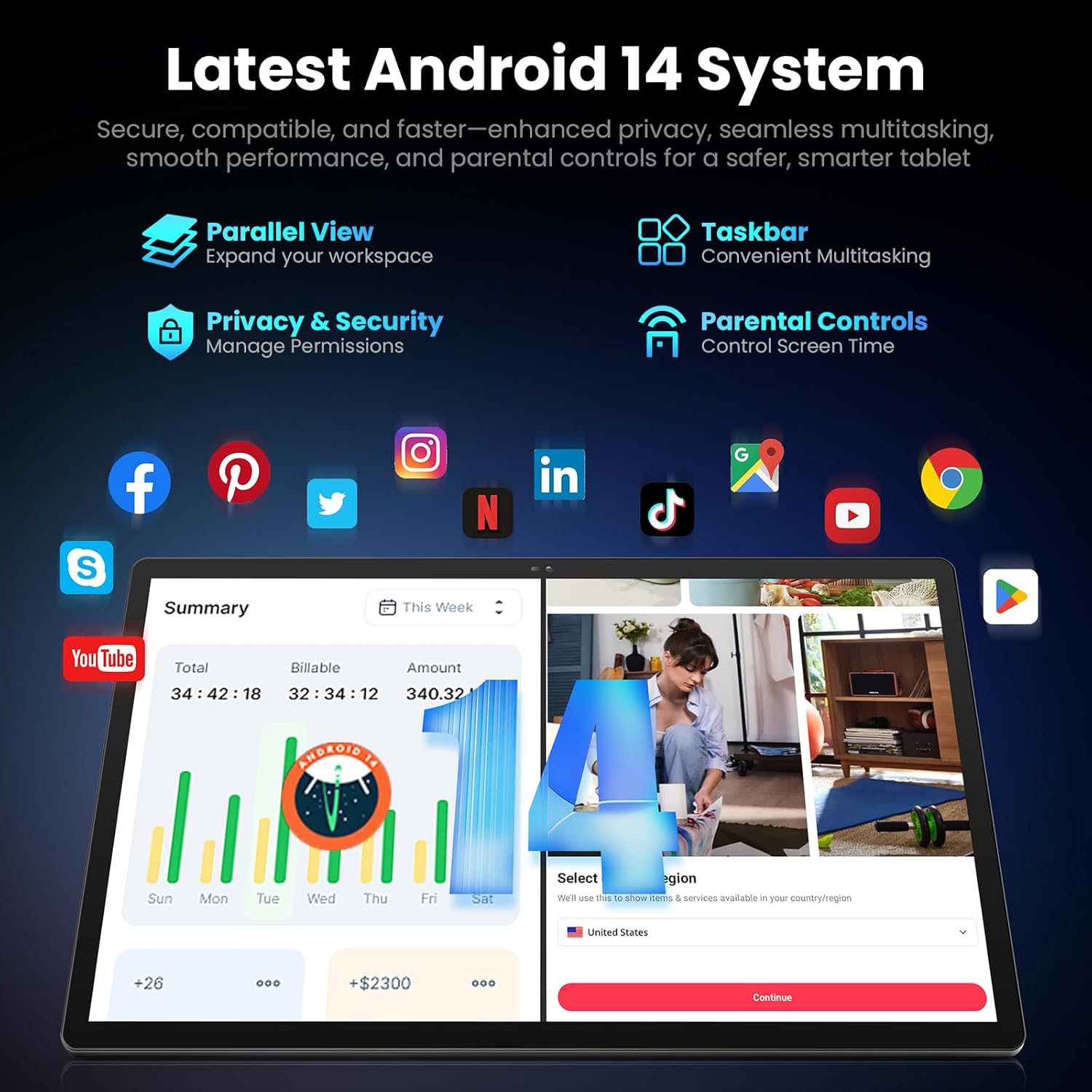
Image: Screenshot of the Android 14 system interface on the MESWAO tablet, highlighting features like Parallel View, Taskbar, Privacy & Security, and Parental Controls.
3. Návod k obsluze
3.1 Základní navigace
- Dotyková gesta: Klepnutím vyberete, přejetím prstem posouváte, přiblížením rozevřením prstů.
- Domovská obrazovka: Přístup k aplikacím, widgetům a oznámením.
- Panel oznámení: Přejeďte prstem dolů z horní části obrazovky na view oznámení a rychlé nastavení.
- Zásuvka aplikace: Přejetím prstem od spodní části obrazovky nahoru zobrazíte všechny nainstalované aplikace.
3.2 Zobrazení a vizuální zážitek
The 15.6-inch Full HD (1920x1080) IPS display offers vivid colors and wide viewing angles. Adjust brightness and display settings in the Settings menu under "Display" for optimal viewing comfort. The large screen is ideal for multitasking and immersive media consumption.

Image: The MESWAO tablet displaying a high-definition image, emphasizing the 1920x1080P Full HD IPS display with eye protection features.
3.3 Výkon a úložiště
Equipped with an Octa-Core Helio G99 processor and Android 14, the tablet provides smooth performance for various applications. It includes 8GB RAM and 256GB internal storage, expandable up to 1TB via a TF (microSD) card. To insert a TF card, locate the card slot on the side of the tablet, open the tray, and carefully place the card into the designated slot before reinserting the tray.
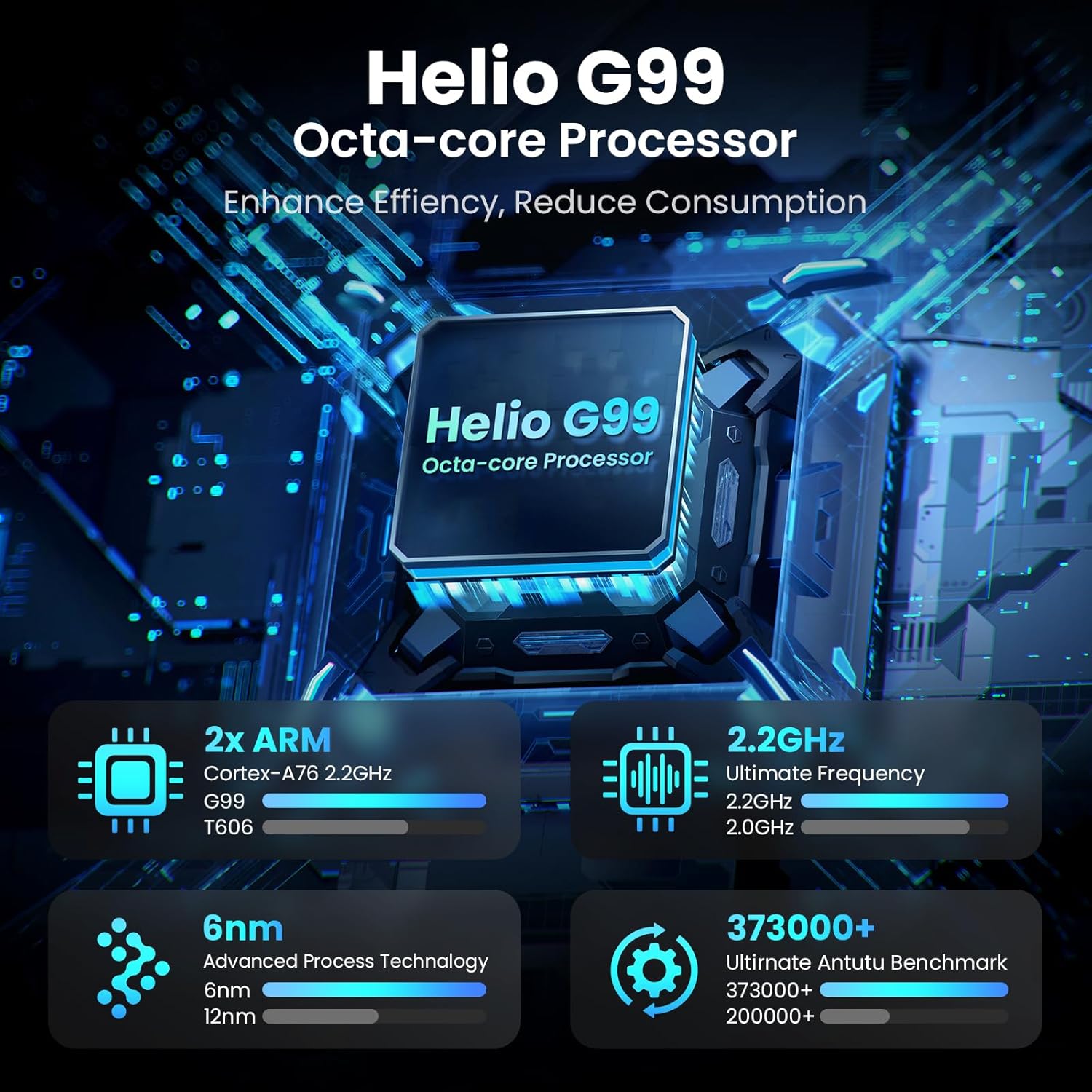
Image: Visual representation of the Helio G99 Octa-core Processor, detailing its architecture and performance metrics like 2.2GHz frequency and 6nm process technology.

Image: The MESWAO tablet screen showing multiple open applications and storage capacity details: 8GB RAM, 256GB ROM, and support for up to 1TB external storage.
3.4 Použití kamery
The tablet features a 32MP rear camera with flash and a 5MP front camera. Open the Camera application to capture photos, record videos, or engage in video calls. Ensure good lighting for best results.

Image: A visual demonstrating the MESWAO tablet's 5MP front camera and 32MP rear camera, showing a family photo being taken and a video call in progress.
3.5 Konektivita
The tablet supports dual-band Wi-Fi (2.4GHz & 5GHz) for stable internet connectivity. Bluetooth is also available for connecting wireless accessories. Access these settings via the Notification Panel or the main Settings app.
4. Údržba
4.1 Čištění tabletu
K čištění obrazovky a těla tabletu použijte měkký hadřík, který nepouští vlákna. V případě odolných šmouh je lehceampOtřete hadřík vodou nebo čisticím roztokem vhodným pro obrazovky. Nepoužívejte agresivní chemikálie ani abrazivní materiály.
4.2 Aktualizace softwaru
Regularly check for and install system updates to ensure your tablet has the latest features, security patches, and performance improvements. Go to Nastavení > Systém > Aktualizace systému pro kontrolu aktualizací.
4.3 Péče o baterii
- Vyhněte se extrémním teplotám, protože mohou snížit životnost baterie.
- Nenechávejte baterii často úplně vybít.
- Používejte pouze dodanou nabíječku nebo certifikovanou kompatibilní nabíječku.
5. Řešení problémů
5.1 Tablet se nezapíná
- Ujistěte se, že je tablet dostatečně nabitý. Před opětovným zapnutím jej připojte k nabíječce alespoň na 30 minut.
- Stiskněte a podržte tlačítko napájení po dobu 10–15 sekund pro provedení vynuceného restartu.
5.2 Problémy s připojením k Wi-Fi
- Check if Wi-Fi is enabled in the Quick Settings or Settings menu.
- Restartujte Wi-Fi router a tablet.
- Zapomeňte na síť v nastavení Wi-Fi a znovu se připojte.
- Ujistěte se, že jste v dosahu signálu Wi-Fi.
5.3 Pomalý výkon
- Zavřete nepotřebné aplikace na pozadí.
- Vymazat data mezipaměti často používaných aplikací (Nastavení > Aplikace > [Název aplikace] > Úložiště a mezipaměť > Vymazat mezipaměť).
- Ensure sufficient free storage space. Delete unused files nebo aplikacemi.
- Tablet pravidelně restartujte.
5.4 Obrazovka nereaguje
- Proveďte nucený restart (podržte tlačítko napájení po dobu 10–15 sekund).
- Ujistěte se, že obrazovka je čistá a bez vlhkosti nebo nečistot.
6. Specifikace
| Funkce | Detail |
|---|---|
| Název modelu | MES-B3 |
| Velikost displeje | 15.6 palce |
| Maximální rozlišení obrazovky | 1920 x 1080 pixelů (Full HD IPS) |
| Operační systém | Android 14 |
| Procesor | Octa-Core Helio G99 (up to 2.2 GHz) |
| BERAN | 8 GB |
| Interní úložiště (ROM) | 256 GB |
| Rozšiřitelné úložiště | Až 1 TB (TF karta) |
| Kapacita baterie | 12000 XNUMX mAh |
| Nabíjení | Rychlé nabíjení 30W |
| Zadní kamera | 32MP s bleskem |
| Přední kamera | 5 MP |
| Konektivita | Dual-band Wi-Fi (2.4GHz & 5GHz), Bluetooth |
| Rozměry (DxŠxV) | 14.53 x 8.78 x 0.43 palce |
| Hmotnost položky | 3.84 libry |
7. Záruka a podpora
7.1 Informace o záruce
MESWAO products are covered by a limited warranty. Please refer to the warranty card included in your product packaging for specific terms and conditions. Keep your proof of purchase for warranty claims.
7.2 Zákaznická podpora
For technical assistance, troubleshooting, or warranty inquiries, please contact MESWAO customer support. Contact information can typically be found on the official MESWAO webna webu nebo na záručním listu.
Online resources such as FAQs and support forums may also be available on the MESWAO webmísto.


