1. Úvod
Přepínač TESmart Thunderbolt 4 KVM je navržen tak, aby zefektivnil vaše pracovní prostředí tím, že vám umožní ovládat dva počítače (jeden notebook s Thunderbolt 4 a jeden stolní počítač) pomocí jediné sady klávesnice, myši a dvou monitorů. Obsahuje integrovanou dokovací stanici, která poskytuje rozsáhlé možnosti připojení a video výstup ve vysokém rozlišení pro vyšší produktivitu a herní zážitky.

Obrázek: KVM přepínač TESmart Thunderbolt 4 (HDC202-X24-USBK) s různými propojovacími kabely.
2. Seznam balení
Ověřte, zda jsou v balení přítomny všechny položky:
- 1 x hybridní KVM přepínač TESmart 2x2 (HDC202-X24-USBK)
- 1× KVM kabel (HDMI+USB)
- 1 x kabel DisplayPort
- 1 x kabel Thunderbolt 4
- 1 x IR dálkové ovládání (baterie AAA nejsou součástí balení)
- 1 x DC 20V napájecí adaptér
- 1 x Uživatelská příručka
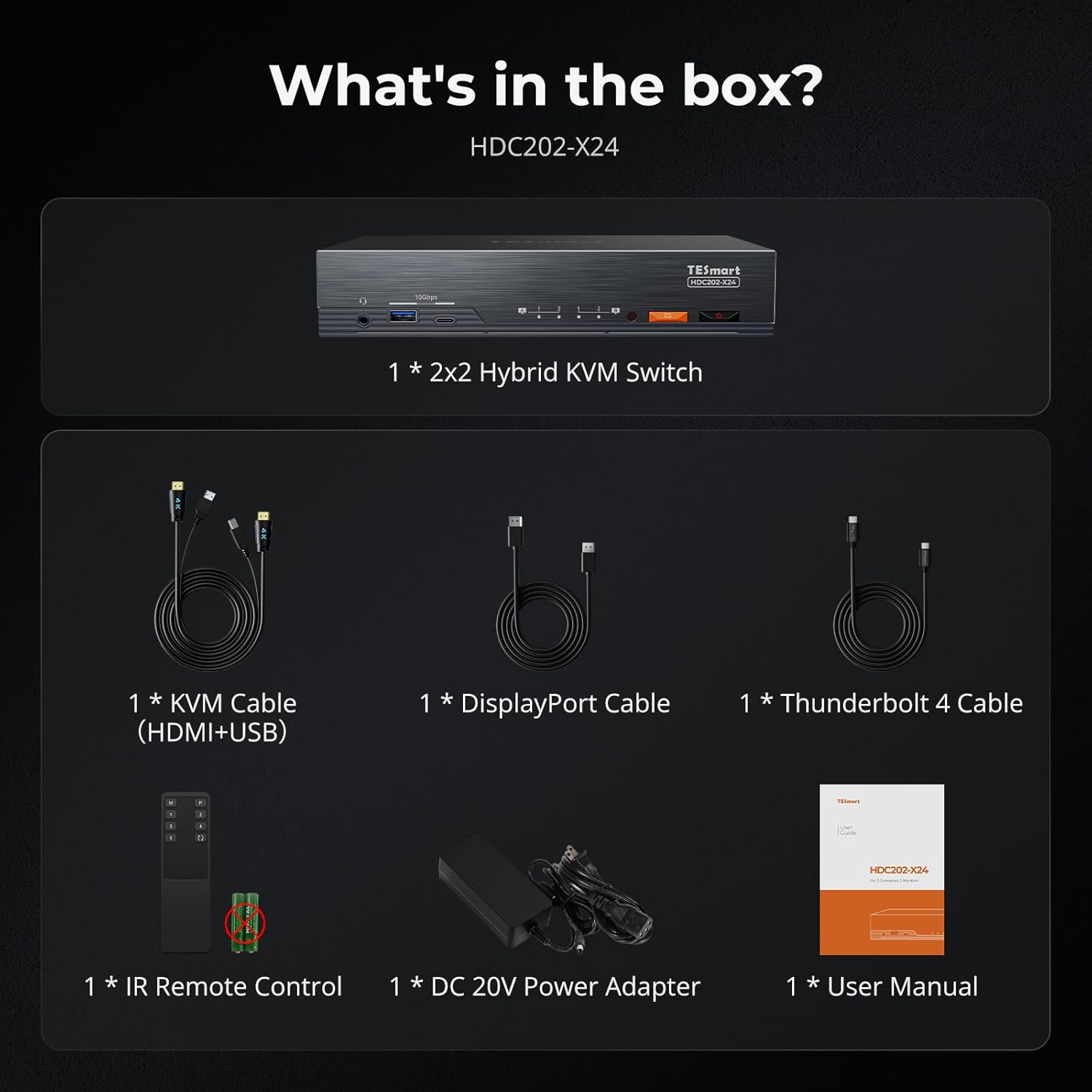
Obrázek: Všechny komponenty zahrnuté v balení přepínače TESmart KVM.
3. Vlastnosti produktu
- Podpora dvou monitorů: Propojuje dva monitory pro režimy rozšířeného nebo zrcadlového zobrazení.
- Vysoké rozlišení a obnovovací frekvence: Podporuje HDMI 2.0 s rozlišením až 4K při 60 Hz 4:4:4 a vysokou obnovovací frekvencí pro 1080P při 240 Hz/165 Hz/144 Hz/120 Hz a 2560x1440 při 120 Hz.
- Připojení Thunderbolt 4: Vyhrazený port Thunderbolt 4 pro připojení notebooku s přenosem dat 40 Gb/s a napájením 60 W.
- Integrovaná dokovací stanice: Obsahuje 2x USB 3.2 Gen 2 (10 Gb/s, výstupní výkon 7.5 W), 2x USB 3.2 Gen 1 (5 Gb/s), 2x USB 1.1 (pro klávesnici/myš), 1x LAN (1000 Mb/s) a 1x 3.5mm jack pro sluchátka/mikrofon.
- Gigabitový Ethernet: Umožňuje oběma připojeným počítačům sdílet jeden ethernetový kabel pro přístup k síti.
- Emulátory EDID: Každý vstupní port je vybaven emulátorem EDID, který zajišťuje správné zobrazení informací a zabraňuje změně uspořádání ikon na ploše nebo blikání obrazovky během přepínání.
- Více metod přepínání: Přepínejte mezi počítači pomocí klávesových zkratek, tlačítek na předním panelu, kolečka myši nebo infračerveného dálkového ovladače.

Obrázek: Vizuální znázornění klíčových funkcí a možností portů KVM přepínače.
4. Průvodce nastavením
Pro připojení přepínače TESmart KVM postupujte takto:
- Připojení napájení: Připojte napájecí adaptér DC 20V k přepínači KVM a poté do elektrické zásuvky.
- Připojení monitoru: Připojte dva monitory k portům HDMI Output A a HDMI Output B přepínače KVM pomocí kabelů HDMI (nejsou součástí balení).
- Připojení notebooku (PC1):
- Připojte notebook s technologií Thunderbolt 4 k portu PC1 Thunderbolt 4 na přepínači KVM pomocí dodaného kabelu Thunderbolt 4. Tento jediný kabel poskytuje přenos videa, dat a napájení notebooku o výkonu 60 W.
- Připojení stolního počítače (PC2):
- Připojte výstup DisplayPort stolního počítače k portu PC2 Input A přepínače KVM pomocí dodaného kabelu DisplayPort.
- Připojte výstup HDMI stolního počítače k portu PC2 Input B přepínače KVM pomocí kabelu HDMI (není součástí balení).
- Pro použití klávesnice a myši připojte kabel USB-A na USB-B (součástí balení kabel KVM) ze stolního počítače k portu PC2 USB-B přepínače KVM.
- Klávesnice a myš: Připojte klávesnici a myš k vyhrazeným portům USB 1.1 K&M na přední nebo zadní straně přepínače KVM. Pro pokročilé klávesnice/myši použijte porty USB 3.2 Gen 1/Gen 2.
- Další periferie: Připojte jakákoli jiná USB zařízení (např. USB disky, webkamery) k dostupným portům USB 3.2 Gen 1 (5 Gb/s) nebo USB 3.2 Gen 2 (10 Gb/s).
- Zvuk: Připojte sluchátka nebo reproduktory k 3.5mm audio konektoru na předním panelu.
- Síť: Připojte ethernetový kabel z routeru k LAN portu KVM přepínače pro sdílení síťového přístupu mezi připojenými počítači.

Obrázek: Komplexní schéma znázorňující všechna potřebná připojení pro KVM přepínač.
Video: Podrobný návod k nastavení KVM přepínače TB4 se 2 monitory, 1 počítačem a 1 notebookem.
5. Návod k obsluze
KVM přepínač nabízí několik způsobů přepínání mezi připojenými počítači:
- Tlačítko na předním panelu: Stiskněte příslušné tlačítko na předním panelu pro přepínání mezi PC1 a PC2.
- Klávesové zkratky: Pro rychlé přepínání používejte přizpůsobitelné kombinace klávesových zkratek na připojené klávesnici. Výchozí klávesové zkratky a možnosti přizpůsobení naleznete v uživatelské příručce.
- Kolečko myši: Dvojitým kliknutím na prostřední kolečko myši přepínáte mezi počítači.
- IR dálkové ovládání: Pomocí dodaného infračerveného dálkového ovladače vyberte požadovaný vstup z počítače.

Obrázek: Ilustrace čtyř dostupných metod pro přepínání mezi připojenými počítači.
Režimy zobrazení
KVM podporuje dva primární režimy zobrazení:
- Režim 1: Jeden počítač na dvou monitorech (rozšířené nebo zrcadlené).
- Režim 2: Dva počítače na dvou monitorech (každý počítač zobrazuje na jednom monitoru).
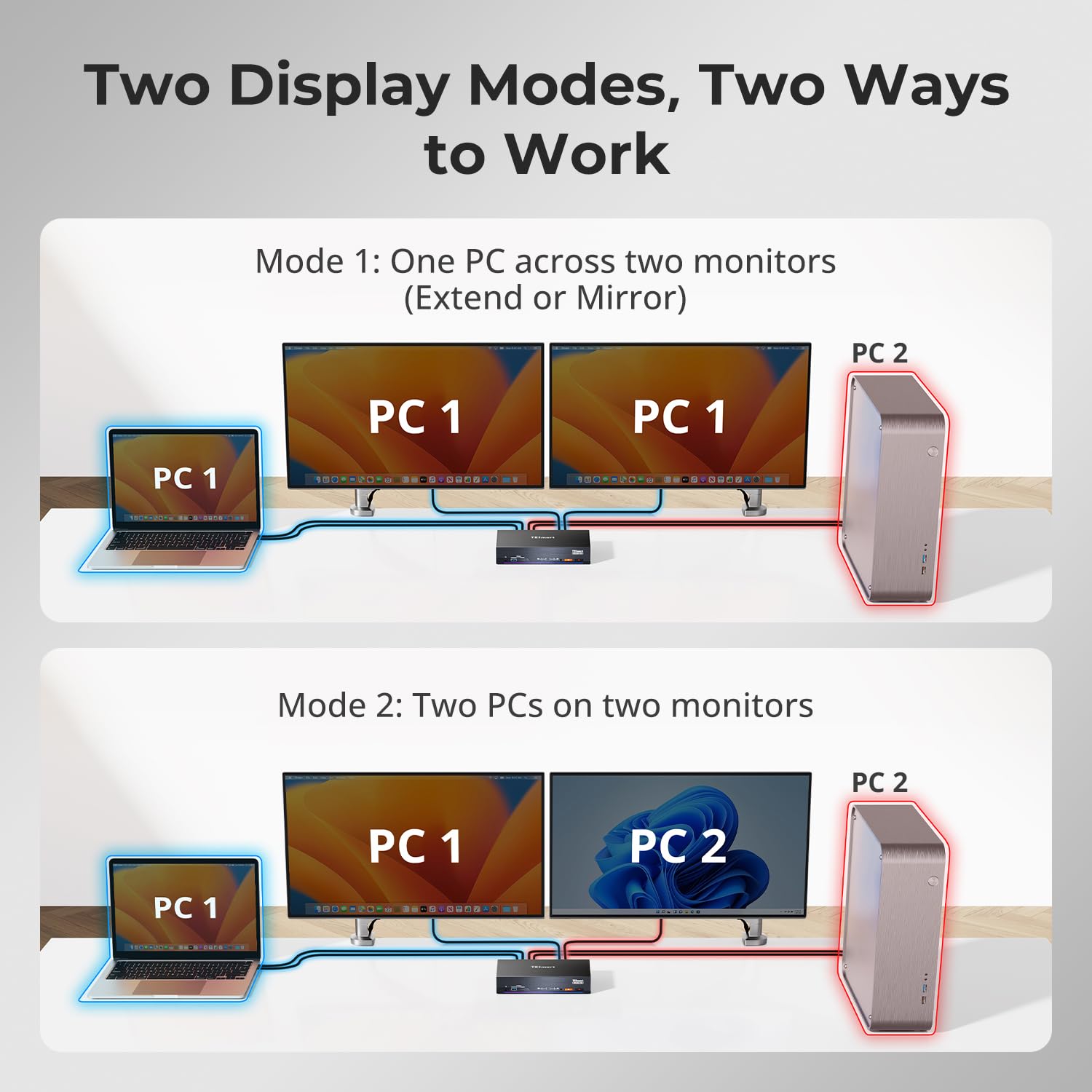
Obrázek: Vizuální vysvětlení dvou primárních režimů zobrazení podporovaných přepínačem KVM.
Emulace EDID
Vestavěné emulátory EDID zajišťují, že vaše počítače vždy dostávají správné informace na displeji, a zabraňují tak problémům, jako je změna uspořádání ikon na ploše nebo blikání obrazovky při přepínání vstupů.

Obrázek: Ukazuje výhodu emulace EDID při zachování nastavení displeje po přepnutí.
6. Specifikace
| Funkce | Popis |
|---|---|
| Číslo modelu | HDC202-X24-USBK |
| Video výstup | 2x HDMI 2.0 |
| Maximální rozlišení | 4K@60Hz (4:4:4) |
| Vysoká obnovovací frekvence | 1080P@240Hz/165Hz/144Hz/120Hz, 2560x1440@120Hz |
| Vstup PC1 | 1 x Thunderbolt 4 (40 Gb/s, 60 W PD) |
| Vstup PC2 | 1 x DisplayPort 1.2, 1 x HDMI 2.0, 1 x USB-B |
| USB porty | 2 x USB 3.2 Gen 2 (10 Gb/s, 7.5 W), 2 x USB 3.2 Gen 1 (5 Gb/s), 2 x USB 1.1 (K&M) |
| Síť | 1× gigabitový ethernetový port (RJ45) |
| Zvuk | 1 x 3.5mm konektor pro sluchátka/mikrofon |
| Napájení | DC 20V |
| Rozměry produktu | 10.43 x 8.11 x 4.53 palce |
| Hmotnost položky | 5.07 libry |
7. Řešení problémů
- Žádné zobrazení/blikání: Ujistěte se, že všechny video kabely (HDMI, DisplayPort, Thunderbolt 4) jsou bezpečně připojeny. Ověřte, zda vaše monitory a grafické karty podporují vybrané rozlišení a obnovovací frekvenci. Zkontrolujte nastavení emulace EDID.
- Klávesnice/myš nereaguje: Ujistěte se, že jsou kabely USB KVM správně připojeny k počítači. Zkuste připojit klávesnici/myš k různým portům USB 1.1. U specializovaných zařízení vyzkoušejte porty USB 3.2.
- Bez napájení: Ověřte, zda je napájecí adaptér DC 20 V bezpečně připojen k přepínači KVM a k funkční zásuvce.
- Problémy s přepínáním: Ujistěte se, že je KVM zapnutý. Vyzkoušejte různé způsoby přepínání (přední panel, klávesové zkratky, myš, infračervený dálkový ovladač).
- Notebook se nenabíjí: Ověřte, zda je váš notebook připojen k portu PC1 Thunderbolt 4 pomocí dodaného kabelu Thunderbolt 4, který podporuje napájení 60 W.
- Problémy s připojením k síti: Zkontrolujte připojení ethernetového kabelu k KVM a routeru. Ujistěte se, že oba počítače jsou nakonfigurovány pro přístup k síti.
8. Údržba
- Uchovávejte zařízení na chladném a suchém místě mimo dosah přímého slunečního záření a zdrojů tepla.
- Zařízení čistěte měkkým, suchým hadříkem. Nepoužívejte tekuté čisticí prostředky ani aerosoly.
- Zajistěte dostatečné větrání kolem KVM přepínače, aby nedošlo k přehřátí.
- Pravidelně kontrolujte bezpečnost kabelových připojení.
9. Záruka a podpora
Produkty TESmart se obvykle dodávají se standardní zárukou. Prostudujte si prosím záruční list, který je součástí balení, nebo navštivte oficiální webové stránky TESmart. webpodrobné záruční podmínky naleznete na webu.
Pro technickou podporu, dotazy k produktům nebo pomoc s řešením problémů se prosím obraťte na zákaznický servis TESmart prostřednictvím jejich oficiálních kanálů podpory. Informace o podpoře jsou obvykle k dispozici v uživatelské příručce nebo na webu TESmart. webmísto.


