1. Úvod
Tato příručka obsahuje podrobné pokyny k instalaci, provozu a údržbě vašeho pixelového ovladače GLEDOPTO Tuya SPI, model GL-SPI-206P. Toto zařízení je určeno k ovládání různých typů adresovatelných LED pásků, včetně RGBCCT, RGBW a RGB, a nabízí dynamické světelné efekty a integraci do chytré domácnosti prostřednictvím protokolu ZigBee.
2. Konec produktuview
GLEDOPTO GL-SPI-206P je všestranný SPI Pixel LED ovladač, který se integruje s ekosystémem Tuya/Smart Life. Podporuje širokou škálu typů digitálních LED pásků a nabízí pokročilé funkce, jako jsou dynamické režimy osvětlení, synchronizace hudby, ovládání segmentů a kompatibilita hlasového ovládání s platformami jako Google Assistant, Amazon Alexa a Yandex Alice.

Obrázek 2.1: GLEDOPTO Tuya SPI Pixel Controller GL-SPI-206P. Tento obrázek zobrazuje přední stranu. view řídicí jednotky se vstupními a výstupními svorkami, QR kódem pro stažení aplikace a regulačním označením. Viditelná je také obrazovka chytrého telefonu zobrazující rozhraní řídicí aplikace.

Obrázek 2.2: Klíčové vlastnosti pixelového ovladače GLEDOPTO ZigBee Tuya SPI. Tento obrázek zdůrazňuje funkce, jako je synchronizace hudby, více barevných scén, segmentální ovládání a kompatibilita s různými čipsety IC, Amazon Alexa, Smart Life a Home Assistant.
3. Specifikace
| Funkce | Detail |
|---|---|
| Název produktu | LED ovladač Tuya SPI Pixel |
| Číslo modelu | GL-SPI-206P |
| Vstupní objemtage | DC 5-24V |
| Maximální množství integrovaného obvodu | 1000 |
| Celkový výstupní proud | 15A Max |
| Rozměry | 108 x 45 x 18 mm |
| Provozní teplota | -20 až 45 °C |
| Protokol | ZigBee + 2.4G rádiové připojení |
| Podporované LED pásky | WS2811, TM1814B (RGBW), TM1934A, SK6812 (RGBW), SK9822, UCS2904B (RGBW), UCS8904B (RGBW), WS2801, LPD6803, LPD8803, WS2805 (RGBCCT), atd. |
| Materiál | Polykarbonát |
4. Nastavení
4.1. Schéma zapojení
Správné zapojení je zásadní pro správnou funkci ovladače a LED pásků. Ujistěte se, že všechna připojení jsou bezpečná a odpovídají polaritě a datovým vodičům vašeho konkrétního typu LED pásku.

Obrázek 4.1: Schémata zapojení pro různé typy LED pásků. Tento obrázek znázorňuje, jak připojit LED pásky WS2811, WS2801 a TM1934A ke svorkám V+, Data (DI/BI), Clock (CI) a Ground (GND) řídicí jednotky.
- V+: Připojte ke kladnému (+) pólu vašeho zdroje stejnosměrného proudu.
- PROTI-: Připojte k zápornému (-) pólu vašeho zdroje stejnosměrného proudu.
- Data1/DI: Připojte k datovému vstupu vašeho LED pásku.
- Clk1/CI: Připojte k vstupu hodinových hodin vašeho LED pásku (pro pásky vyžadující hodinový signál).
- GND: Připojte k uzemňovacímu vodiči LED pásku a k zápornému (-) pólu vašeho stejnosměrného napájecího zdroje.
- Zajistěte vstupní objtage (5–24 V DC) odpovídá požadavkům vašeho LED pásku a napájecího zdroje.
4.2. Instalace aplikace
Pro ovládání pixelového ovladače GLEDOPTO SPI si stáhněte aplikaci Tuya Smart nebo Smart Life do svého chytrého telefonu nebo tabletu.
- Naskenujte QR kód na ovladači nebo navštivte smartapp.smart321.com/smartlife ke stažení aplikace.
- Nainstalujte si aplikaci a zaregistrujte si účet, pokud jej ještě nemáte.
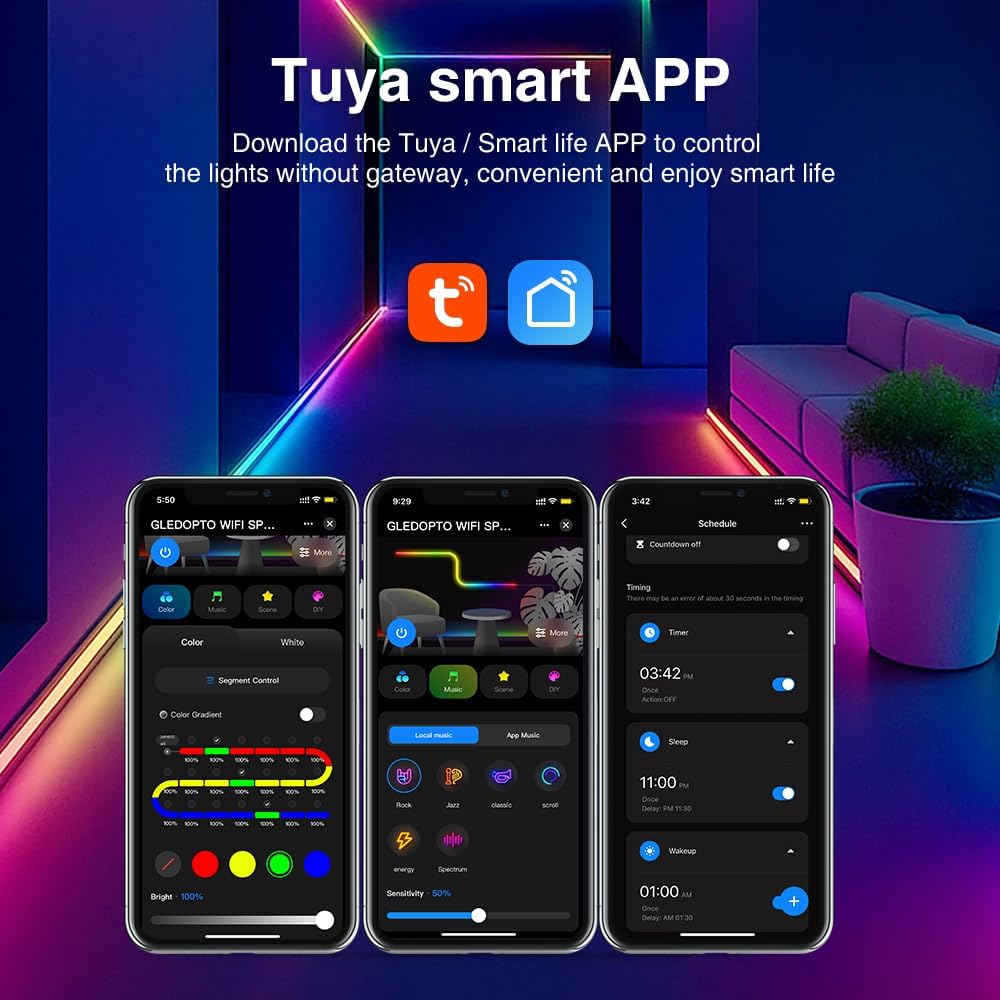
Obrázek 4.2: Rozhraní aplikace Tuya Smart. Tento obrázek zobrazuje různé ovládací obrazovky v aplikaci Tuya/Smart Life, včetně výběru barev, scénických režimů a možností plánování.
4.3. Párování zařízení
Pro spárování ovladače s aplikací Tuya/Smart Life postupujte takto:
- Ujistěte se, že je váš smartphone připojen k síti Wi-Fi s frekvencí 2.4 GHz.
- Otevřete aplikaci Tuya Smart nebo Smart Life.
- Nové zařízení přidáte klepnutím na ikonu „+“ v pravém horním rohu.
- V seznamu zařízení vyberte „Osvětlení“ nebo „LED ovladač“.
- Zapněte ovladač GLEDOPTO. Pokud se automaticky nepřepne do režimu párování (což je indikováno blikající kontrolkou), stiskněte a podržte tlačítko „Push“ na ovladači přibližně 5–10 sekund, dokud kontrolka nezačne rychle blikat.
- Dokončete proces párování podle pokynů na obrazovce v aplikaci.
5. Návod k obsluze
5.1. Dynamické efekty a přizpůsobení
Ovladač nabízí více než 40 vestavěných dynamických režimů. Prostřednictvím aplikace si také můžete vytvářet a upravovat vlastní světelné efekty.

Obrázek 5.1: Rozhraní aplikace pro dynamické efekty svépomocí. Tento obrázek ukazuje možnosti pro výběr různých dynamických efektů, jako je přechod, skok, dýchání, blikání, a přizpůsobení jejich rychlosti a barev.
- V aplikaci přejděte do sekce „DIY“ nebo „Scéna“.
- Vyberte si z předdefinovaných efektů nebo vyberte „Přidat vlastní“ a vytvořte nový.
- Upravte parametry, jako je barva, rychlost a typ efektu, abyste dosáhli požadovaného osvětlení.
5.2. Řízení segmentů
Rozdělte si LED pásek až na 20 segmentů pro individuální stmívání a nastavení barev, což vám umožní vytvářet složité světelné návrhy.

Obrázek 5.2: Rozhraní aplikace demonstrující ovládání segmentů. Obrázek ukazuje posuvník pro „Ovládání segmentů“ a jednotlivé ovládací prvky barvy/jasu pro různé sekce LED pásku.
- V aplikaci zpřístupněte funkci „Ovládání segmentů“.
- Definujte počet segmentů a jejich příslušné délky.
- Nezávisle upravte barvu a jas pro každý segment.
5.3. Skupinová kontrola
Ovládejte více zařízení GLEDOPTO současně vytvořením skupin v aplikaci Tuya/Smart Life.

Obrázek 5.3: Schéma znázorňující skupinové ovládání. Tento obrázek ukazuje rozvržení domu s několika zařízeními GLEDOPTO (znázorněnými symboly Wi-Fi) ovládanými z jediné aplikace v chytrém telefonu.
- V aplikaci přejděte do nastavení zařízení a vyberte možnost „Vytvořit skupinu“.
- Přidejte do skupiny další kompatibilní zařízení GLEDOPTO.
- Ovládejte všechna zařízení ve skupině jediným příkazem.
5.4. Synchronizace hudby
Ovladač dokáže synchronizovat světelné efekty s hudbou, a to buď zachycením zvuku přes vestavěný mikrofon, nebo mikrofon vašeho telefonu.

Obrázek 5.4: Rozhraní aplikace pro synchronizaci hudby. Tento obrázek zobrazuje možnosti pro „Místní hudbu“ a „Hudba aplikace“ pro vytváření rytmických světelných efektů na základě zvukového vstupu.
- V aplikaci přejděte do sekce „Hudba“.
- Vyberte si mezi „Místní hudbou“ (pomocí mikrofonu telefonu) nebo „Hudbou z aplikace“ (pomocí vestavěného mikrofonu ovladače).
- Světla budou reagovat na rytmus a rytmus hudby.
5.5. Funkce paměti pro vypnutí
Řídicí jednotka je vybavena funkcí paměti pro vypnutí se dvěma volitelnými režimy:

Obrázek 5.5: Ilustrace režimů paměti při vypnutí napájení. Jeden režim si pamatuje poslední stav před výpadkem napájení, zatímco druhý se po zapnutí automaticky rozsvítí. Pro výběr režimu je na ovladači zvýrazněno tlačítko „Stisknout“.
- Zapamatujte si poslední stav: Po výpadku napájení se regulátor vrátí k posledním nastavením (zapnuto/vypnuto, barva, režim).
- Výchozí Zapnuto: Řídicí jednotka se po obnovení napájení zapne s výchozím nastavením.
- Pro přepínání mezi těmito režimy třikrát krátce stiskněte tlačítko „Push“ na ovladači.
5.6. Hlasové ovládání
Propojte svůj ovladač GLEDOPTO s oblíbenými hlasovými asistenty pro ovládání bez použití rukou.
- Ujistěte se, že je váš ovladač spárovaný s aplikací Tuya/Smart Life a propojený s vaším účtem Google Assistant, Amazon Alexa nebo Yandex Alice.
- Používejte hlasové příkazy, jako například:
- „Alexo, zapni [Název zařízení].“
- „Hej Google, nastav [Název zařízení] na modrou.“
- „Yandexe, ztlum [Název zařízení] na 50 %.“
6. Údržba
- Uchovávejte regulátor v suchém prostředí, mimo dosah přímého slunečního záření a extrémních teplot.
- Zařízení čistěte měkkým, suchým hadříkem. Nepoužívejte tekuté čisticí prostředky ani rozpouštědla.
- Zajistěte dostatečné větrání kolem regulátoru, aby nedošlo k jeho přehřátí.
7. Řešení problémů
| Problém | Možná příčina | Řešení |
|---|---|---|
| LED pásek nesvítí. | Žádné napájení, nesprávné zapojení, vadný LED pásek. |
|
| Ovladač nelze spárovat s aplikací. | Nesprávný režim párování, problémy s Wi-Fi, verze aplikace. |
|
| Barvy jsou nesprávné nebo nekonzistentní. | V aplikaci byl vybrán nesprávný typ LED pásku, vadný pásek. |
|
| Hlasové ovládání nefunguje. | Není propojeno s hlasovým asistentem, nesprávný název zařízení. |
|
8. Záruka a podpora
Informace o záruce pro pixelový ovladač GLEDOPTO Tuya SPI GL-SPI-206P nejsou v podrobnostech o produktu výslovně uvedeny. Konkrétní záruční podmínky nebo technickou podporu vám poskytne váš prodejce nebo přímo výrobce.
Pro další pomoc se prosím obraťte na úředníka GLEDOPTO. webnebo kontaktujte jejich zákaznický servis.


